Guide d'installation · ChromeOS
Installer ChromeOS Flex le guide pas à pas
ChromeOS Flex s'installe depuis une clé USB préparée avec l'outil de Google. La clé démarre directement sur l'assistant de configuration : on choisit la langue, puis « Installer ChromeOS Flex ». Après l'installation, l'ordinateur s'éteint ; au redémarrage, le même assistant propose de se connecter avec un compte Google, ou d'utiliser le mode Invité.
- 5 étapes
- 13 captures de la vraie machine
- 10 à 20 minutes sur une vraie machine, environ 5 minutes dans la simulation
- Sans inscription
Avant de commencer
Installer un système, c'est le copier sur le disque de l'ordinateur et le régler pour son utilisateur. Dans la simulation, rien n'est effacé ni modifié : vous pouvez vous tromper et recommencer autant que vous voulez.
- Il faut une clé USB d'au moins 8 Go préparée avec ChromeOS Flex, et démarrer l'ordinateur dessus.
- L'assistant démarre en anglais : la première étape montre comment passer en français.
- L'installation efface tout le disque de l'ordinateur : sur une vraie machine, sauvegardez vos fichiers avant.
- La simulation ne demande aucun compte Google : elle se termine par le mode Invité.
Les mots à connaître
- Clé USB d'installation
- Une clé sur laquelle on a copié ChromeOS Flex. On peut l'essayer depuis la clé, ou l'installer sur l'ordinateur.
- Compte Google
- L'adresse que l'on utilise pour Gmail ou YouTube. Sur ChromeOS, elle sert aussi à ouvrir sa session.
- Mode Invité
- Une session sans compte : tout ce qui a été fait est effacé quand on la ferme.
Pas à pas
Chaque étape montre l'écran tel qu'il s'affiche sur la vraie machine. Touchez une capture pour l'agrandir.
-
Étape 1 : Passer l'assistant en français
Après le logo, l'assistant affiche « Welcome to ChromeOS Flex ». La ligne « English (United States) » ouvre le réglage de la langue.
Dans la liste « Language », choisissez « French - français » : la fenêtre passe aussitôt en français. Le clavier se règle dans « Mode de saisie ».
À faire : Cliquez sur « English (United States) », ouvrez la liste, choisissez « French - français », puis OK.
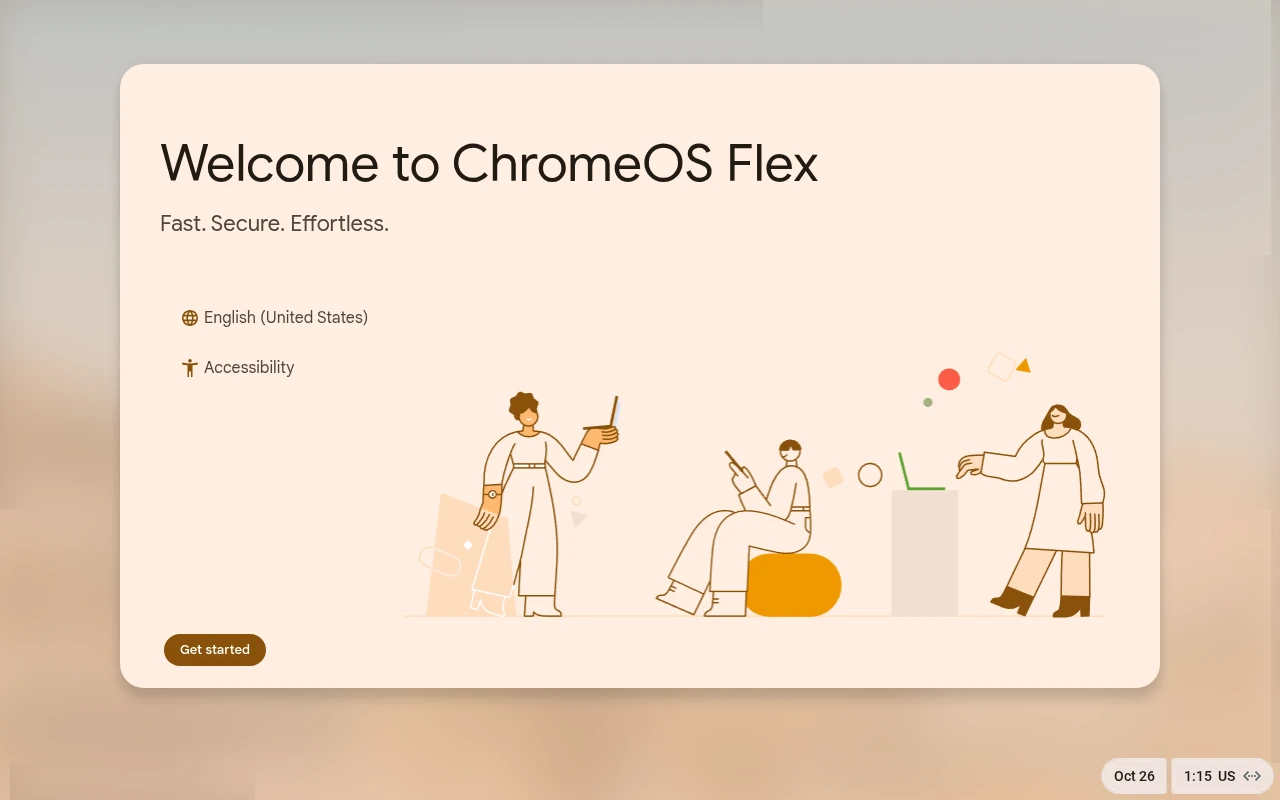
L'accueil, en anglais 
La liste des langues, sur « French » 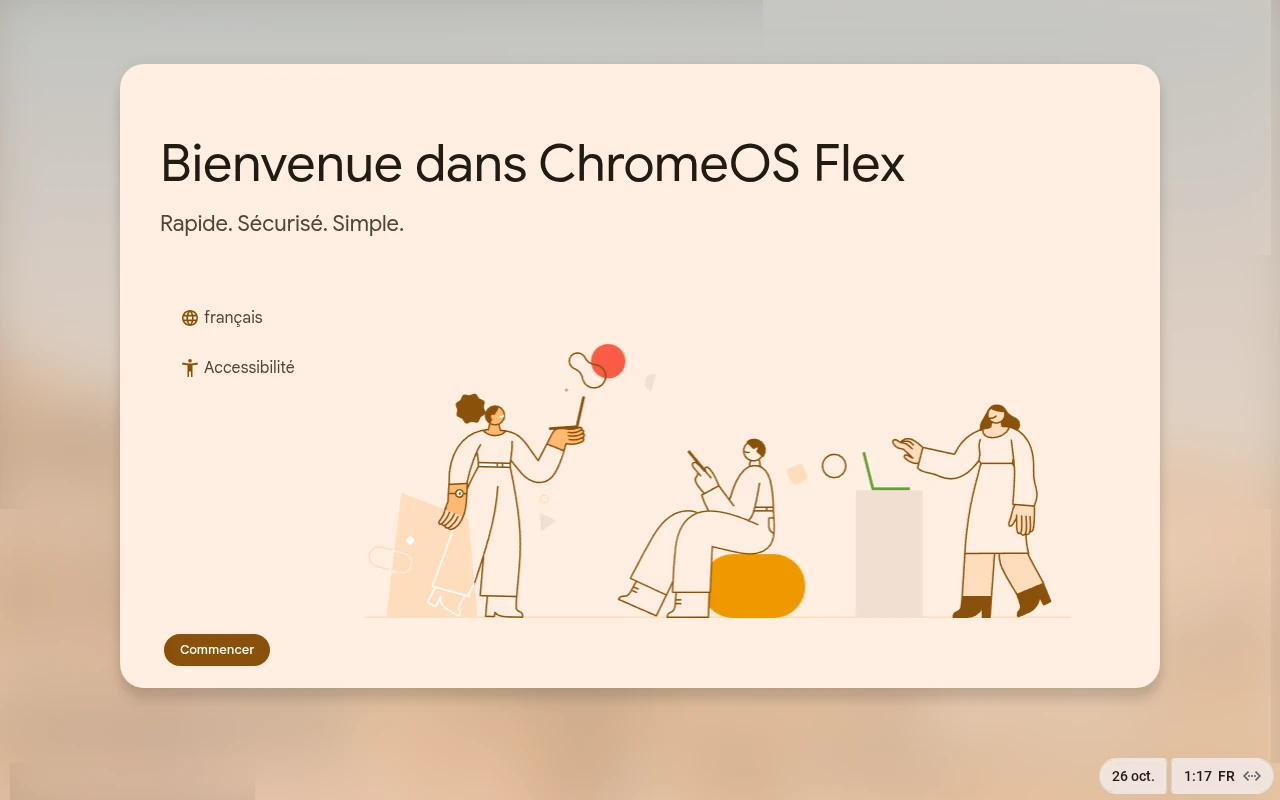
L'accueil en français -
Étape 2 : Choisir d'installer
« Commencer » propose deux choix : « Installer ChromeOS Flex » (déjà coché) ou « Essayer d'abord », qui garde le système actuel.
La page suivante prévient que toutes les données du disque seront effacées.
À faire : Cliquez sur « Commencer », « Suivant », puis « Installer ChromeOS Flex ».

Installer ou essayer 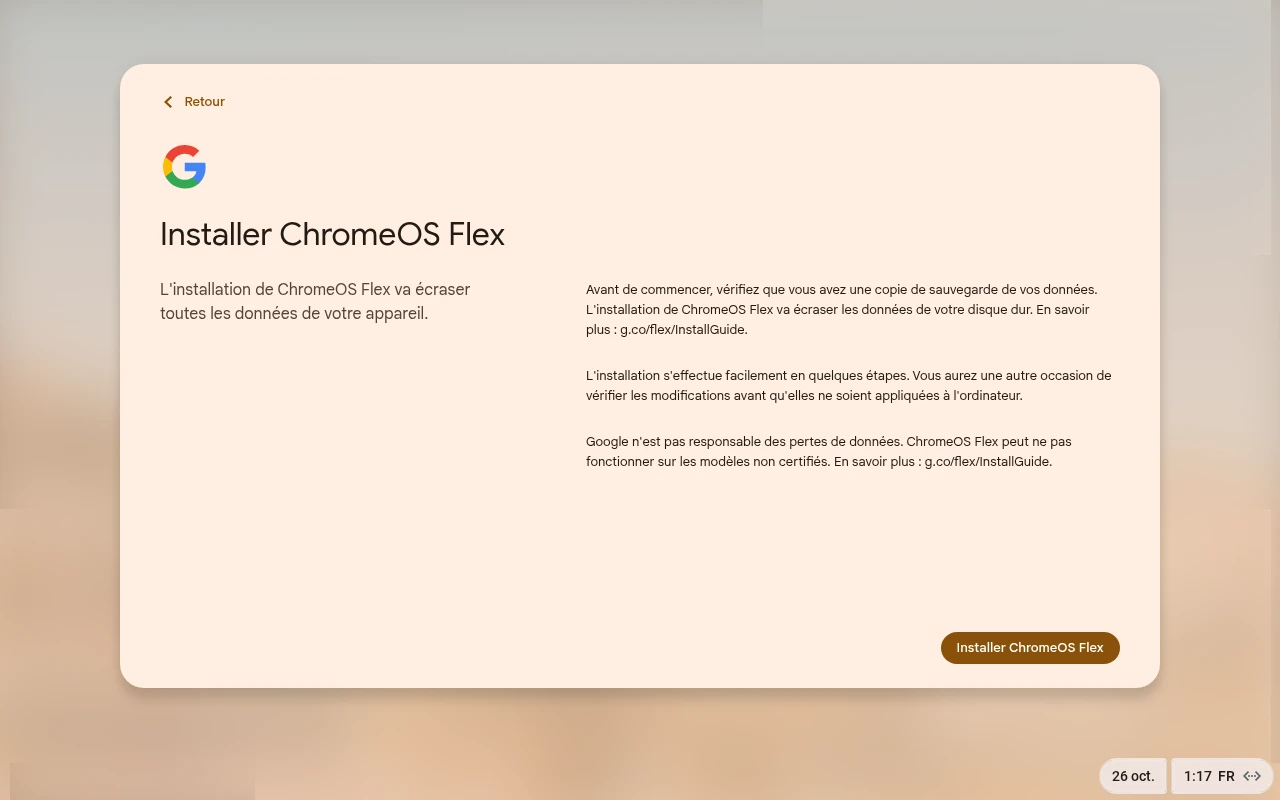
L'avertissement -
Étape 3 : Confirmer et attendre
Une dernière fenêtre demande de confirmer l'effacement du disque. « Fermer » permet encore de renoncer.
Pendant la copie, une roulette tourne. À la fin, l'ordinateur s'éteint tout seul après un compte à rebours.
À faire : Cliquez sur « Installer », puis patientez.
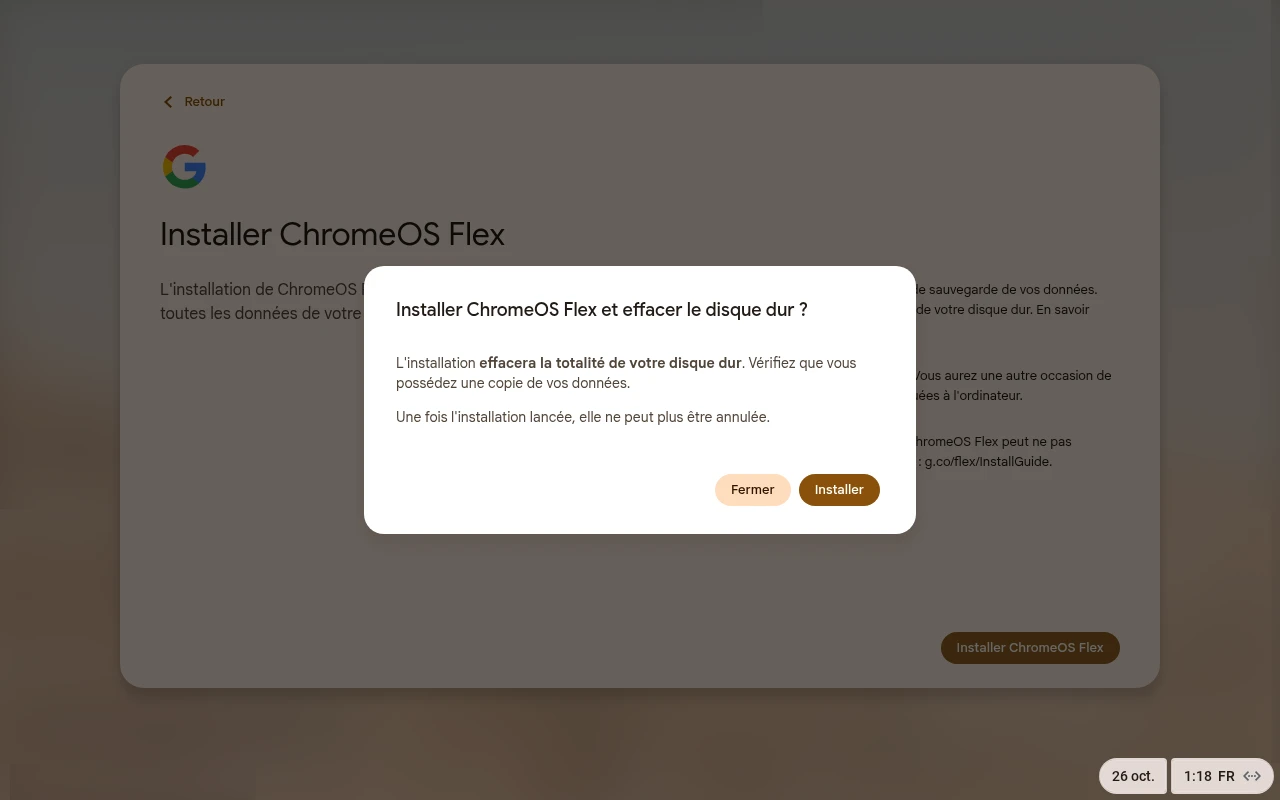
La confirmation 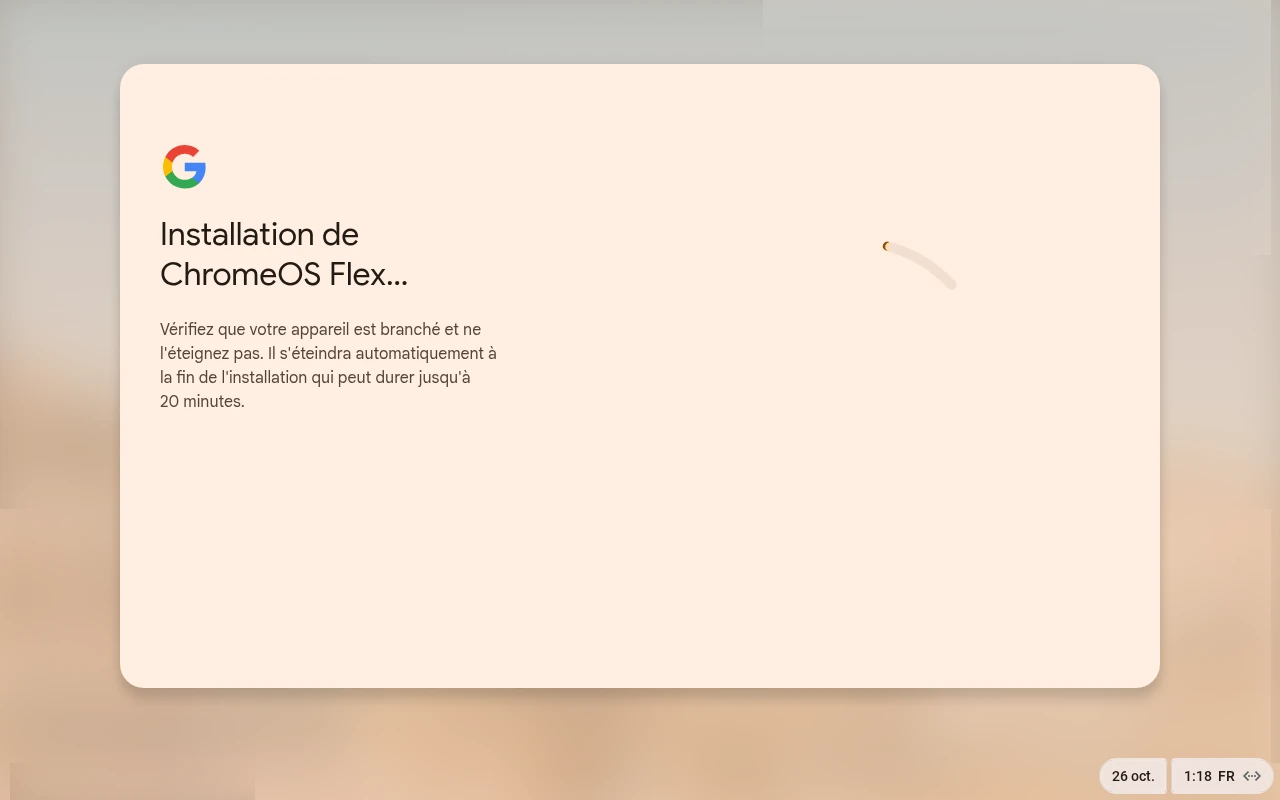
L'installation 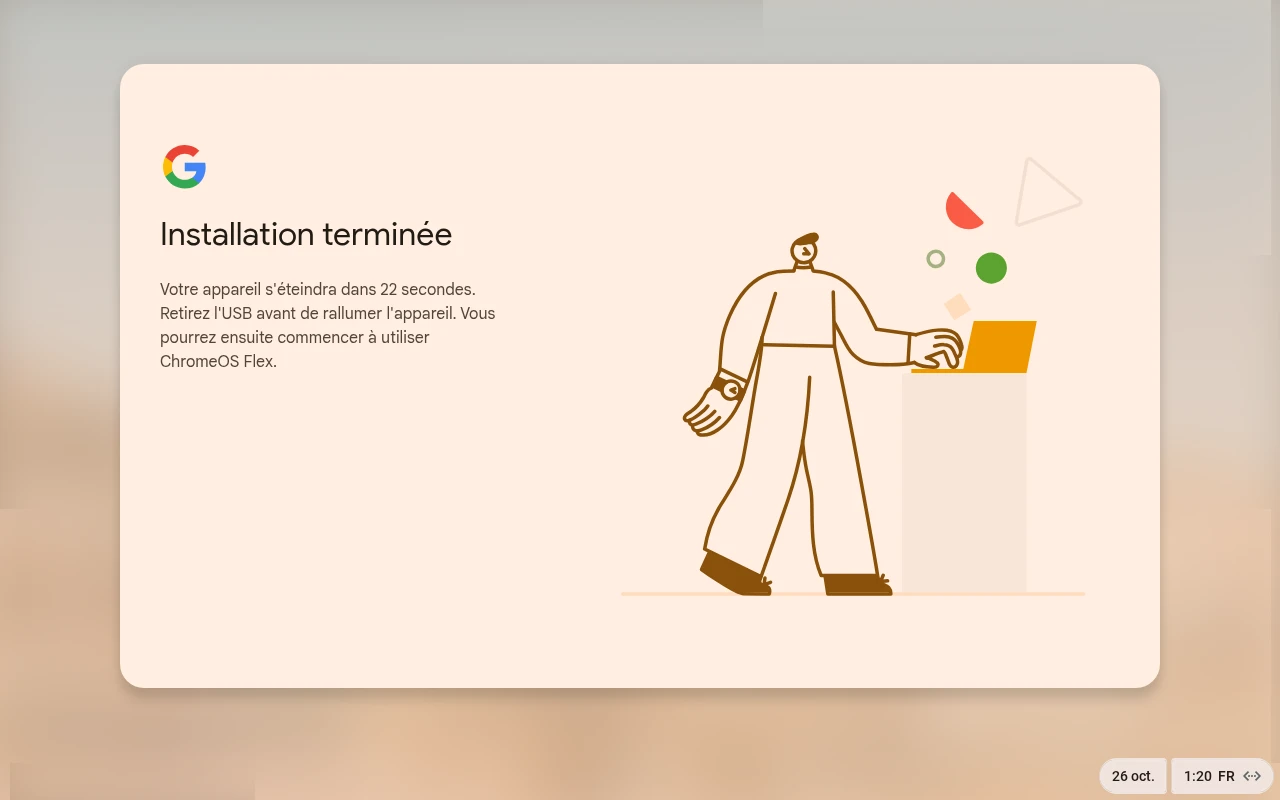
Installation terminée -
Étape 4 : Configurer le système installé
Au redémarrage, l'accueil revient, de nouveau en anglais : repassez en français comme à la première étape.
L'assistant demande ensuite pour qui est l'ordinateur. Une mise à jour peut être proposée : on peut la reporter.
À faire : Choisissez « Pour un usage personnel », « Suivant », puis « Ignorer et me le rappeler plus tard ».
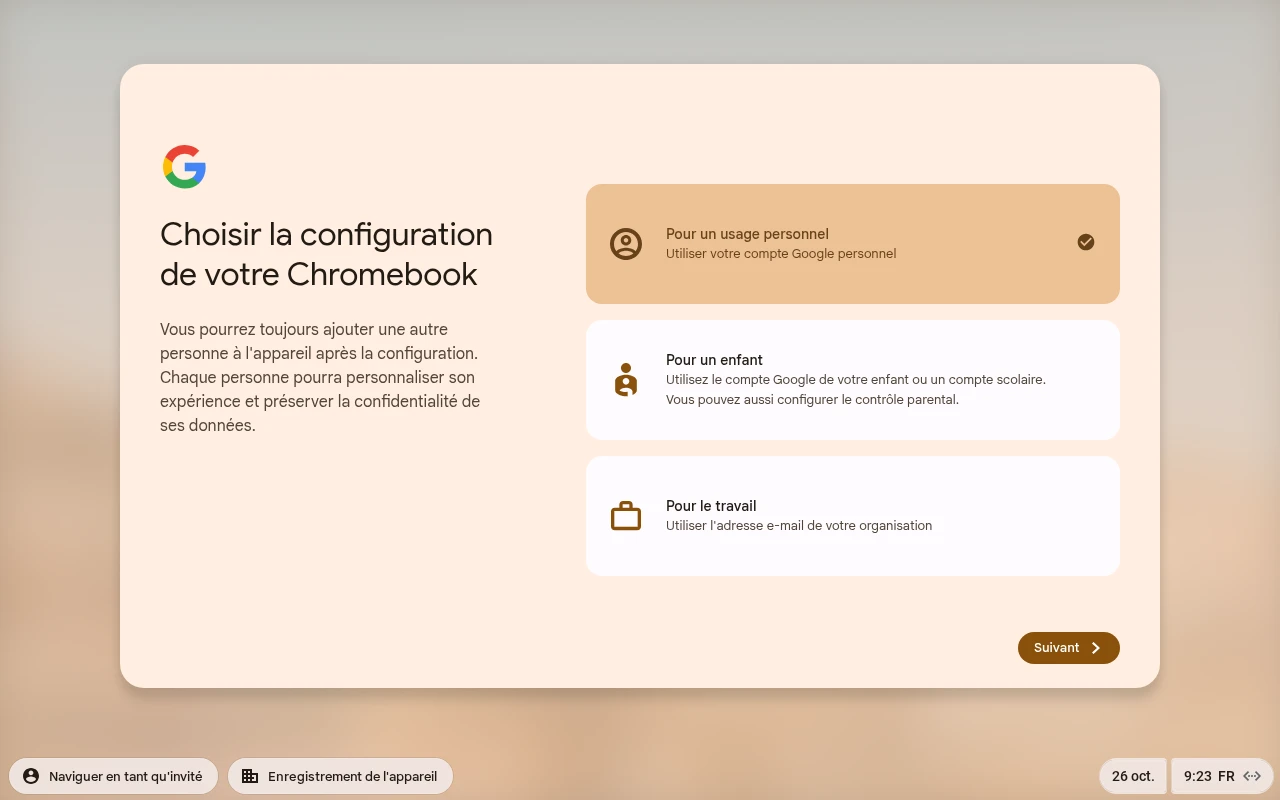
Pour qui est l'ordinateur 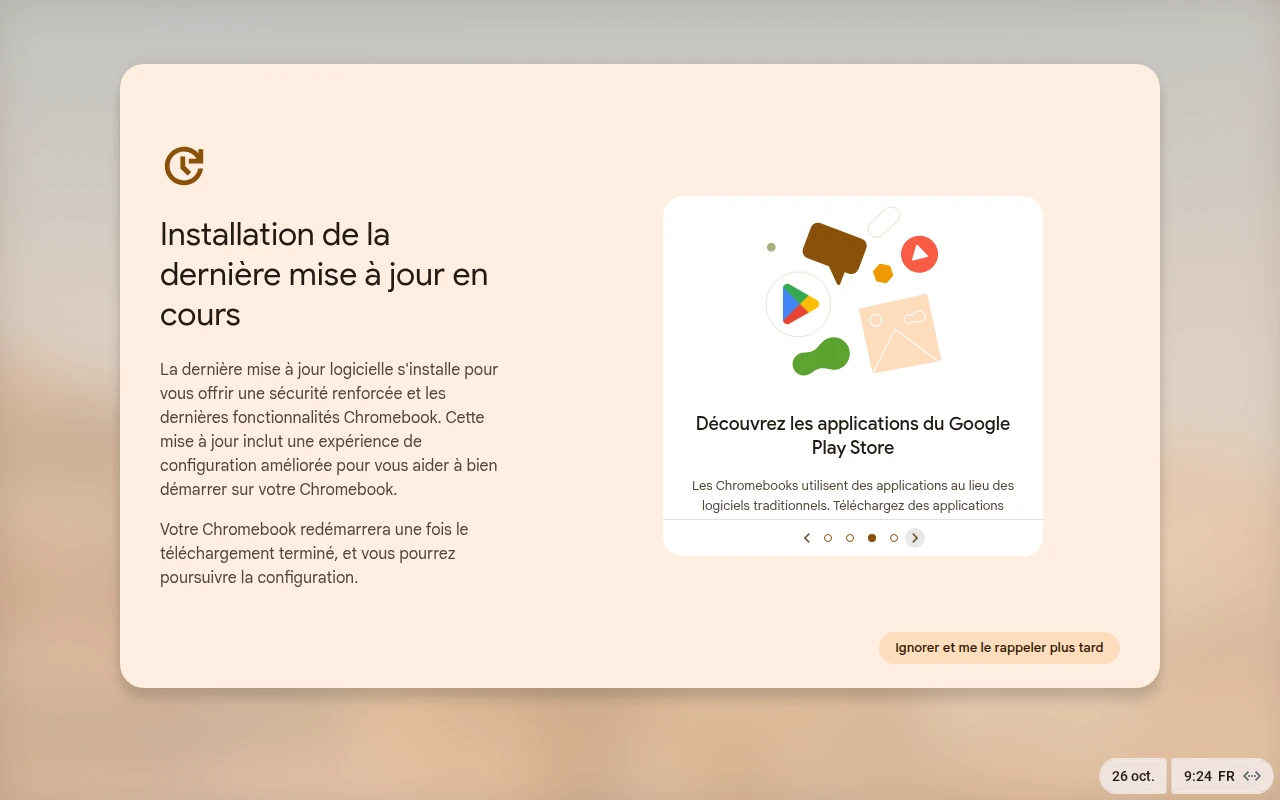
La mise à jour proposée -
Étape 5 : Se connecter, ou entrer en invité
L'assistant présente le compte Google, puis la page de connexion. Avec un vrai compte, on y taperait son adresse.
Sans compte, le bouton « Naviguer en tant qu'invité », en bas à gauche, ouvre une session temporaire après acceptation des conditions.
À faire : Cliquez sur « Naviguer en tant qu'invité », puis « Accepter et continuer ».
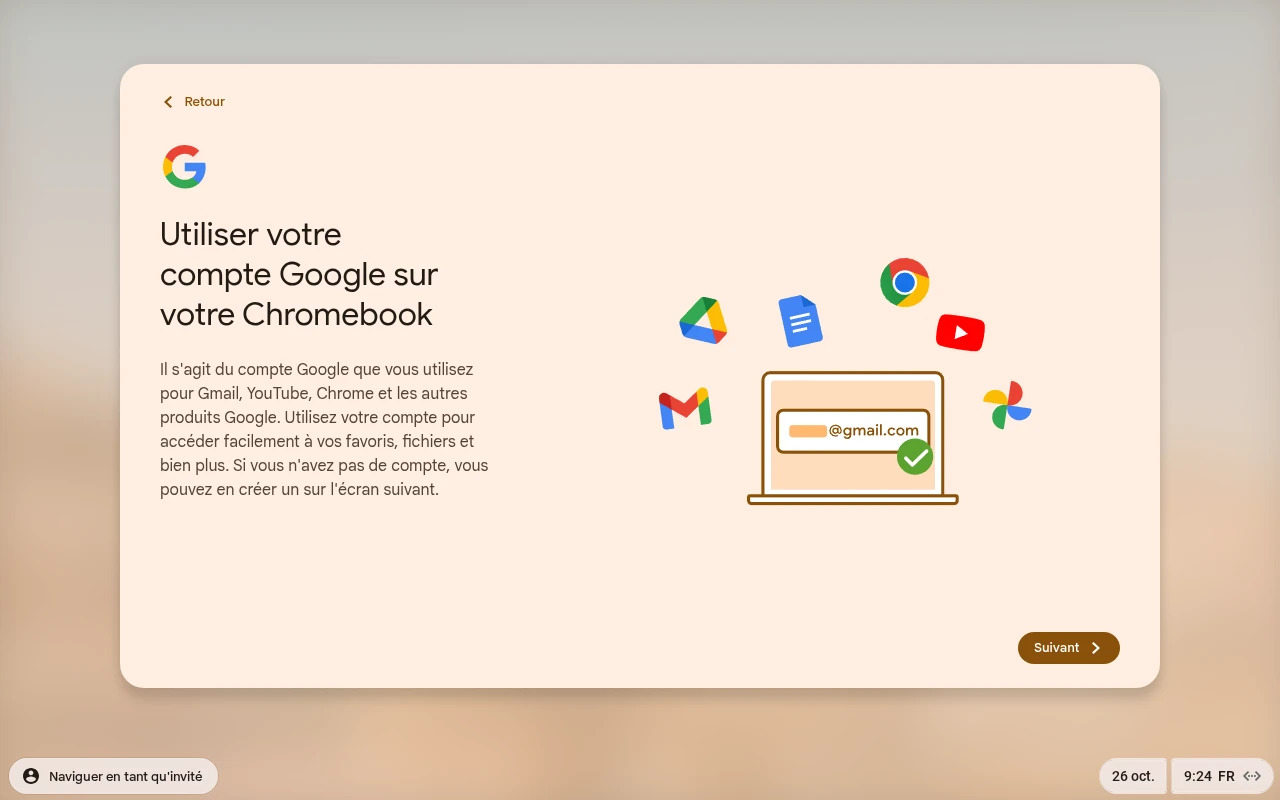
Le compte Google 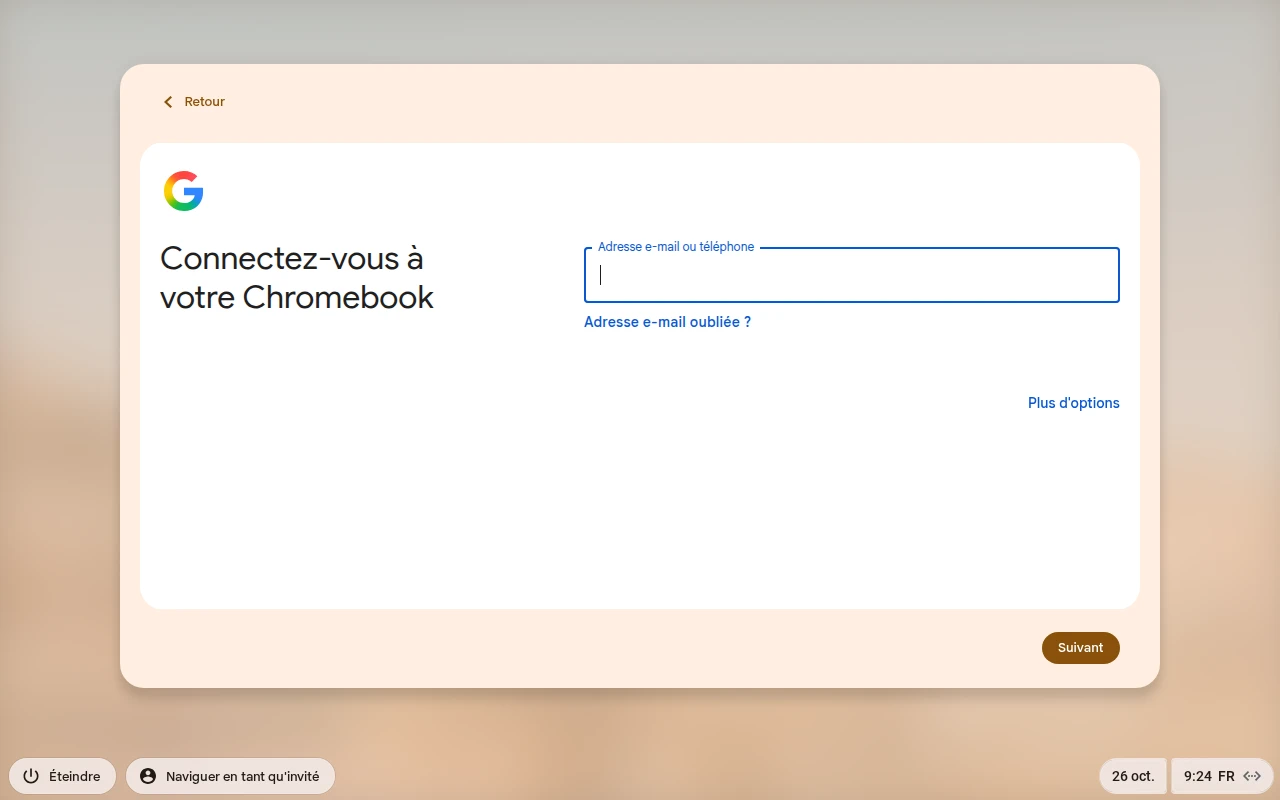
La page de connexion 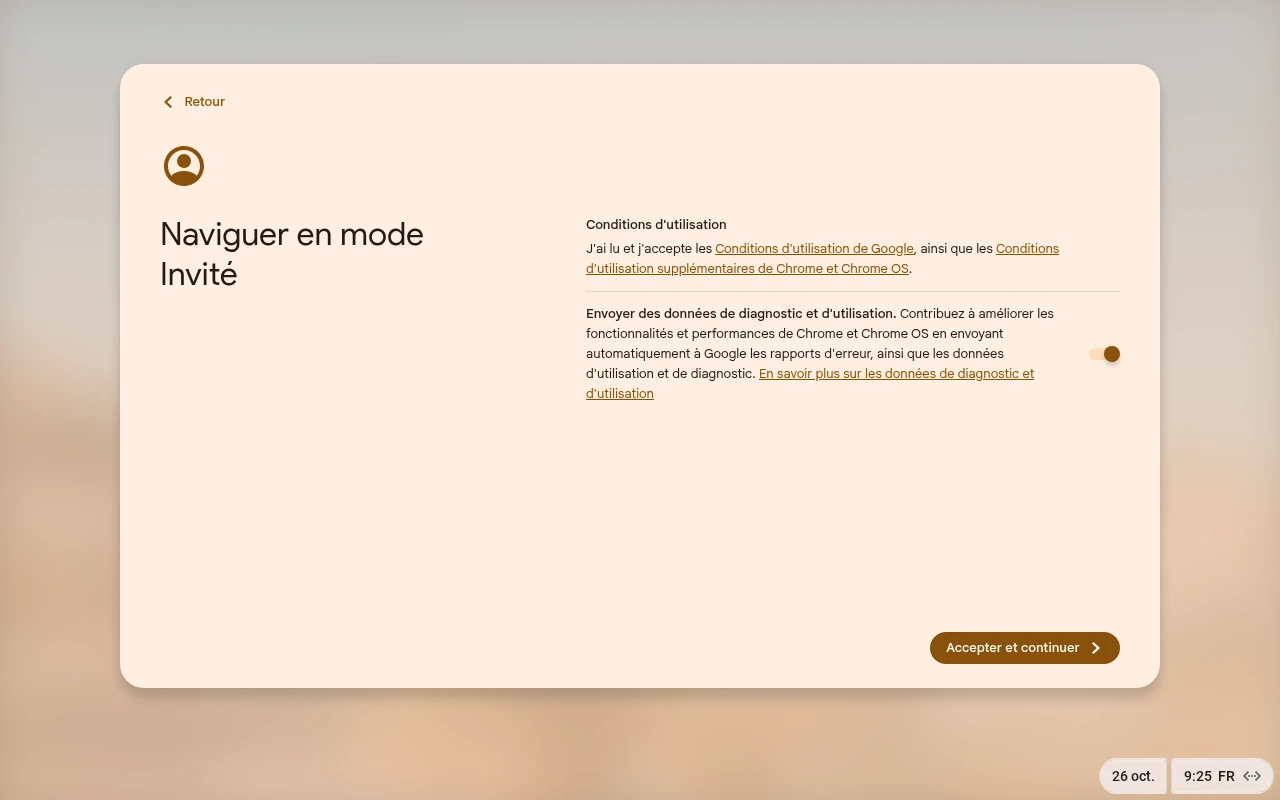
Le mode Invité
Après l'installation
- Le bureau de ChromeOS Flex s'ouvre, avec l'étagère en bas de l'écran.
Ce que la simulation ne montre pas
La simulation suit la vraie installation écran par écran. Quelques passages sont résumés ou absents :
- La liste des langues s'arrête à « French - français » ; une fois le français choisi, elle ne se rouvre pas en français.
- La page de connexion Google est servie en ligne : son logo n'est pas reproduit, et aucune adresse ne peut y être saisie.
- « Essayer d'abord » passe directement à la configuration ; le choix du moteur de recherche de Chrome, en mode Invité, n'est pas reproduit.
- L'animation de l'accueil est figée sur une image ; la copie est accélérée.
À vous de jouer
Vous connaissez maintenant chaque écran. Refaites l'installation dans la simulation, à votre rythme.