Apprendre avec iOS 17
Quatre façons de s'exercer sur iOS 17, du plus guidé au plus libre, directement dans le navigateur.
-
Gratuit
Simuler une installation
Installer iOS 17 comme sur une vraie machine : langue, clavier, disque et compte, puis premier démarrage du bureau.
-
Gratuit
Réparer un problème de démarrage
iOS 17 affiche un message d'erreur au lieu du bureau : apprendre à le lire, à ouvrir le bon outil et à remettre le système en route.
-
Capsule+
Déjouer une attaque informatique
Sur iOS 17, un courriel douteux, une fausse alerte ou des fichiers bloqués : reconnaître le piège, réagir et se protéger, sans aucun danger.
-
Capsule+
Simulation libre
Le bureau de iOS 17 sans limite de temps : menu, fichiers, réglages, terminal, magasin d'applications et quêtes guidées.
À quoi ça ressemble
iOS 17 tel que CapsuleOS le reproduit. Ouvrez une capture pour l'agrandir ; Φ indique la part de pixels identiques avec la machine de référence du laboratoire, à taille d'écran égale.
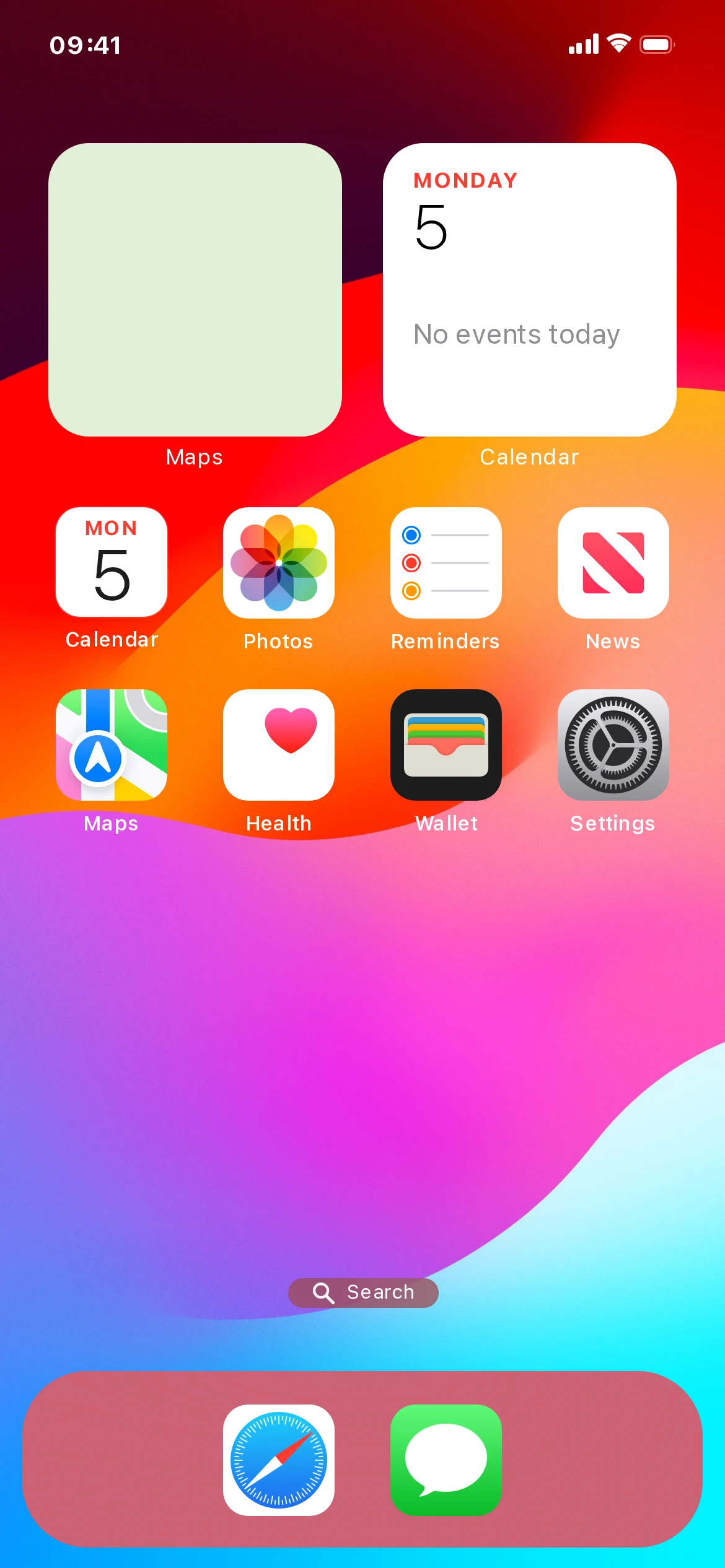
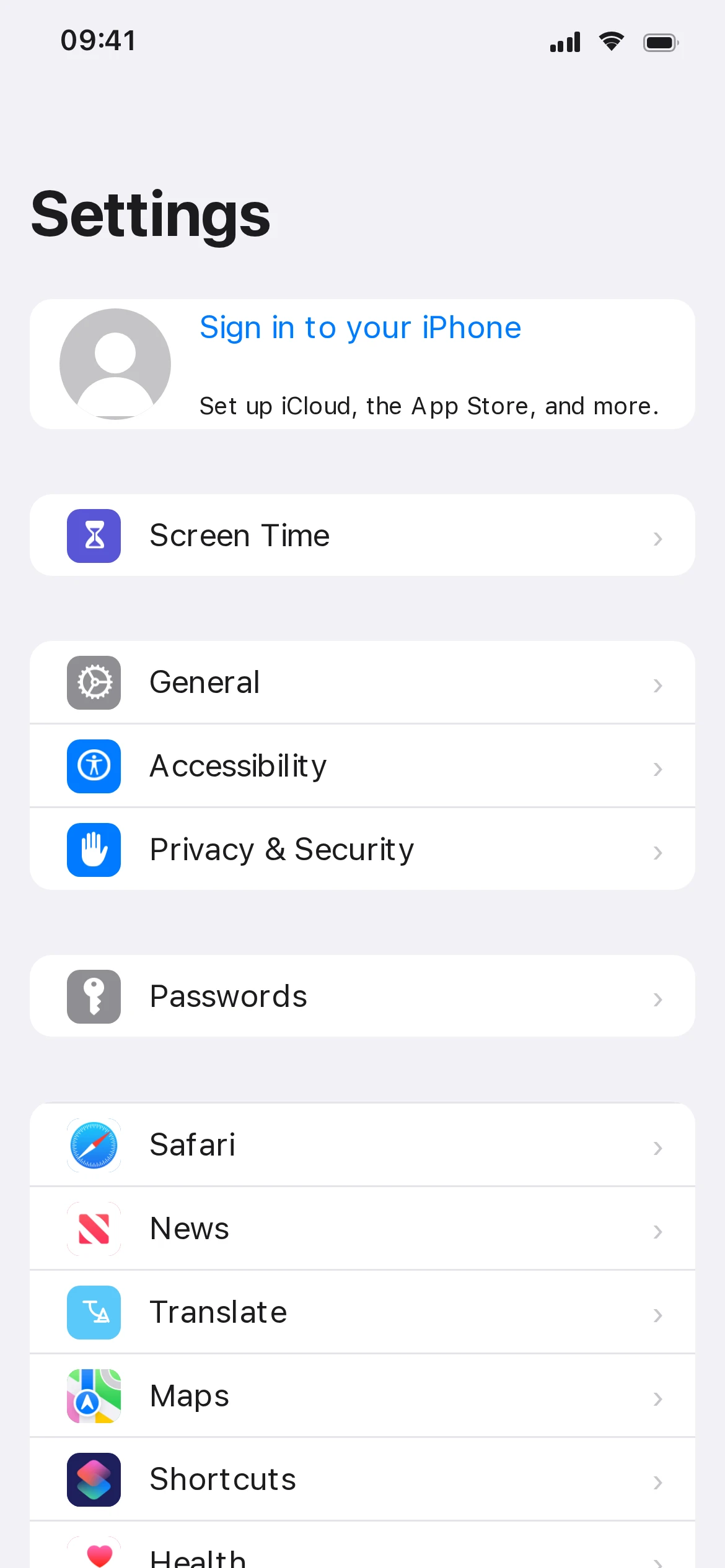
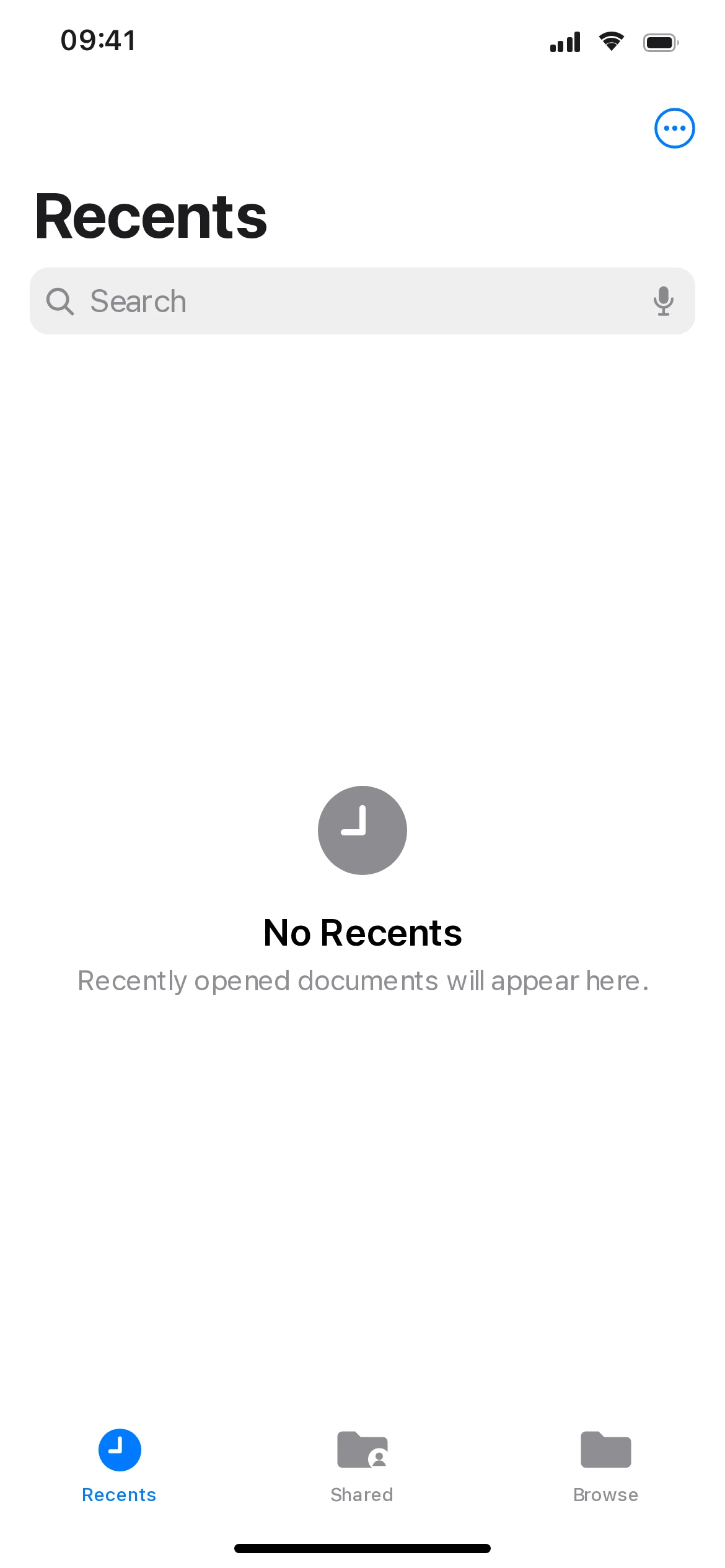
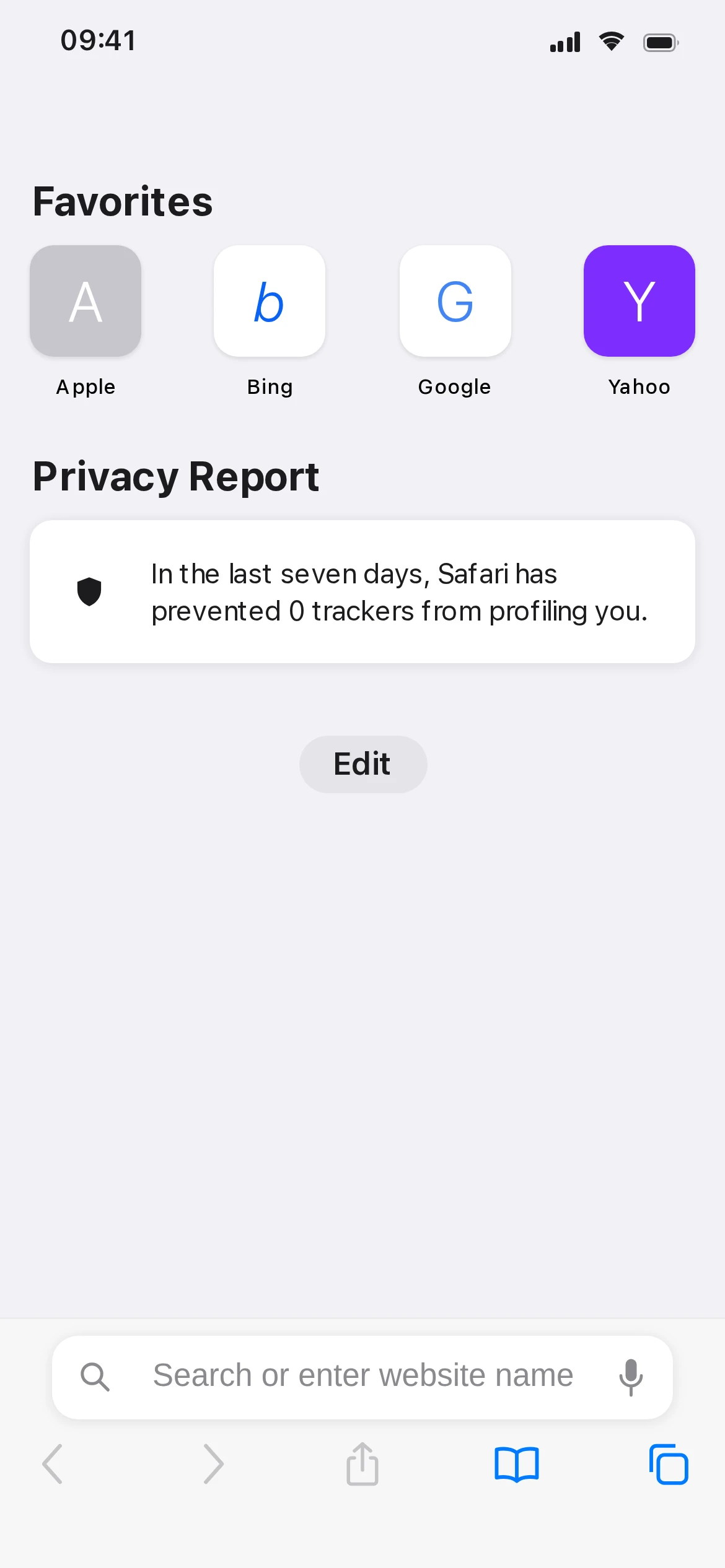
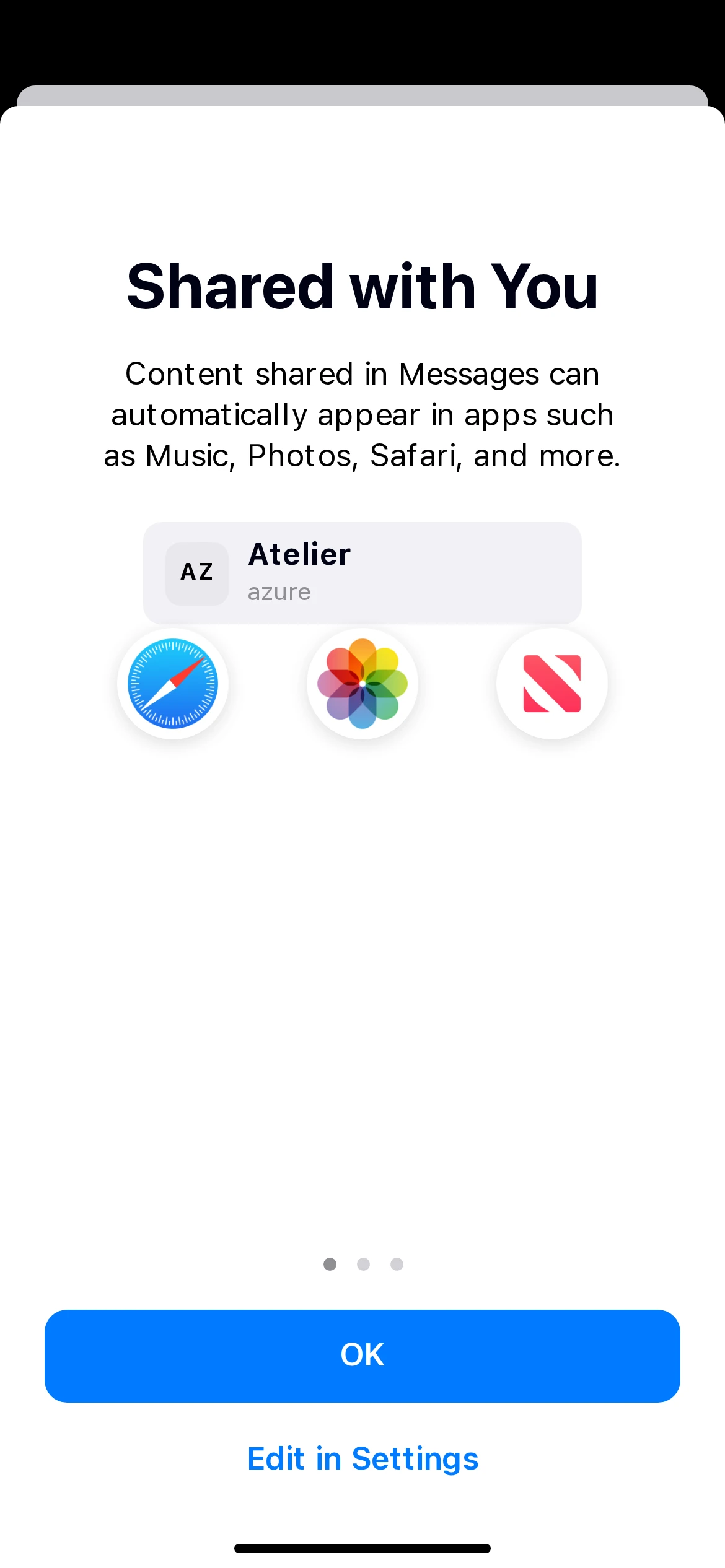
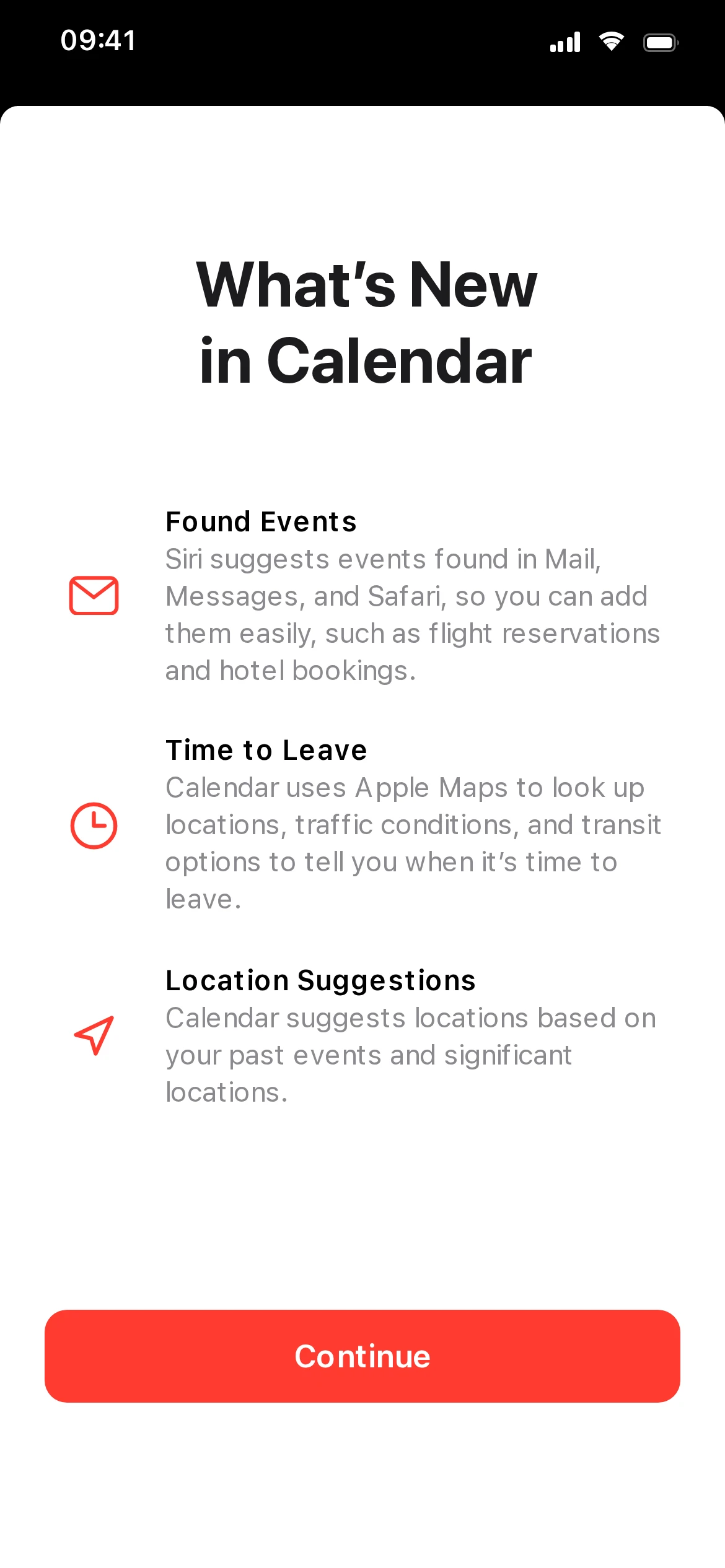
Carte d'identité
Les versions de iOS 17 sont relevées sur la machine de référence ; dates et histoire viennent des sources citées en bas de page.
- Éditeur
- Apple Inc.
- Première sortie
- « iOS 17 is available today », 18 septembre 2023 ; concordant avec Wikidata P577
- Version reproduite
- 17.5 (21F79), sortie le Modèle : versions annuelles
- Licence
- Propriétaire (contrat de licence Apple), avec des composants open source
- Base
- iOS 16
- Noyau
- XNU (Darwin) (noyau XNU (hybride)) non relevé : le simulateur Xcode s'exécute sur le noyau de la VM macOS hôte, uname du système invité sans objet
- Environnement de bureau
- SpringBoard (écran d'accueil et Dock) 17.5 inventaire dérivé de la base SpringBoard du simulateur (IconState.plist : pages + dock)
- Moteur graphique
- SwiftUI et Swift, Objective-C (langages et frameworks déclarés)
- Serveur d'affichage
- Core Animation
- Gestionnaire de fenêtres
- Core Animation
- Paquets et magasin
- App Store (non installable sur le simulateur)
- Système d'initialisation
- Non relevé Launchd non observable depuis simctl
- Système de fichiers par défaut
- Non relevé Le simulateur partage le disque APFS de la VM hôte
- Applications par défaut
- Navigateur : Safari · Fichiers : Fichiers
- Architectures
- ARM (appareils) ; le simulateur de la VM de référence tourne en x86-64
D'où vient iOS 17
iOS 17 est construit sur iOS 16, lui-même sur Unix (Darwin). Il en reprend les fondations et y ajoute son bureau et ses outils propres.
- 17.0, première version
- 17.2 (app Journal)
- 17.5, version reproduite
- 17.7.2, dernière mise à jour datée sur Wikidata
Ce que CapsuleOS reproduit
Chaque écran de iOS 17 est comparé à la machine de référence. Voici la mesure, dimension par dimension.
- Socle 100 % bureau, page du système et version hors ligne
- Applications 100 % applications de base reproduites
- Fidélité visuelle Φ 95 % pixels identiques entre la vraie machine et CapsuleOS
- Assets d'origine 100 % icônes, fonds et polices tirés de la machine de référence
- Fonctionnel 66 % réglages qui changent vraiment le comportement
- Parcours 100 % exercices guidés joués et vérifiés
Ce qu'il faut pour l'utiliser
Le vrai iOS 17 sur un ordinateur
- IPhone XR
- XS
- XS Max, 11
- SE (2e génération) ou plus récent
- Processeur : ARM (appareils) ; le simulateur de la VM de référence tourne en x86-64
- Installation : Mise à jour logicielle intégrée : Réglages > Général > Mise à jour logicielle
La simulation CapsuleOS
- Un navigateur récent (Firefox, Chrome, Edge, Safari)
- Clavier et souris, ou écran tactile
- Aucune installation, aucune machine virtuelle
- Fonctionne hors ligne après un premier chargement
- Rien n'est modifié sur votre ordinateur
Questions fréquentes sur iOS 17
Mon iPhone peut-il recevoir iOS 17 ?
Oui s'il s'agit d'un iPhone XR, XS, 11, SE (2e génération) ou d'un modèle plus récent. Pour vérifier, ouvrez Réglages, puis Général, puis Mise à jour logicielle : l'écran indique la version installée et propose la mise à jour si elle existe.
La mise à jour est-elle payante ?
Non. iOS est fourni avec l'iPhone et ses mises à jour se téléchargent gratuitement depuis l'appareil. Il n'y a rien à acheter ni à installer depuis un ordinateur.
Où trouve-t-on les applications ?
Dans l'App Store, la boutique d'Apple intégrée à l'iPhone. Dans la simulation CapsuleOS, l'App Store n'est pas reproduit : le simulateur de référence ne le contient pas.
Que puis-je faire avec iOS 17 dans CapsuleOS ?
Découvrir l'écran d'accueil, les Réglages, Fichiers, Safari, Messages et les applications de base, dans un navigateur, sans iPhone et sans rien installer.