
Guide d'installation · Linux
Installer AlmaLinux 10.2 le guide pas à pas
AlmaLinux s'installe depuis un DVD (ou une clé USB) avec l'installateur Anaconda. Après le choix de la langue, un écran récapitulatif, le « Résumé de l'installation », rassemble tous les réglages : vous les ouvrez un par un, dans l'ordre que vous voulez, puis vous lancez l'installation quand tout ce qui est obligatoire est fait.
- 13 étapes
- 21 captures de la vraie machine
- 20 à 40 minutes sur une vraie machine, environ 10 minutes dans la simulation
- Sans inscription
Avant de commencer
Installer un système, c'est le copier sur le disque de l'ordinateur et le régler pour son utilisateur. Dans la simulation, rien n'est effacé ni modifié : vous pouvez vous tromper et recommencer autant que vous voulez.
- Il faut le DVD (ou une clé USB préparée) de AlmaLinux 10.2 et un ordinateur qui démarre dessus.
- Le premier menu et les messages de démarrage sont en anglais ; l'installateur passe en français dès le premier écran.
- Retenez le principe d'Anaconda : un écran « Résumé de l'installation » sert de point central. On ouvre un réglage, on le valide avec le bouton bleu « Terminé » en haut à gauche, et l'on revient au résumé.
- L'installation efface le disque choisi : sur une vraie machine, tout ce qu'il contenait est perdu. Sauvegardez vos fichiers avant.
- Préparez un nom et un mot de passe : le compte est créé pendant l'installation.
Les mots à connaître
- Anaconda
- Le nom de l'installateur de AlmaLinux (le même que celui de Fedora et de Red Hat).
- Résumé de l'installation
- L'écran central d'Anaconda : un tableau de tous les réglages, que l'on peut faire dans n'importe quel ordre.
- Destination de l'installation
- Le disque sur lequel le système sera copié. Il sera effacé.
- Station de travail
- Le choix de logiciels pour un ordinateur de bureau, avec l'environnement graphique GNOME.
- Compte root
- Le compte « super-administrateur » de Linux. Il reste désactivé : c'est votre compte, avec les privilèges d'administration, qui le remplace.
- Paquet
- Un morceau de logiciel prêt à installer. Le système en compte plus d'un millier.
Pas à pas
Chaque étape montre l'écran tel qu'il s'affiche sur la vraie machine. Touchez une capture pour l'agrandir.
-
Étape 1 : Démarrer sur le DVD ou la clé USB
L'ordinateur a démarré sur le DVD (ou la clé USB) de AlmaLinux 10.2. Un menu noir en anglais s'affiche (GRUB) : la ligne « Test this media & install AlmaLinux 10.2 » est surlignée. Elle vérifie d'abord le support, puis lance l'installateur.
Un compte à rebours tourne en bas de l'écran : sans réponse, la ligne surlignée démarre seule.
À faire : Appuyez sur Entrée (ou attendez la fin du compte à rebours).
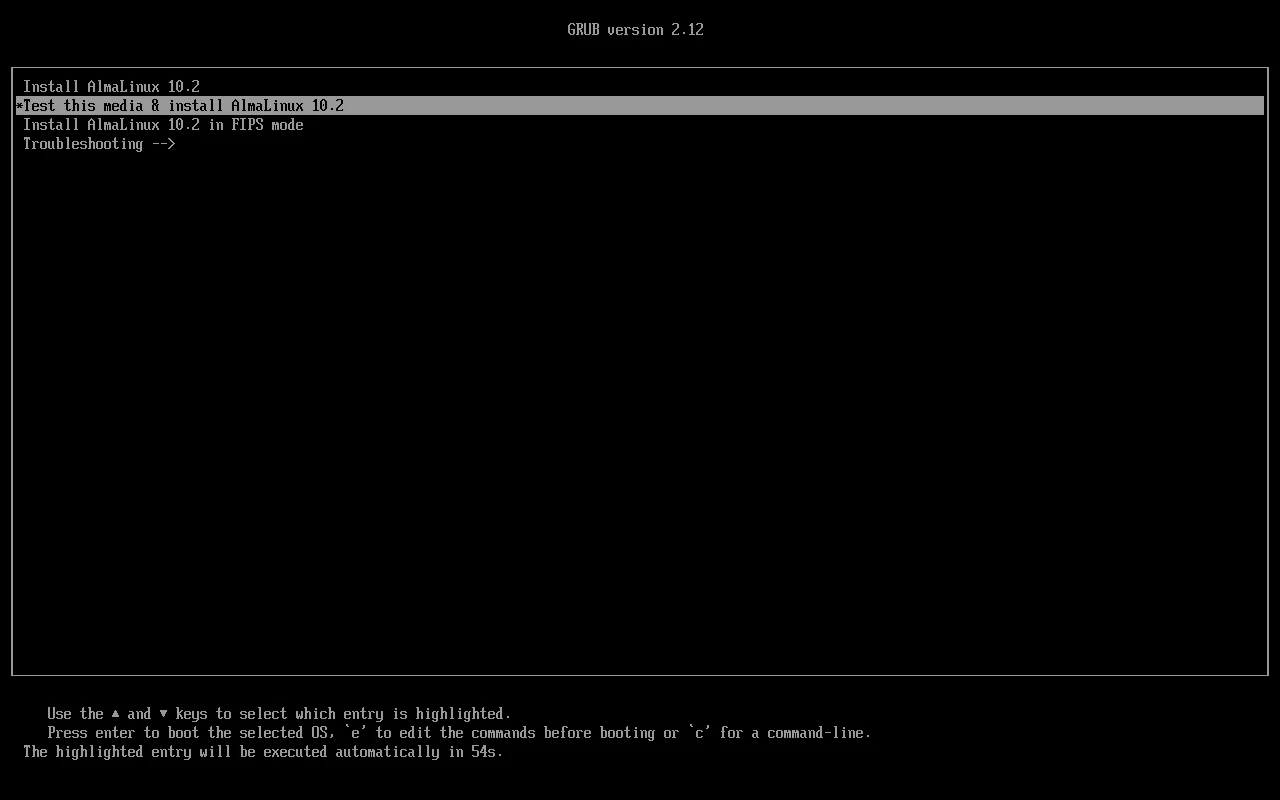
Le menu GRUB : « Test this media & install AlmaLinux 10.2 » est sélectionné -
Étape 2 : Le système d'installation se charge
Des lignes de texte défilent sur fond noir : ce sont les messages techniques du démarrage. Rien n'est encore écrit sur le disque.
Une console affiche ensuite « Starting installer, one moment... » : l'installateur, qui s'appelle Anaconda, est en train de s'ouvrir.
À faire : Ne touchez à rien : attendez l'écran graphique de l'installateur.

Les messages de démarrage défilent 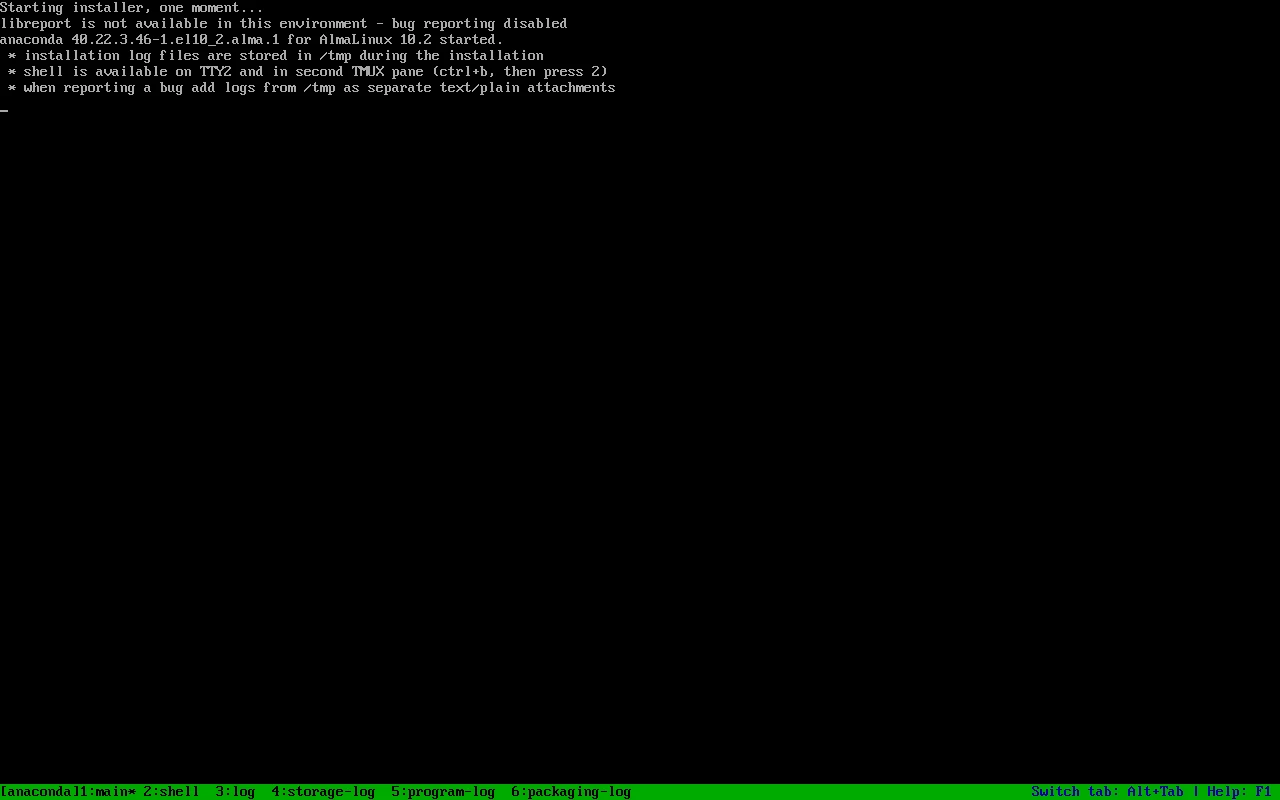
« Starting installer, one moment... » : Anaconda se lance -
Étape 3 : Choisir la langue
Le premier écran souhaite la bienvenue dans AlmaLinux 10.2 et demande la langue à utiliser pendant l'installation. Le français est déjà proposé : « Français » est surligné à gauche et « Français (France) » à droite.
La case en bas de la liste permet de chercher une autre langue en tapant son nom.
À faire : Vérifiez que « Français (France) » est sélectionné, puis cliquez sur Continuer.

Bienvenue : la langue Français (France) est sélectionnée -
Étape 4 : Le principe du « Résumé de l'installation »
Au lieu d'une suite de pages à suivre dans l'ordre, Anaconda affiche un tableau de bord : le « Résumé de l'installation ». Il regroupe tous les réglages en quatre rubriques (Localisation, Logiciels, Système, Utilisateurs). Chaque réglage est un bouton : on clique dessus, on règle, puis on revient au résumé avec le bouton bleu « Terminé » en haut à gauche.
Vous pouvez donc régler les points dans l'ordre que vous voulez. Sous chaque titre, une petite ligne en italique dit ce qui est choisi (par exemple « Fuseau horaire Europe/Paris »).
Les réglages marqués d'un triangle orange, écrits en rouge, sont obligatoires. Tant qu'il en reste, une bande orange le rappelle en bas et le bouton « Commencer l'installation » reste grisé. Au départ, il faut passer par « Destination de l'installation » et « Création de l'utilisateur ».
À faire : Repérez les réglages marqués d'un triangle orange ; tout le reste peut garder sa valeur proposée.
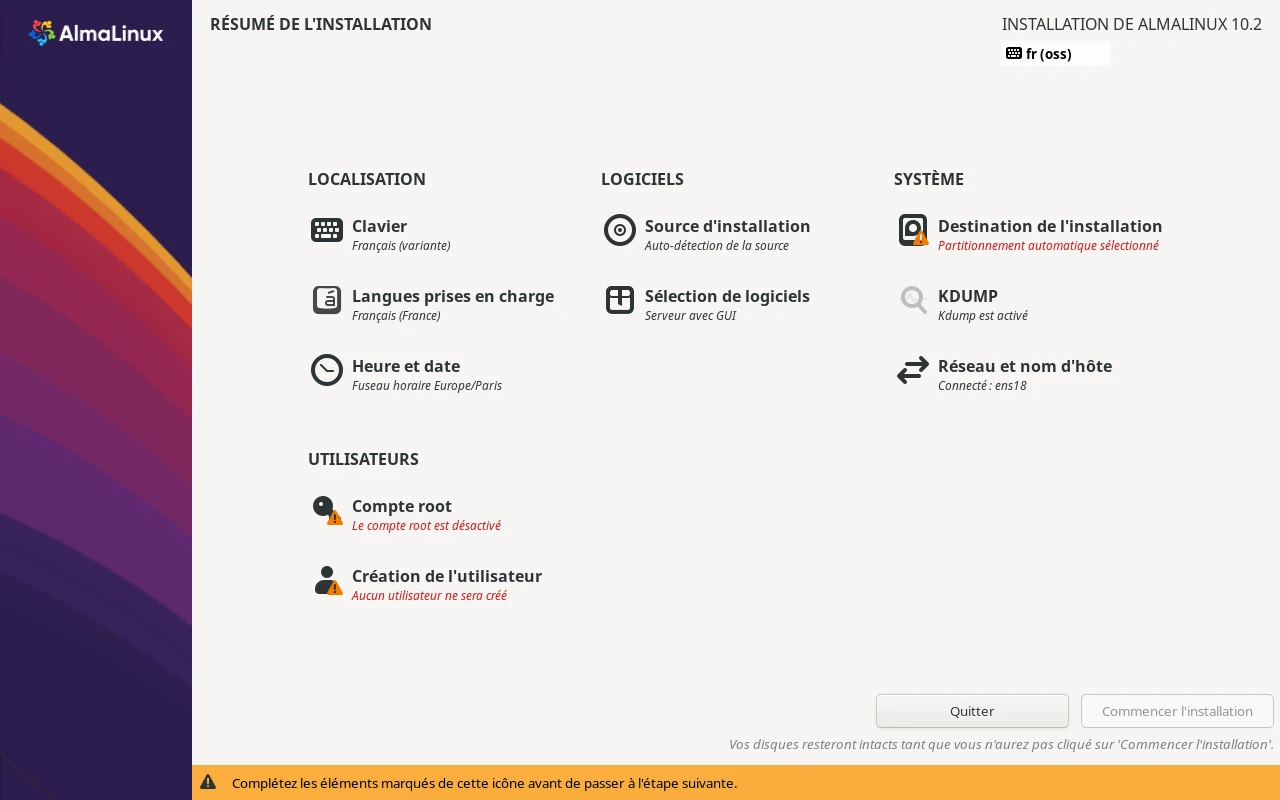
Le Résumé de l'installation : triangles orange sur la destination et les utilisateurs -
Étape 5 : Choisir le disque : « Destination de l'installation »
Cette page montre les disques de l'ordinateur. Le disque « QEMU QEMU HARDDISK » (32 Gio) est déjà coché : c'est là que le système sera installé.
Sous « Configuration du stockage », « Automatique » est choisi : l'installateur découpera le disque tout seul. La case « Chiffrer mes données » permet de protéger le disque par une phrase secrète.
Même si rien n'est à changer, il faut ouvrir cette page puis la valider : de retour au résumé, le triangle orange de la destination a disparu.
À faire : Dans le résumé, cliquez sur « Destination de l'installation », vérifiez que le disque est coché et « Automatique » choisi, puis cliquez sur « Terminé » en haut à gauche.
Attention : Sur une vraie machine, le disque coché sera effacé au moment où vous cliquerez sur « Commencer l'installation ». Vérifiez que c'est le bon disque et sauvegardez vos fichiers avant.

Destination de l'installation : le disque coché et le partitionnement « Automatique » 
Retour au résumé : la destination est réglée, il reste l'utilisateur -
Étape 6 : Créer votre compte : « Création de l'utilisateur »
La page « Créer un utilisateur » demande votre « Nom complet » ; le « Nom d'utilisateur » (le nom court du compte) se remplit tout seul en minuscules.
Deux cases sont cochées : « Accorder les privilèges d'administration à ce compte utilisateur » (ce compte pourra installer des logiciels et changer les réglages importants) et « Exiger un mot de passe pour utiliser ce compte ».
Il faut taper le mot de passe deux fois : dans « Mot de passe », puis dans « Confirmez le mot de passe ». Une barre indique sa solidité (Faible, Convenable, Bon, Fort). Les caractères s'affichent sous forme de points.
À faire : Dans le résumé, cliquez sur « Création de l'utilisateur ». Tapez votre nom complet, laissez les deux cases cochées, puis tapez un mot de passe de votre choix dans les deux champs.
Attention : Retenez bien ce mot de passe : c'est lui qui ouvrira votre session et autorisera les réglages importants. Le compte root restant désactivé, c'est le seul accès administrateur.
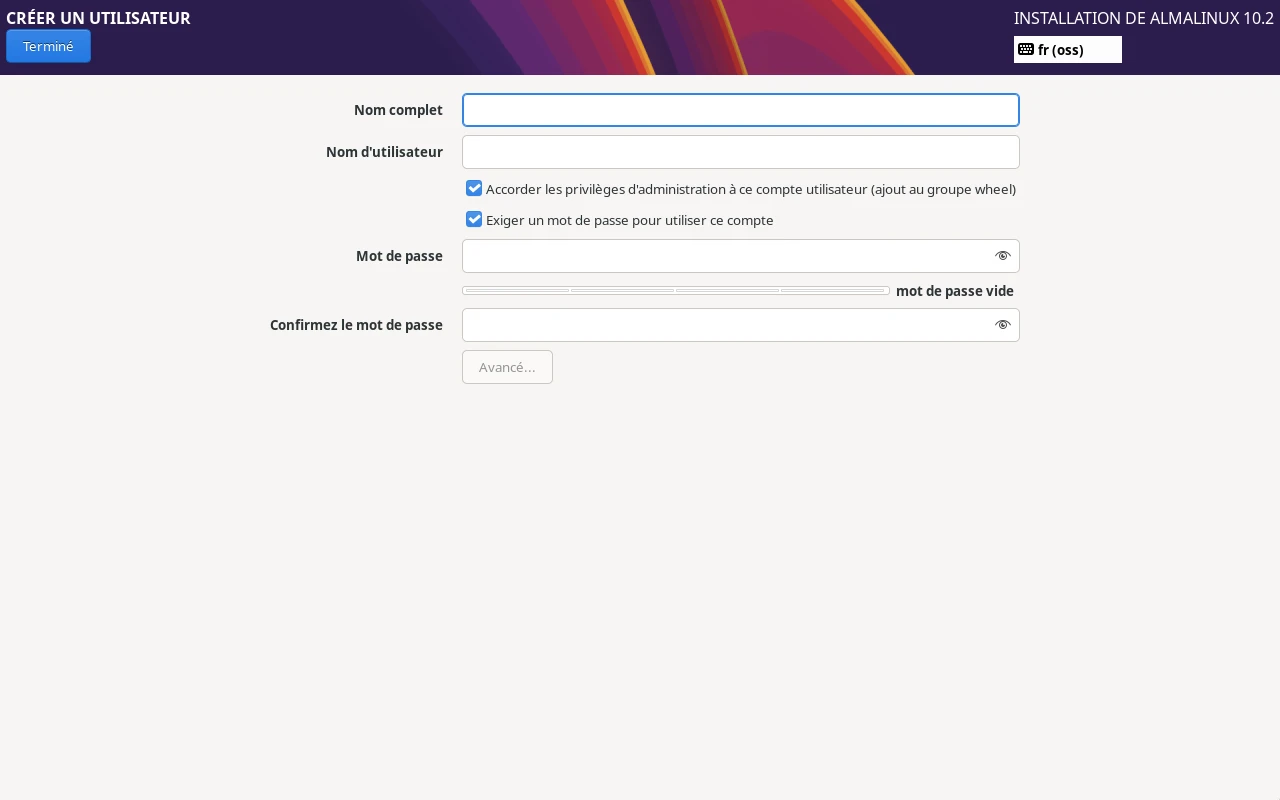
Créer un utilisateur : les champs encore vides 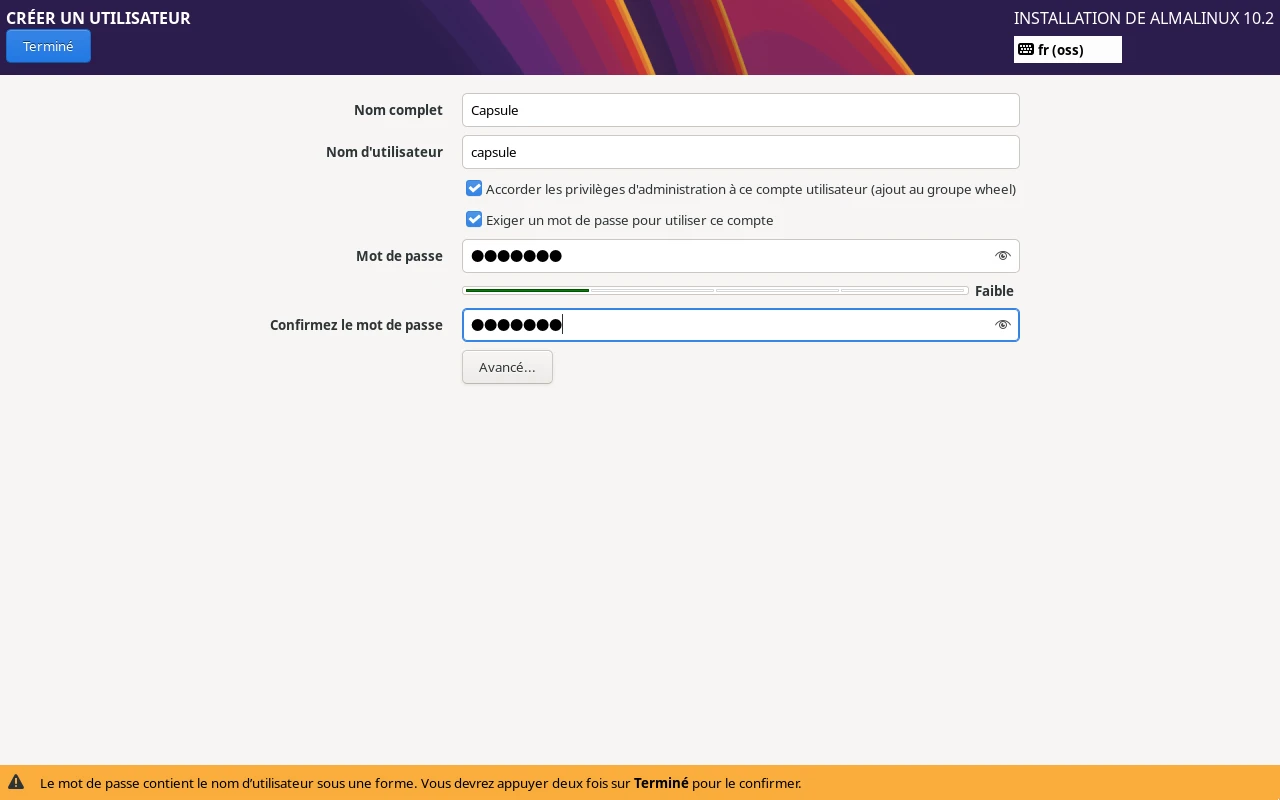
Les champs remplis : la barre juge le mot de passe « Faible » -
Étape 7 : Si le mot de passe est jugé faible
Quand le mot de passe est trop court ou contient le nom d'utilisateur, une bande orange en bas de l'écran prévient : « Vous devrez appuyer deux fois sur Terminé pour le confirmer ».
Au premier clic sur « Terminé », la bande devient « Appuyez à nouveau sur Terminé pour l'utiliser malgré tout ». Au second clic, le mot de passe est accepté et vous revenez au résumé.
À faire : Cliquez sur « Terminé » ; si la bande orange le demande, cliquez une seconde fois sur « Terminé » (ou choisissez un mot de passe plus solide).
Attention : Sur une vraie machine, préférez un mot de passe plus long, sans votre nom : un mot de passe faible se devine facilement.
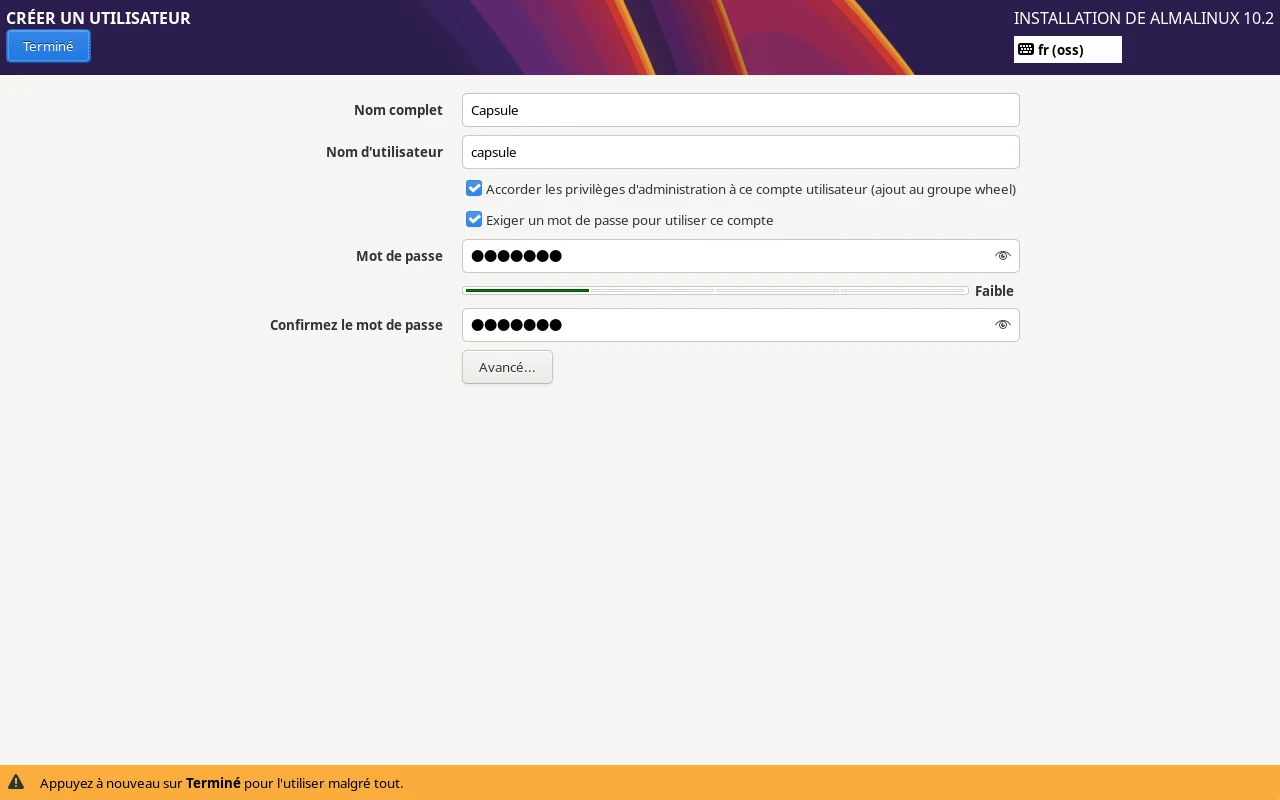
« Appuyez à nouveau sur Terminé pour l'utiliser malgré tout » -
Étape 8 : Choisir le type de système : « Sélection de logiciels »
Ce réglage n'est pas obligatoire, mais il décide de ce que vous obtiendrez. Le DVD propose d'office « Serveur avec GUI », pensé pour un serveur. Pour un ordinateur de bureau avec le bureau GNOME, choisissez « Station de travail » : « un système de bureau convivial pour les ordinateurs portables et les PC ».
La colonne de droite, « Logiciels supplémentaires pour l'environnement sélectionné », propose des ajouts facultatifs : il n'est pas nécessaire d'y toucher.
À faire : Dans le résumé, cliquez sur « Sélection de logiciels », cliquez sur « Station de travail » dans la colonne de gauche, puis sur « Terminé ».

Sélection de logiciels : « Serveur avec GUI » est choisi au départ 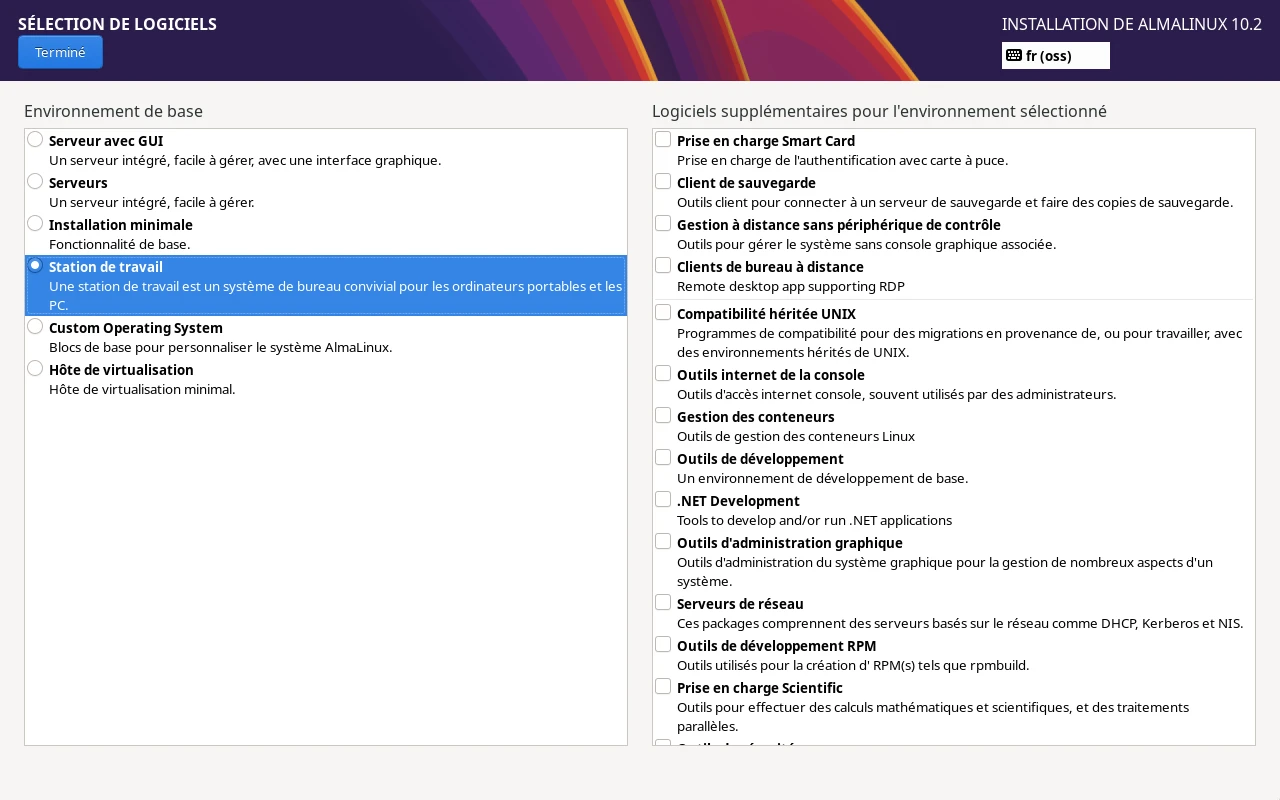
« Station de travail » est sélectionné -
Étape 9 : Lancer l'installation
De retour au résumé, plus aucun triangle orange : la bande orange a disparu, « Sélection de logiciels » indique « Station de travail » et « Création de l'utilisateur » annonce que le compte administrateur sera créé.
Le bouton « Commencer l'installation » est devenu bleu. Une phrase rappelle que les disques resteront intacts tant que vous n'aurez pas cliqué dessus.
À faire : Relisez le résumé, puis cliquez sur « Commencer l'installation ».
Attention : C'est le point de non-retour : sur une vraie machine, le clic efface le disque choisi.
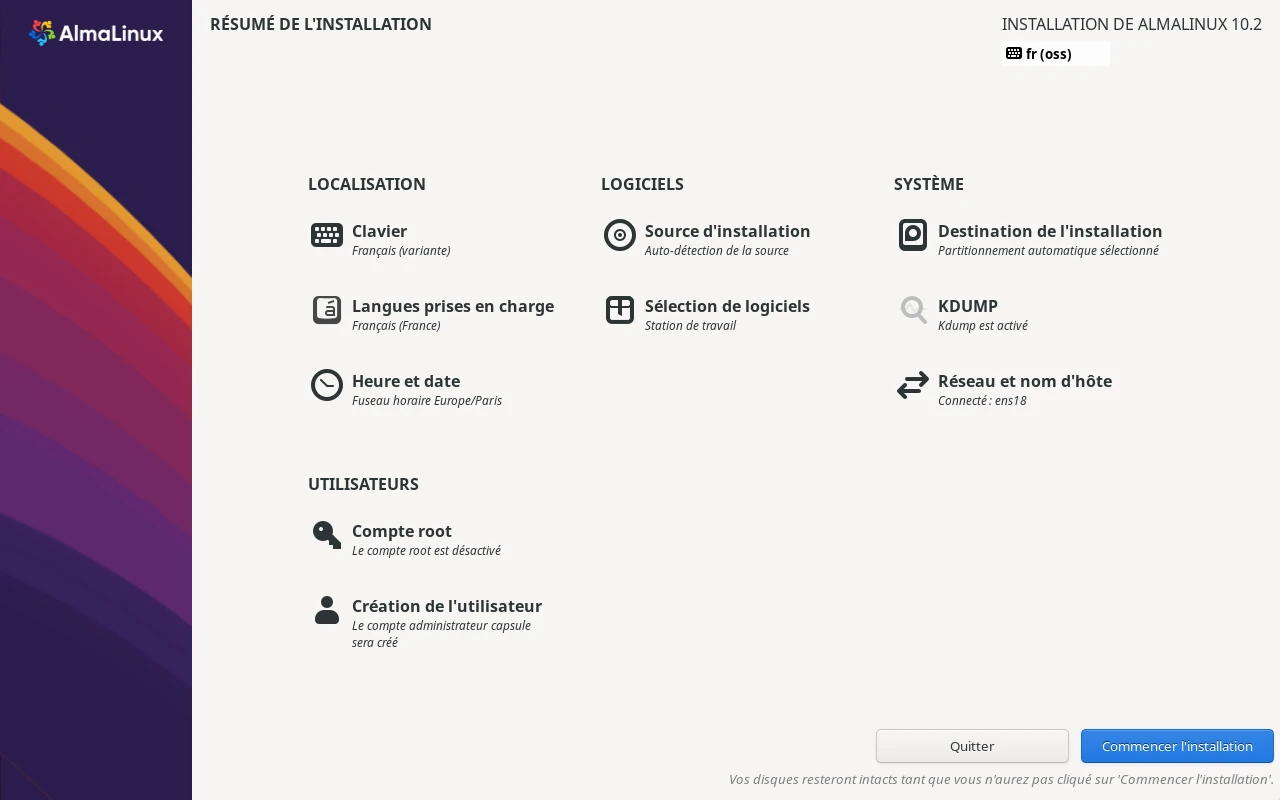
Tout est réglé : « Commencer l'installation » est actif -
Étape 10 : L'installation en cours
La page « Progression de l'installation » affiche une barre et une ligne qui décrit l'opération en cours : d'abord la préparation, puis l'installation des paquets un par un, avec un compteur (par exemple « 649/1283 »).
Un paquet est un morceau de logiciel : il y en a plus d'un millier à copier.
À faire : Patientez sans éteindre l'ordinateur.
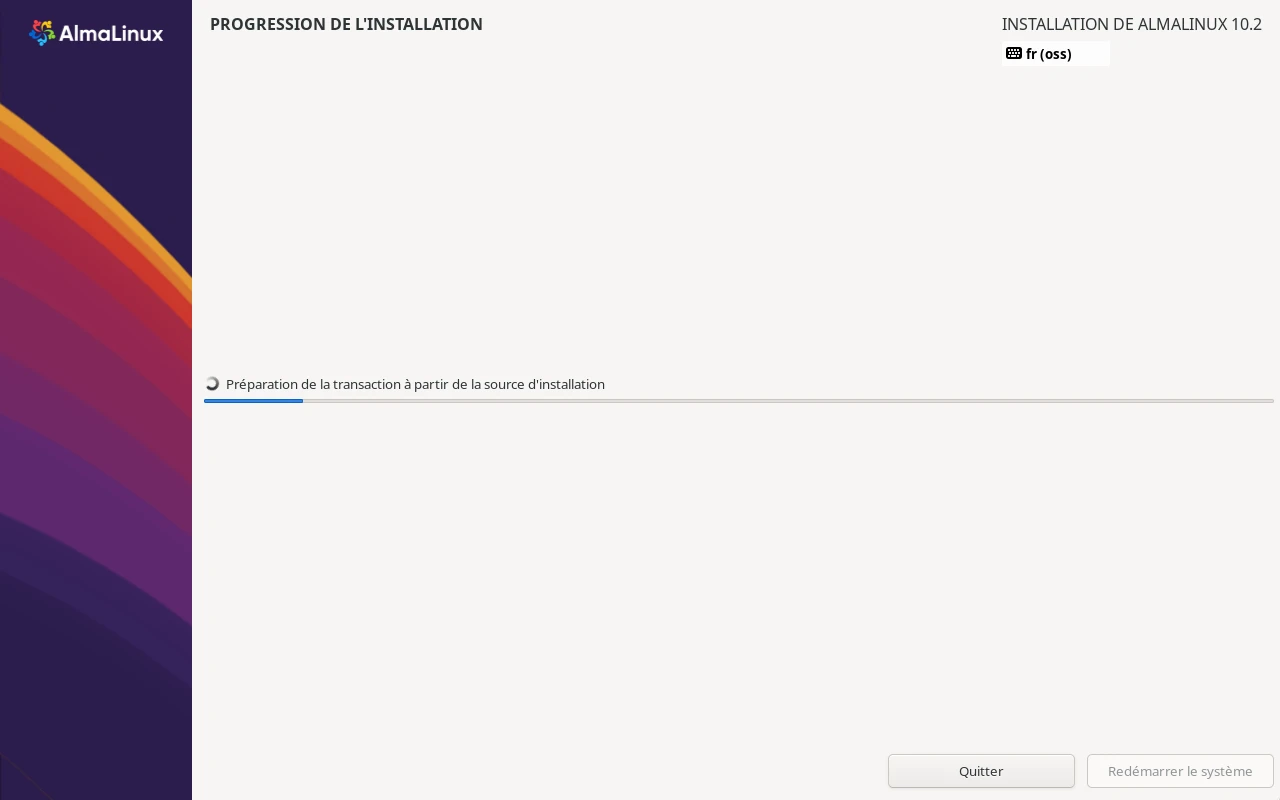
Préparation de la transaction à partir de la source d'installation 
Installation des paquets, avec le compteur -
Étape 11 : Installation terminée
La barre est pleine et affiche « Terminé ! ». Le message indique que AlmaLinux a été installé avec succès et qu'il ne reste plus qu'à redémarrer.
Une bande orange rappelle que l'utilisation du produit est soumise à un contrat de licence.
À faire : Cliquez sur « Redémarrer le système », en bas à droite.
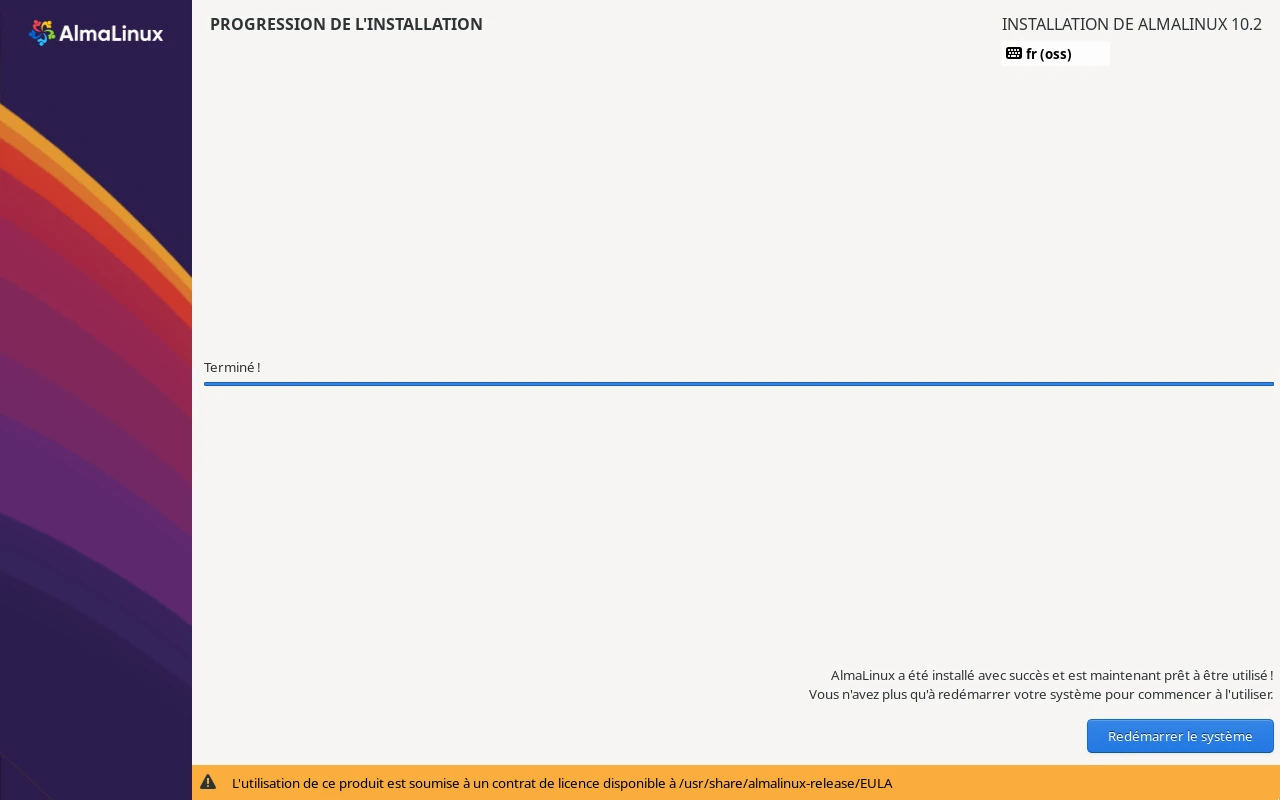
Terminé ! : le bouton « Redémarrer le système » -
Étape 12 : Le redémarrage
L'installateur se ferme : un écran noir affiche brièvement « Rebooting. ».
L'ordinateur redémarre, cette fois sur le disque où AlmaLinux vient d'être installé. Une roulette tourne sous le logo de l'ordinateur, avec le logo AlmaLinux en bas de l'écran.
À faire : Retirez le DVD ou la clé USB, puis patientez.

Fermeture de l'installateur : « Rebooting. » 
Démarrage du système installé : la roulette et le logo AlmaLinux -
Étape 13 : Première connexion
L'écran de connexion affiche la liste des comptes : celui que vous avez créé pendant l'installation y figure.
Après un clic sur votre nom, un champ « Mot de passe » apparaît sous votre portrait. Les caractères tapés s'affichent sous forme de points.
À faire : Cliquez sur votre nom, tapez votre mot de passe, puis appuyez sur Entrée.
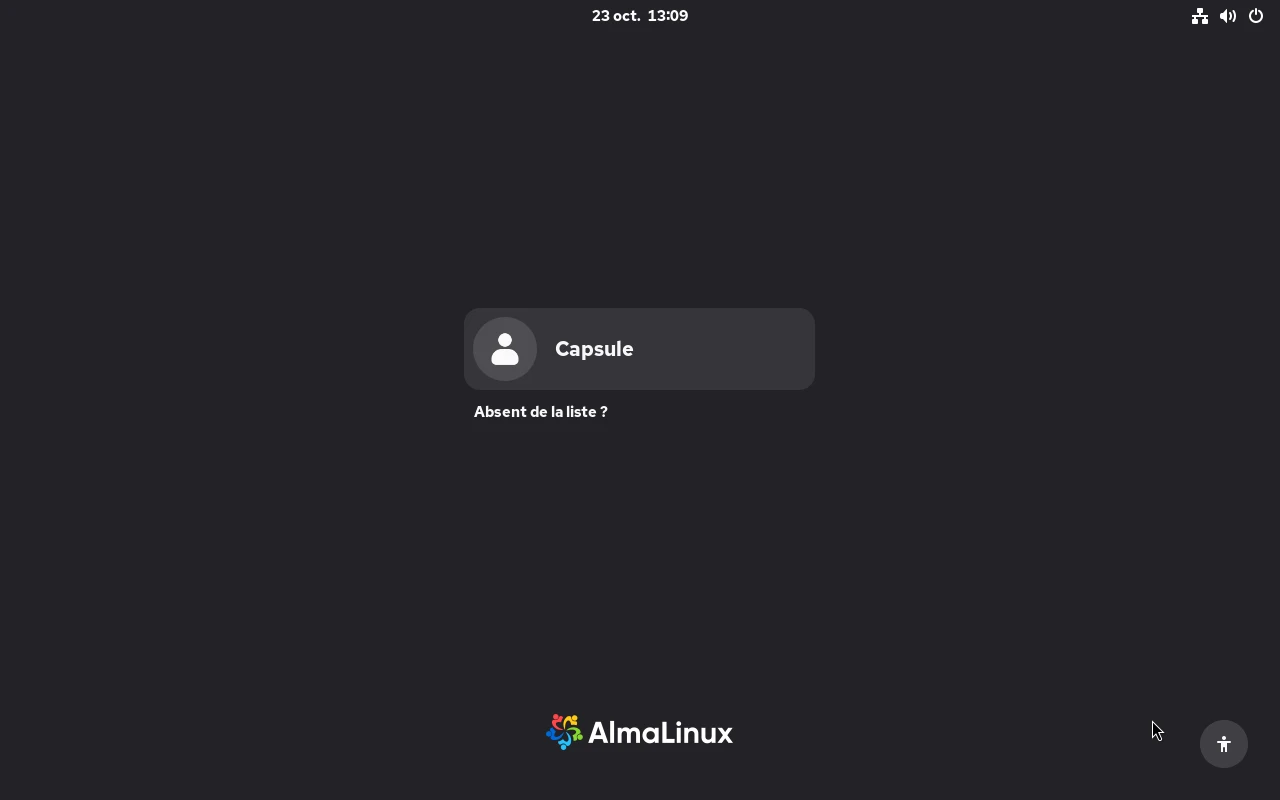
L'écran de connexion et la liste des utilisateurs 
Le compte choisi : le champ du mot de passe 
Le mot de passe tapé, masqué par des points
Après l'installation
- Au premier démarrage, une fenêtre de GNOME propose une visite guidée du bureau ; le bouton « Passer » la ferme.
- Rangez le DVD ou la clé USB : ils peuvent resservir pour réinstaller ou dépanner l'ordinateur.
Ce que la simulation ne montre pas
La simulation suit la vraie installation écran par écran. Quelques passages sont résumés ou absents :
- La vérification du support (« Test this media ») et les autres entrées du menu GRUB ne sont pas reproduites.
- Dans le résumé, seuls la destination, la création de l'utilisateur et la sélection de logiciels s'ouvrent ; Clavier, Langues prises en charge, Heure et date, Source d'installation, KDUMP, Réseau et nom d'hôte et Compte root gardent leur valeur proposée.
- Le partitionnement « Personnalisée », le chiffrement du disque, le bouton « Avancé… » et le logo du constructeur affiché au redémarrage ne sont pas reproduits.
À vous de jouer
Vous connaissez maintenant chaque écran. Refaites l'installation dans la simulation, à votre rythme.