
Guide d'installation · Linux
Installer AnduinOS 2.0 le guide pas à pas
AnduinOS s'installe depuis une clé USB qui démarre sur un bureau d'essai GNOME, habillé comme Windows 11. Son propre installateur s'ouvre tout seul et pose une question par page, sous un grand bandeau bleu. Après le redémarrage et la connexion, un assistant aide à régler l'apparence, la confidentialité et les applications.
- 8 étapes
- 27 captures de la vraie machine
- 10 à 20 minutes sur une vraie machine, environ 10 minutes dans la simulation
- Sans inscription
Avant de commencer
Installer un système, c'est le copier sur le disque de l'ordinateur et le régler pour son utilisateur. Dans la simulation, rien n'est effacé ni modifié : vous pouvez vous tromper et recommencer autant que vous voulez.
- Il faut une clé USB préparée avec l'image d'AnduinOS 2.0, et démarrer l'ordinateur dessus.
- Le menu de démarrage est en anglais : la première étape montre comment démarrer la session d'essai en français.
- L'installation proposée efface tout le disque : sur une vraie machine, sauvegardez vos fichiers avant.
- La simulation suit AnduinOS 2.0.5 ; le bureau reproduit ensuite reste celui de la préversion 2.0.0, dont l'image n'est plus publiée.
Les mots à connaître
- Session live
- AnduinOS qui fonctionne directement depuis la clé USB, sans être installé.
- Secure Boot
- Une protection du démarrage qui n'accepte que des logiciels signés. AnduinOS sait l'utiliser, mais fonctionne aussi sans.
- Btrfs
- Une façon d'organiser le disque qui permet de prendre des « instantanés » et de revenir en arrière après une mauvaise manipulation.
- Espace d'échange
- Une partie du disque qui sert de mémoire de secours quand la mémoire vive est pleine.
- GRUB
- Le menu qui apparaît au démarrage de l'ordinateur et lance le système.
Pas à pas
Chaque étape montre l'écran tel qu'il s'affiche sur la vraie machine. Touchez une capture pour l'agrandir.
-
Étape 1 : Démarrer la clé en français
La clé démarre sur un menu bleu « Choose an operating system ». Sans rien toucher, le compte à rebours lance une session en anglais.
La ligne « Try or Install AnduinOS » ouvre la liste des langues ; « French » démarre tout en français.
La clé vérifie ensuite qu'elle n'est pas abîmée ; la touche S permet de passer cette vérification.
À faire : Appuyez sur Entrée, descendez jusqu'à « French » avec la flèche ↓, puis Entrée.
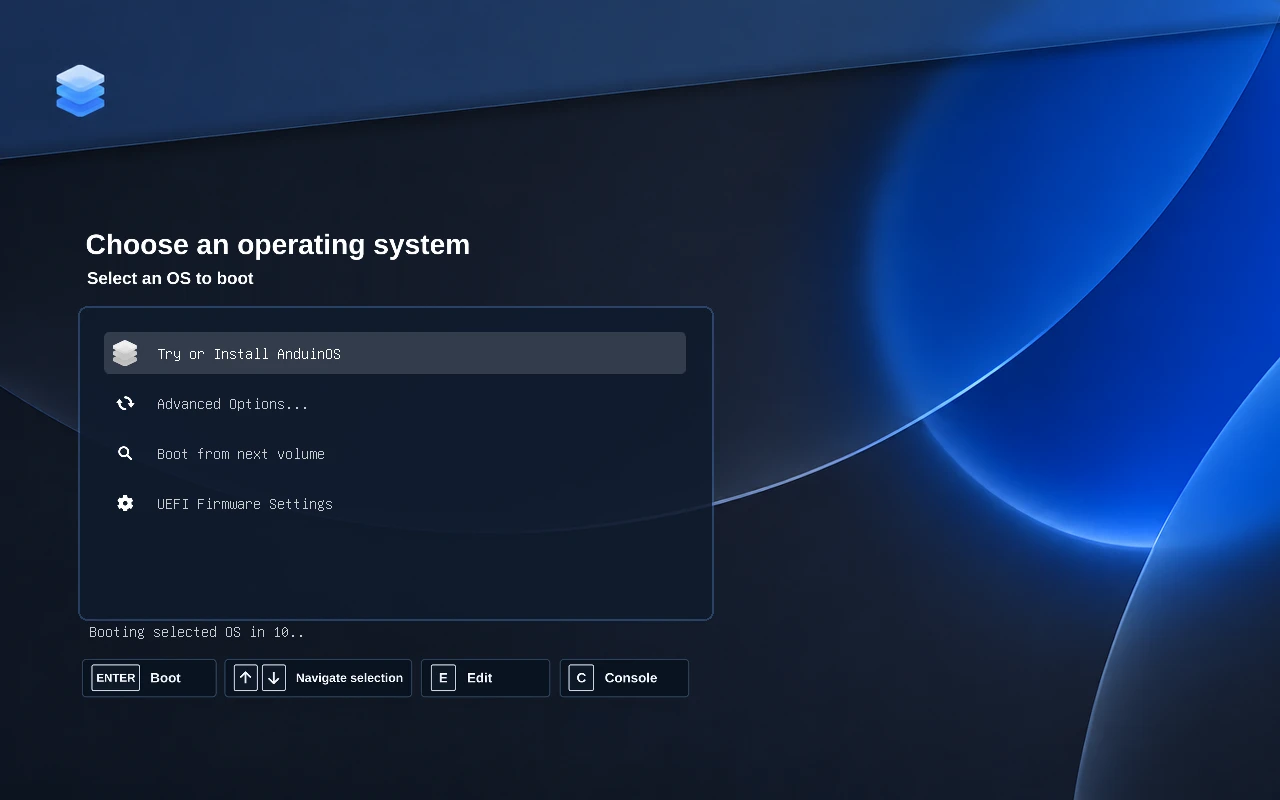
Le menu de démarrage de la clé 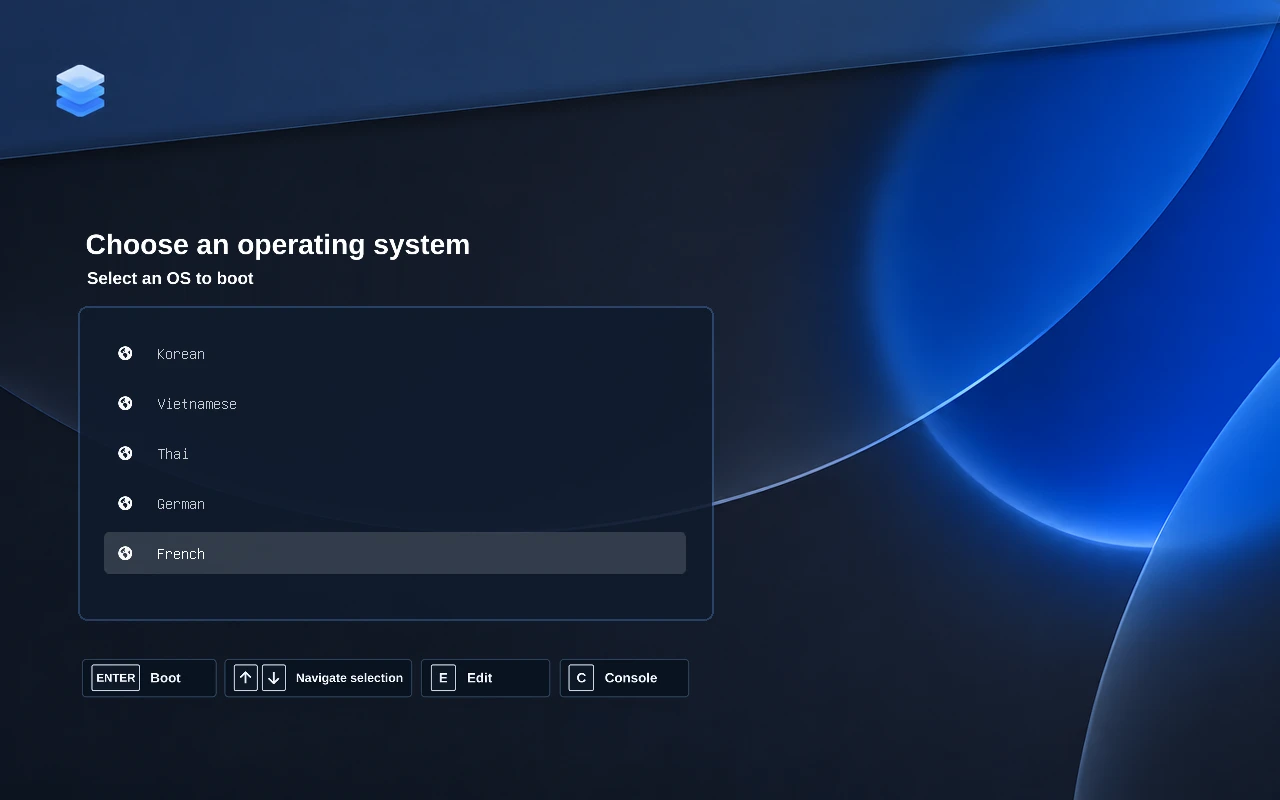
La liste des langues, sur « French » 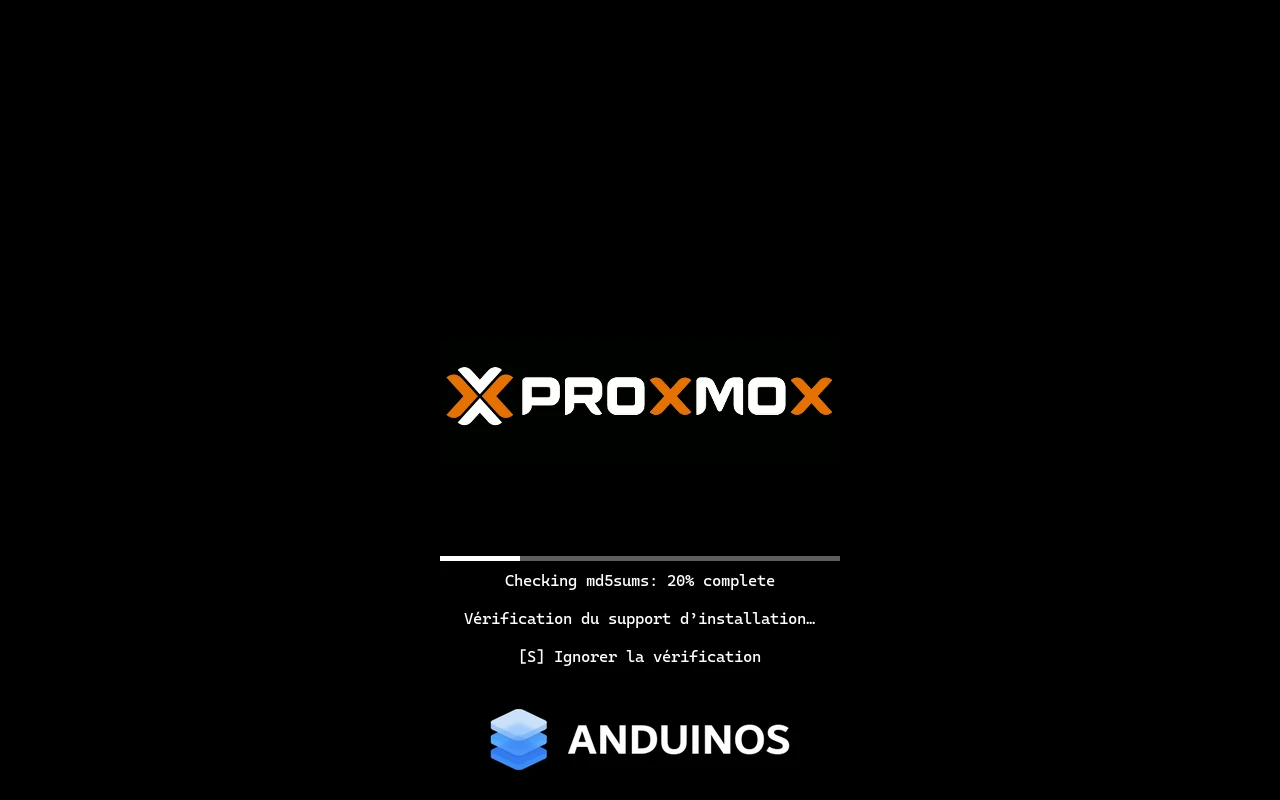
La vérification du support -
Étape 2 : Choisir la langue de l'installateur
Le bureau d'essai s'ouvre et l'installateur se lance tout seul. La liste de gauche présente les langues.
Dès qu'on choisit « Français », la fenêtre passe en français.
À faire : Cliquez sur « Français », puis sur « Suivant ».
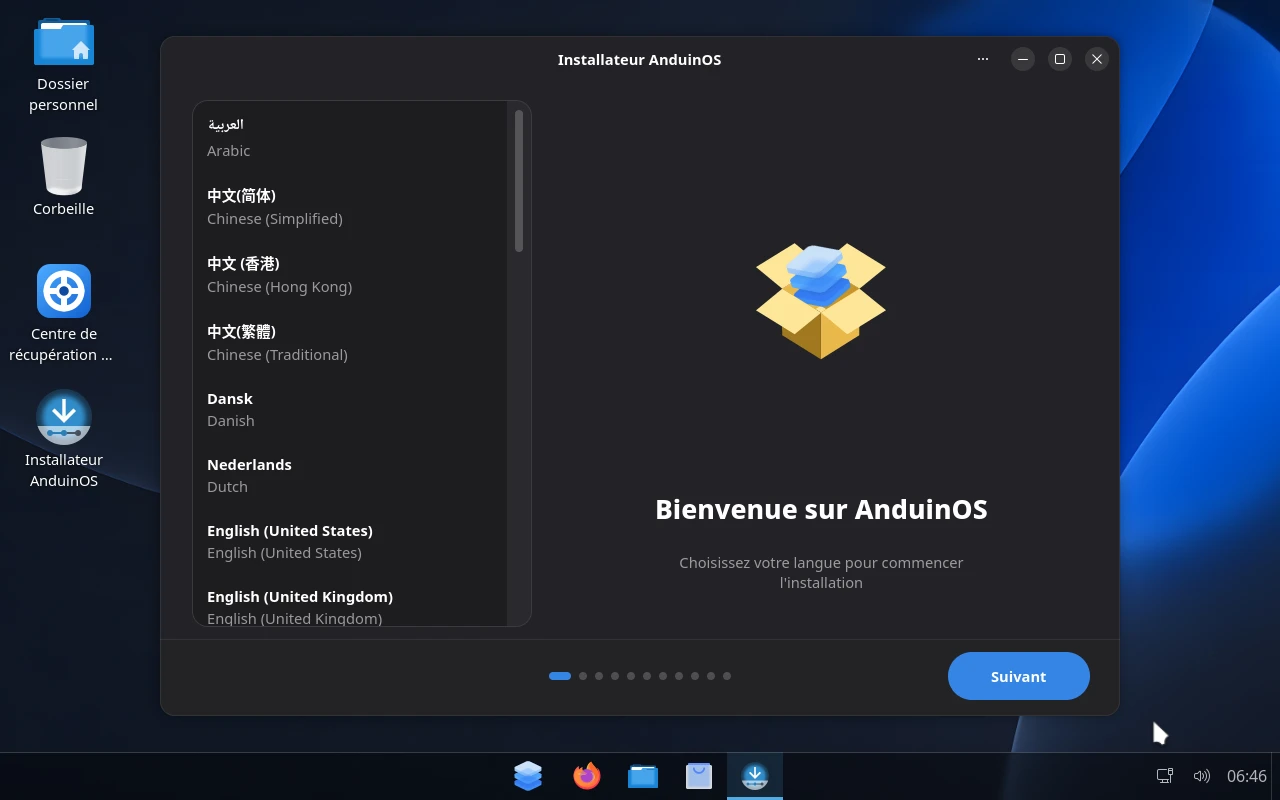
Le bureau d'essai et l'installateur 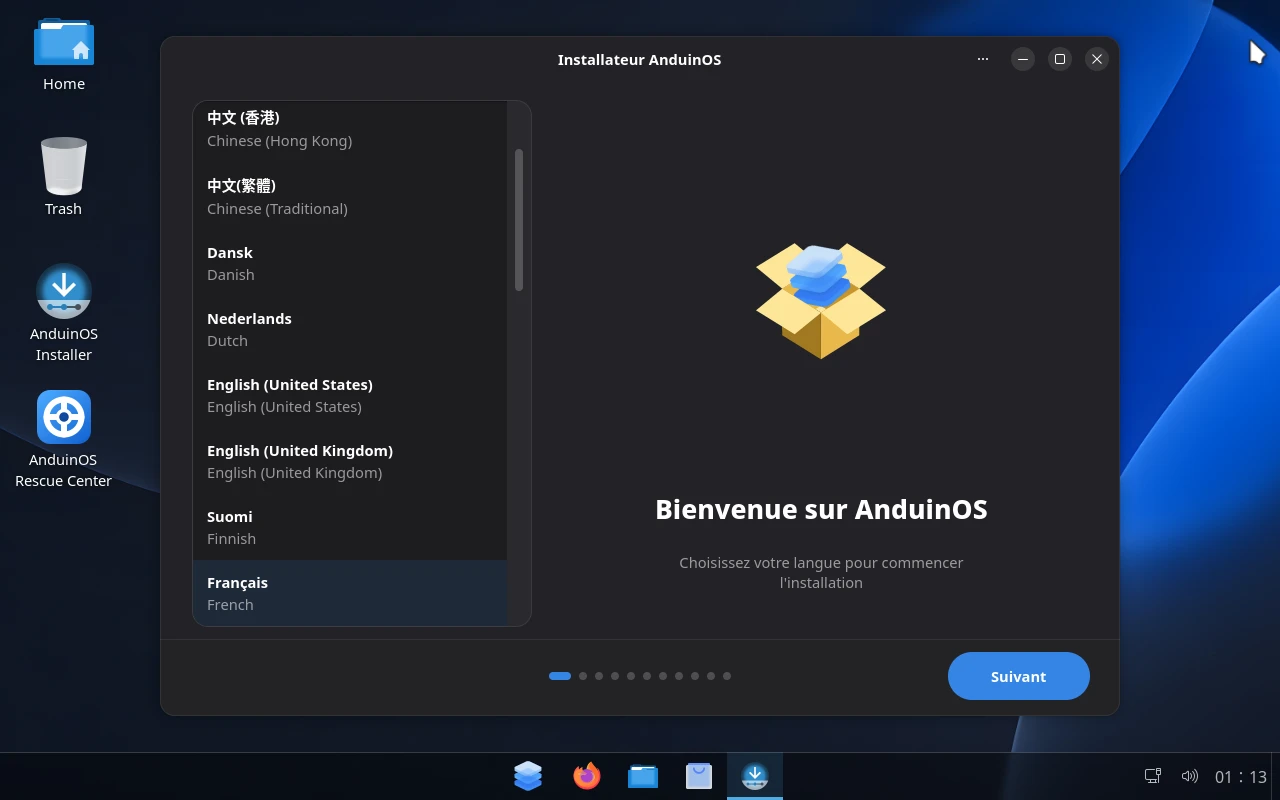
« Français » choisi -
Étape 3 : Secure Boot, clavier et logiciels
Une page explique le Secure Boot. Il n'est pas actif sur cette machine : on peut l'ignorer.
La disposition française (AZERTY) est déjà choisie ; un champ permet de tester le clavier.
Les mises à jour, pilotes et formats multimédias demandent Internet : on peut laisser les choix proposés.
À faire : Cliquez sur « Ignorer », puis deux fois sur « Suivant ».
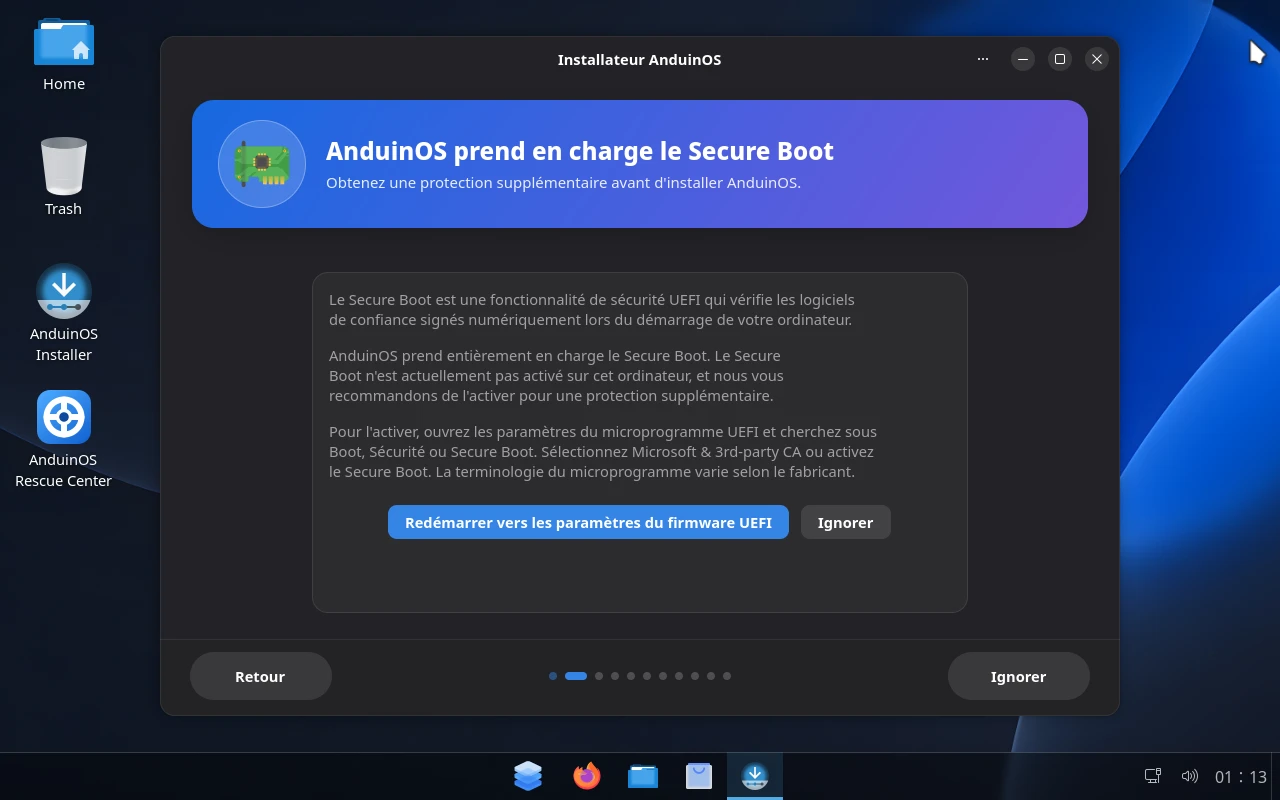
Le Secure Boot 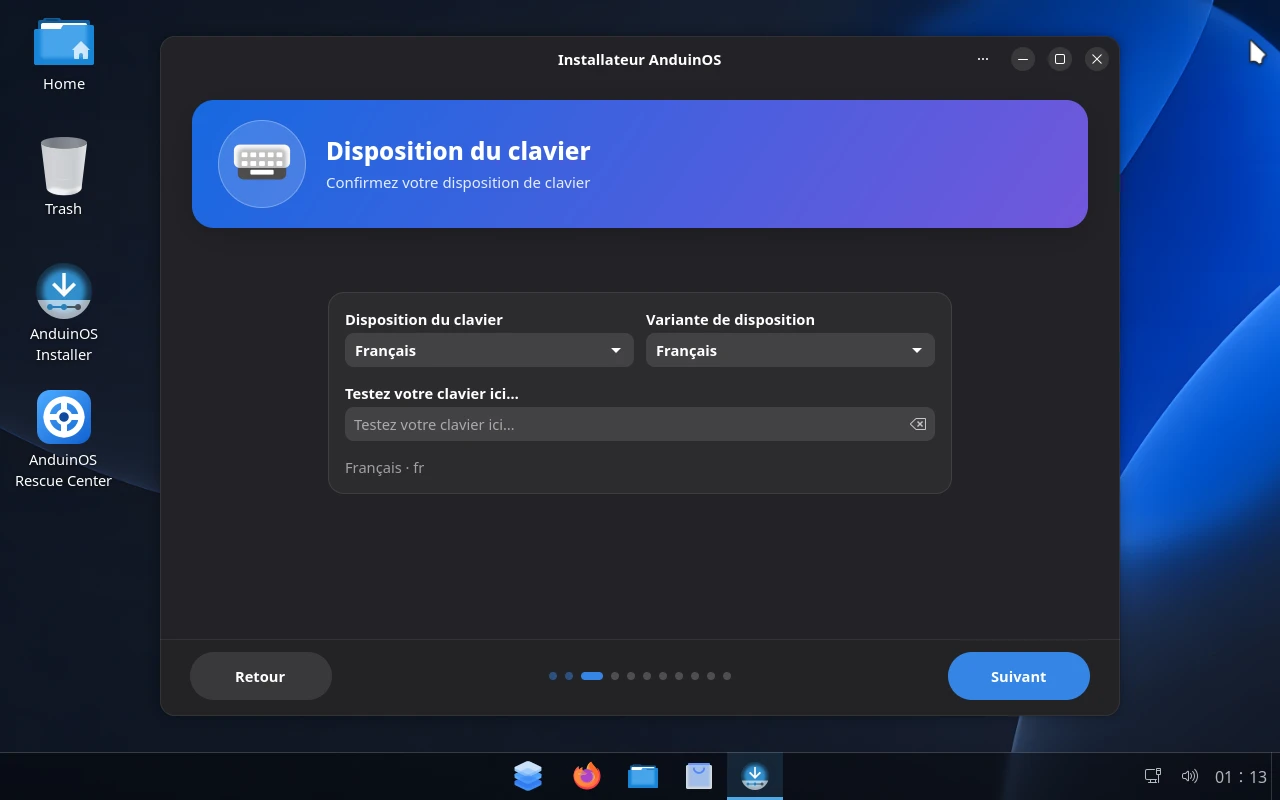
La disposition du clavier 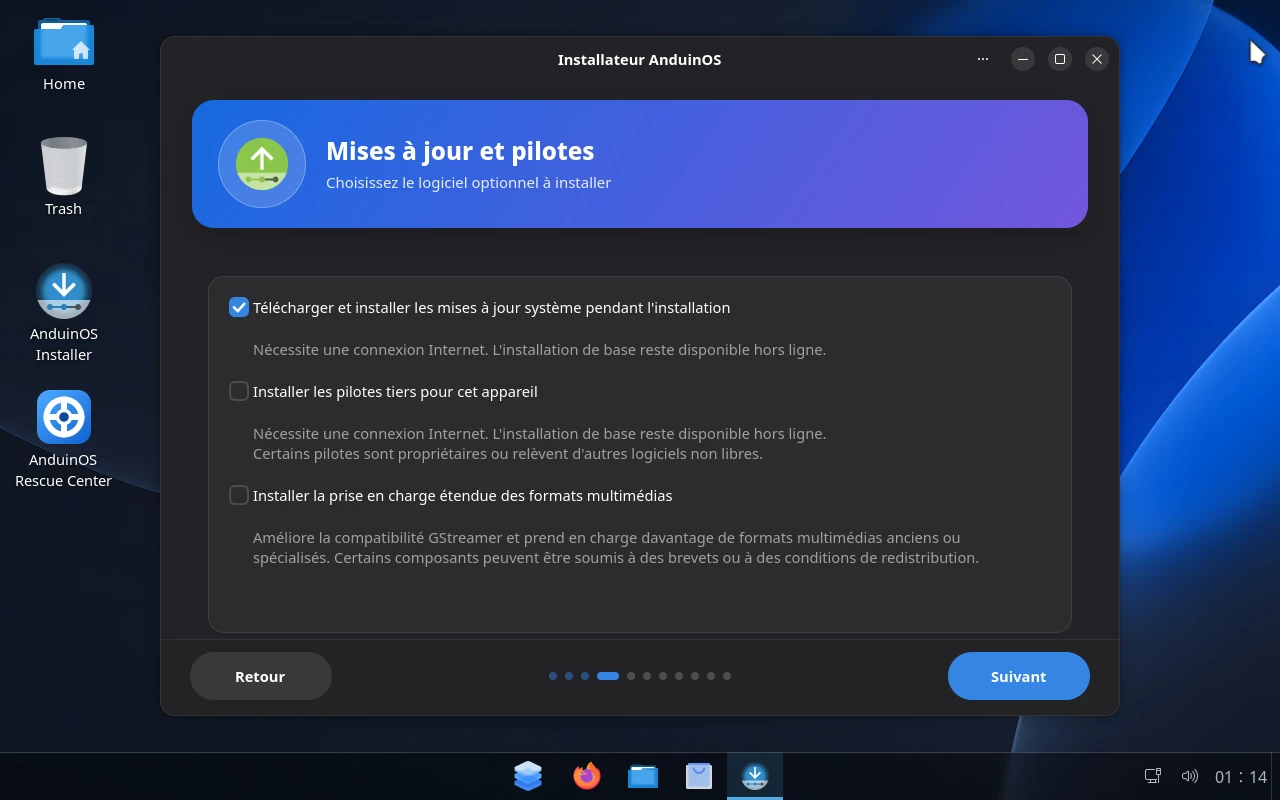
Mises à jour et pilotes -
Étape 4 : Choisir le disque
L'installateur montre le disque de l'ordinateur. Tant qu'il n'est pas choisi, « Suivant » reste grisé.
Il propose ensuite « Btrfs », recommandé,, qui permet de revenir en arrière grâce aux instantanés. Un avertissement signale que le disque fait moins de 50 Go : c'est suffisant pour essayer.
La page suivante règle l'espace d'échange : la taille recommandée est déjà choisie.
À faire : Cliquez sur le disque, puis « Suivant », encore « Suivant », « Continuer » dans l'avertissement et « Suivant ».
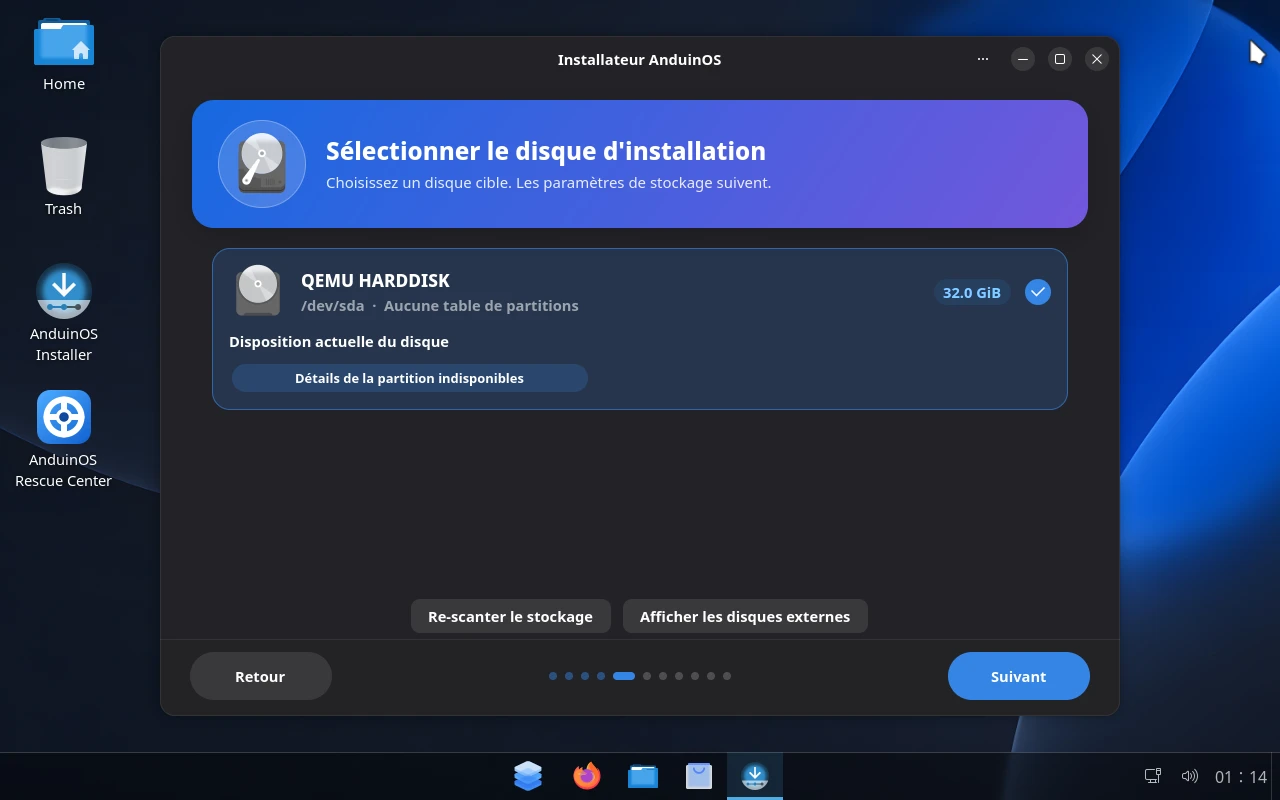
Le disque choisi 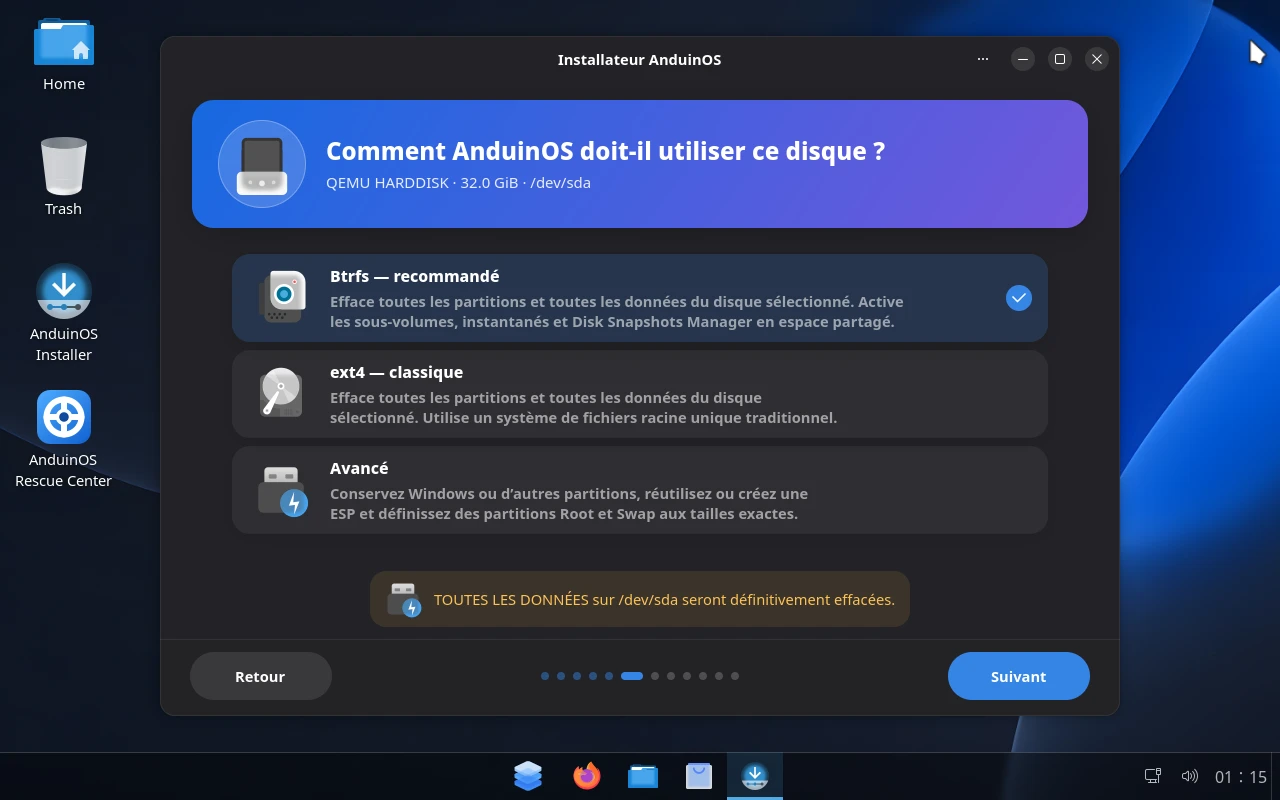
Comment utiliser le disque 
L'avertissement de capacité 
Stockage et espace d'échange -
Étape 5 : Créer son compte
En tapant votre nom, l'identifiant et le nom de l'ordinateur se remplissent tout seuls.
Le mot de passe doit être tapé deux fois à l'identique : sinon un message orange s'affiche et « Suivant » reste grisé.
Les options avancées (connexion sans mot de passe, accès SSH) sont facultatives ; le fuseau Europe/Paris est déjà choisi.
À faire : Remplissez votre nom et le mot de passe (deux fois), puis « Suivant » sur les trois pages.
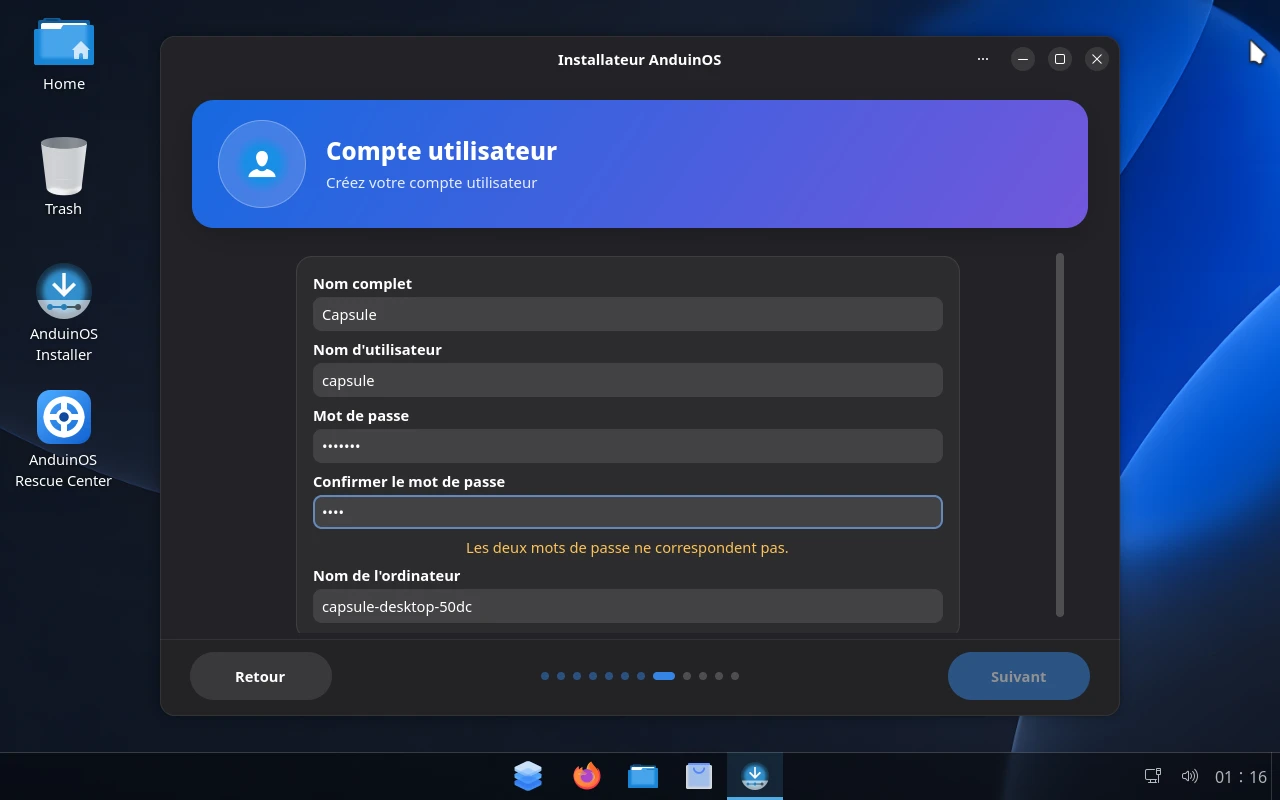
Mots de passe différents : « Suivant » grisé 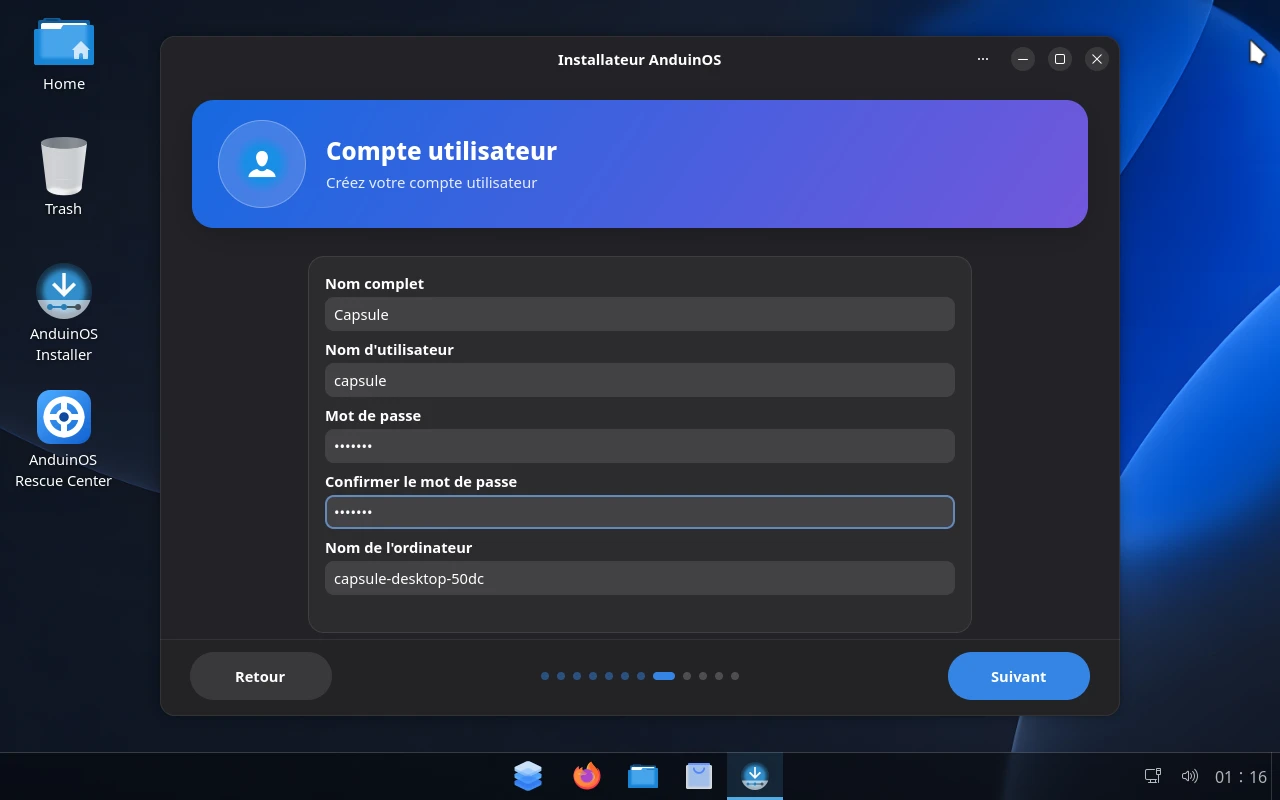
Le compte prêt 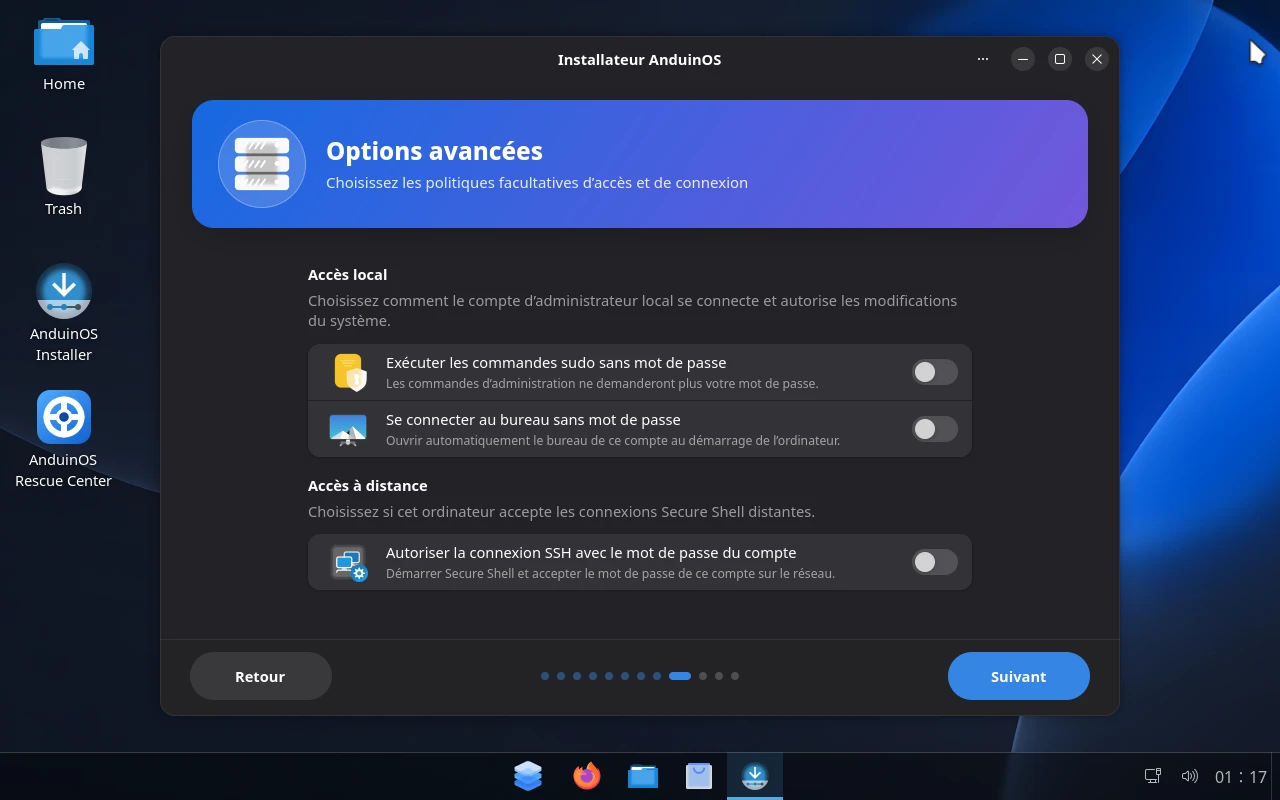
Les options avancées 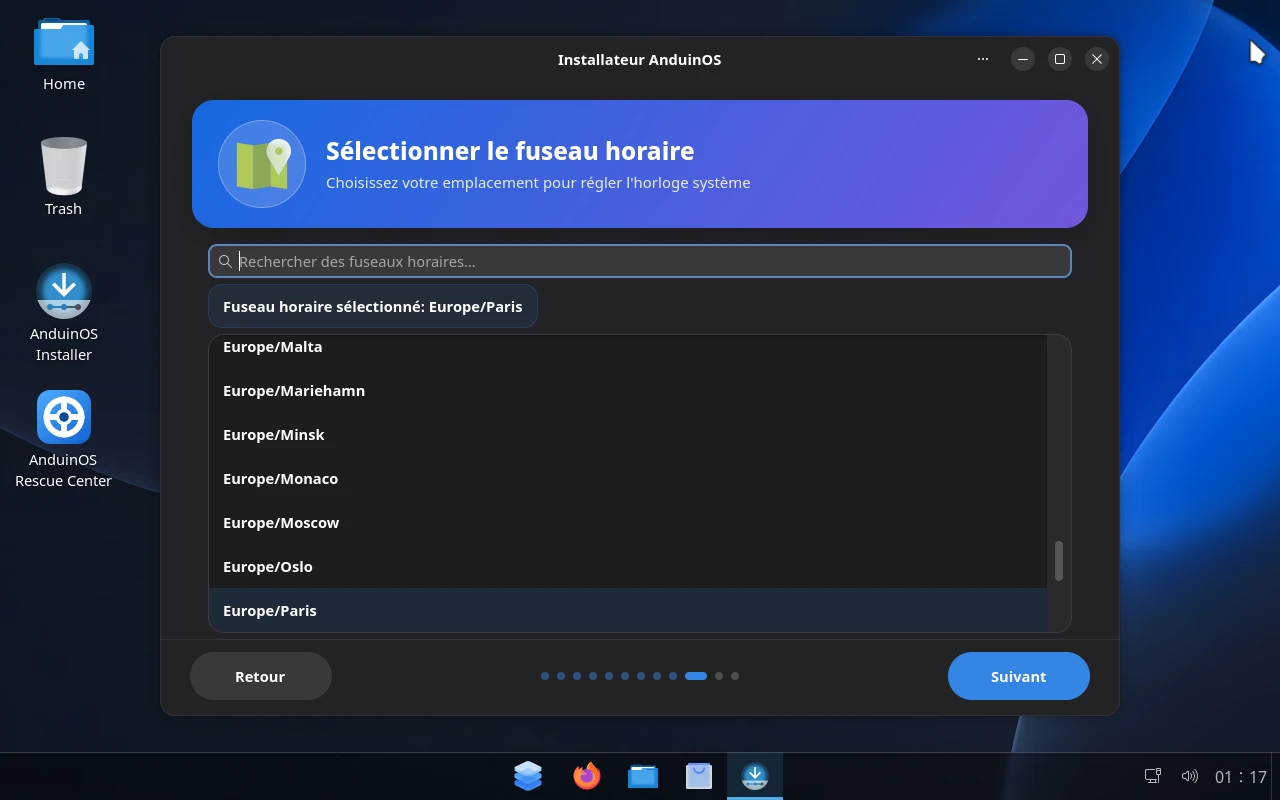
Le fuseau horaire -
Étape 6 : Lancer l'installation
Le récapitulatif reprend tous les choix. « Installer » efface le disque : une dernière confirmation est demandée.
Pendant la copie, un diaporama présente AnduinOS ; les flèches sur les côtés font défiler les diapositives.
À faire : Cliquez sur « Installer », puis « Effacer le disque et installer ».
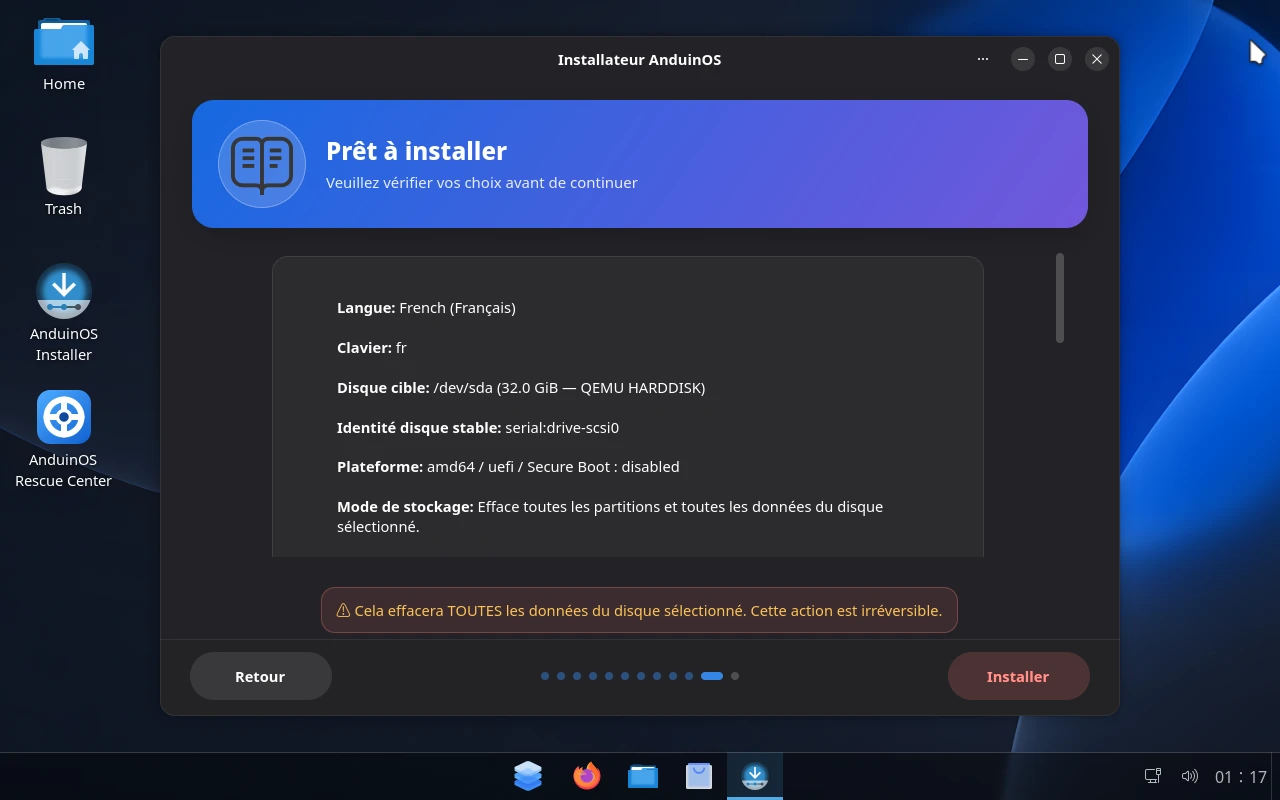
Prêt à installer 
La confirmation 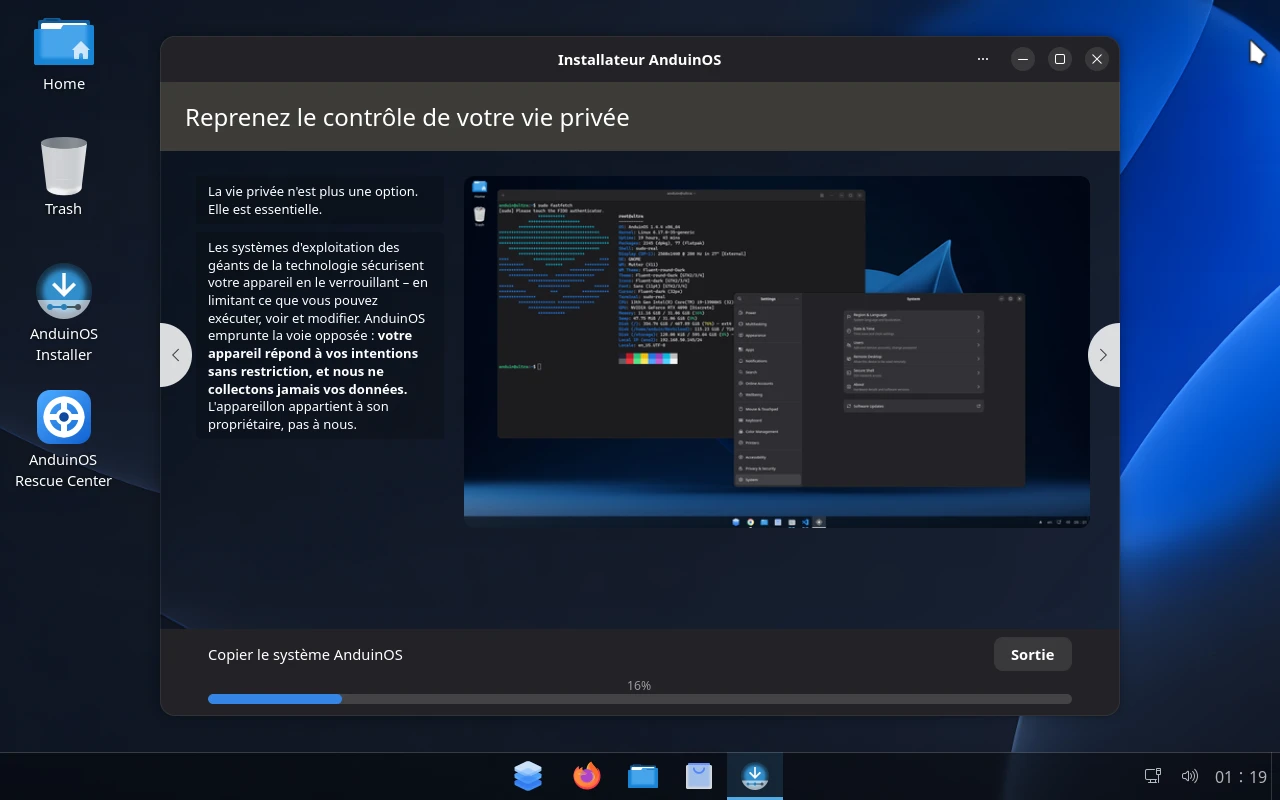
La copie et le diaporama 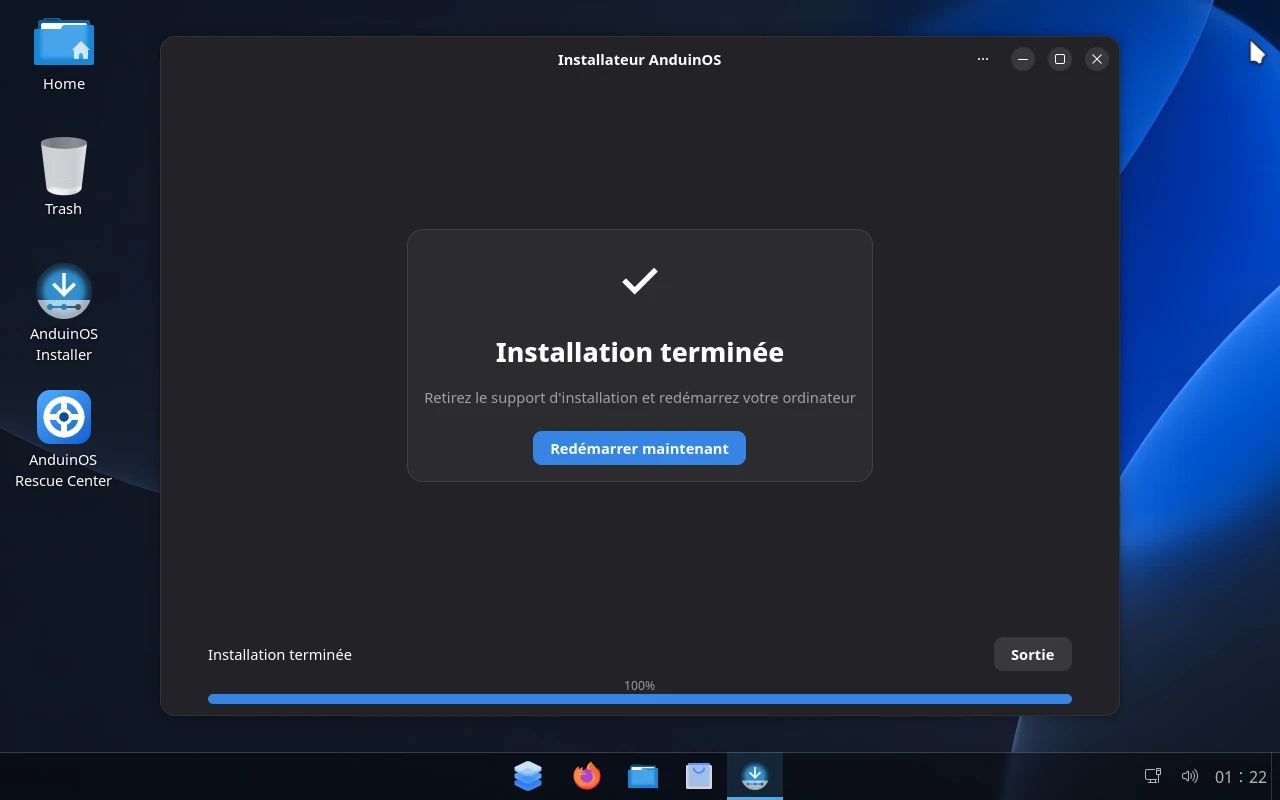
Installation terminée -
Étape 7 : Redémarrer et se connecter
Après le redémarrage, le menu du disque installé lance « AnduinOS GNU/Linux » tout seul.
L'écran de connexion affiche votre nom : un clic dessus fait apparaître le champ du mot de passe.
À faire : Cliquez sur « Redémarrer maintenant », puis sur votre nom, tapez le mot de passe et Entrée.
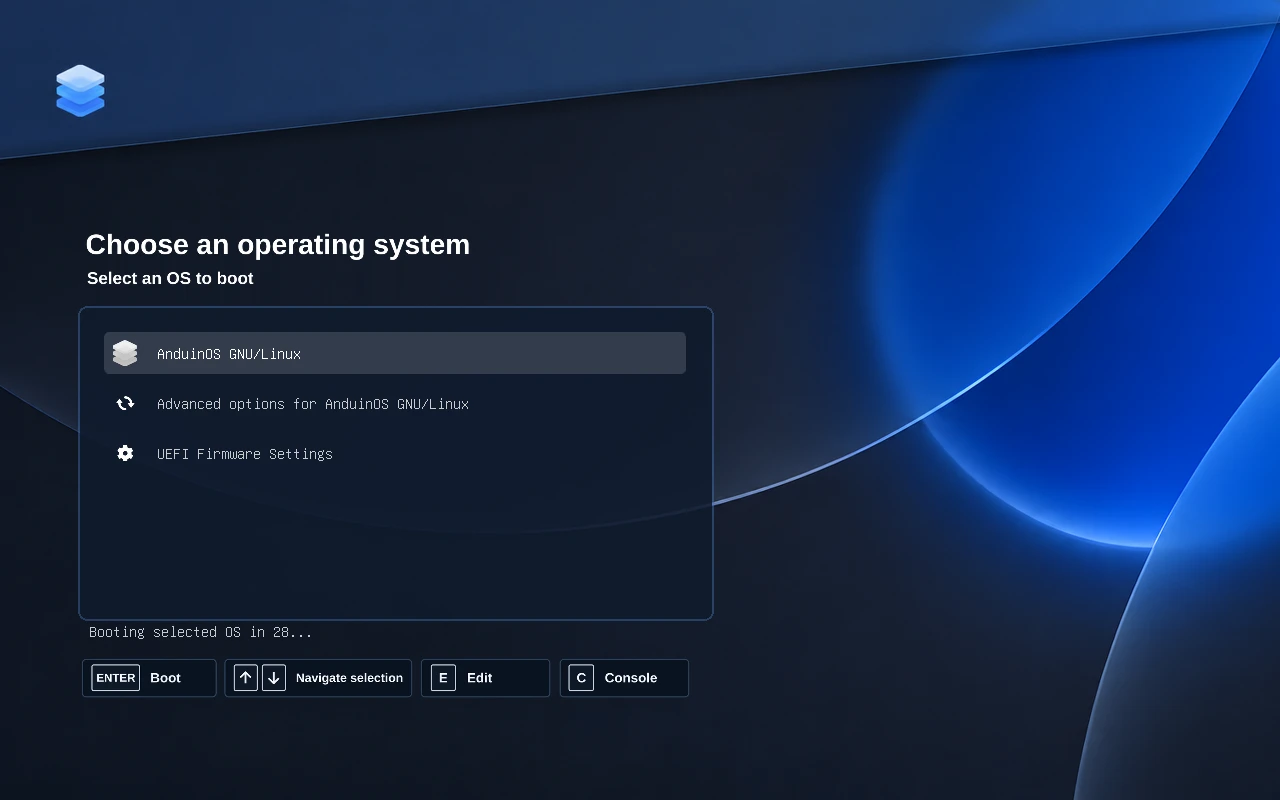
Le menu du disque installé 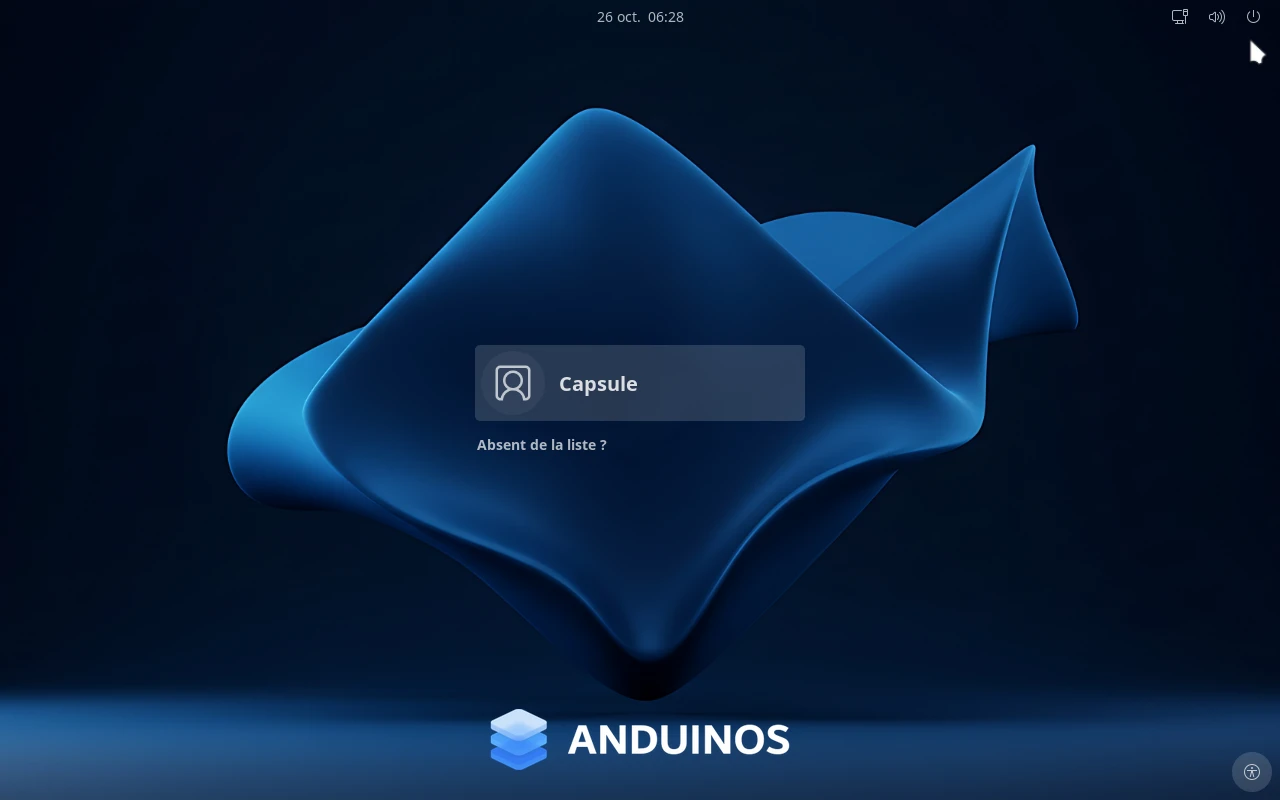
L'écran de connexion 
Le mot de passe -
Étape 8 : L'assistant de premier démarrage
Un assistant « Installation de AnduinOS » s'ouvre sur le bureau. Il propose le thème clair ou sombre, la confidentialité, les pilotes, le bac à sable pour les programmes Windows, les raccourcis, des applications et des liens d'aide.
Tout est facultatif : les réglages proposés conviennent.
À faire : Cliquez sur « Commencer la configuration », puis « Suivant » sur chaque page et « Terminer ».
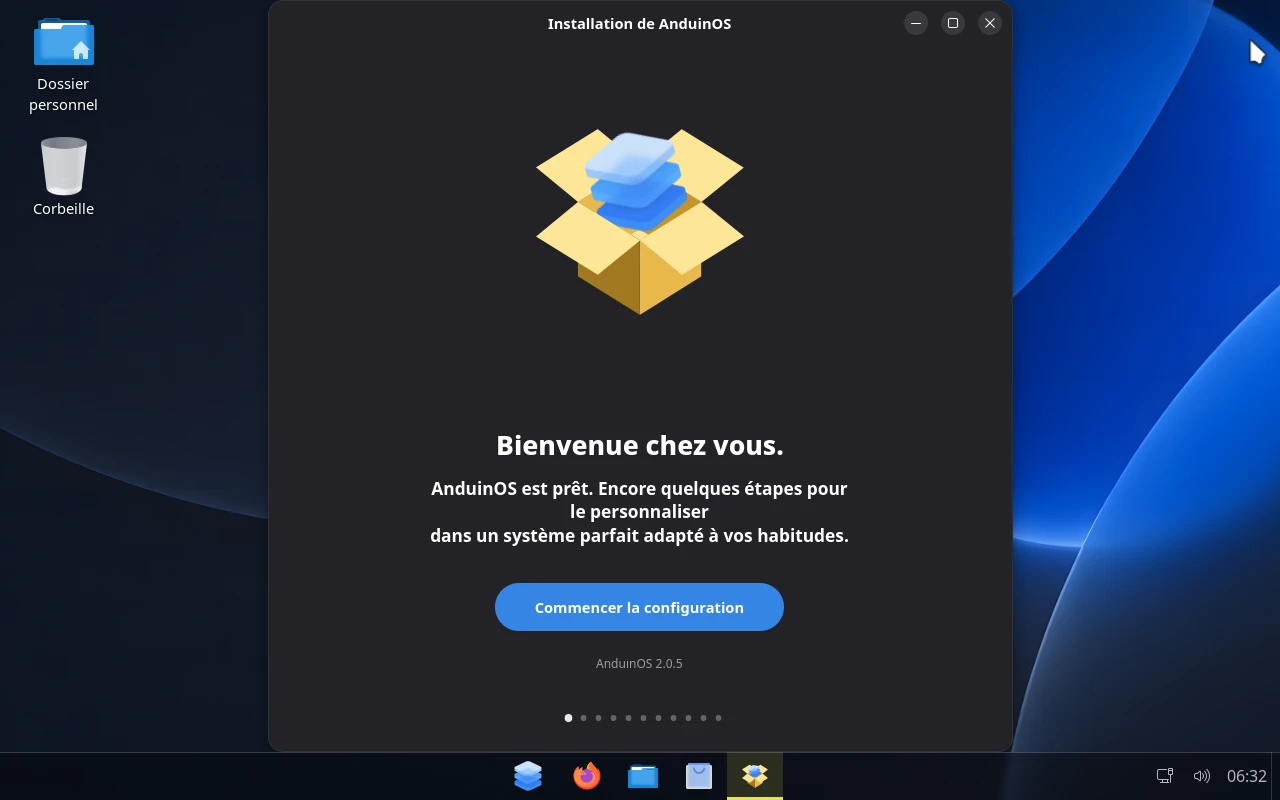
Bienvenue chez vous 
L'apparence 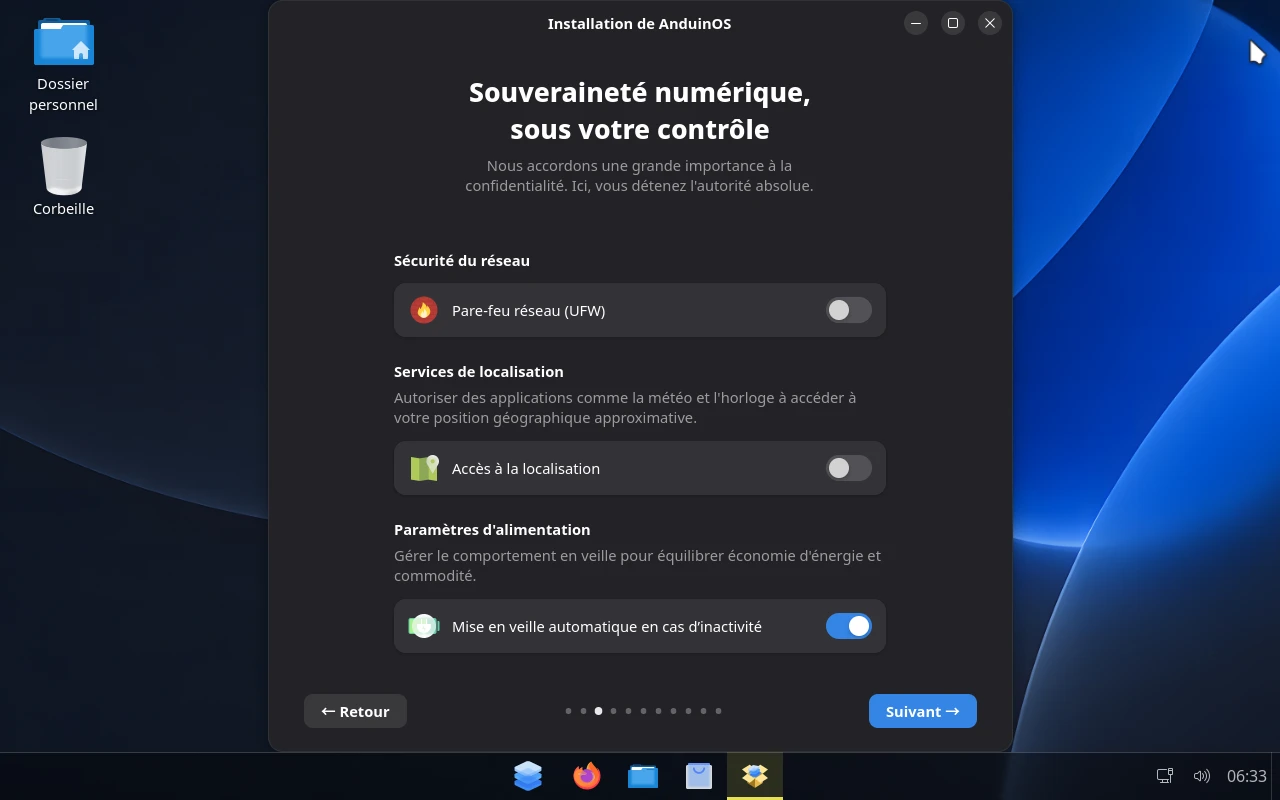
La confidentialité 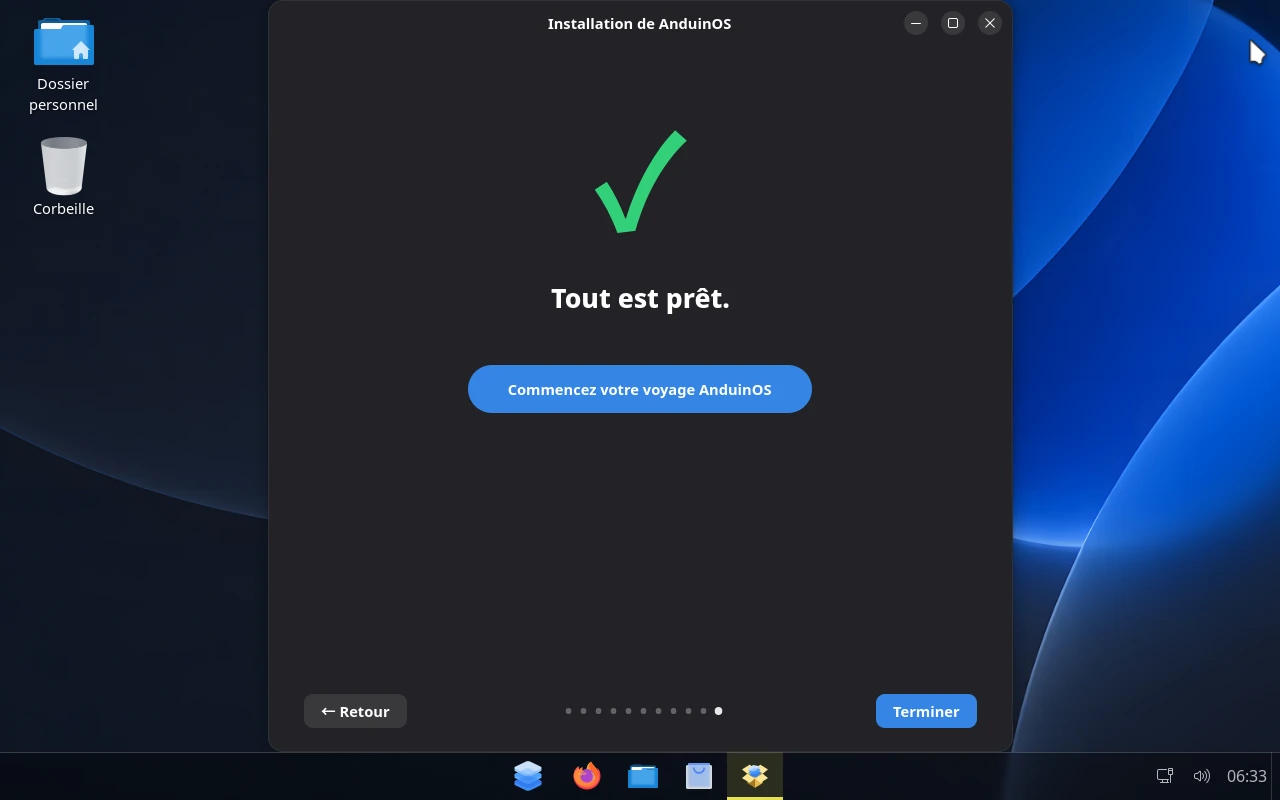
Tout est prêt
Après l'installation
- Le bureau d'AnduinOS s'ouvre, avec sa barre des tâches centrée et son menu Démarrer façon Windows 11.
Ce que la simulation ne montre pas
La simulation suit la vraie installation écran par écran. Quelques passages sont résumés ou absents :
- Dans le menu de démarrage, seules les langues française et anglaises sont reproduites ; les autres démarrent la session en anglais.
- Dans la liste des langues de l'installateur, seuls le français et l'anglais traduisent la fenêtre ; la suite de l'installation est en français.
- Le logo du fabricant au démarrage n'est pas reproduit ; la vérification de la clé et la copie sont accélérées.
- Le partitionnement « Avancé » et les boutons de l'assistant qui ouvrent d'autres programmes ne sont pas reproduits.
À vous de jouer
Vous connaissez maintenant chaque écran. Refaites l'installation dans la simulation, à votre rythme.