
Guide d'installation · Linux
Installer Arch Linux le guide pas à pas
Arch Linux ne propose pas d'assistant graphique : la clé USB démarre sur une console noire où l'on tape des commandes. L'outil « archinstall » simplifie tout : un menu en mode texte, piloté au clavier, où l'on règle la langue, le clavier, le disque, les mots de passe, le bureau et le fuseau horaire, avant de lancer l'installation. Au redémarrage, l'écran de connexion puis le bureau Xfce apparaissent.
- 13 étapes
- 30 captures de la vraie machine
- 20 à 40 minutes sur une vraie machine (avec Internet), environ 10 minutes dans la simulation
- Sans inscription
Avant de commencer
Installer un système, c'est le copier sur le disque de l'ordinateur et le régler pour son utilisateur. Dans la simulation, rien n'est effacé ni modifié : vous pouvez vous tromper et recommencer autant que vous voulez.
- Il faut une clé USB préparée avec l'image d'installation d'Arch Linux (archlinux-…-x86_64.iso) et un accès à Internet : archinstall télécharge les logiciels pendant l'installation.
- Ici, pas de souris : tout se fait au clavier. Les flèches ↑ ↓ déplacent la barre bleue, Entrée valide, Échap revient en arrière, la barre Espace coche une case et « / » ouvre une recherche.
- L'installation efface tout le disque choisi : sur une vraie machine, sauvegardez vos fichiers avant de commencer.
- archinstall démarre en anglais : on le passe en français dès le premier réglage.
Les mots à connaître
- Console
- Un écran noir où l'on tape des commandes au clavier, sans fenêtres ni souris. La ligne qui attend votre commande s'appelle l'invite (« root@archiso ~ # »).
- root
- Le compte administrateur, qui a tous les droits sur la machine. On lui donne un mot de passe à part de celui de votre compte personnel.
- sudo
- La permission, pour votre compte personnel, d'agir ponctuellement en administrateur (installer un logiciel, par exemple).
- Profil
- Dans archinstall, le type de système à installer : « Desktop » ajoute un bureau graphique, à choisir dans une liste (ici Xfce4).
- ext4
- Le format le plus courant pour ranger les fichiers sur un disque Linux.
Pas à pas
Chaque étape montre l'écran tel qu'il s'affiche sur la vraie machine. Touchez une capture pour l'agrandir.
-
Étape 1 : Démarrer sur la clé USB
L'ordinateur démarre sur la clé : un petit menu gris apparaît. La première ligne, « Arch Linux install medium (x86_64, UEFI) », est déjà sélectionnée.
Un compte à rebours la lance d'elle-même au bout de 10 secondes.
À faire : Appuyez sur Entrée.
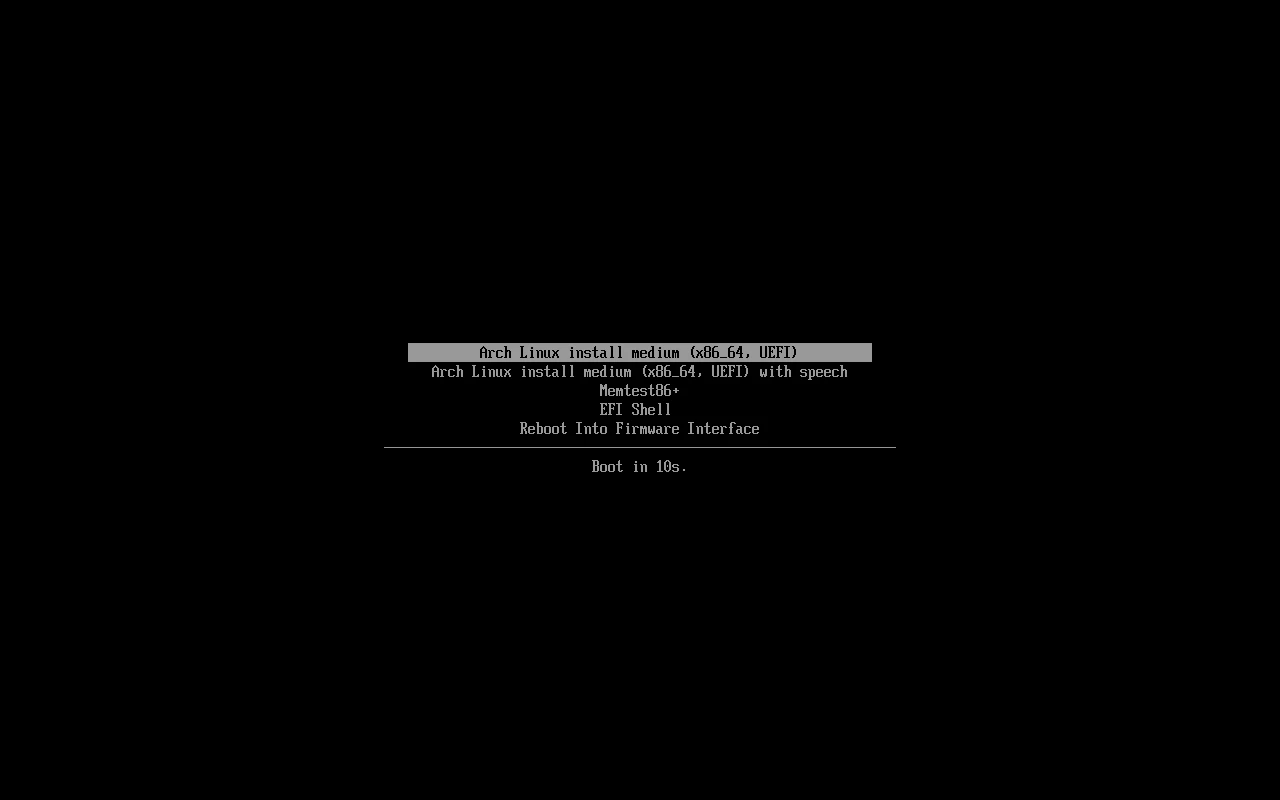
Le menu de démarrage de la clé Arch Linux -
Étape 2 : La console et le clavier français
Pas de bureau : Arch démarre sur une console, déjà connectée en « root ». Le clavier est réglé en anglais (QWERTY) : sur un clavier français, les lettres A et Q, Z et W sont échangées.
La commande « loadkeys fr » passe le clavier en AZERTY.
À faire : Tapez « loadkeys fr » puis Entrée. Tant que le clavier est en anglais, le A s'obtient avec la touche Q : sur un clavier français, on tape donc « loqdkeys fr ». Ensuite, tapez « archinstall » et Entrée.
Attention : Une faute de frappe ? zsh propose une correction (« correct … ? [nyae] ») : répondez « n » et retapez la commande.
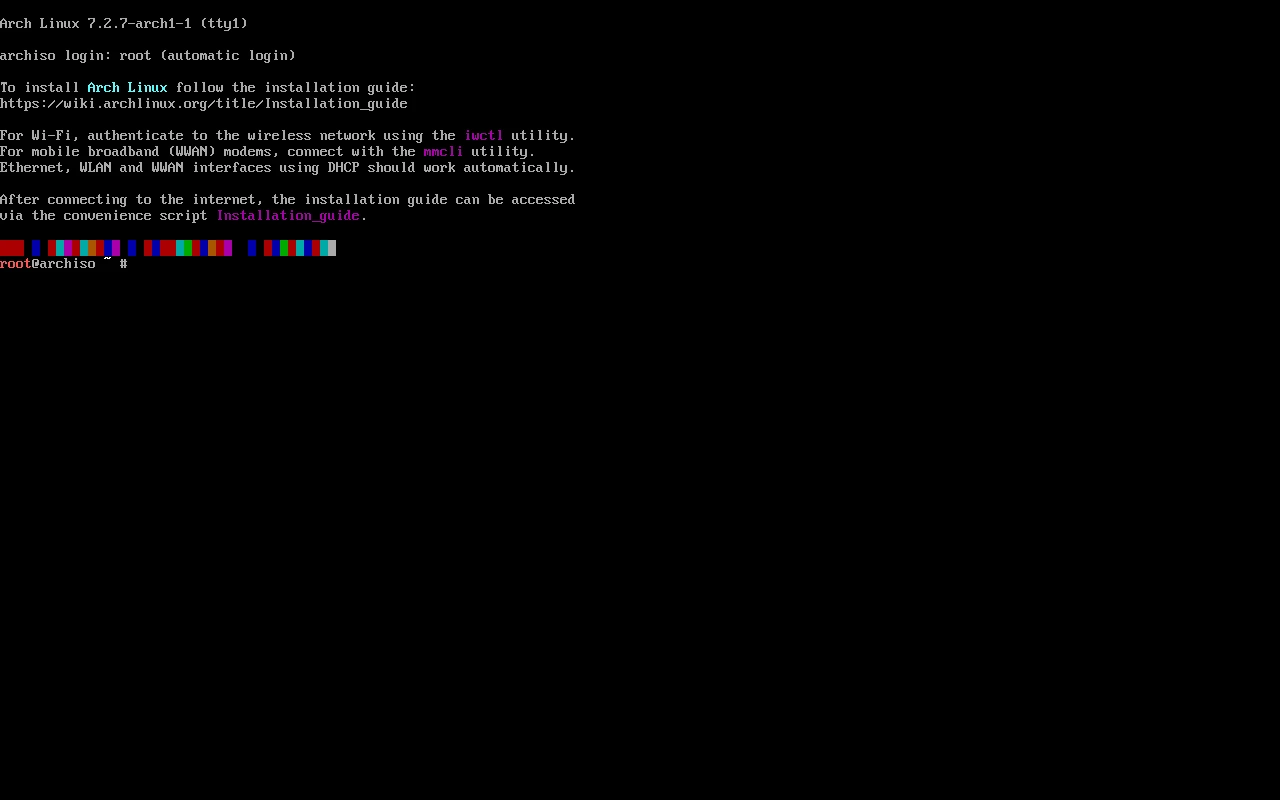
La console de la clé, prête à recevoir des commandes 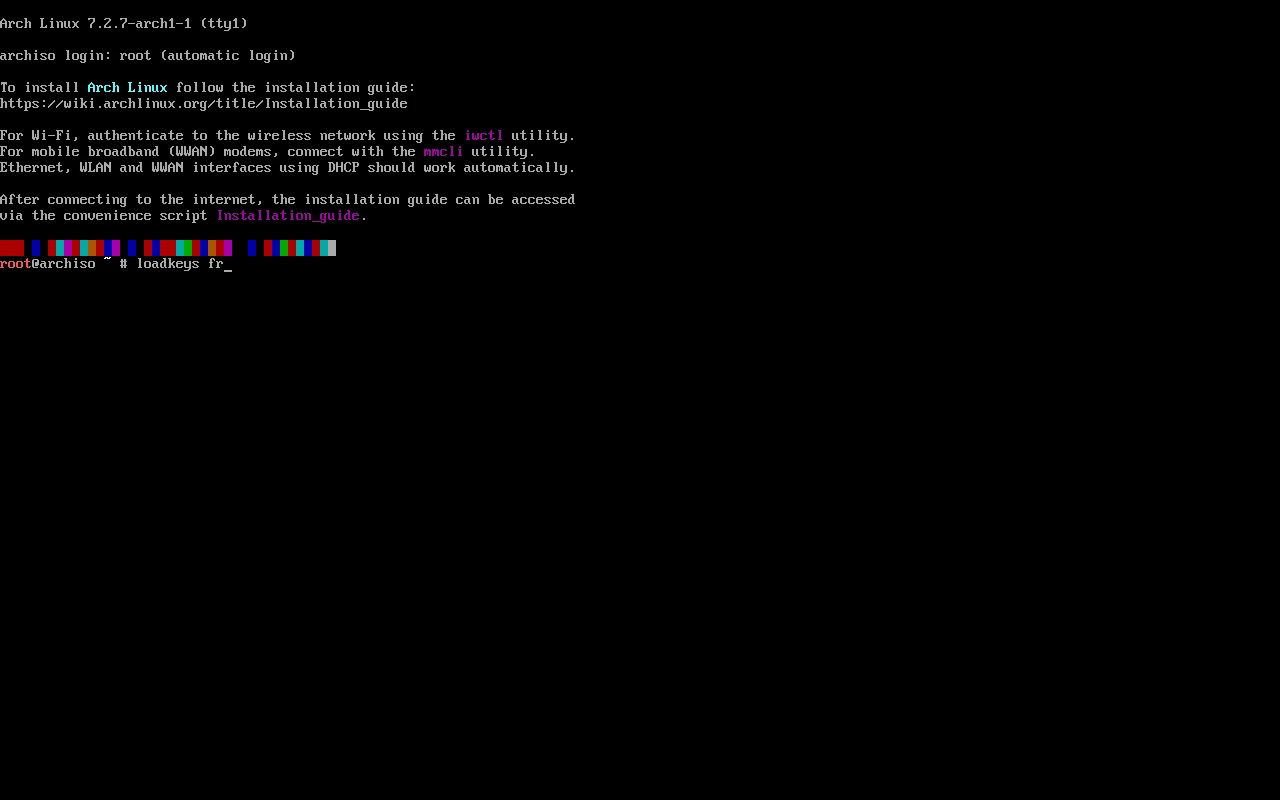
« loadkeys fr » tapé à l'invite -
Étape 3 : Passer archinstall en français
archinstall s'ouvre sur son menu principal, en anglais. À gauche, la liste des réglages ; à droite, la valeur du réglage sélectionné.
La première ligne, « Archinstall language », change la langue des menus.
À faire : Entrée sur « Archinstall language », descendez jusqu'à « French (100%) » et Entrée.
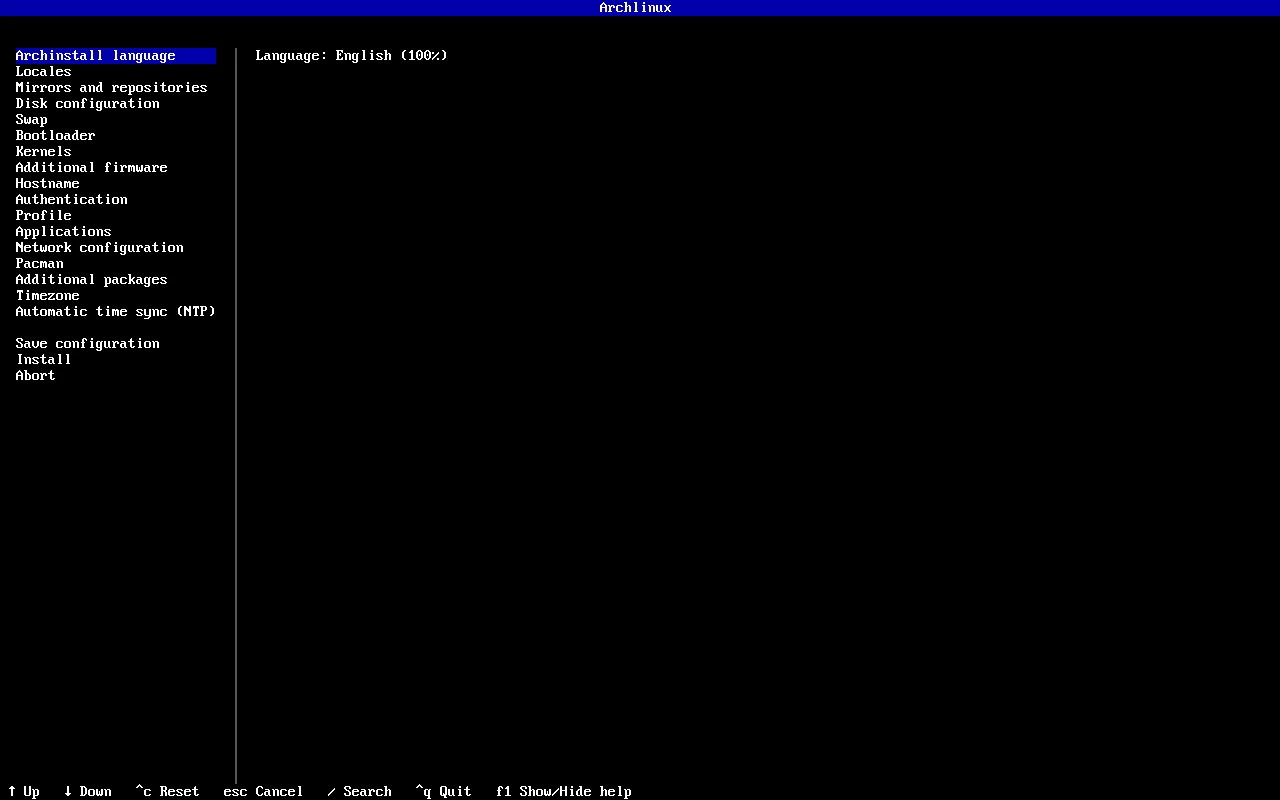
Le menu principal d'archinstall, en anglais 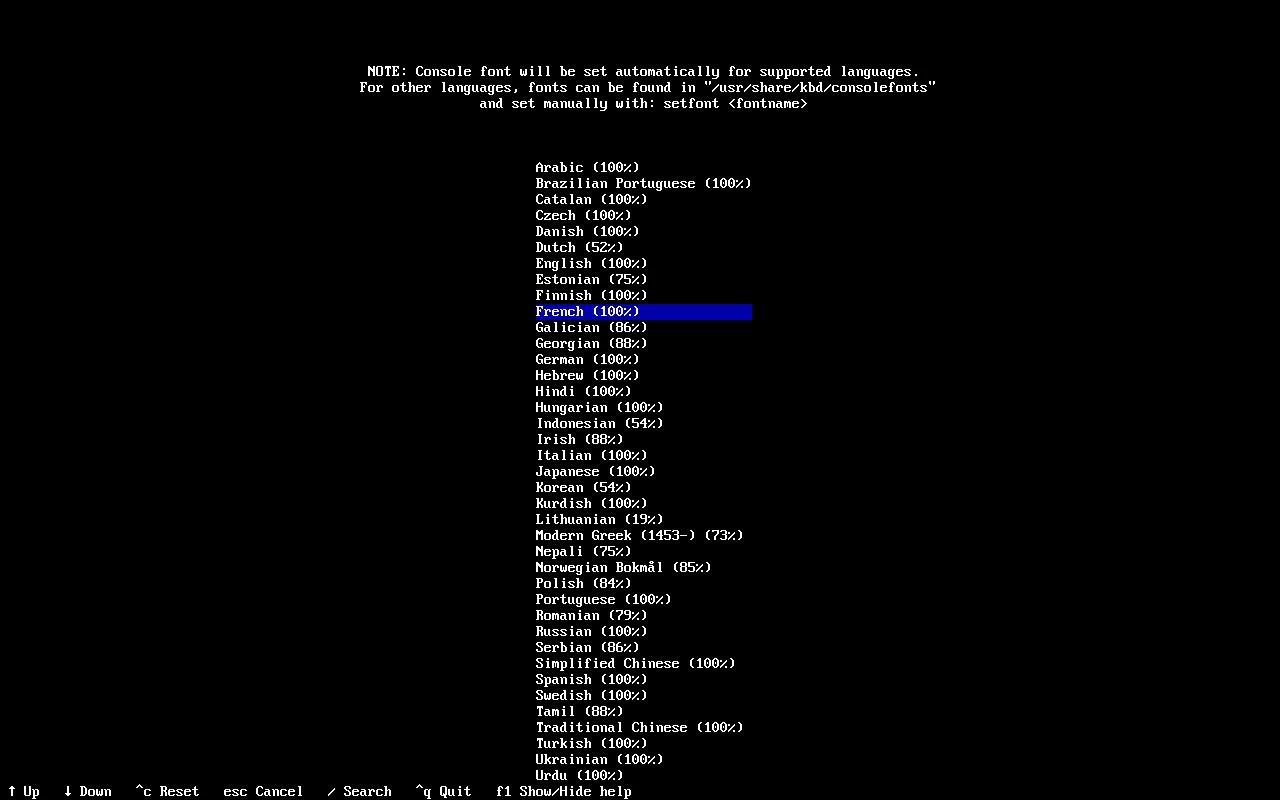
« French (100%) » sélectionné 
Le menu est maintenant en français -
Étape 4 : Clavier et langue du système
« Paramètres régionaux » ouvre un sous-menu : disposition du clavier, langue locale, encodage et police de la console.
Les listes sont longues : la touche « / » ouvre une barre de recherche en bas de l'écran pour les filtrer.
À faire : Dans « Disposition du clavier » : « / », tapez « fr », Entrée, puis Entrée sur « fr ». Dans « Langue locale » : « / », « fr_FR », Entrée, flèche ↓ jusqu'à « fr_FR.UTF-8 », Entrée. Puis « ← Retour ».
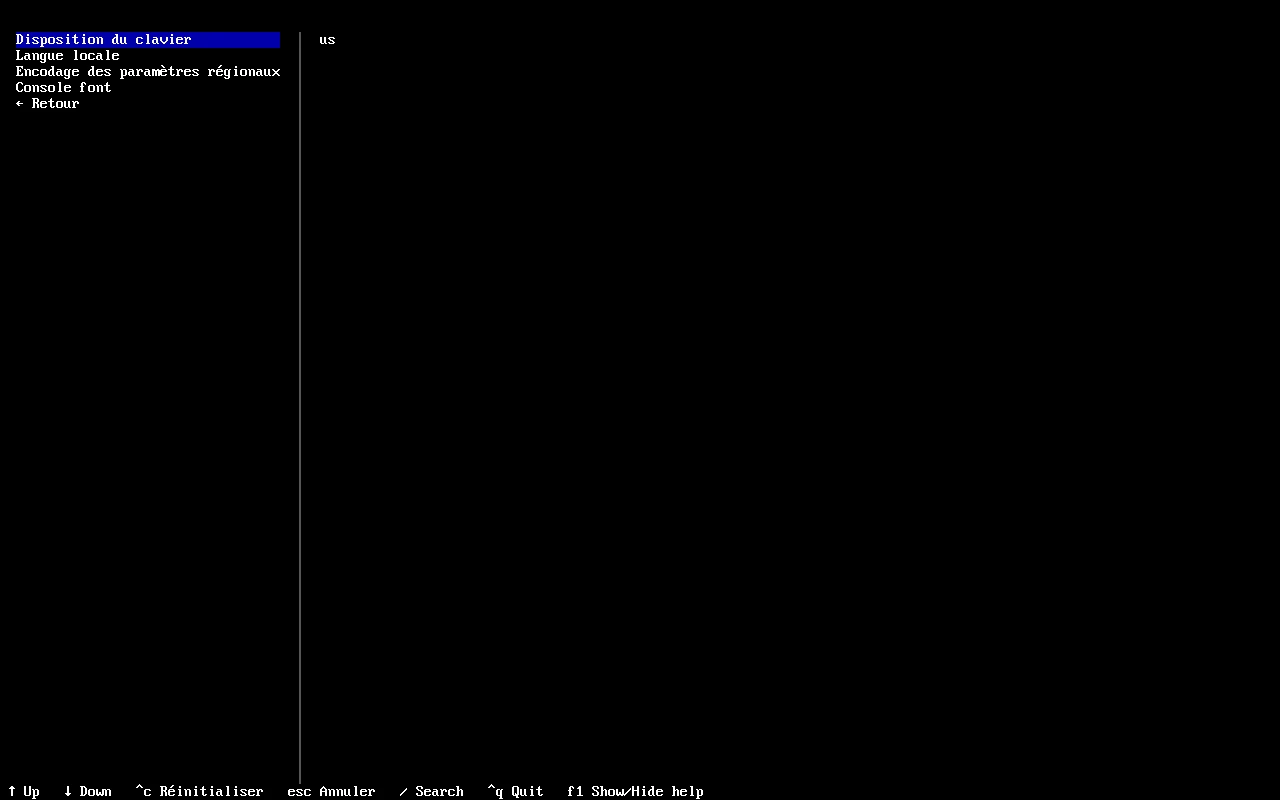
Le sous-menu des paramètres régionaux 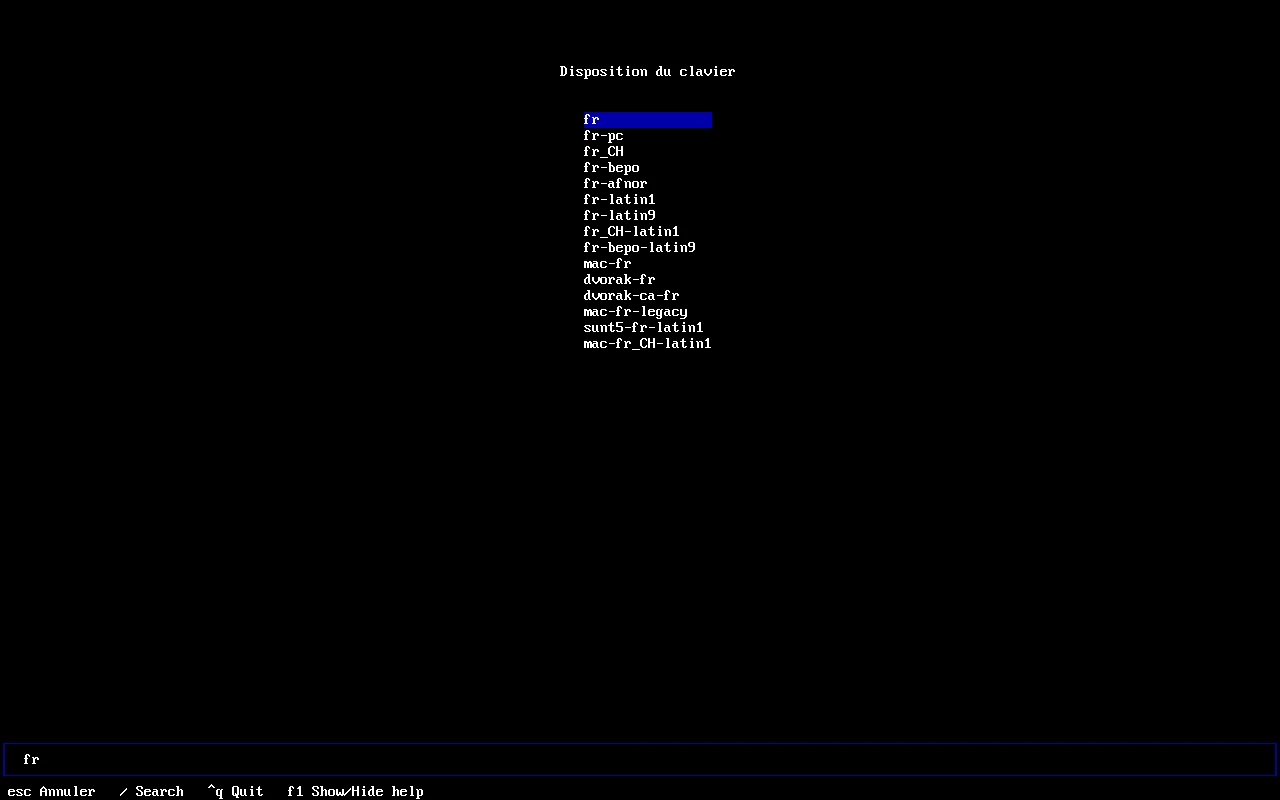
La recherche « fr » dans les dispositions de clavier 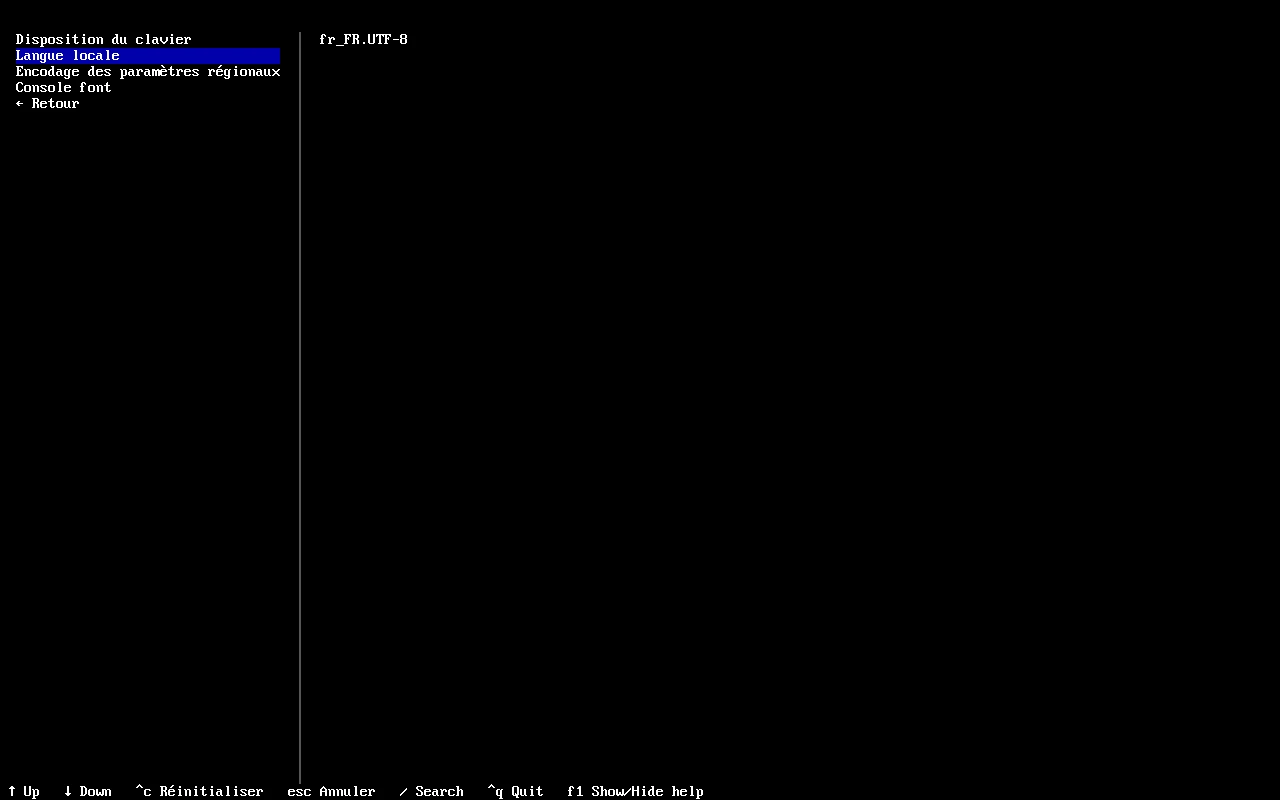
Clavier « fr » et langue « fr_FR.UTF-8 » réglés -
Étape 5 : Préparer le disque
« Configuration du disque », puis « Partitionnement ». archinstall propose une disposition par défaut : une petite partition de démarrage et le reste pour le système.
Dans le tableau des disques, il faut cocher le disque avec la barre Espace : sans croix, rien n'est choisi.
À faire : Entrée sur « Utiliser une disposition de partition optimale par défaut », barre Espace pour cocher le disque, Entrée, puis « ext4 » et Entrée. Le tableau des partitions s'affiche à droite ; « ← Retour ».
Attention : Tout le disque coché sera effacé : sur un ordinateur qui contient déjà vos documents, sauvegardez-les avant.
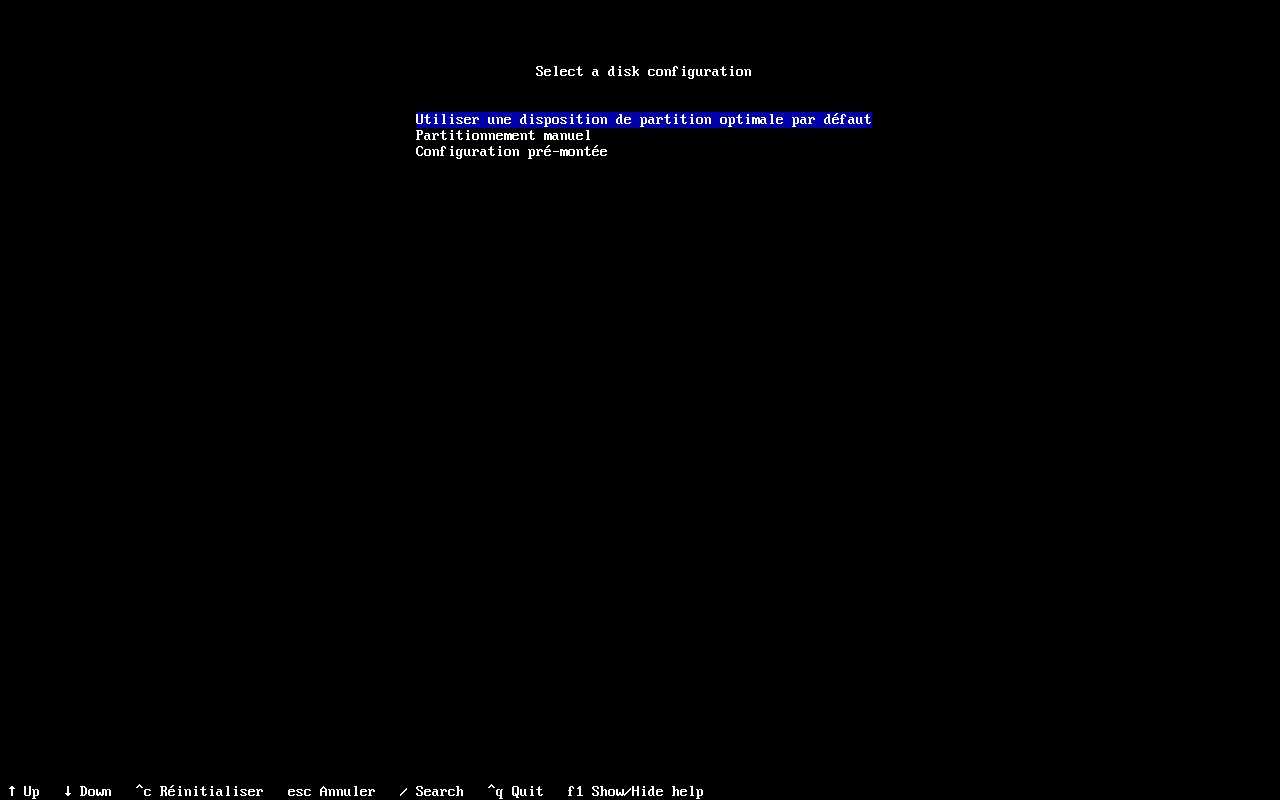
Les trois façons de préparer le disque 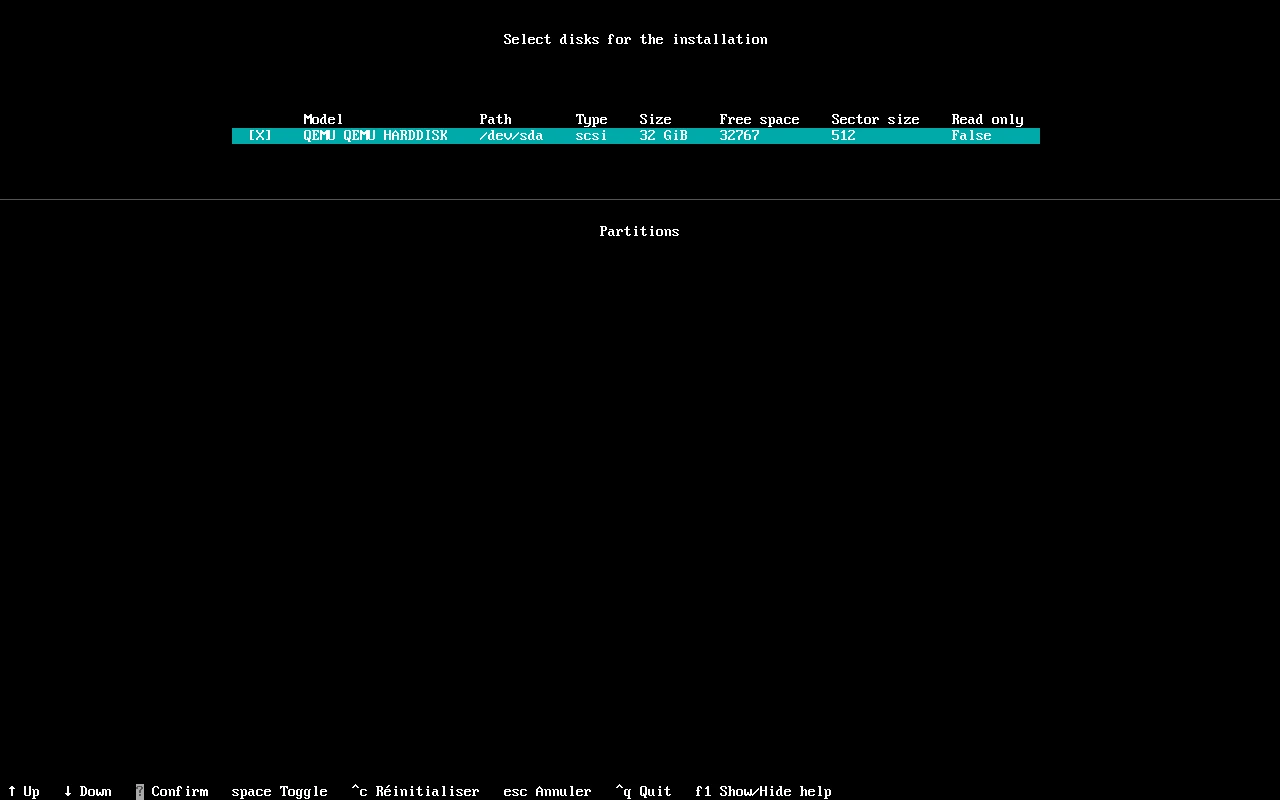
Le disque coché d'une croix 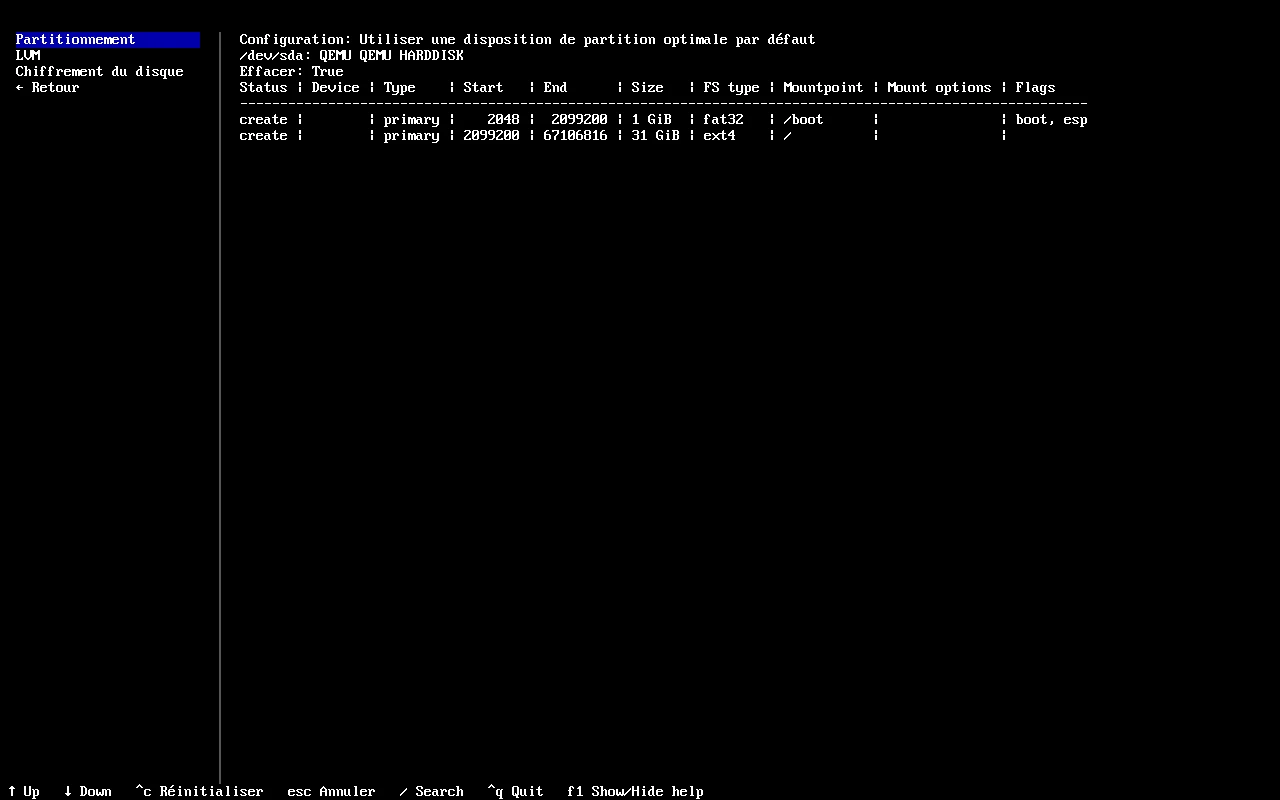
Le plan des partitions prévu -
Étape 6 : Mots de passe et compte
« Authentification » règle deux choses : le mot de passe de « root », l'administrateur, et votre compte personnel.
Les mots de passe s'affichent en astérisques ; archinstall indique leur solidité (« Password strength: Weak » pour un mot de passe trop simple).
À faire : « Mot de passe root » : tapez-le, Entrée, retapez-le, Entrée. « Compte utilisateur » → « Ajouter un utilisateur » : identifiant (ex. « capsule »), mot de passe deux fois, « Oui » pour sudo, puis « Confirmer et quitter ».
Attention : Notez vos mots de passe : sans eux, impossible d'ouvrir une session.

Le mot de passe de root, masqué par des astérisques 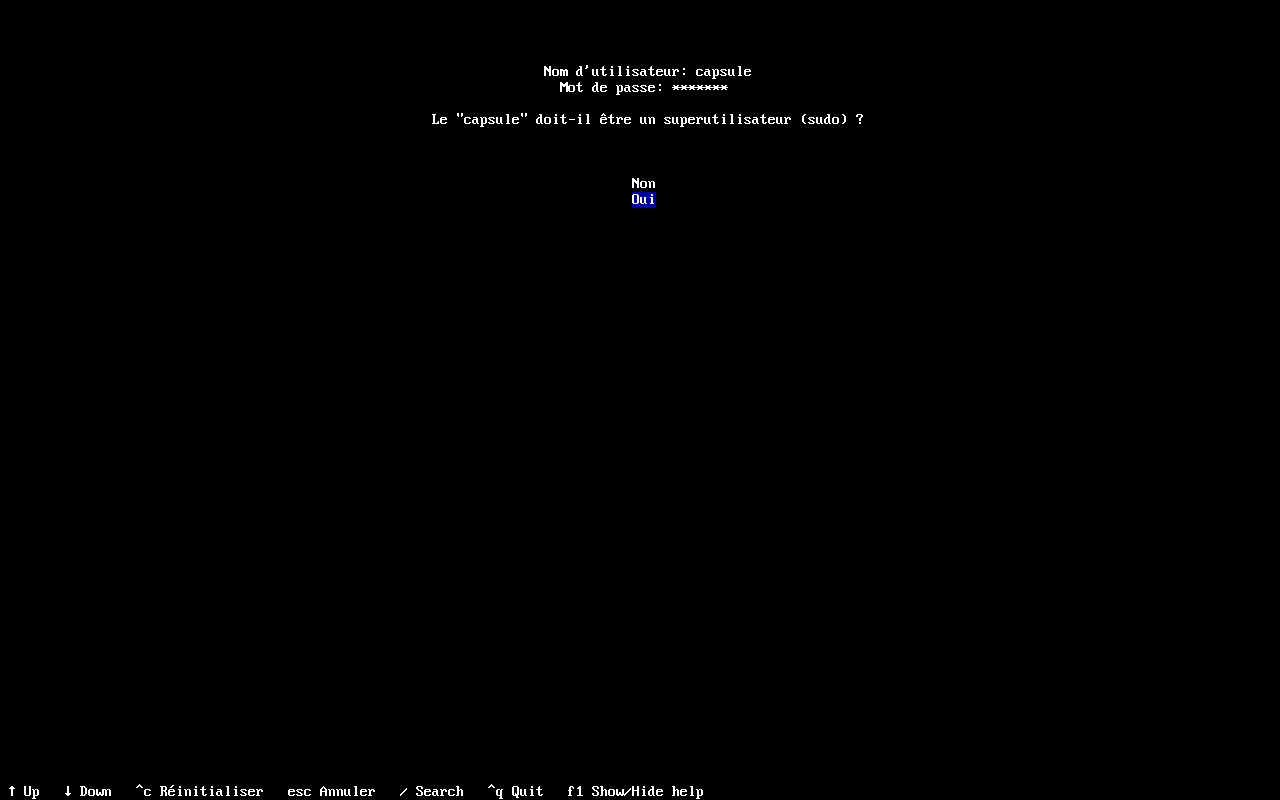
Votre compte pourra administrer l'ordinateur (sudo) 
Le compte « capsule » ajouté -
Étape 7 : Choisir le bureau
« Profil » → « Type » → « Desktop » affiche la liste des bureaux possibles. À droite, la liste des logiciels que chaque bureau installe.
On coche avec la barre Espace : une croix apparaît à gauche du nom.
À faire : Descendez jusqu'à « Xfce4 », barre Espace, Entrée, puis « ← Retour ».
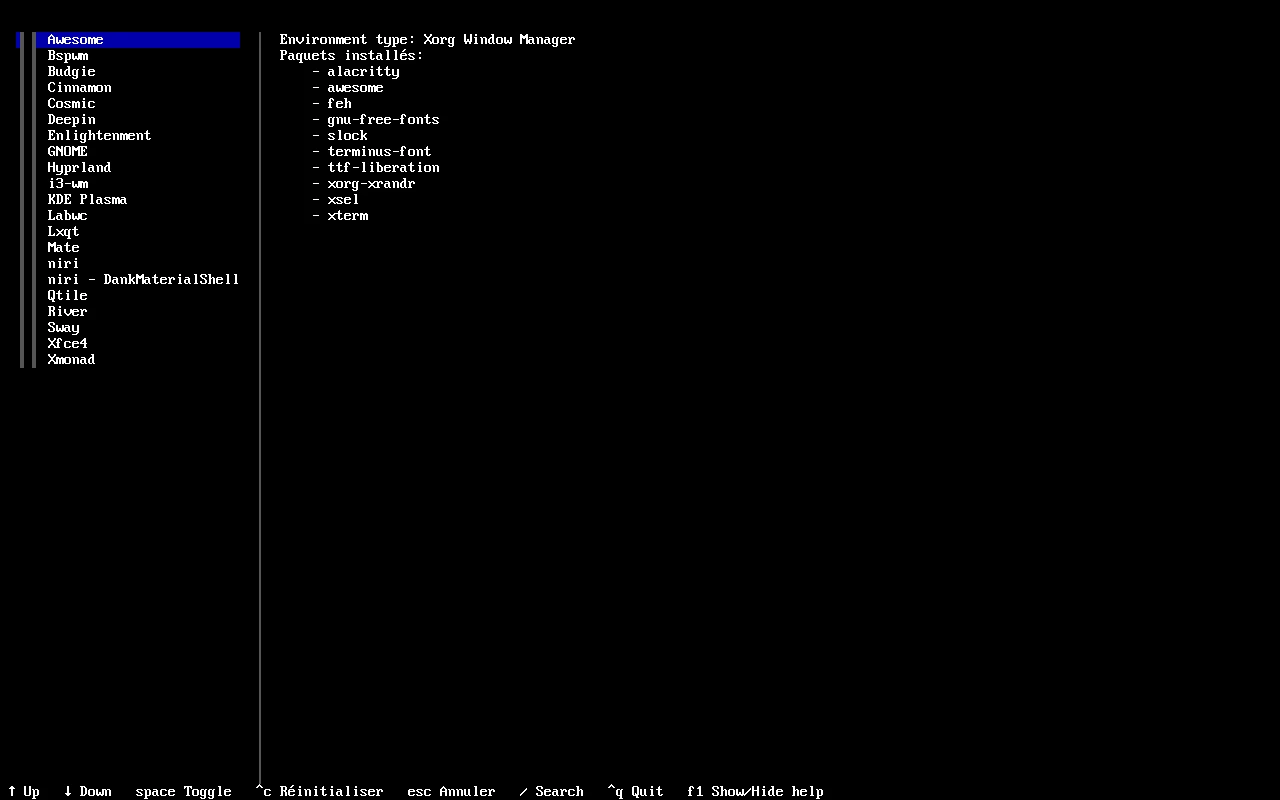
La liste des bureaux proposés 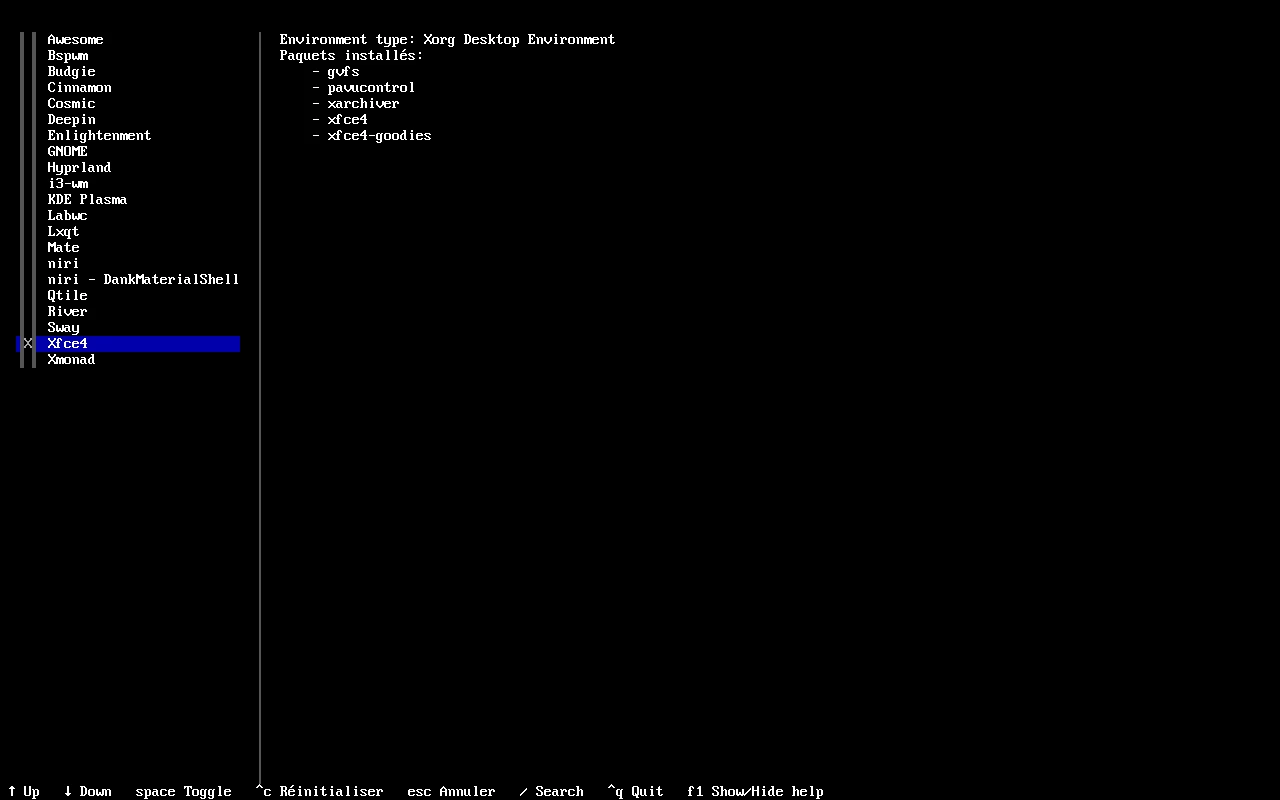
« Xfce4 » coché 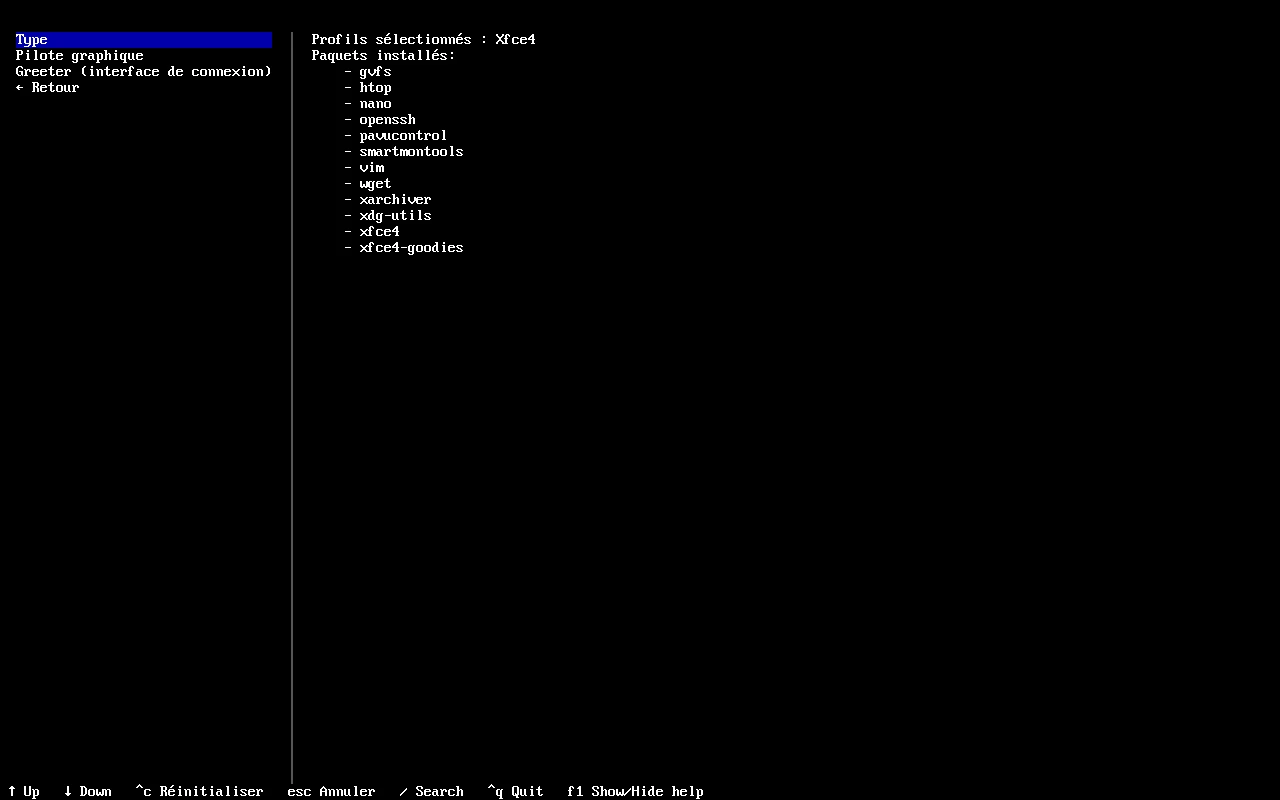
Le profil Xfce4 et ses logiciels -
Étape 8 : Son et réseau
« Applications » → « Audio » : « pipewire » est le serveur de son habituel.
« Configurer le réseau » : pour un ordinateur de bureau, « Use Network Manager (default backend) » gère le Wi-Fi et le câble.
À faire : Choisissez « pipewire », revenez, puis « Use Network Manager (default backend) ».
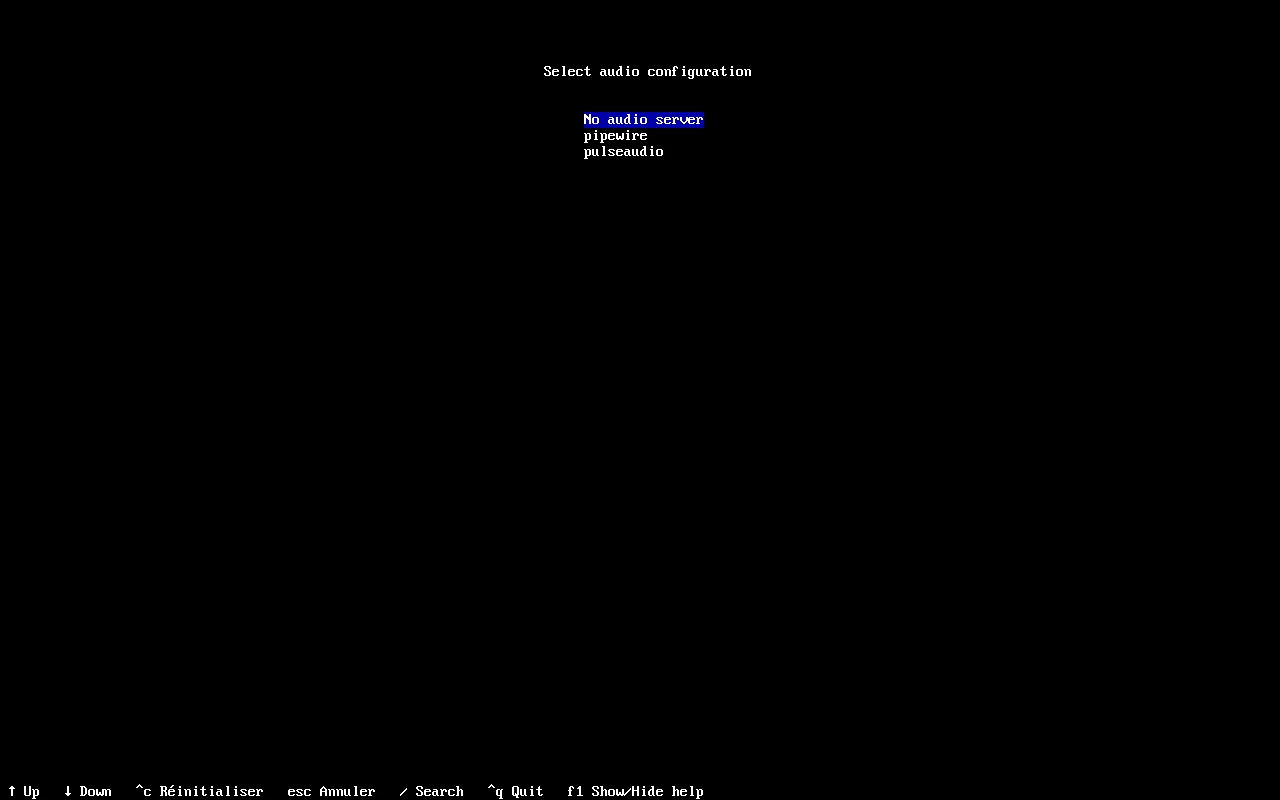
Le choix du serveur de son 
Le choix de la gestion du réseau -
Étape 9 : Le fuseau horaire
« Fuseau horaire » ouvre la liste de toutes les villes du monde, en anglais : la France est « Europe/Paris ».
À faire : « / », tapez « Paris », Entrée, puis Entrée sur « Europe/Paris ».

La recherche « Paris » 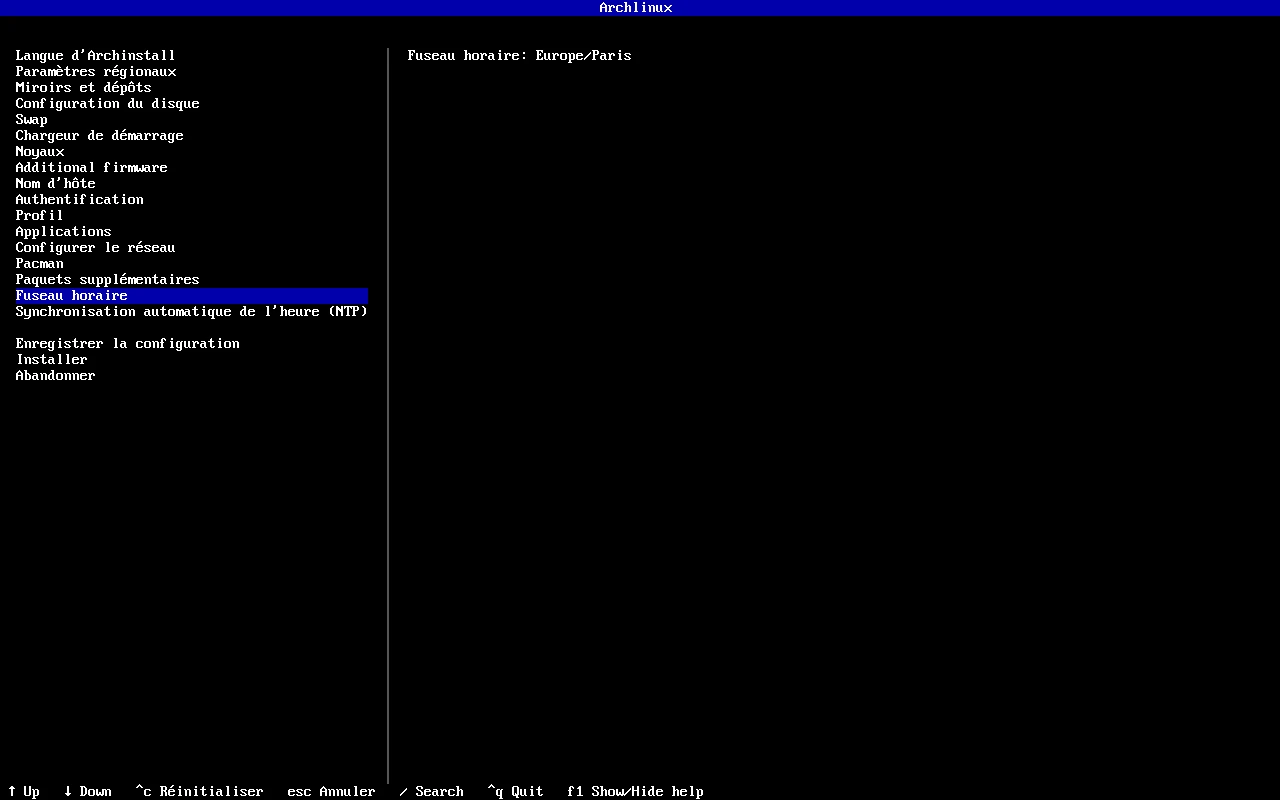
Fuseau horaire : Europe/Paris -
Étape 10 : Vérifier et lancer l'installation
Sur la ligne « Installer », la colonne de droite récapitule tout : « Ready to install ».
archinstall demande une dernière confirmation et montre toute la configuration (au format JSON).
À faire : Entrée sur « Installer », flèche ↓ sur « Oui », Entrée.
Attention : C'est le point de non-retour sur une vraie machine : le disque est effacé dès « Oui ».
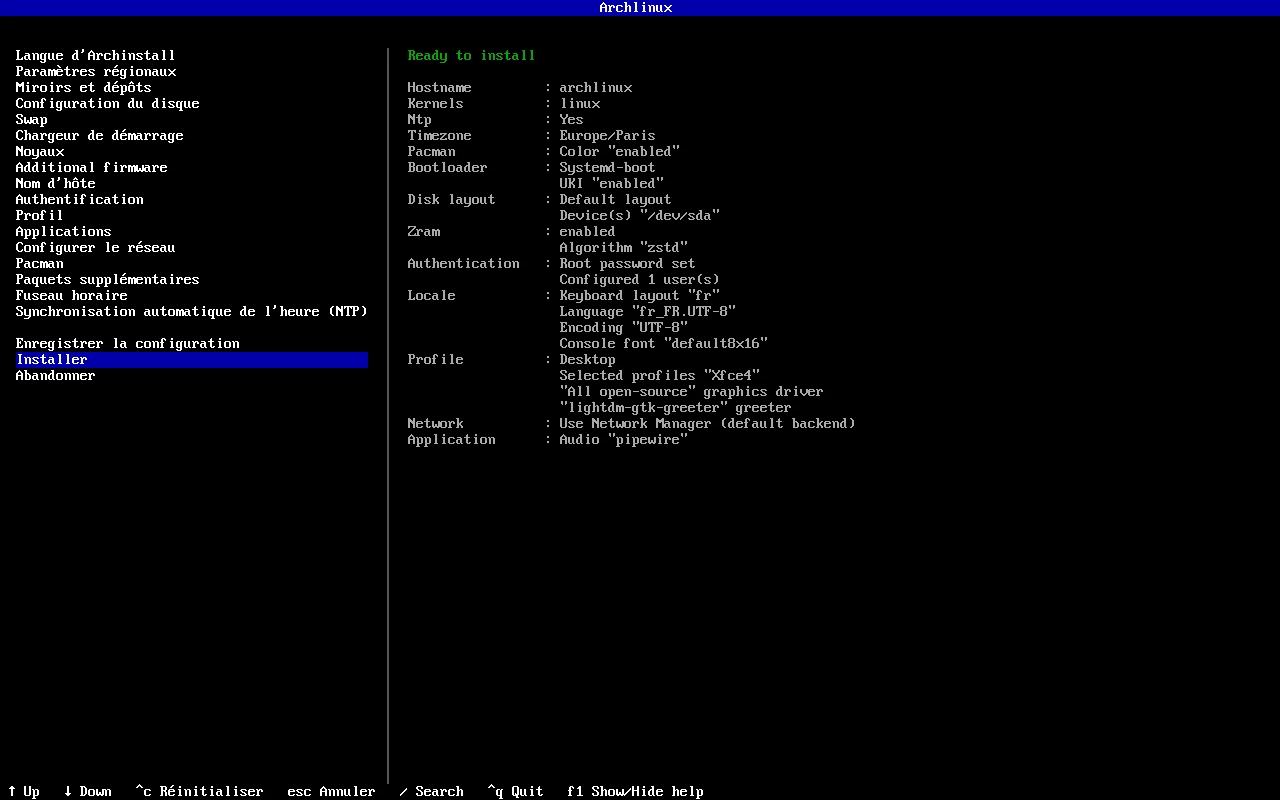
Le récapitulatif « Ready to install » 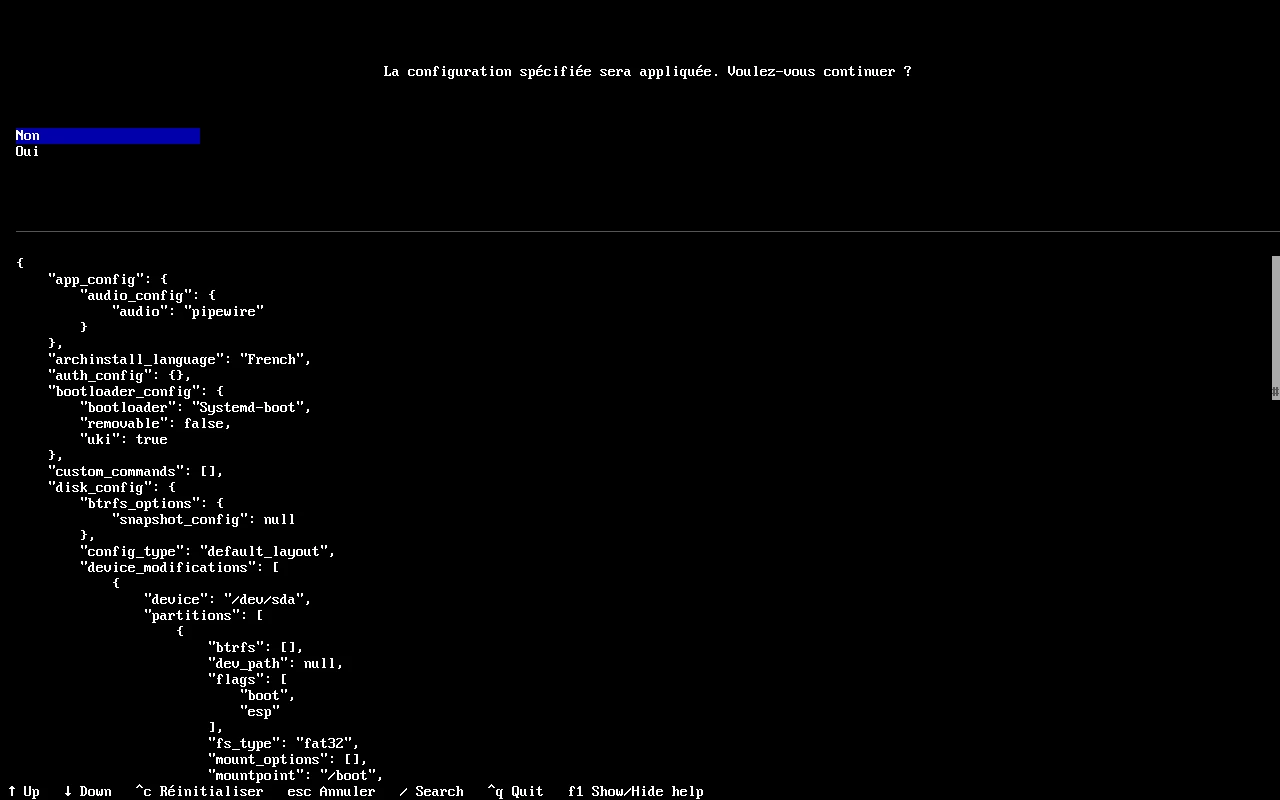
La dernière confirmation -
Étape 11 : La copie et la fin
Les messages des logiciels installés défilent : il n'y a rien à faire. Sur la vraie machine, cela a pris un peu plus de deux minutes.
À la fin, archinstall demande quoi faire : quitter vers la console, redémarrer, ou entrer dans le système installé.
À faire : Choisissez « Reboot system » (ou « Exit archinstall » puis tapez « reboot »).
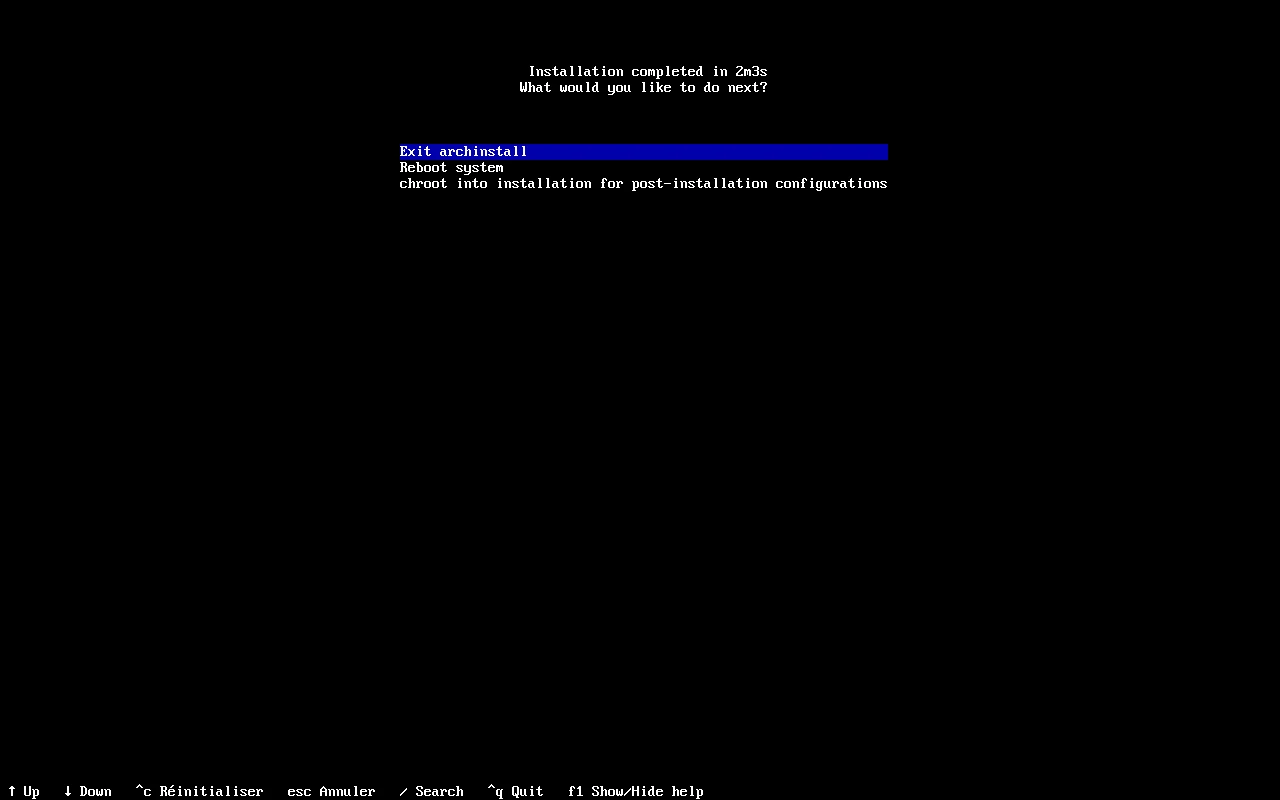
« Installation completed in 2m3s » 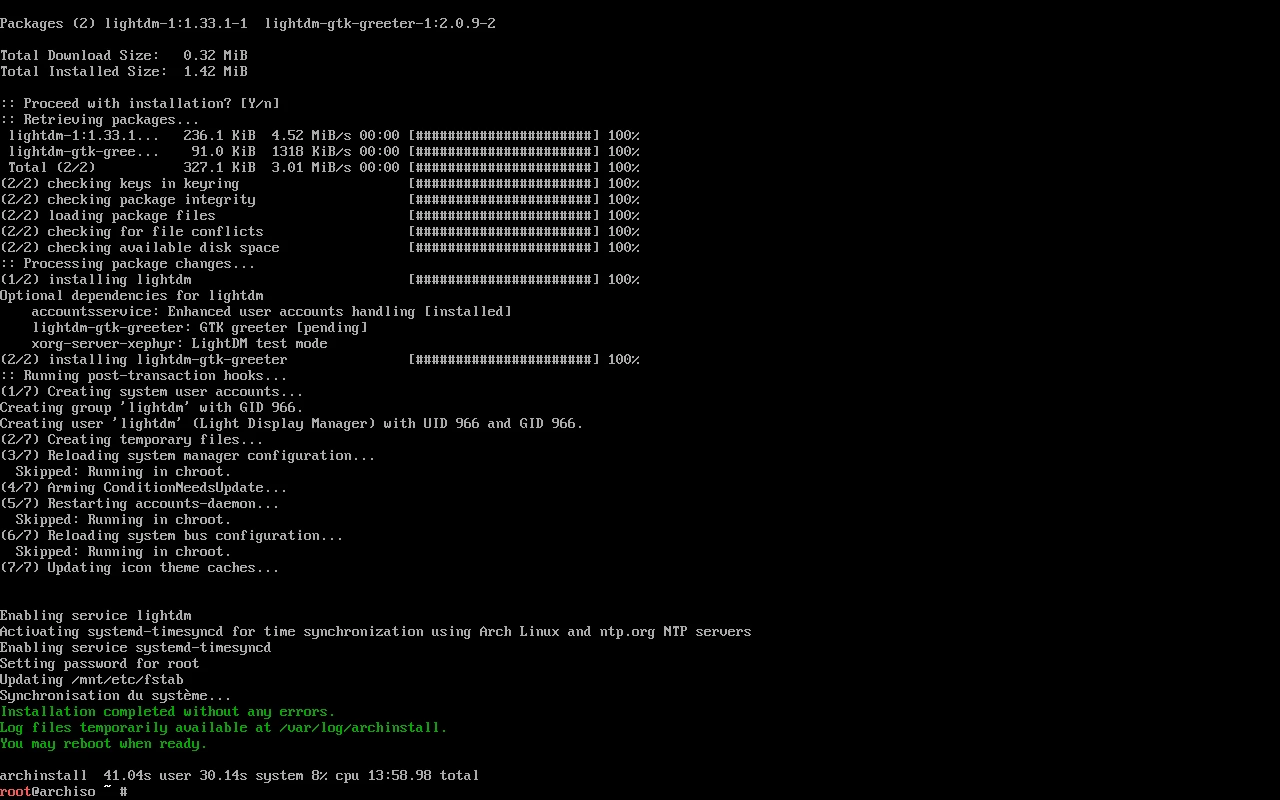
La console après « Exit archinstall » -
Étape 12 : Le redémarrage
Les services s'arrêtent un à un (« [ OK ] Stopped… »), puis l'ordinateur redémarre sur le système installé : un nouveau menu, « Arch Linux », qui se lance seul après 2 secondes.
Retirez la clé USB pendant le redémarrage.
À faire : Laissez faire.
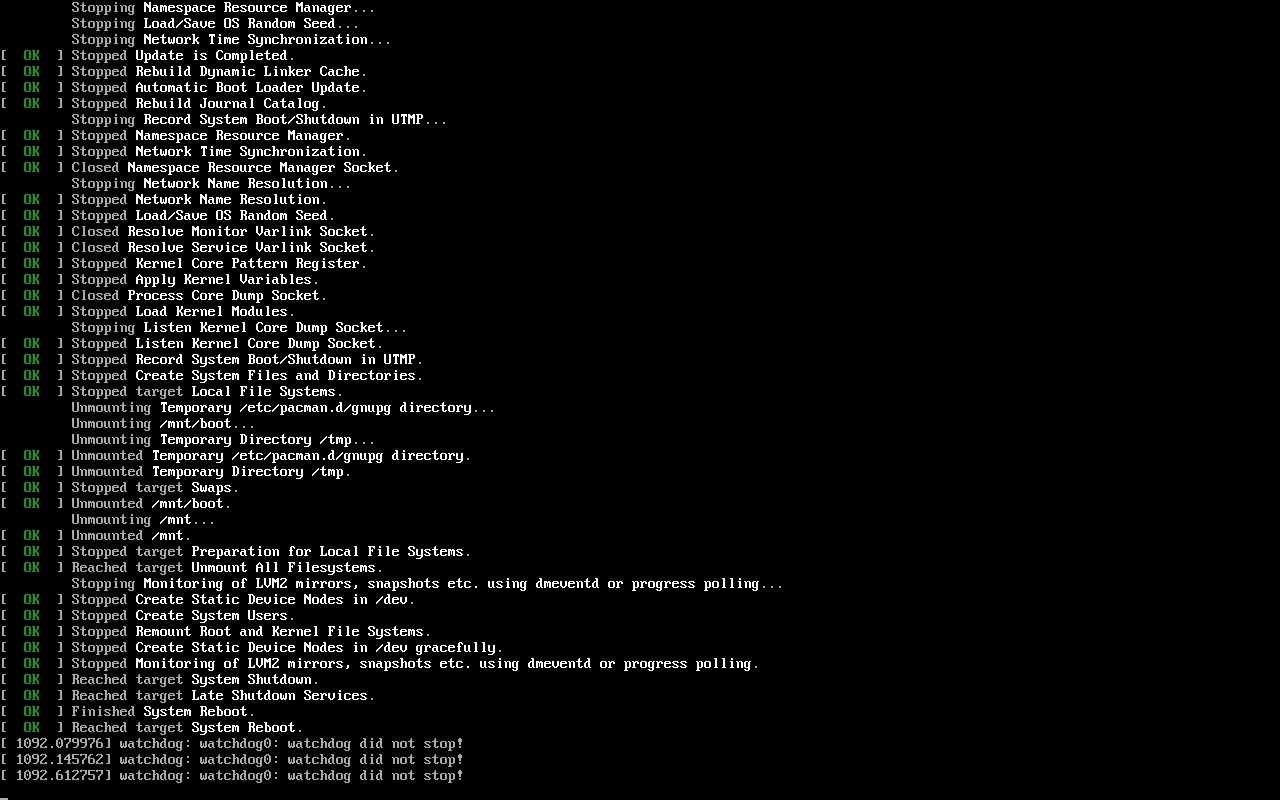
L'arrêt du système de la clé 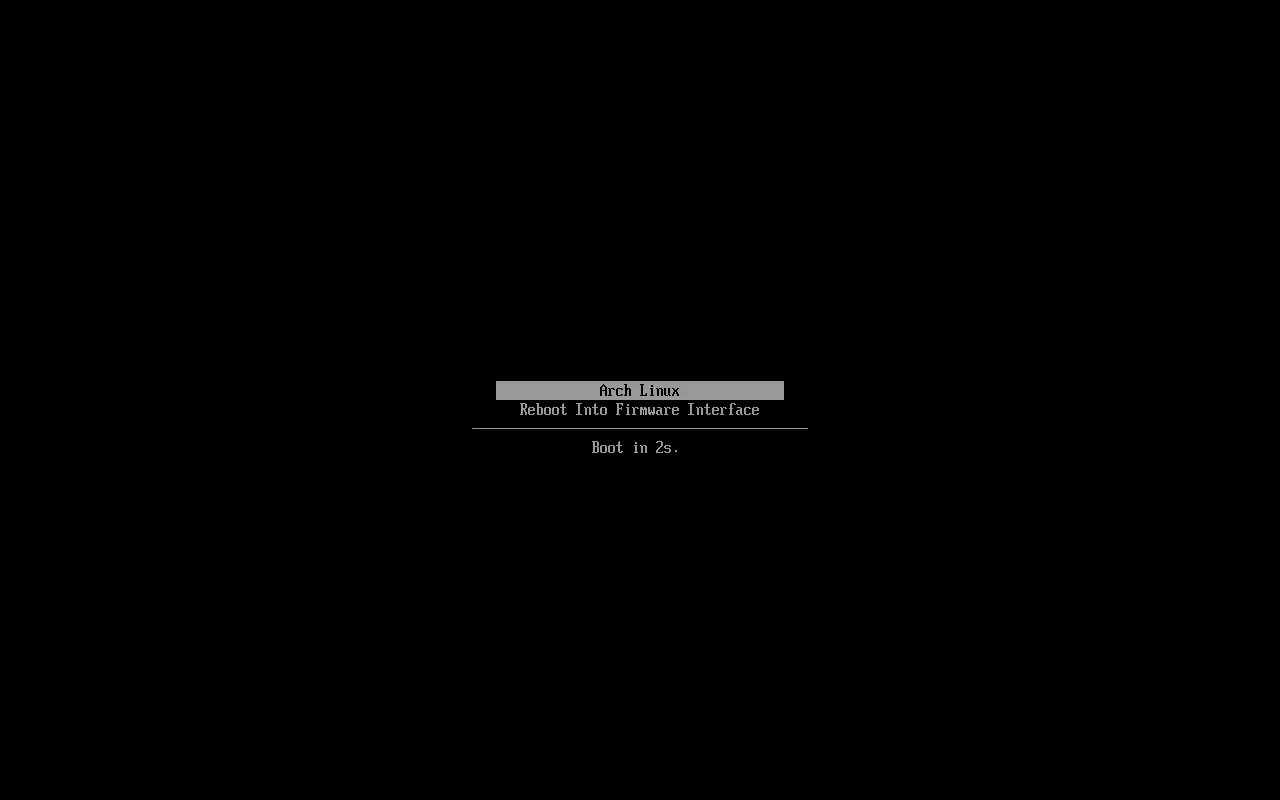
Le menu de démarrage de votre Arch Linux -
Étape 13 : Se connecter
L'écran de connexion LightDM s'affiche : votre compte est déjà choisi dans la liste.
Après la connexion, le bureau Xfce s'ouvre.
À faire : Tapez votre mot de passe puis « Se connecter ».
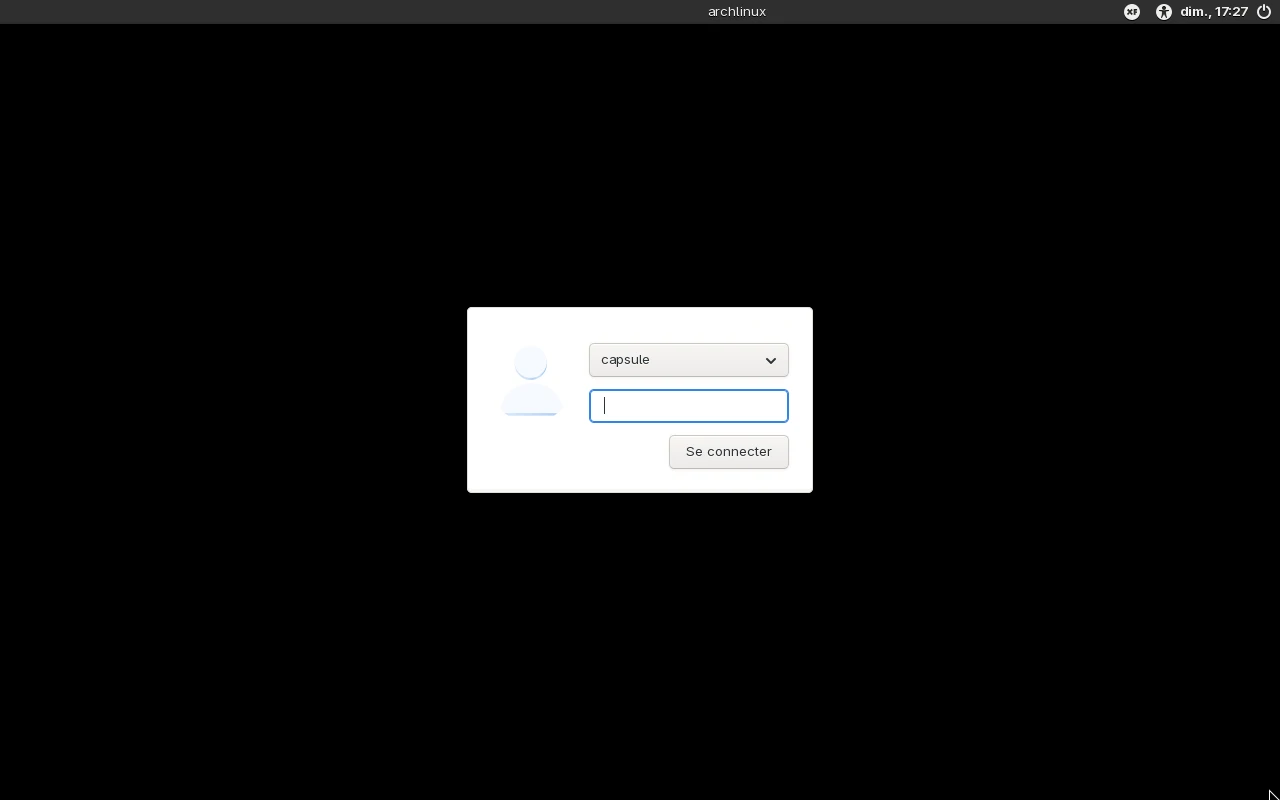
L'écran de connexion 
Le mot de passe saisi (masqué)
Après l'installation
- Le bureau Xfce s'ouvre avec son tableau de bord en haut. Arch se met à jour en ligne de commande avec « sudo pacman -Syu ».
- Gardez la clé USB : elle sert aussi à dépanner l'ordinateur.
Ce que la simulation ne montre pas
La simulation suit la vraie installation écran par écran. Quelques passages sont résumés ou absents :
- Le menu de démarrage utilise ici la police de la console Linux : la vraie machine affiche celle du firmware de l'ordinateur, très proche.
- Les réglages laissés par défaut (miroirs, chargeur de démarrage, noyaux, swap, paquets supplémentaires) ne s'ouvrent pas dans la simulation.
- Le logo du fabricant au redémarrage n'est pas reproduit ; la copie est accélérée.
À vous de jouer
Vous connaissez maintenant chaque écran. Refaites l'installation dans la simulation, à votre rythme.