
Guide d'installation · Linux
Installer Debian 13 KDE le guide pas à pas
Debian KDE s'installe depuis une clé USB « live » : l'ordinateur démarre un Debian complet qui fonctionne depuis la clé, avec le bureau KDE Plasma. On lance l'installateur Calamares depuis l'icône « Install Debian » : il pose quelques questions (langue, fuseau horaire, clavier, disque, compte), résume les choix, copie le système puis redémarre sur l'écran de connexion de Debian.
- 12 étapes
- 20 captures de la vraie machine
- 20 à 40 minutes sur une vraie machine, environ 10 minutes dans la simulation
- Sans inscription
Avant de commencer
Installer un système, c'est le copier sur le disque de l'ordinateur et le régler pour son utilisateur. Dans la simulation, rien n'est effacé ni modifié : vous pouvez vous tromper et recommencer autant que vous voulez.
- Il faut une clé USB d'au moins 8 Go préparée avec l'image « live » de Debian KDE Plasma (debian-live-13…-lxqt.iso), et savoir faire démarrer l'ordinateur sur cette clé (souvent F12 ou Échap à l'allumage).
- La session live est en anglais : l'installateur passe en français dès qu'on choisit la langue. Rien n'est écrit sur le disque avant le bouton « Installer » du résumé.
- L'installation proposée efface tout le disque : sur une vraie machine, sauvegardez vos fichiers avant.
- Debian refuse les mots de passe trop simples : préparez un mot de passe qui mélange lettres, chiffres et signes.
Les mots à connaître
- Session live
- Debian qui fonctionne directement depuis la clé USB, sans être installé. Pratique pour essayer ; rien n'est conservé à l'arrêt.
- KDE Plasma
- Un bureau complet et personnalisable : un panneau en bas, un menu à gauche, des fenêtres aux décorations Breeze.
- Calamares
- L'installateur graphique utilisé par l'image live de Debian : une fenêtre avec les étapes à gauche et les boutons Précédent / Suivant en bas.
- swap
- Une partie du disque que l'ordinateur utilise comme mémoire de secours quand la mémoire vive est pleine.
Pas à pas
Chaque étape montre l'écran tel qu'il s'affiche sur la vraie machine. Touchez une capture pour l'agrandir.
-
Étape 1 : Démarrer sur la clé USB
L'ordinateur démarre sur la clé : un menu s'affiche sur fond bleu, « Live Boot Menu with GRUB ». La première ligne, « Live system (amd64) », est en blanc : c'est elle qui sera lancée.
À faire : Appuyez sur Entrée.
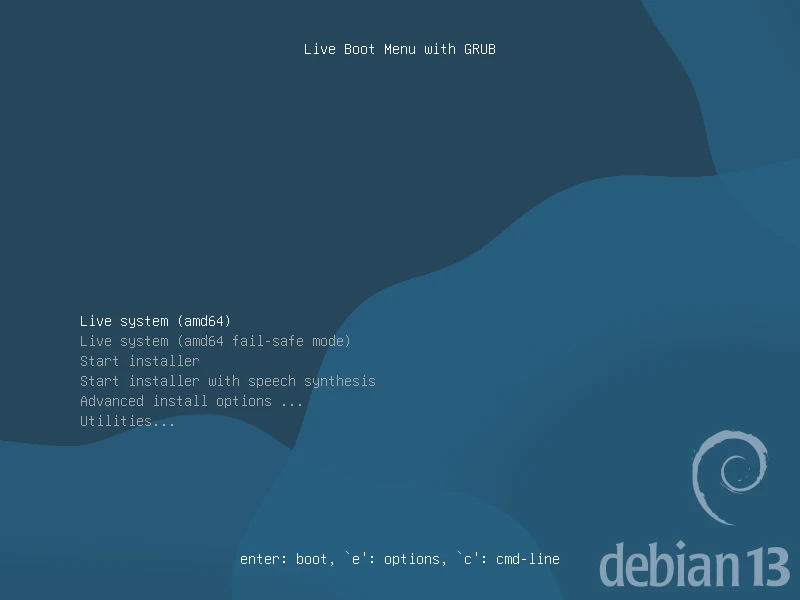
Le menu de démarrage de la clé Debian KDE Plasma -
Étape 2 : Le bureau d'essai et l'icône « Install Debian »
Le bureau KDE Plasma de la clé apparaît, en anglais, avec le Centre de bienvenue (Konqi, la mascotte de KDE) ouvert au milieu.
En haut à gauche, l'icône « Install Debian » lance l'installateur.
À faire : Fermez le Centre de bienvenue avec « Skip », puis double-cliquez sur « Install Debian ».
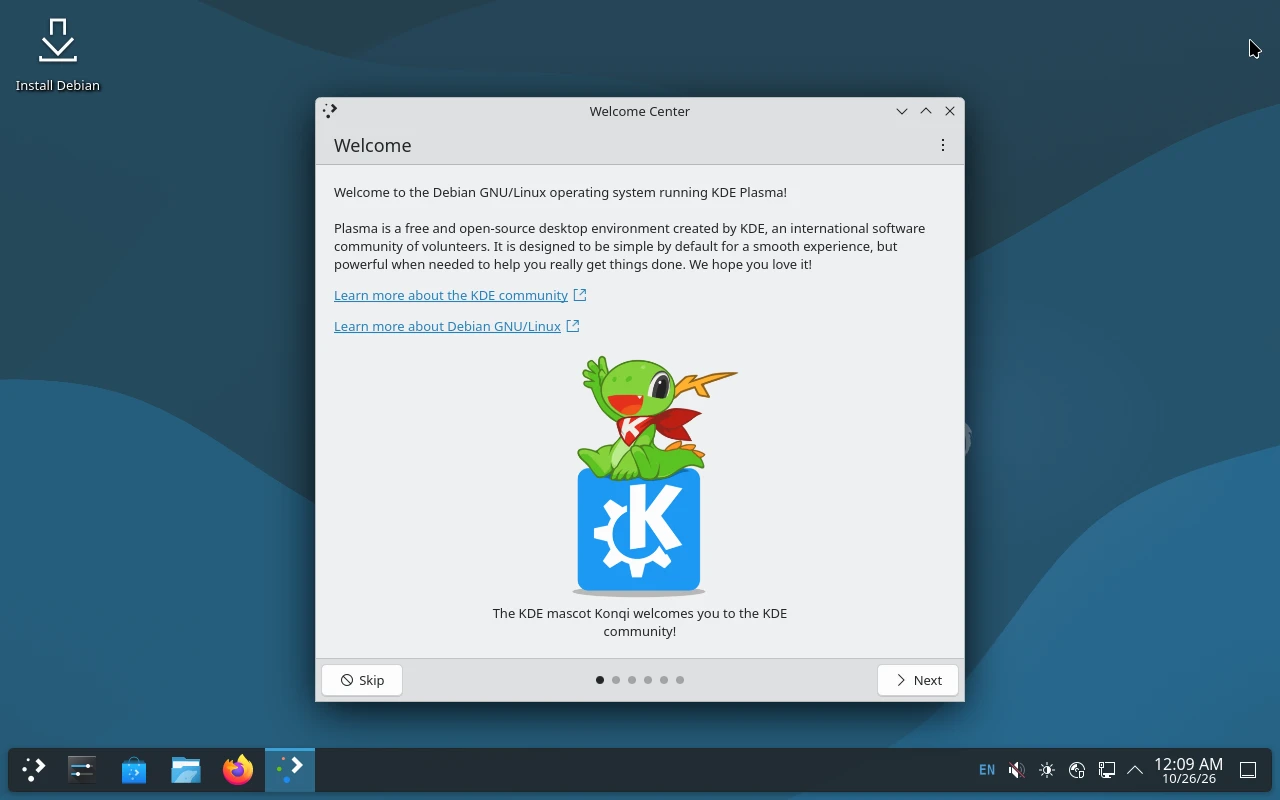
Le bureau d'essai et le Centre de bienvenue 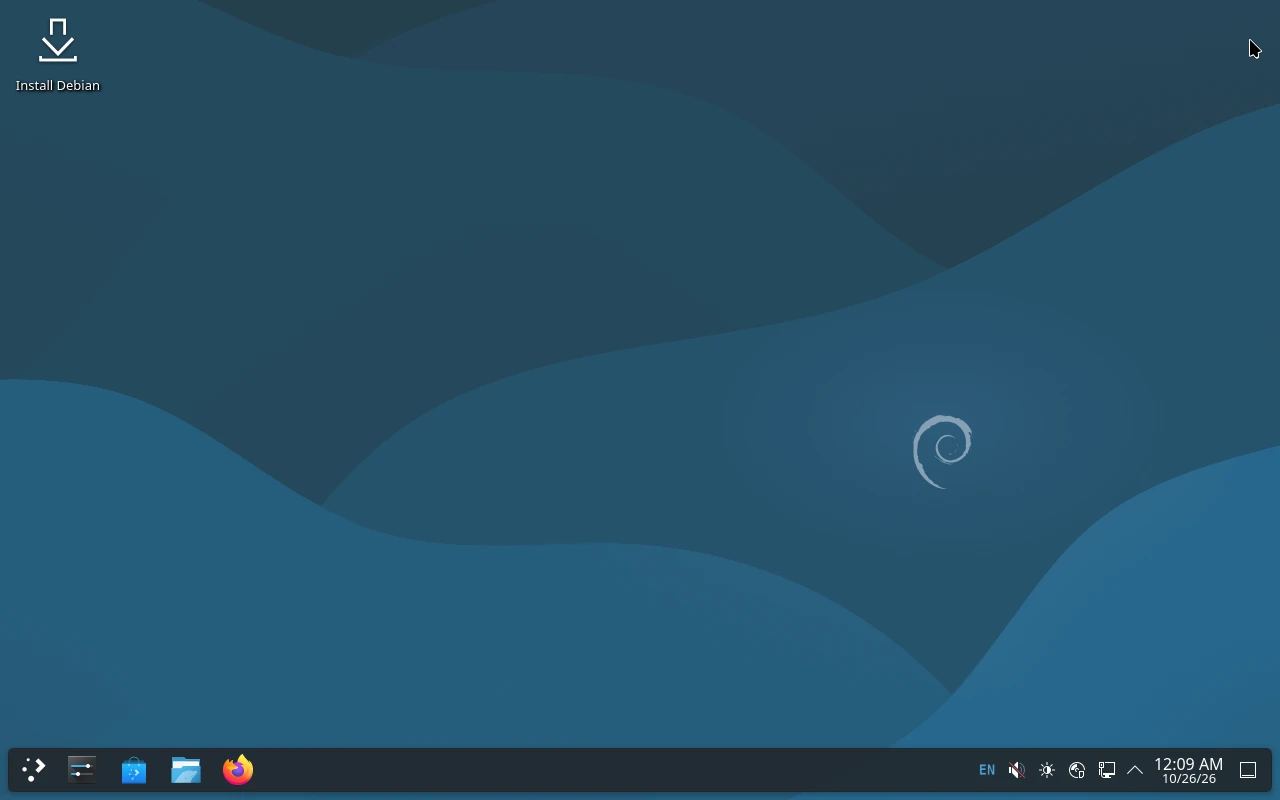
Le bureau, Centre de bienvenue fermé -
Étape 3 : Choisir la langue
L'installateur Calamares s'ouvre en anglais. En bas, une liste déroulante indique la langue.
Dès que « français » est choisi, toute la fenêtre passe en français.
À faire : Ouvrez la liste de la langue, choisissez « français », puis « Suivant ».
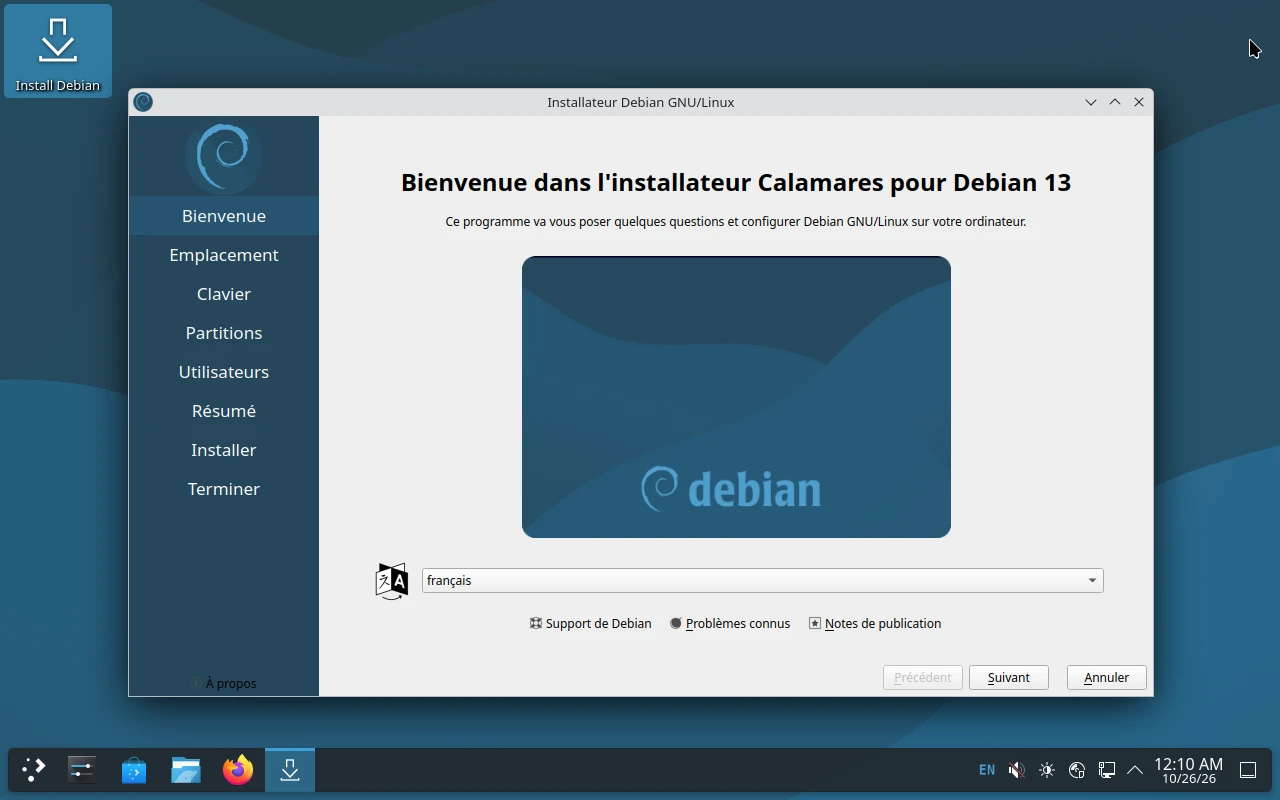
La page d'accueil, en français -
Étape 4 : Le fuseau horaire
Une carte du monde montre le fuseau choisi. Par défaut, New York.
Les deux lignes du bas confirment la langue et le format des dates et des nombres.
À faire : Choisissez la région « Europe » puis la zone « Paris », puis « Suivant ».
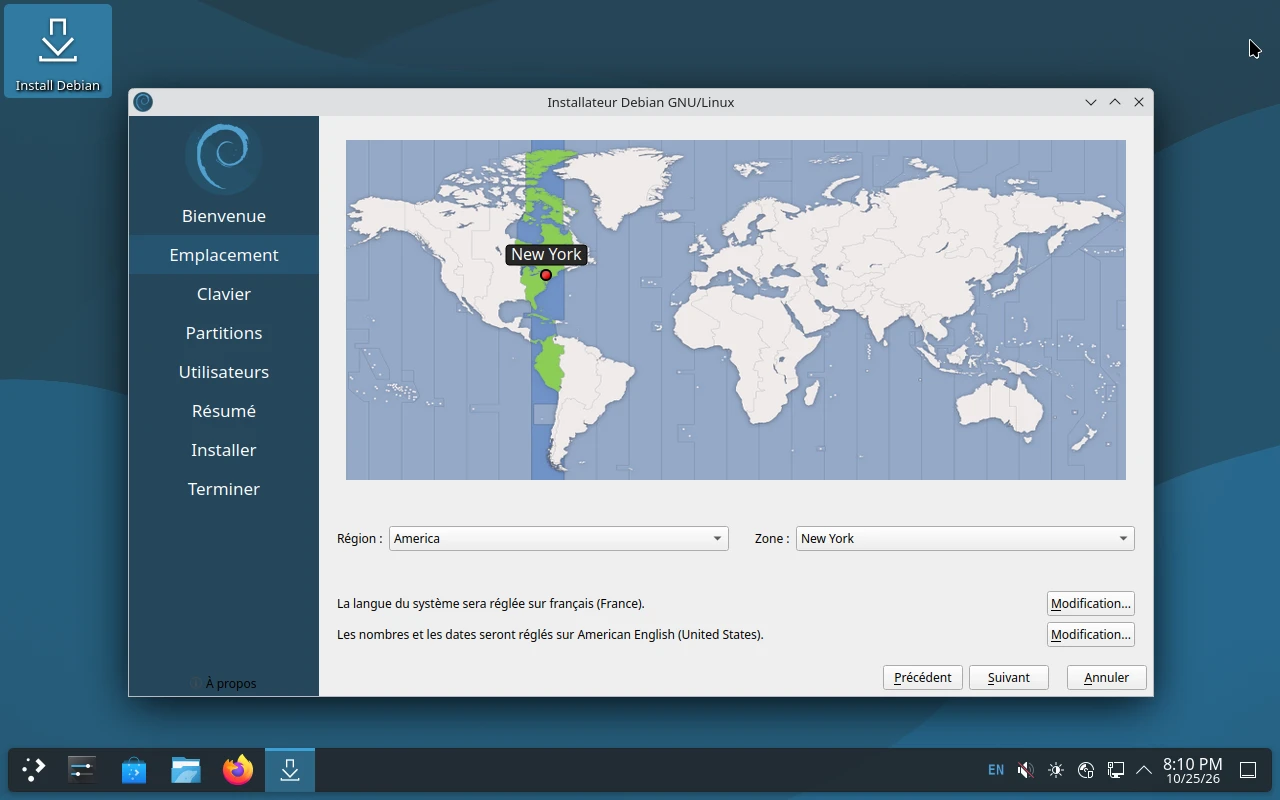
Le fuseau par défaut : New York 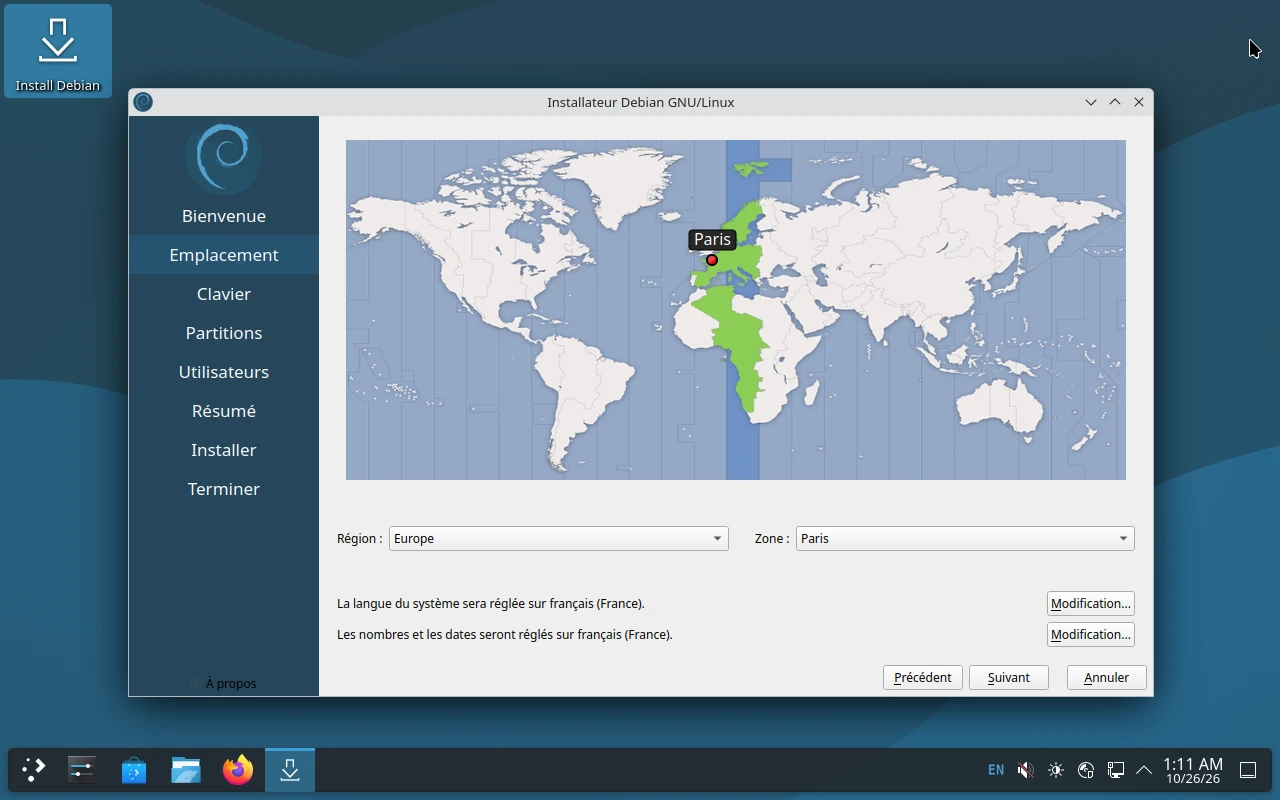
Europe / Paris choisi -
Étape 5 : Le clavier
Le dessin du clavier montre la disposition choisie : « French », variante « Default », c'est l'AZERTY habituel.
La case en bas à gauche permet d'essayer quelques touches.
À faire : Vérifiez que « French » et « Default » sont sélectionnés, puis « Suivant ».
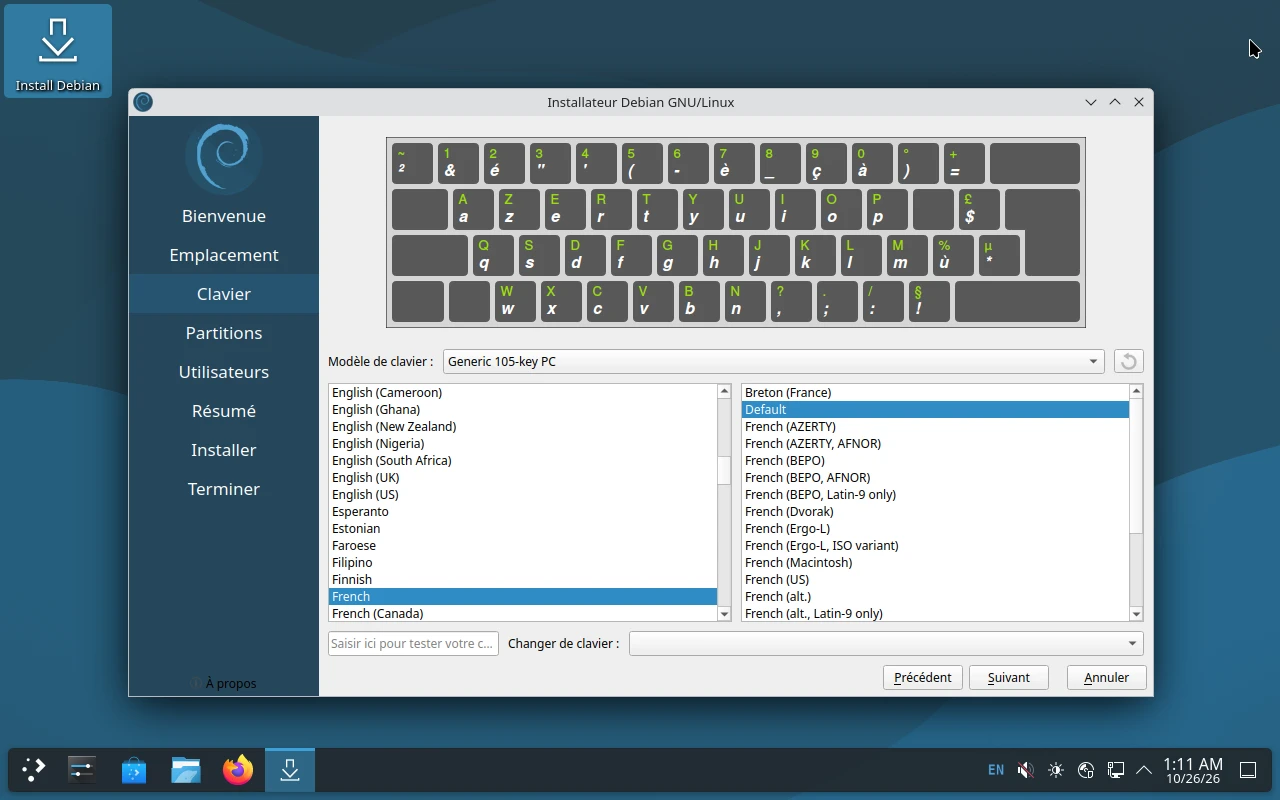
La disposition française (AZERTY) -
Étape 6 : Le disque
L'installateur propose deux façons de préparer le disque. « Effacer le disque » laisse Debian tout organiser.
En bas, la barre « Après » montre le résultat : une petite partie pour le démarrage (Système EFI), la grande partie pour Debian, et un espace « swap ».
À faire : Cochez « Effacer le disque », puis « Suivant ».
Attention : Tout le disque choisi sera effacé : sauvegardez vos documents avant, sur une vraie machine.
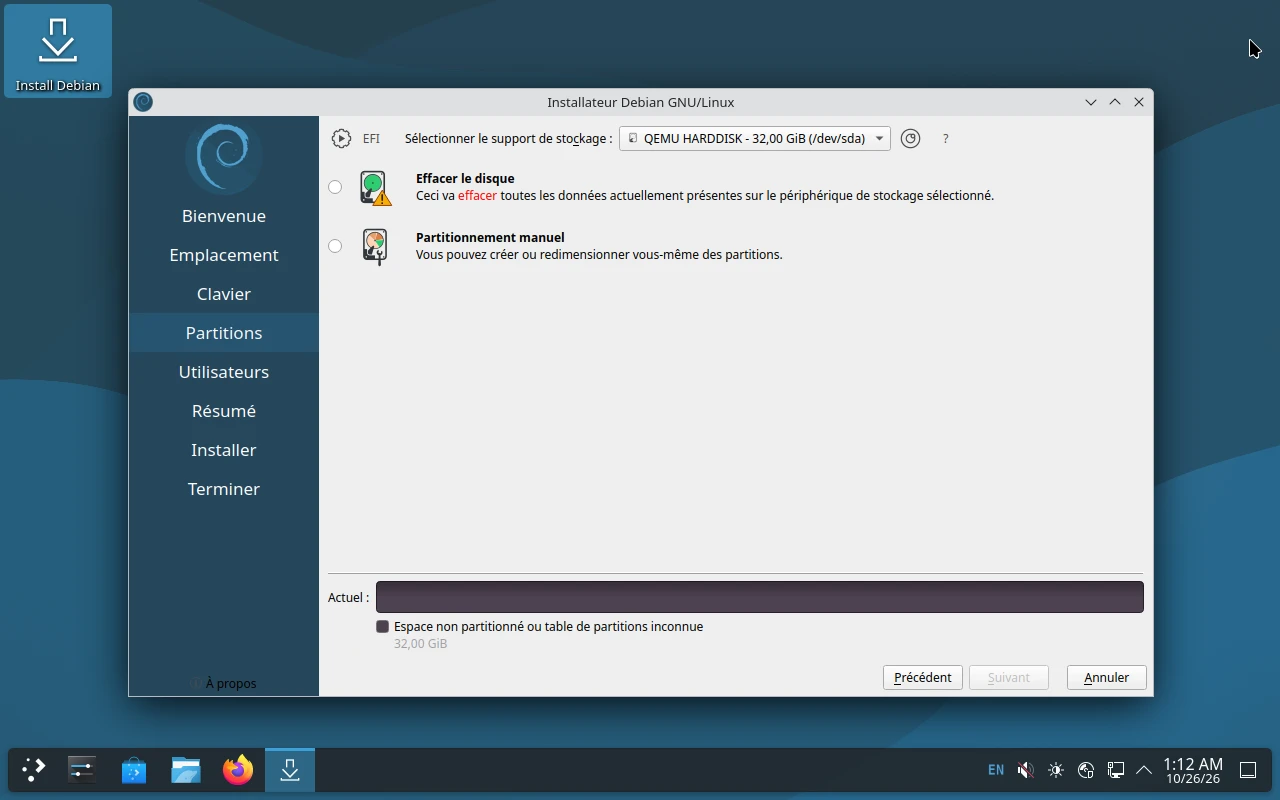
Les deux choix de préparation du disque 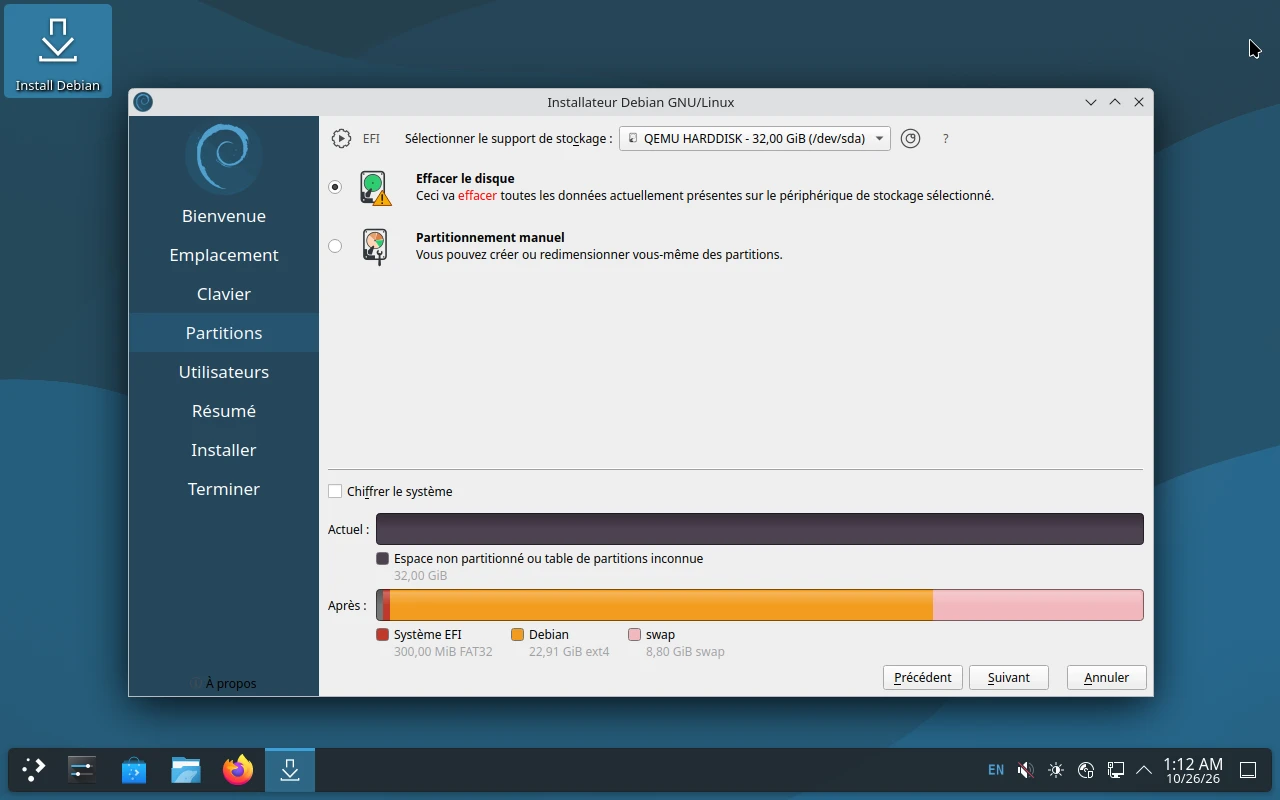
« Effacer le disque » et le plan des partitions -
Étape 7 : Votre compte
Quatre questions : votre nom, l'identifiant de connexion (proposé tout seul), le nom de l'ordinateur et le mot de passe, à taper deux fois.
Debian vérifie la qualité du mot de passe : un mot du dictionnaire comme « capsule » est refusé (croix rouge) et « Suivant » reste grisé.
À faire : Remplissez les champs avec un mot de passe solide (lettres, chiffres et signes) ; quand la coche verte apparaît, cliquez sur « Suivant ».
Attention : Notez votre mot de passe : il sera demandé à chaque connexion.
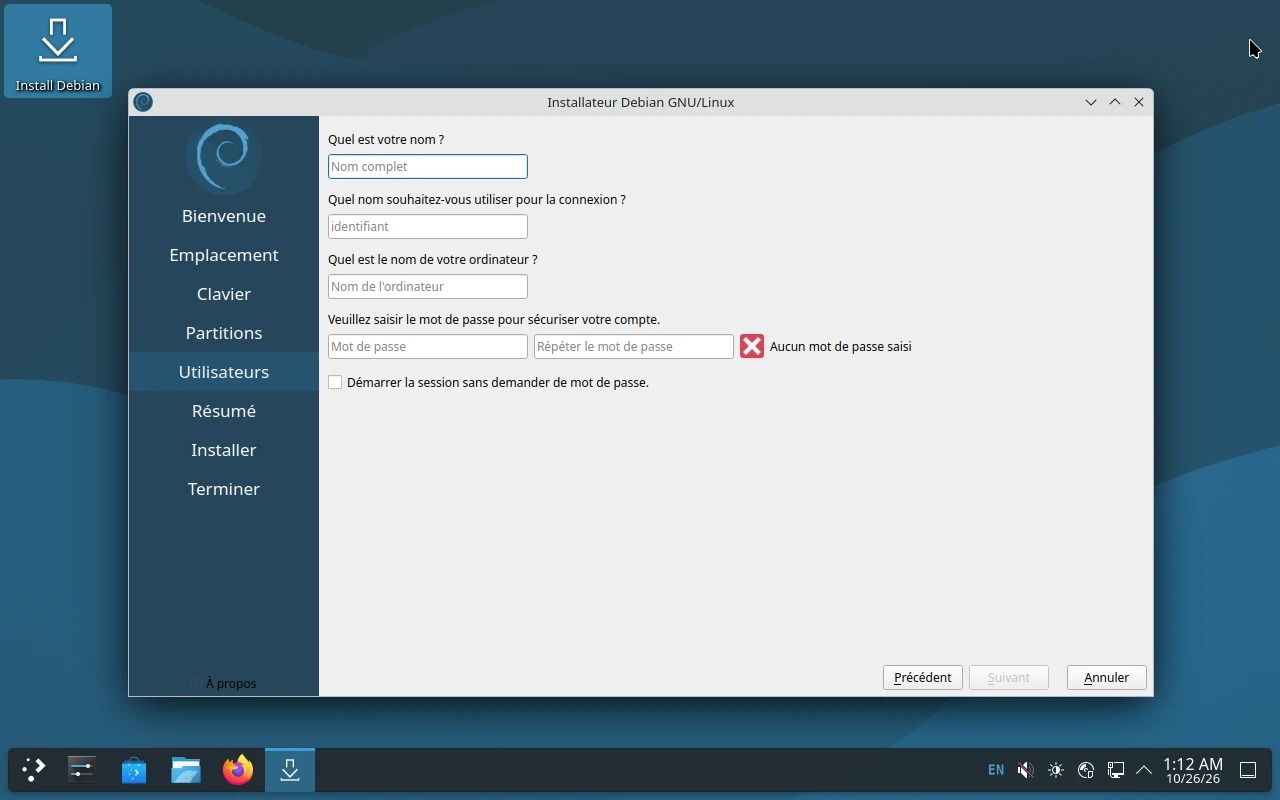
Les questions du compte 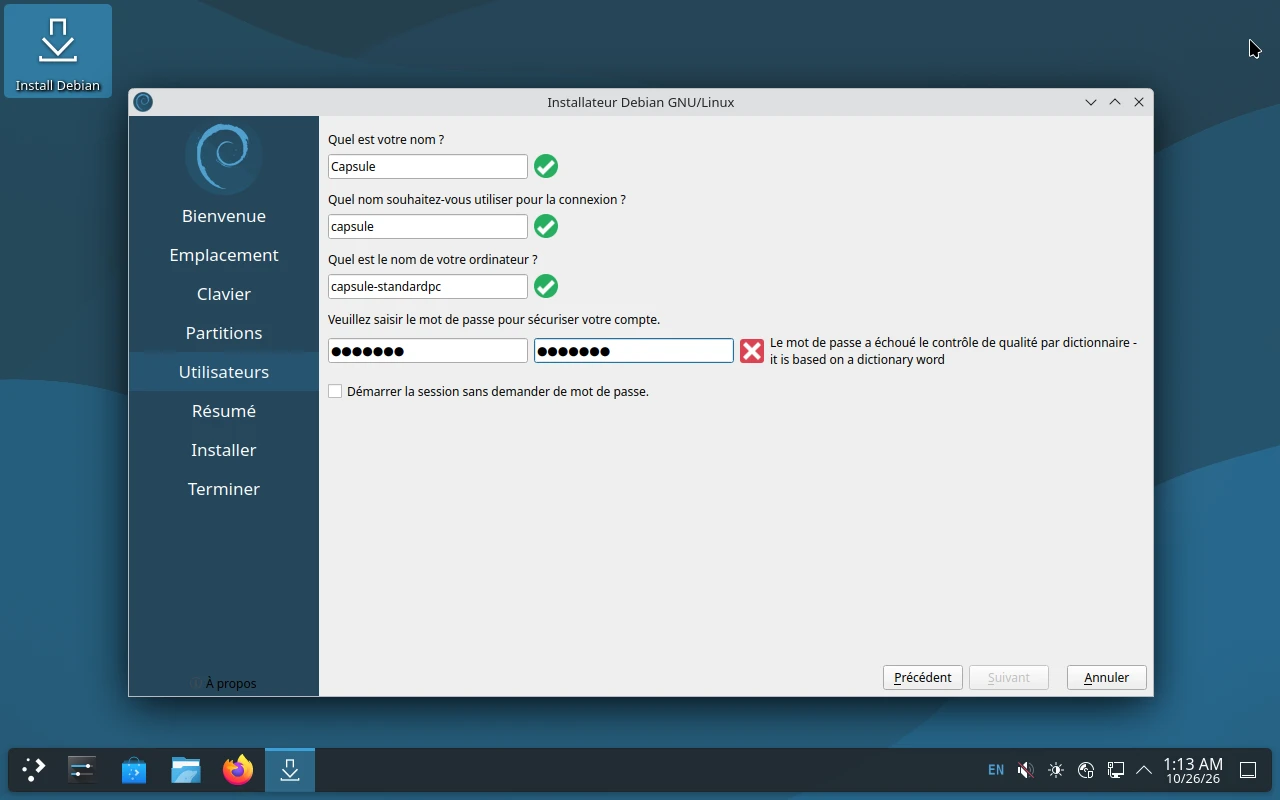
Mot de passe refusé : c'est un mot du dictionnaire 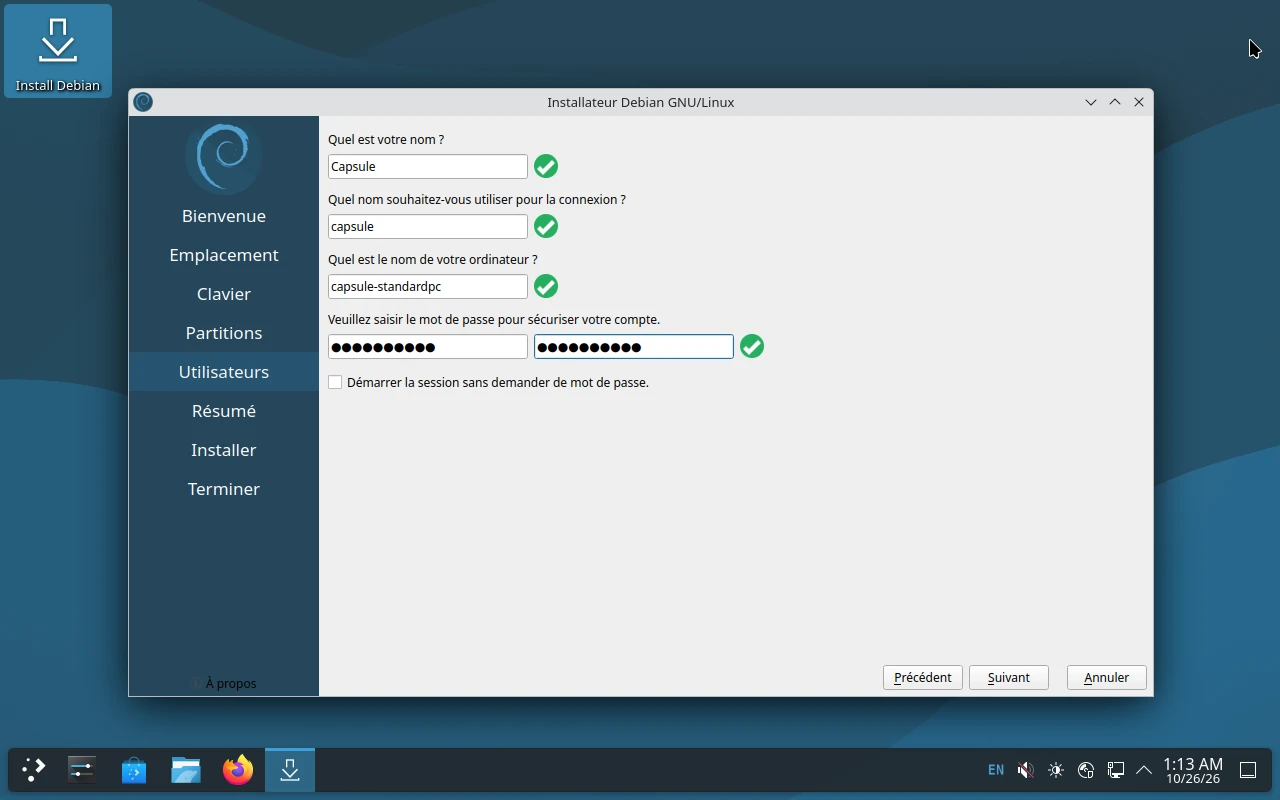
Mot de passe accepté : coche verte -
Étape 8 : Le résumé
Le résumé rappelle tous les choix : fuseau horaire, clavier, et ce qui va être fait sur le disque, ligne par ligne.
À faire : Relisez puis cliquez sur « Installer » : la copie commence tout de suite, sans autre question.
Attention : Chez Debian, il n'y a pas de dernière confirmation : « Installer » efface le disque immédiatement.
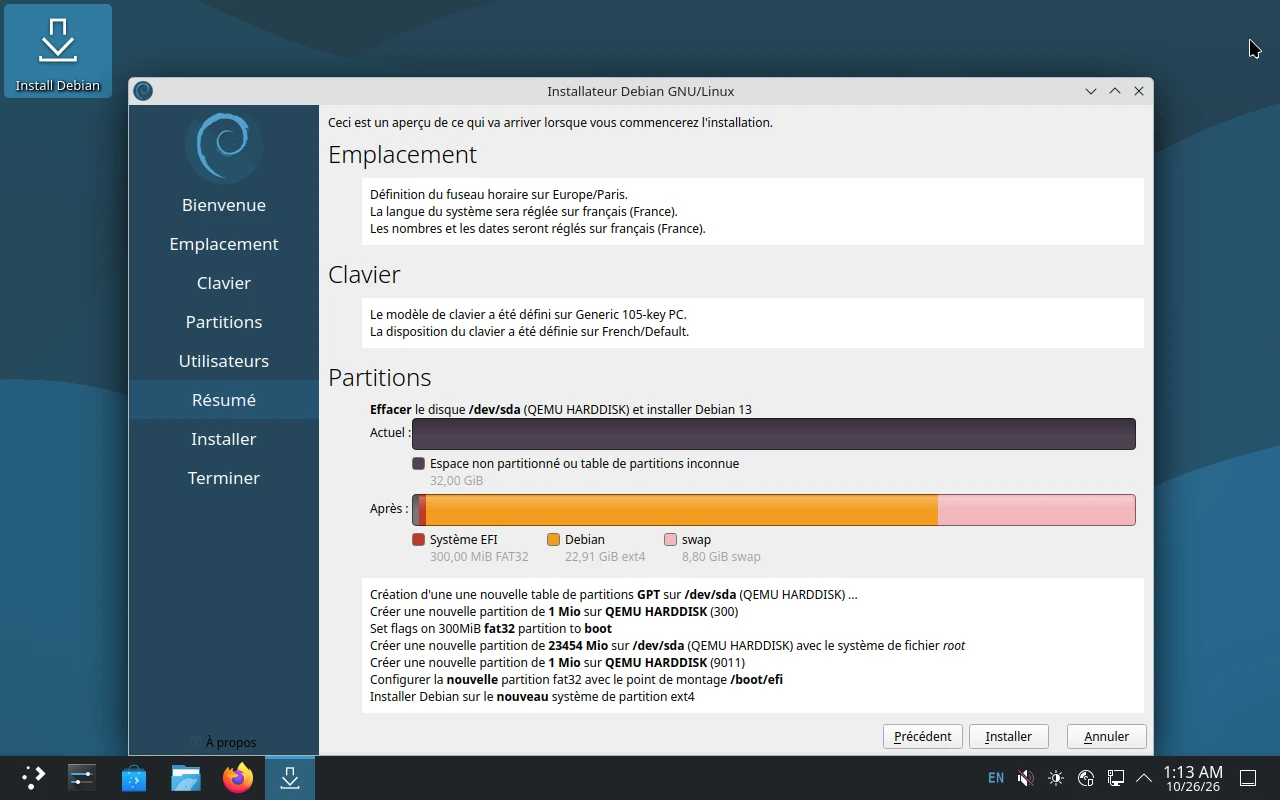
Le résumé avant l'installation -
Étape 9 : La copie du système
Une barre de progression avance, avec l'étape en cours en dessous. Sur la vraie machine, cela a pris une quinzaine de minutes.
À faire : Patientez.
Attention : Si la copie dure, la session d'essai peut se verrouiller : son mot de passe est « live ».
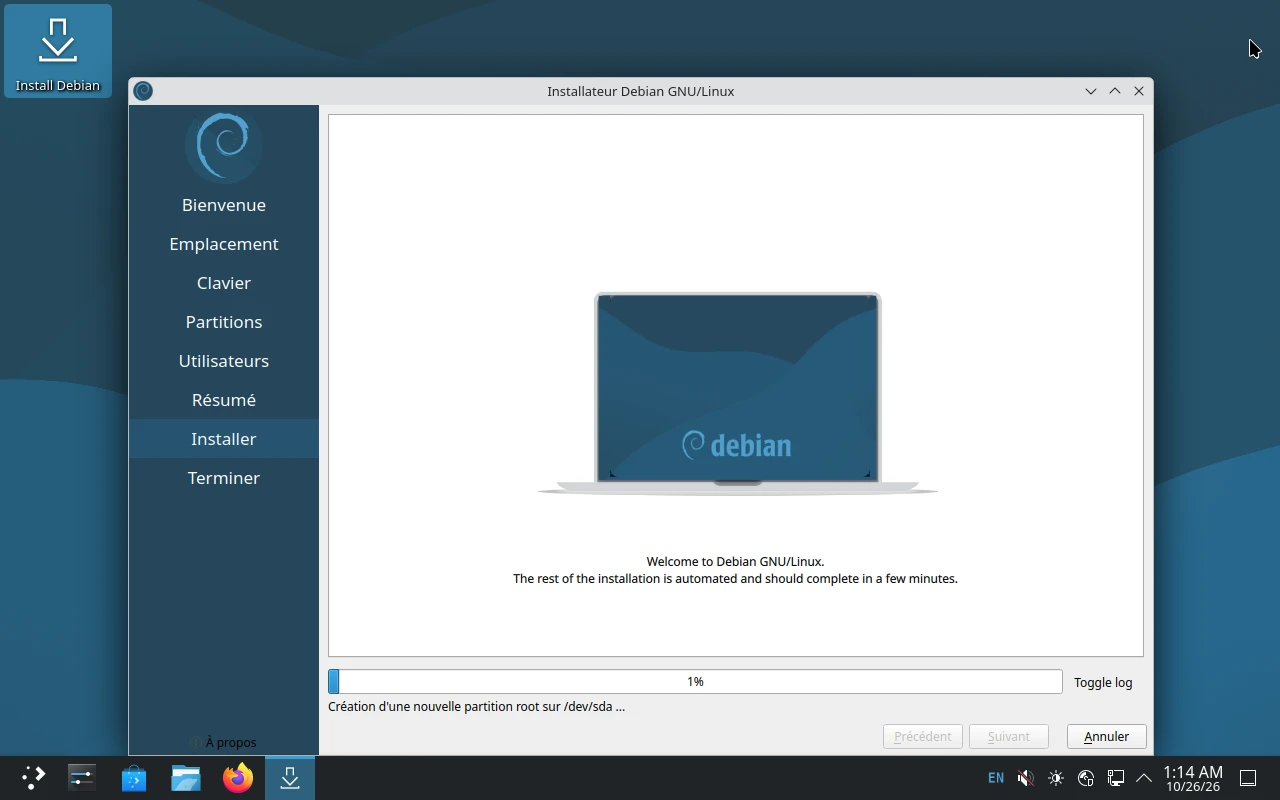
Le début de la copie 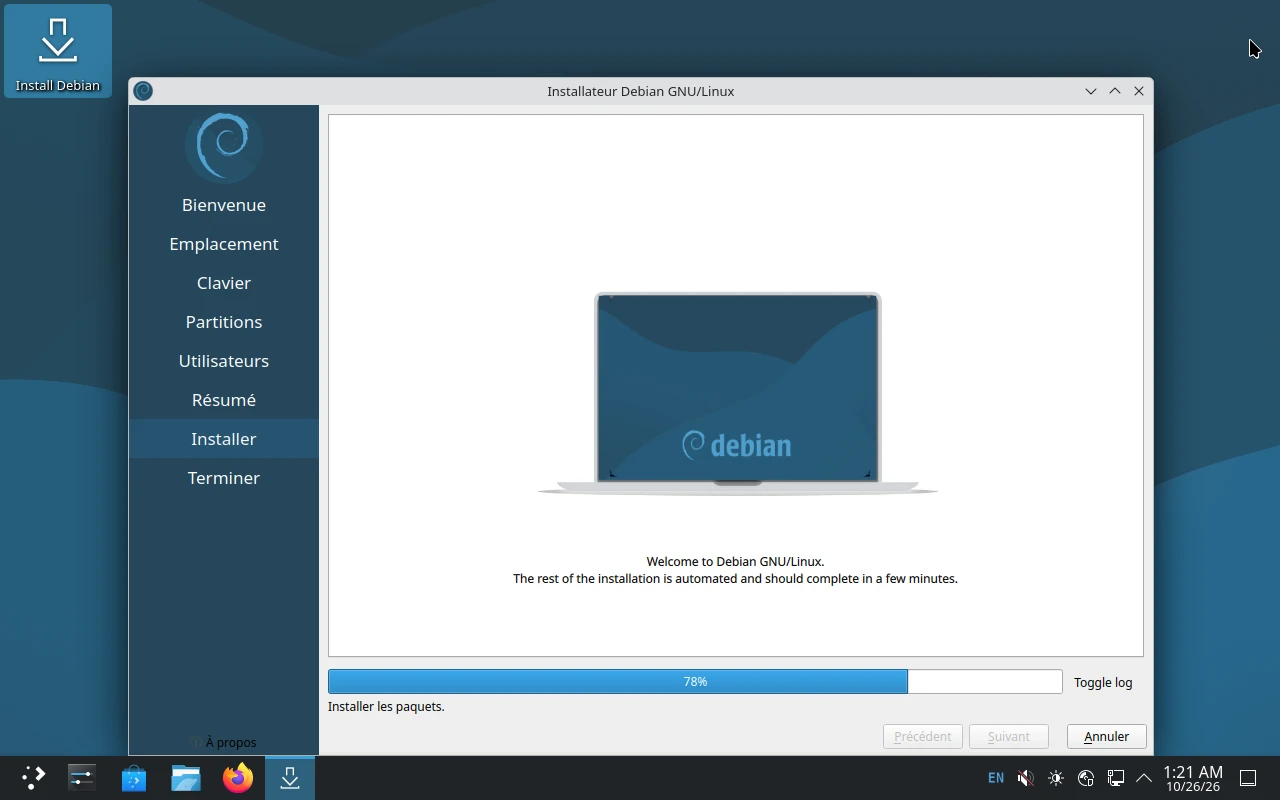
Installation des paquets -
Étape 10 : Installation terminée
« Installation terminée. » : Debian 13 est installé. « Redémarrer maintenant » est déjà coché.
À faire : Cliquez sur « Terminé », puis retirez la clé USB pendant le redémarrage.
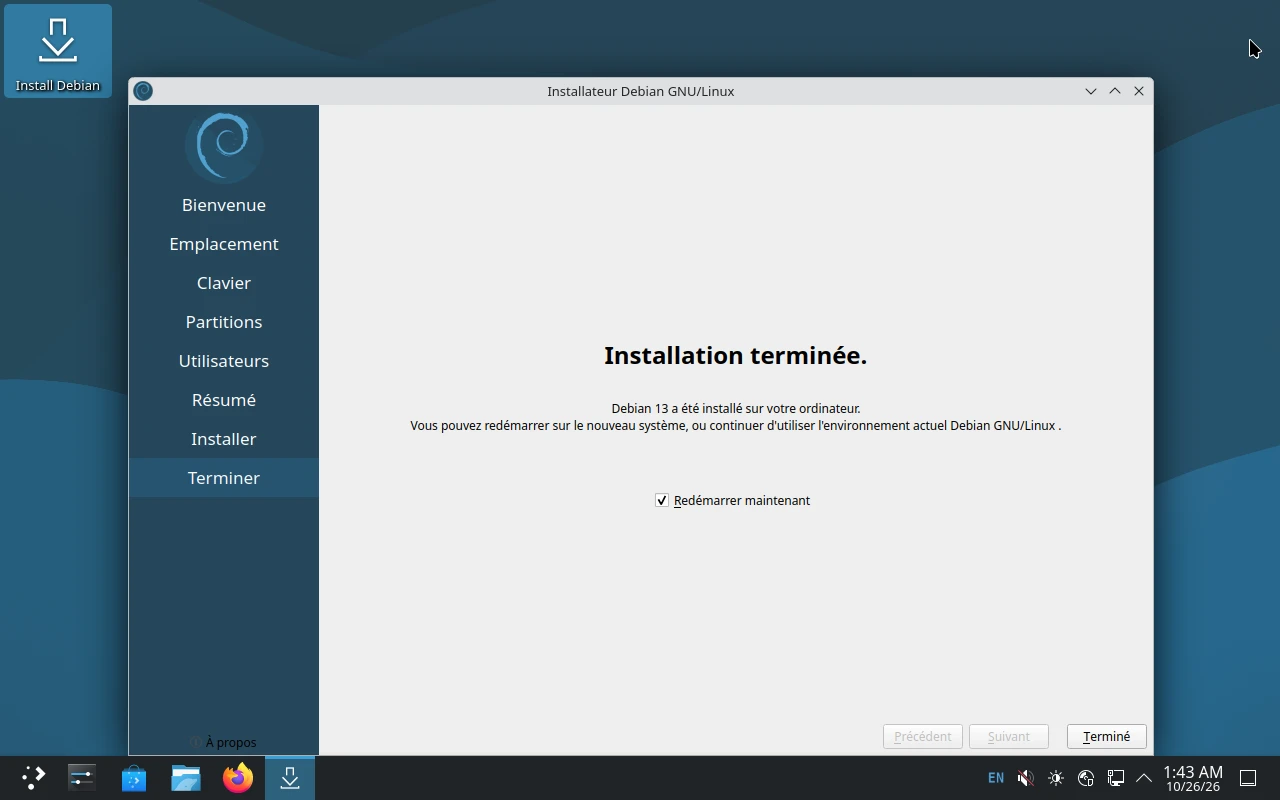
Installation terminée -
Étape 11 : Le redémarrage
L'écran de Debian 13 s'affiche pendant l'arrêt, puis le menu de démarrage de votre Debian installé, qui lance « Debian GNU/Linux » tout seul.
À faire : Laissez faire.
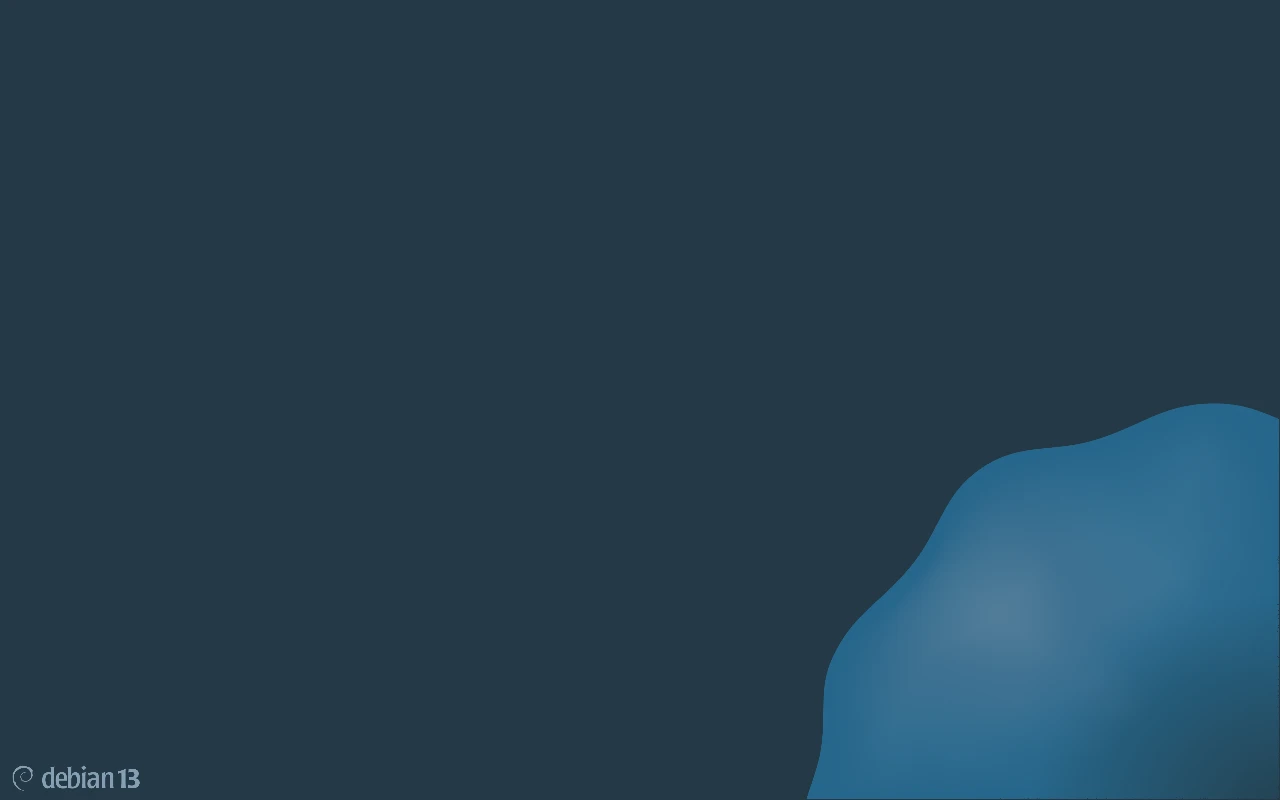
L'écran de Debian pendant l'arrêt 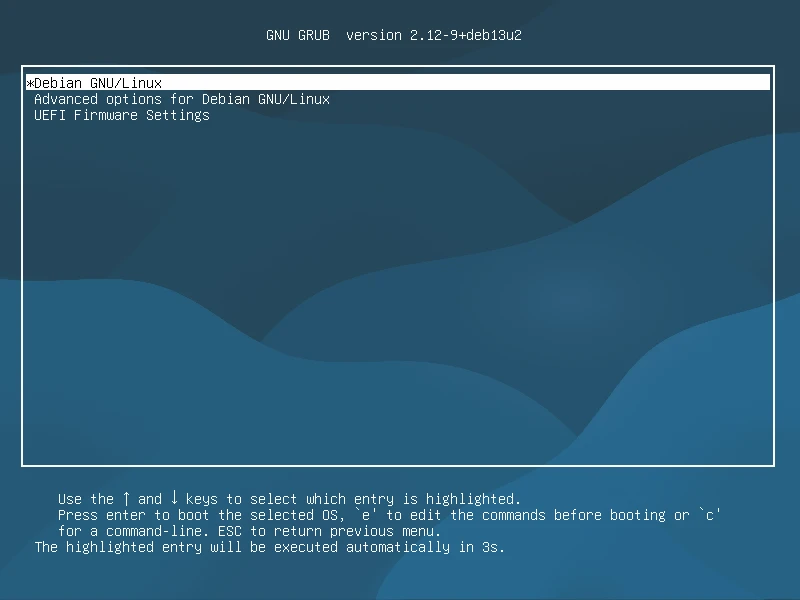
Le menu de démarrage de Debian installé -
Étape 12 : Se connecter
L'écran de connexion de KDE Plasma affiche l'heure, la date et votre compte, déjà choisi.
À faire : Tapez votre mot de passe puis Entrée.
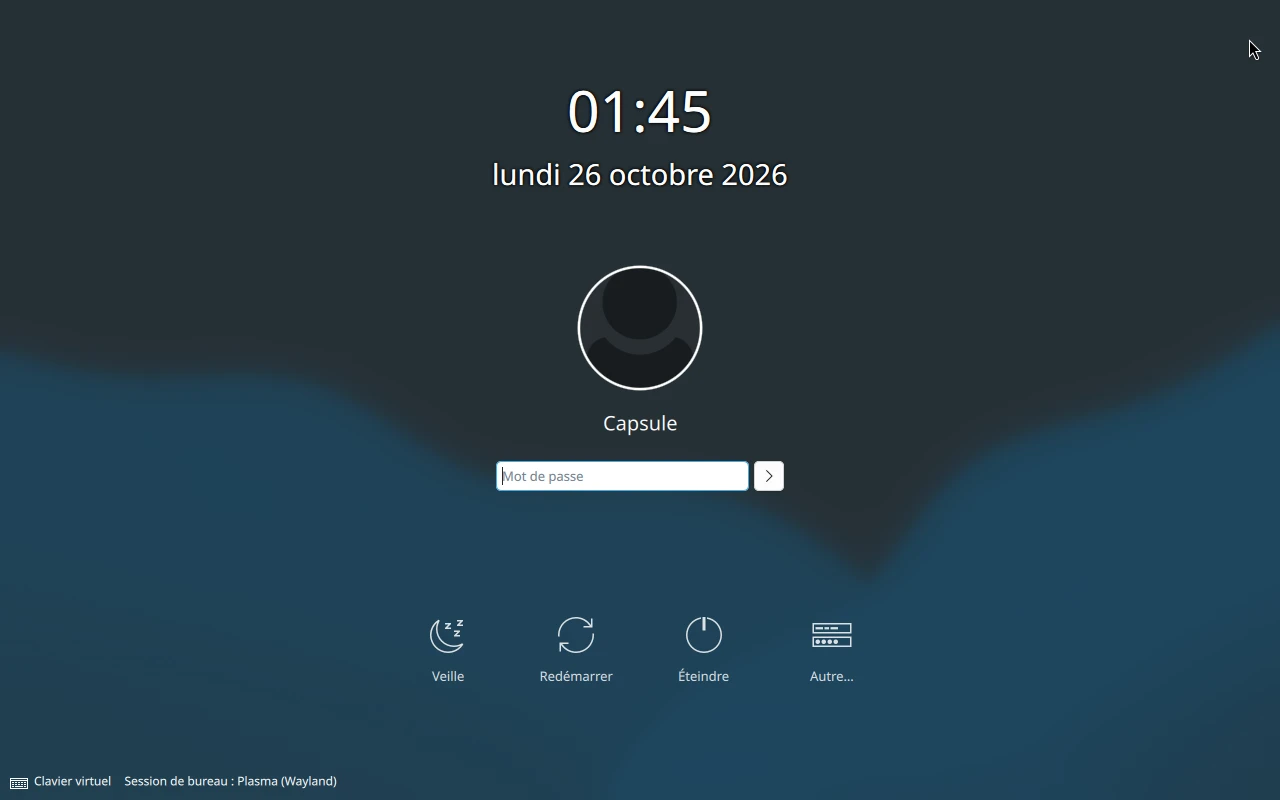
L'écran de connexion 
Le mot de passe saisi
Après l'installation
- Le bureau KDE Plasma de Debian s'ouvre, en français.
- Gardez la clé USB : elle sert aussi à dépanner l'ordinateur.
Ce que la simulation ne montre pas
La simulation suit la vraie installation écran par écran. Quelques passages sont résumés ou absents :
- Le logo du fabricant au redémarrage n'est pas reproduit ; la copie est accélérée.
- Le verrouillage de la session d'essai pendant une longue copie n'est pas reproduit.
- La carte des fuseaux n'affiche la zone colorée que pour l'Europe ; le partitionnement manuel n'est pas reproduit.
À vous de jouer
Vous connaissez maintenant chaque écran. Refaites l'installation dans la simulation, à votre rythme.