
Guide d'installation · Linux
Installer elementary OS 8 le guide pas à pas
elementary OS s'installe depuis une clé USB : l'ordinateur démarre sur la clé, qui peut faire fonctionner le système sans toucher au disque (le « mode de démonstration », c'est-à-dire une session « live »), et l'installateur s'ouvre aussitôt. Vous choisissez la langue, le clavier, le disque et le chiffrement, le système se copie, puis votre compte se crée au premier démarrage sur le disque.
- 13 étapes
- 22 captures de la vraie machine
- 15 à 30 minutes sur une vraie machine, environ 10 minutes dans la simulation
- Sans inscription
Avant de commencer
Installer un système, c'est le copier sur le disque de l'ordinateur et le régler pour son utilisateur. Dans la simulation, rien n'est effacé ni modifié : vous pouvez vous tromper et recommencer autant que vous voulez.
- Il faut une clé USB d'au moins 8 Go sur laquelle on a copié le fichier d'installation d'elementary OS (une « image ISO »), et savoir faire démarrer l'ordinateur sur cette clé (souvent avec une touche comme F12 ou Échap à l'allumage).
- La clé peut faire fonctionner elementary OS sans l'installer : c'est le « mode de démonstration » (une session « live »). Rien n'est écrit sur le disque avant le bouton rouge « Supprimer et installer ».
- L'installation proposée efface tout le disque : sur une vraie machine, sauvegardez vos fichiers avant.
- Particularité d'elementary OS : le compte (nom et mot de passe) ne se crée pas pendant l'installation, mais au premier démarrage.
Les mots à connaître
- Mode de démonstration
- elementary OS qui fonctionne directement depuis la clé USB, sans être installé (une session « live »). Rien n'est conservé à l'arrêt.
- Disposition du clavier
- La correspondance entre les touches et les lettres. En France, le clavier est AZERTY : l'installateur l'appelle « Français ».
- Chiffrement
- Le brouillage du contenu du disque : sans le mot de passe de chiffrement, personne ne peut lire vos fichiers, même en volant l'ordinateur.
- Pilote propriétaire
- Un petit logiciel fourni par le fabricant d'un matériel (carte Wi-Fi, carte graphique) dont le code n'est pas public.
- Greeter
- L'écran d'accueil qui affiche l'heure et demande votre mot de passe au démarrage.
Pas à pas
Chaque étape montre l'écran tel qu'il s'affiche sur la vraie machine. Touchez une capture pour l'agrandir.
-
Étape 1 : Démarrer l'ordinateur sur la clé USB
La clé USB est branchée et l'ordinateur démarre dessus. Un écran noir affiche le logo d'elementary OS et un petit menu en anglais. La première ligne, « Try or install elementary OS » (essayer ou installer elementary OS), est sélectionnée.
En dessous, « Booting in 7 seconds » : sans réponse, elle se lance seule au bout de quelques secondes.
À faire : Appuyez sur Entrée (ou attendez la fin du compte à rebours).
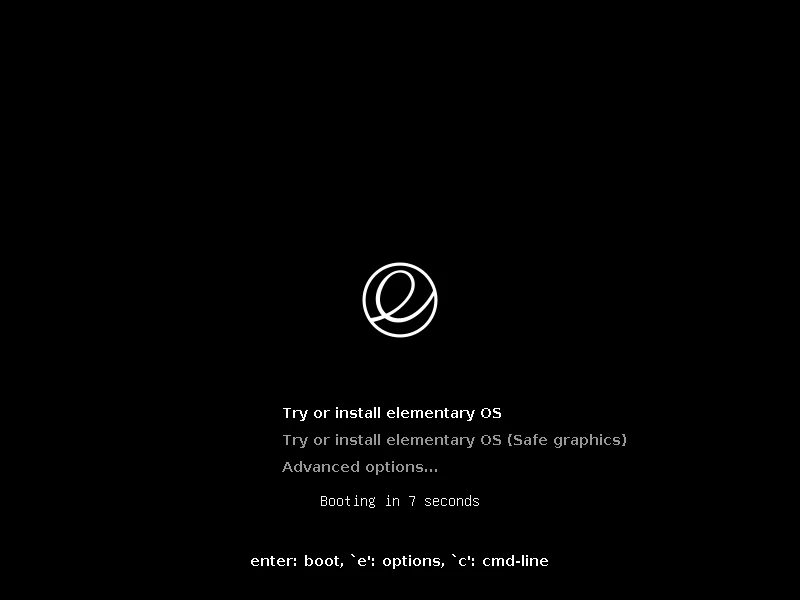
Le menu de démarrage de la clé : « Try or install elementary OS » -
Étape 2 : Choisir la langue et le pays
L'installateur s'ouvre directement, sur un fond d'écran flouté. Le titre sous l'icône change toutes les secondes de langue (« Select a Language », « Sélectionner une langue »…) ; à droite, la liste des langues, avec English en tête.
Après « Français… », un second écran demande le pays : Belgium (Belgique), Canada ou France. France est déjà coché ; il règle les formats de date et de monnaie.
À faire : Cliquez sur « Français… » puis sur Select ; vérifiez que France est coché et cliquez de nouveau sur Select.
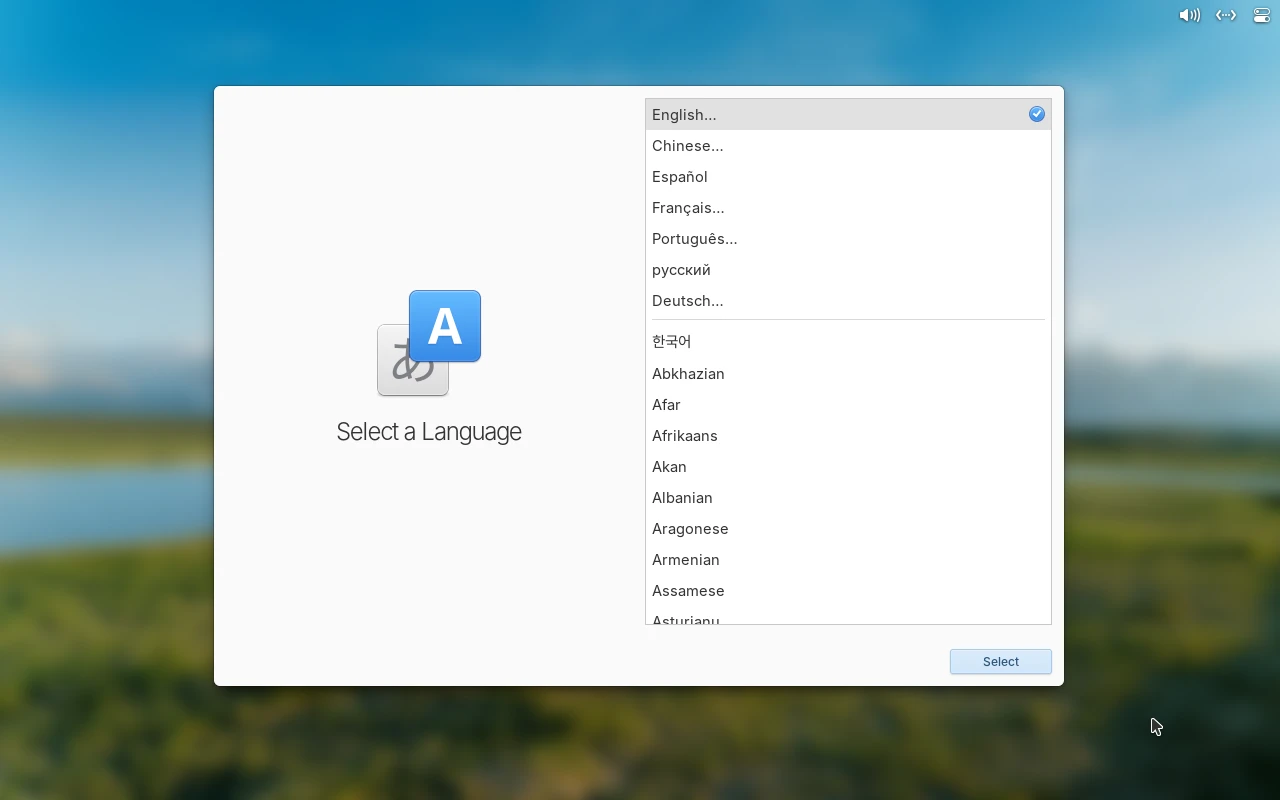
Sélection de la langue : la liste, English en tête 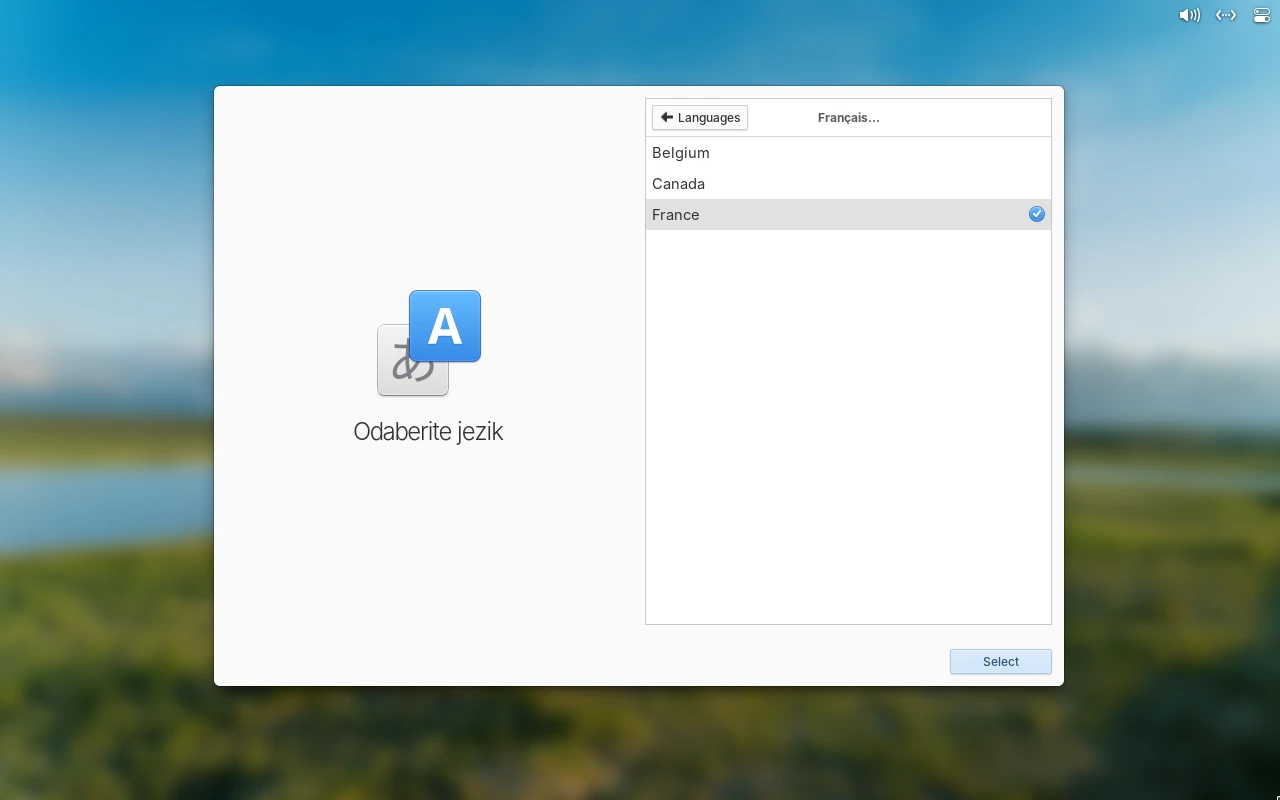
Le pays du français : France est coché -
Étape 3 : La disposition du clavier
L'installateur est maintenant en français : « Sélectionner la disposition du clavier ». « Français… » est déjà sélectionné en bas de la liste.
Un second écran propose les variantes : « Défaut » convient à un clavier AZERTY ordinaire. Le champ « Écrivez pour essayer la disposition du clavier » permet de vérifier les touches.
À faire : Laissez « Français… » et cliquez sur Sélectionner, puis laissez « Défaut » et cliquez de nouveau sur Sélectionner.
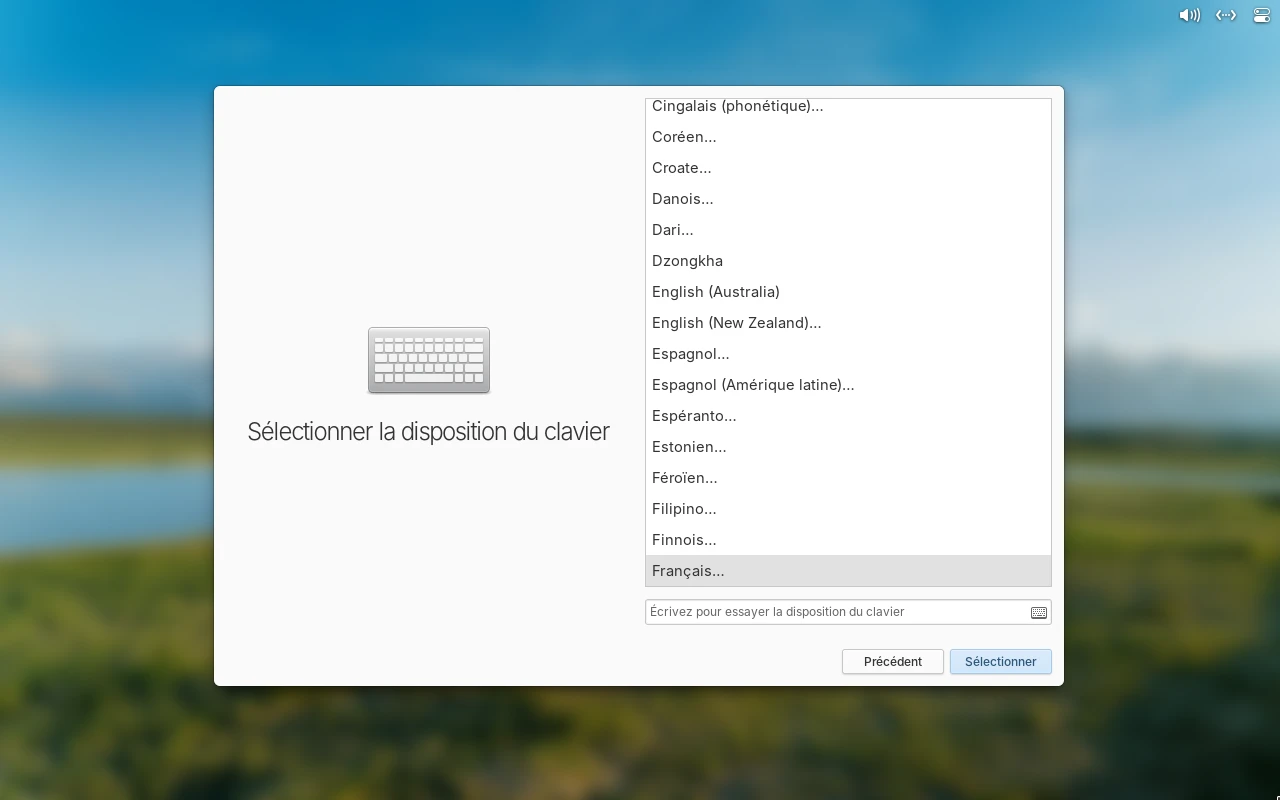
Sélectionner la disposition du clavier : Français… est sélectionné 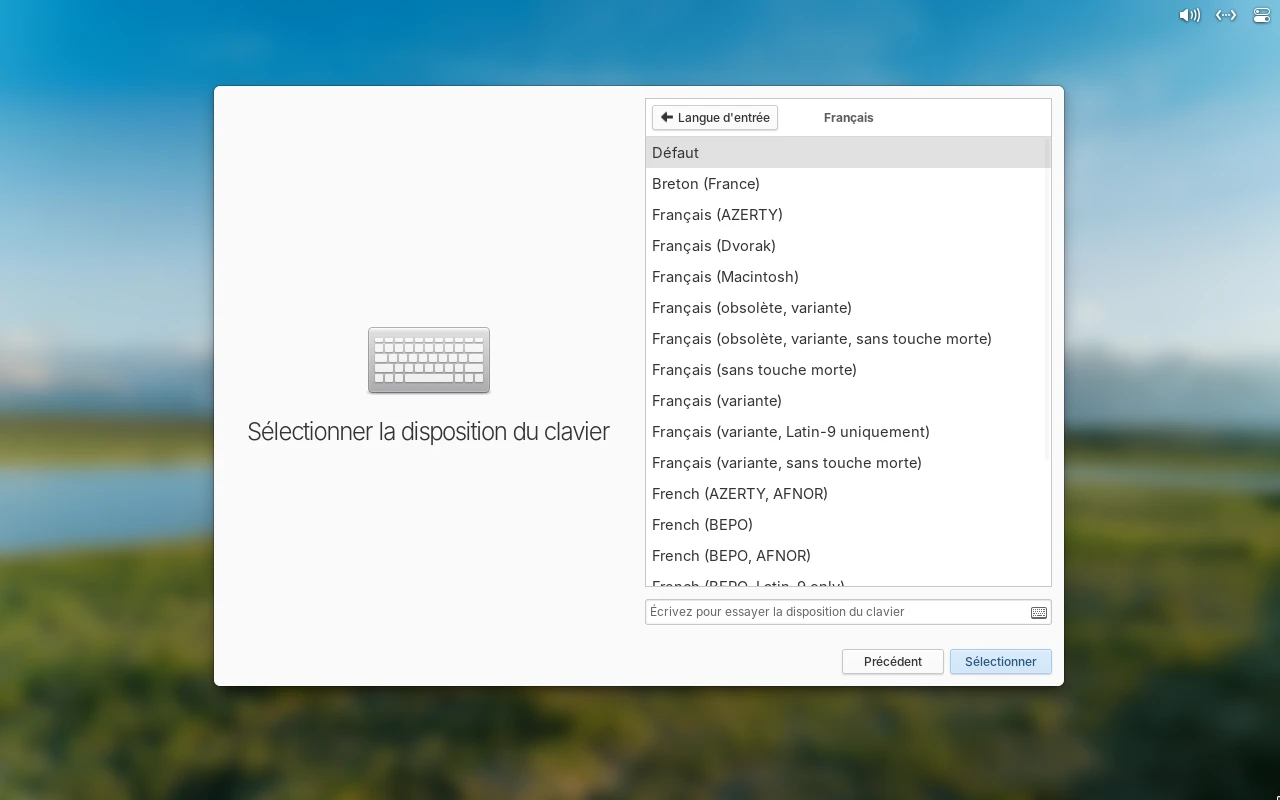
Les variantes du français : Défaut -
Étape 4 : Essayer ou installer
Trois choix. « Essayer le mode de démonstration » utilise elementary OS depuis la clé, sans rien modifier. « Effacer le disque et installer » supprime tout et installe elementary OS 8 à neuf. « Installation personnalisée (Avancé) » sert à découper le disque soi-même et peut faire perdre des données.
Le bouton en bas à droite reste grisé tant que rien n'est choisi, puis prend le nom du choix.
À faire : Cliquez sur « Effacer le disque et installer », puis sur le bouton du même nom en bas à droite.
Attention : Sur une vraie machine, « Effacer le disque et installer » supprime tout ce que contient l'ordinateur. Sauvegardez vos fichiers avant.
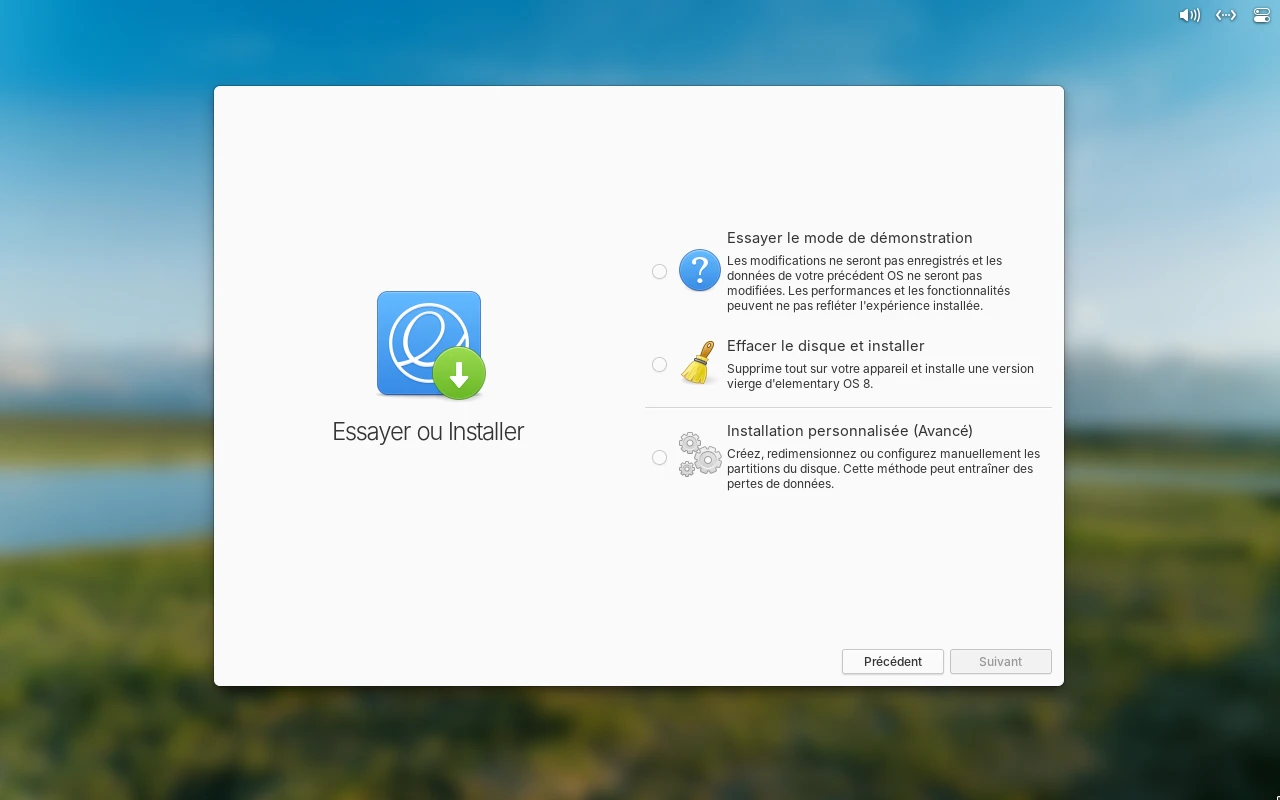
Essayer ou Installer : trois choix, bouton Suivant grisé 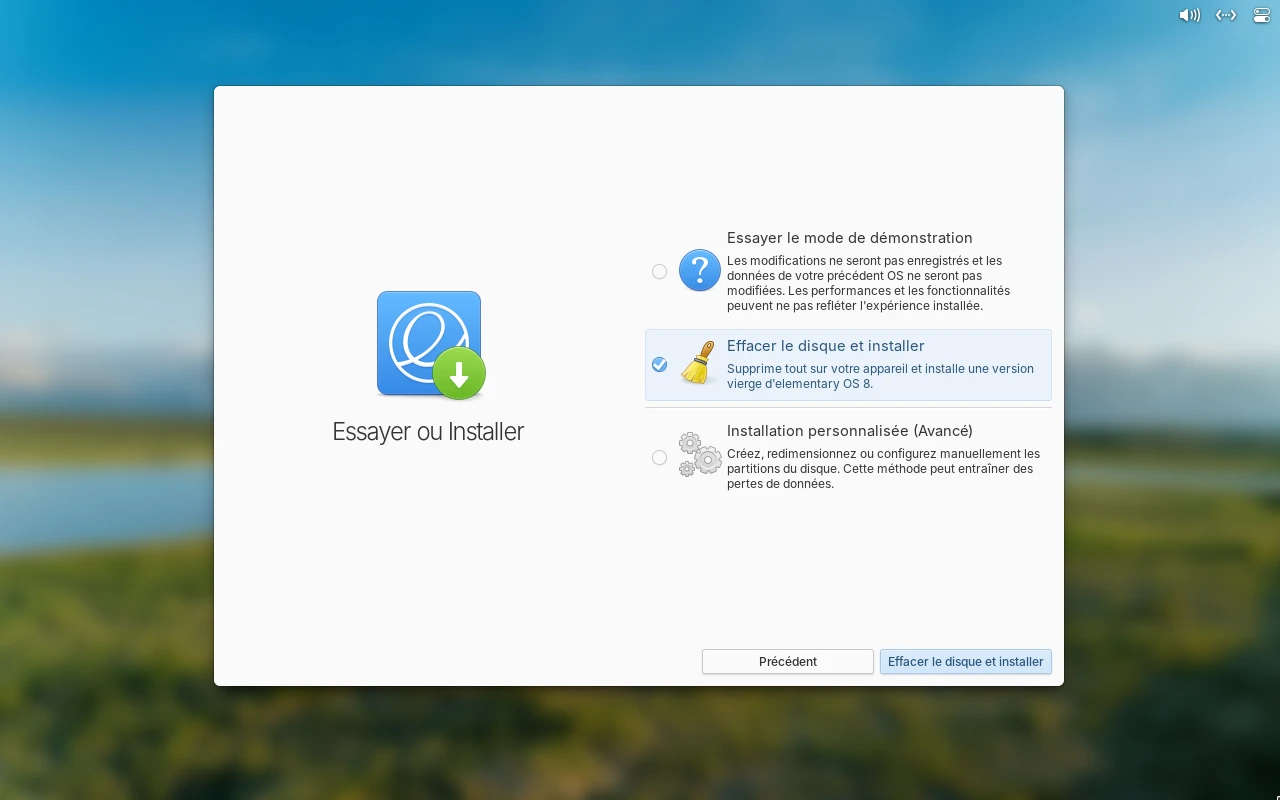
« Effacer le disque et installer » est choisi -
Étape 5 : Sélectionner le disque
L'écran « Sélectionnez un disque » rappelle que les données du disque choisi seront supprimées et qu'on peut encore annuler. Ici, un seul disque : « QEMU QEMU HARDDISK » (c'est le disque de la machine virtuelle du labo).
Le bouton Suivant s'active une fois le disque sélectionné.
À faire : Cliquez sur le disque, puis sur Suivant.
Attention : Si l'ordinateur a plusieurs disques, vérifiez bien leur nom et leur taille : celui que vous choisissez sera entièrement effacé.
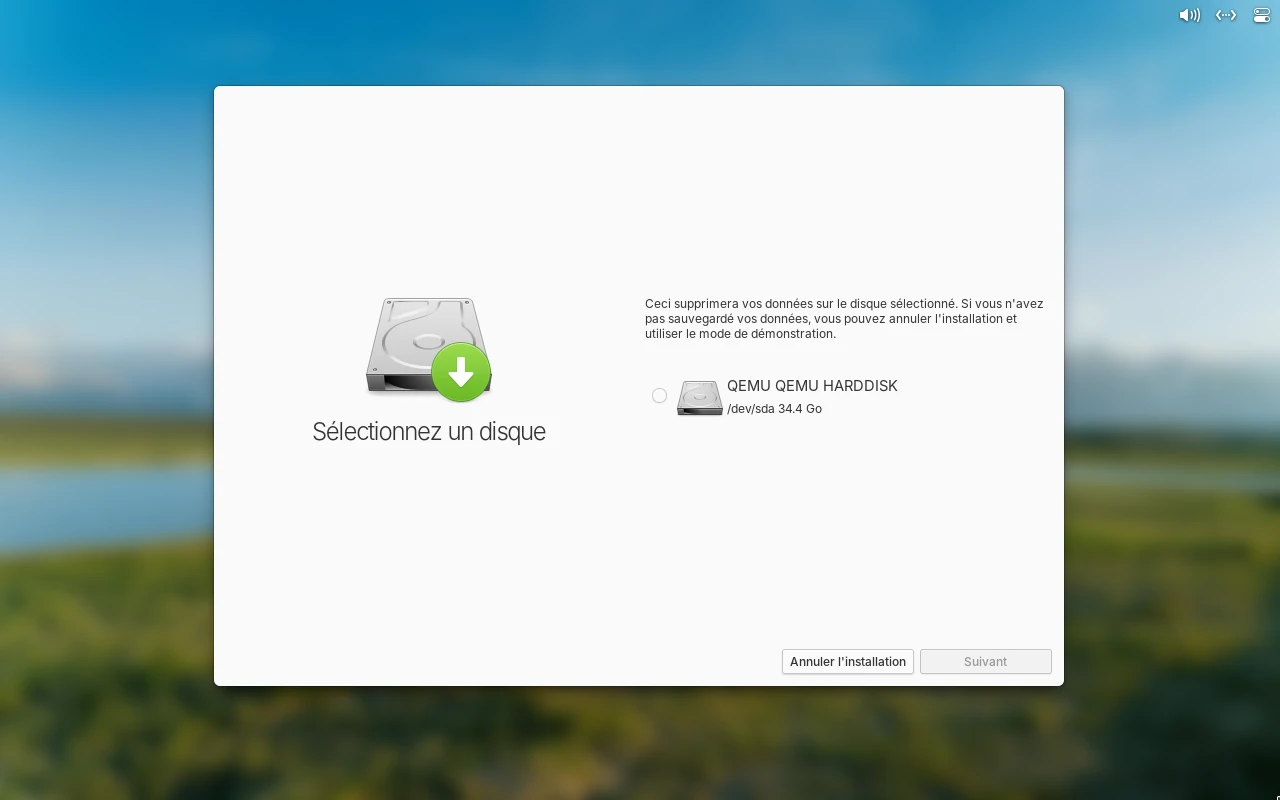
Sélectionnez un disque : Suivant encore grisé 
Le disque est sélectionné -
Étape 6 : Chiffrer ou non le disque
L'écran « Activer le chiffrement du disque » explique que le chiffrement protège vos données quand l'appareil est éteint, que le mot de passe sera demandé à chaque allumage et que, si vous l'oubliez, vous ne pourrez pas récupérer vos données.
Pour chiffrer, il faut taper un mot de passe de chiffrement deux fois puis cliquer sur « Définissez le mot de passe de chiffrement ». Le bouton bleu « Ne pas chiffrer » passe cette étape.
À faire : Cliquez sur « Ne pas chiffrer », le choix le plus simple.
Attention : Si vous chiffrez le disque sur une vraie machine, oublier ce mot de passe rend tous vos fichiers illisibles, définitivement.
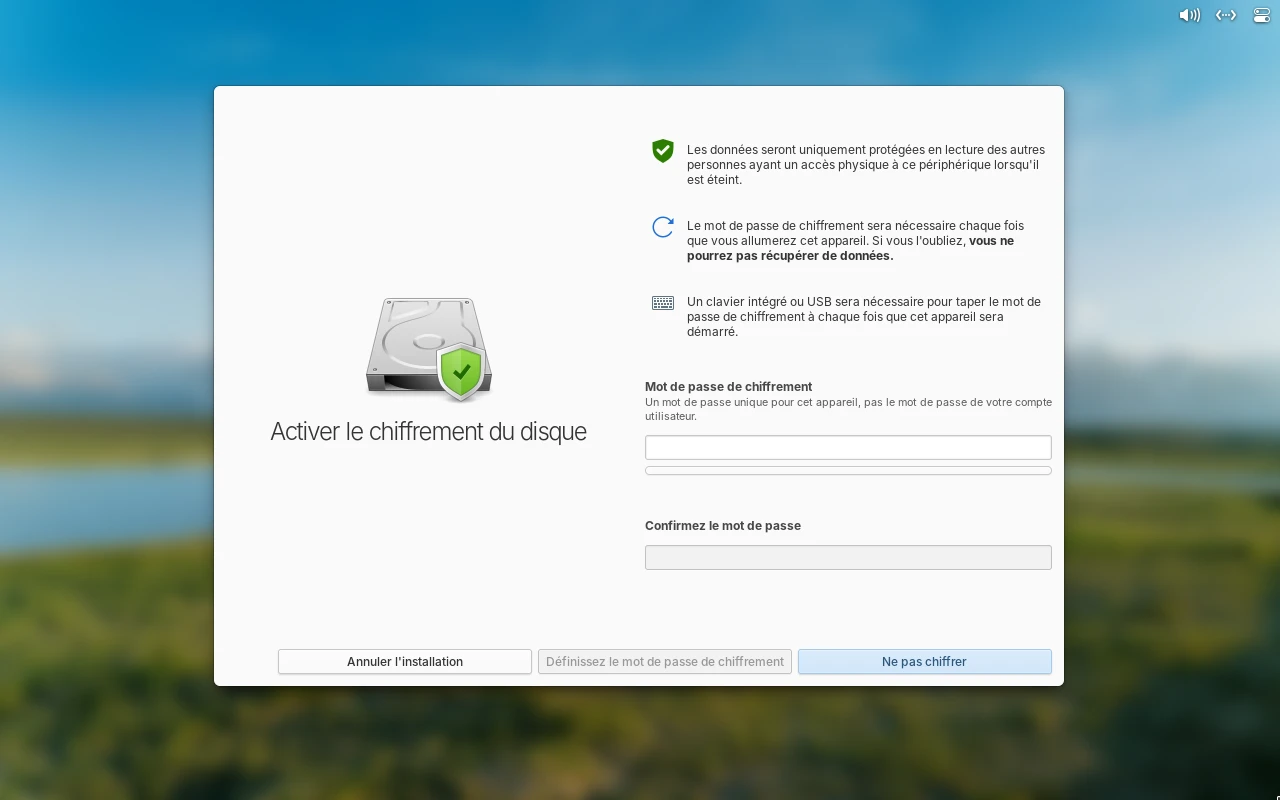
Activer le chiffrement du disque : trois rappels, deux champs et trois boutons -
Étape 7 : Les pilotes additionnels
Certaines cartes Wi-Fi, cartes graphiques et machines virtuelles fonctionnent mal sans « pilotes propriétaires ». La plupart des ordinateurs n'en ont pas besoin, et on peut les ajouter plus tard dans les Paramètres du système.
Une case permet de les inclure. Le bouton rouge « Supprimer et installer » lance l'installation : c'est le dernier écran avant l'effacement du disque.
À faire : Cochez la case seulement si votre matériel en a besoin, puis cliquez sur le bouton rouge « Supprimer et installer ».
Attention : Sur une vraie machine, ce clic efface le disque et lance l'installation : plus de retour en arrière possible.
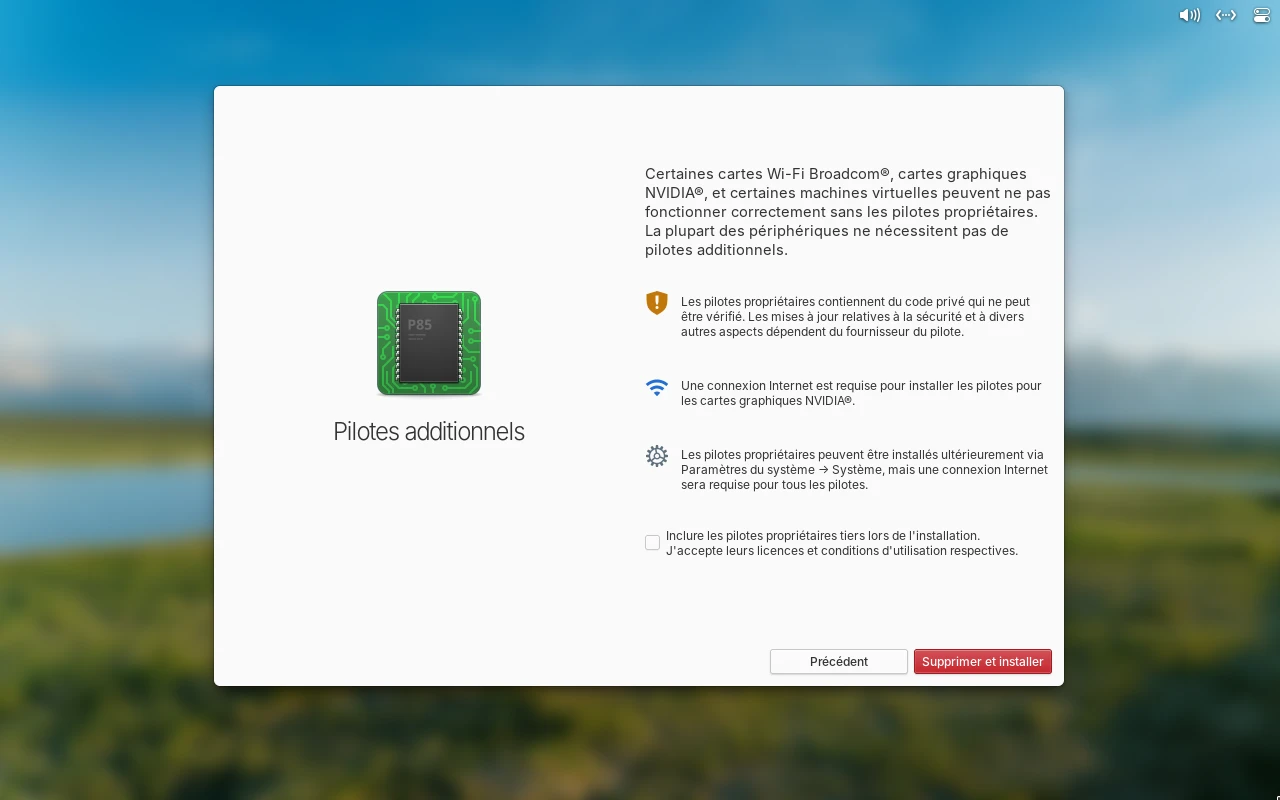
Pilotes additionnels et le bouton rouge « Supprimer et installer » -
Étape 8 : L'installation en cours
Le logo d'elementary OS s'affiche au centre et une barre de progression avance en bas. La ligne de texte indique l'étape : partitionnement du disque, extraction des fichiers, configuration du système, puis finalisation de l'installation, avec le pourcentage de chaque étape.
Le petit bouton à droite affiche le journal technique de l'installation. Sur une vraie machine, comptez une dizaine de minutes.
À faire : Patientez.

Partitionnement du disque 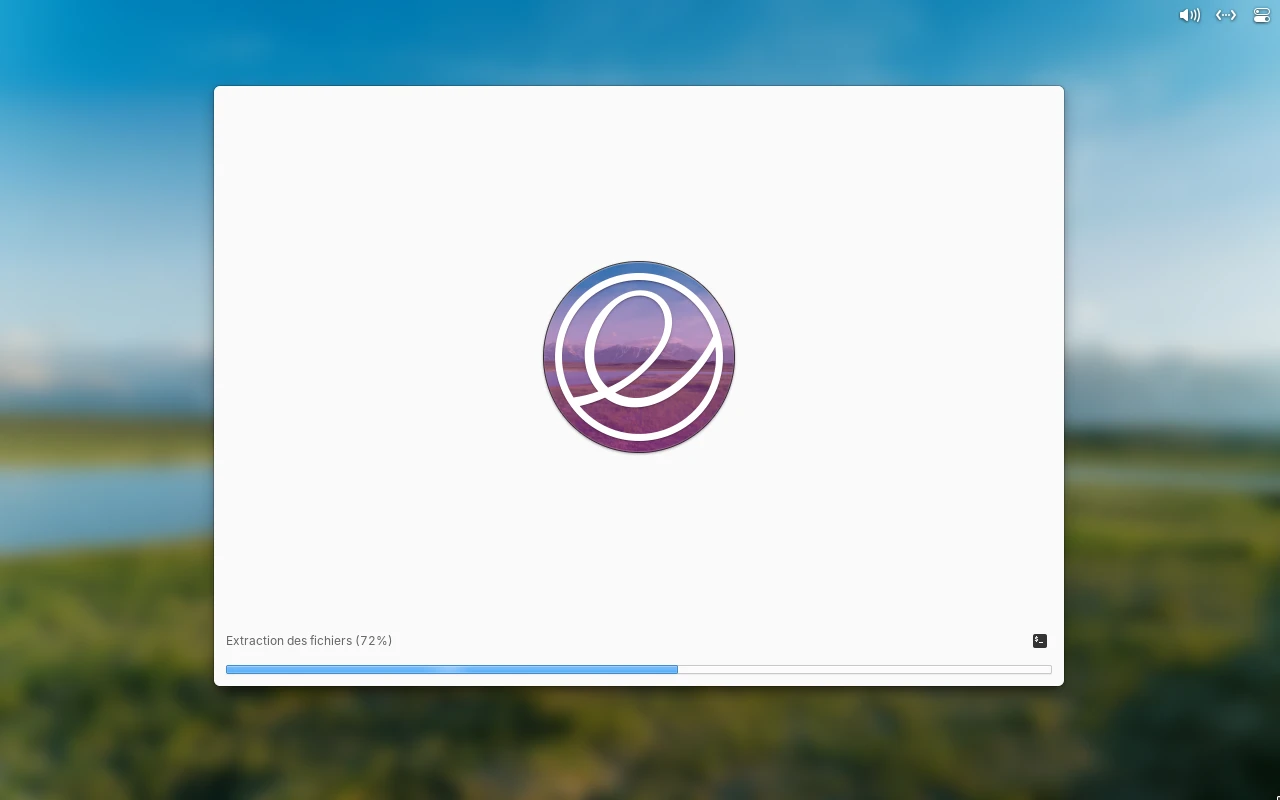
Extraction des fichiers 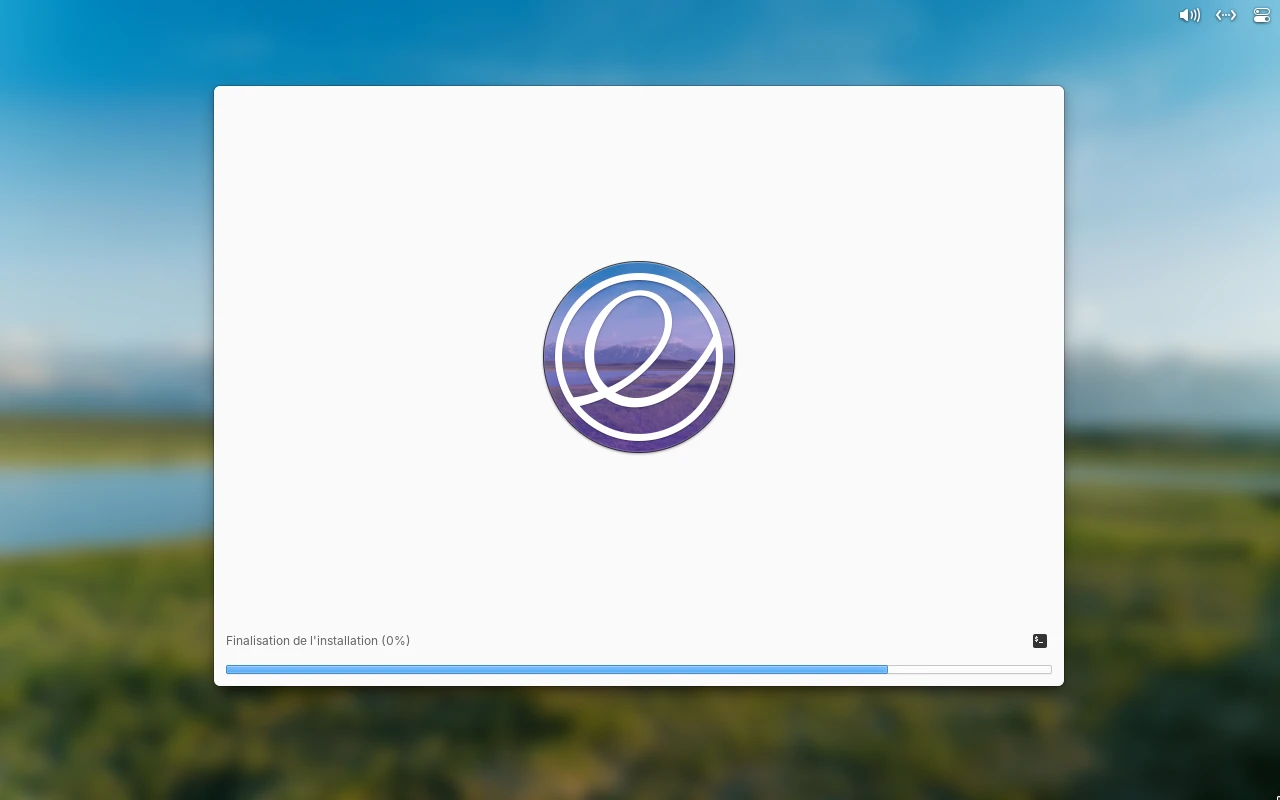
Finalisation de l'installation -
Étape 9 : elementary OS 8 a été installé
L'écran « Continuer la configuration » annonce que l'appareil redémarrera automatiquement dans quelques secondes. Le compte sera créé après le redémarrage.
« Éteindre » permet d'arrêter l'ordinateur et de créer le compte plus tard.
À faire : Cliquez sur « Redémarrer l'appareil » (ou attendez la fin du compte à rebours).
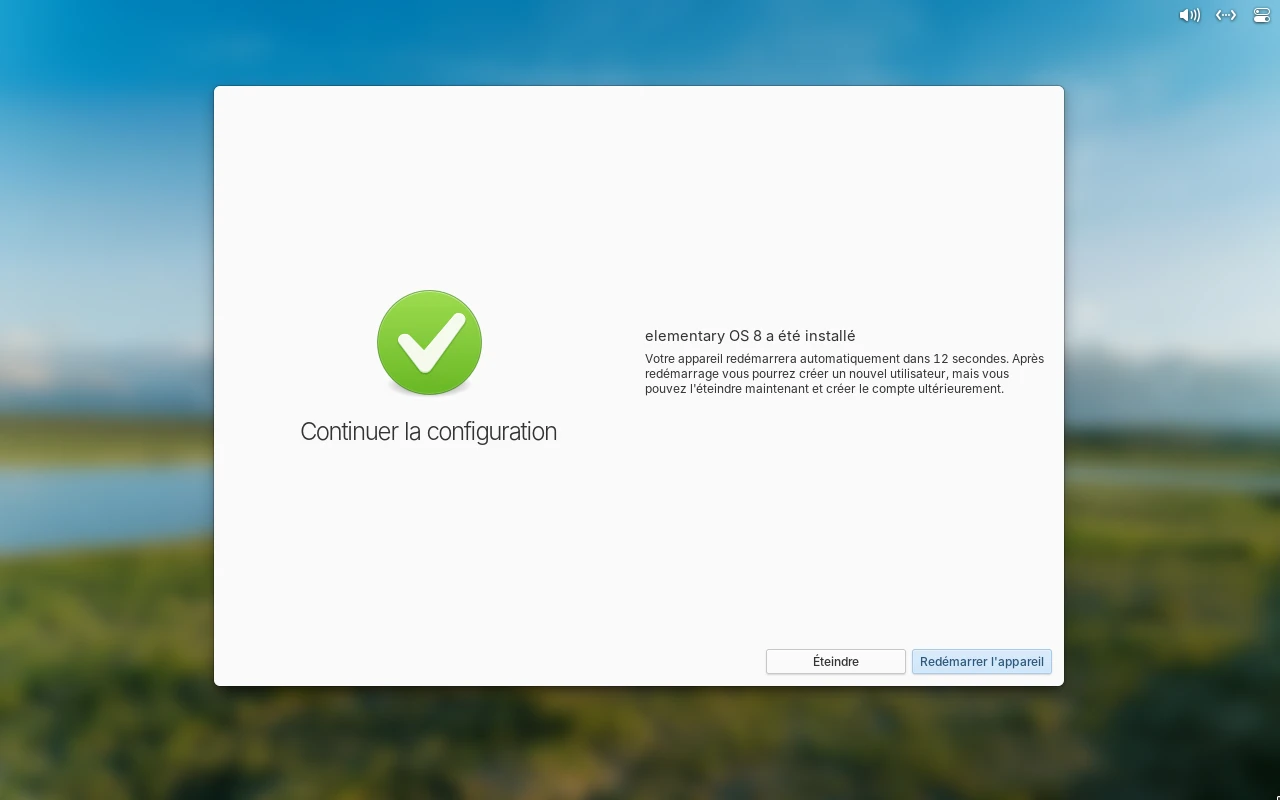
elementary OS 8 a été installé : compte à rebours avant le redémarrage -
Étape 10 : Retirer la clé USB
Pendant le redémarrage, un message en anglais demande « Please remove the installation medium, then press ENTER: », c'est-à-dire « Retirez le support d'installation, puis appuyez sur Entrée ».
Le logo affiché au-dessus est celui du fabricant de l'ordinateur (ici, la machine virtuelle du labo).
À faire : Débranchez la clé USB, puis appuyez sur Entrée.
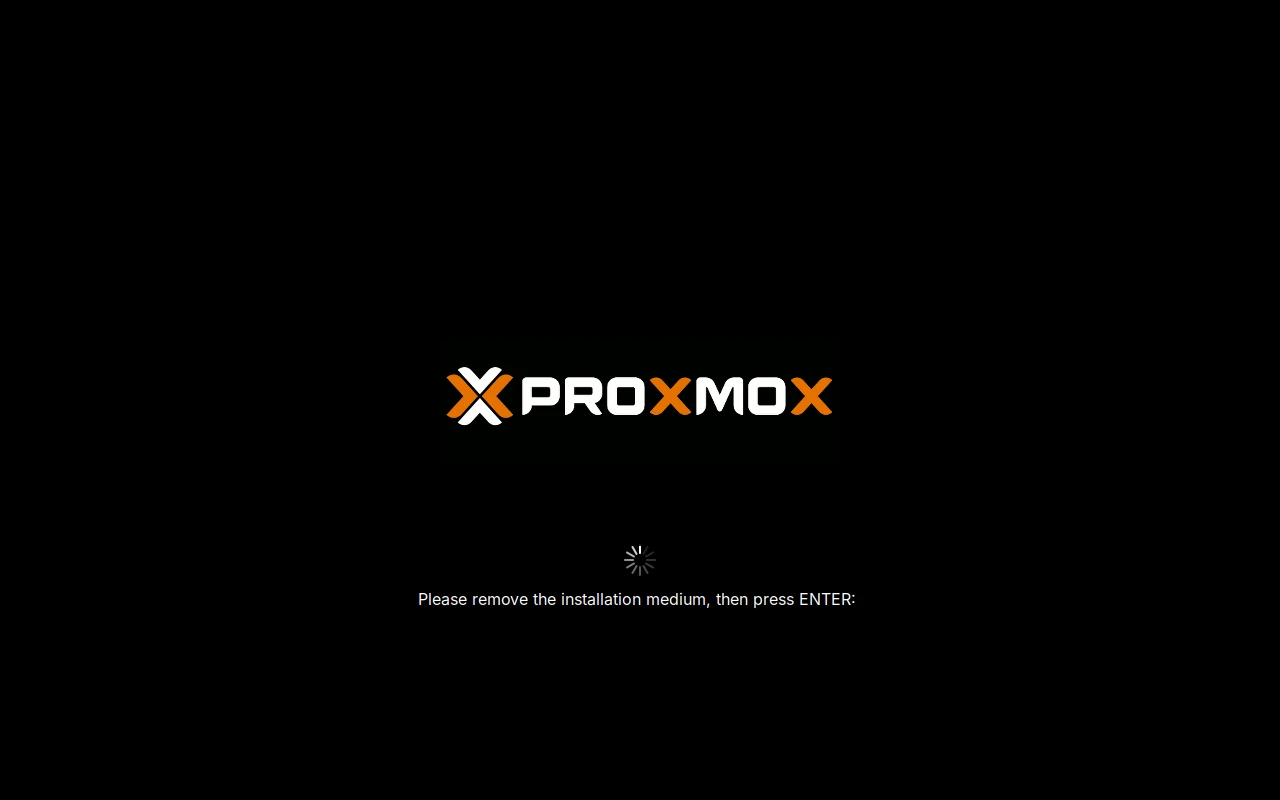
Retirez la clé, puis appuyez sur Entrée -
Étape 11 : Premier démarrage : langue et clavier
elementary OS démarre depuis le disque et ouvre un assistant de configuration. Il redemande la langue, puis la disposition du clavier, cette fois pour votre compte.
À faire : Choisissez « Français… » et cliquez sur Sélectionner, puis gardez « Français… » pour le clavier et cliquez de nouveau sur Sélectionner.
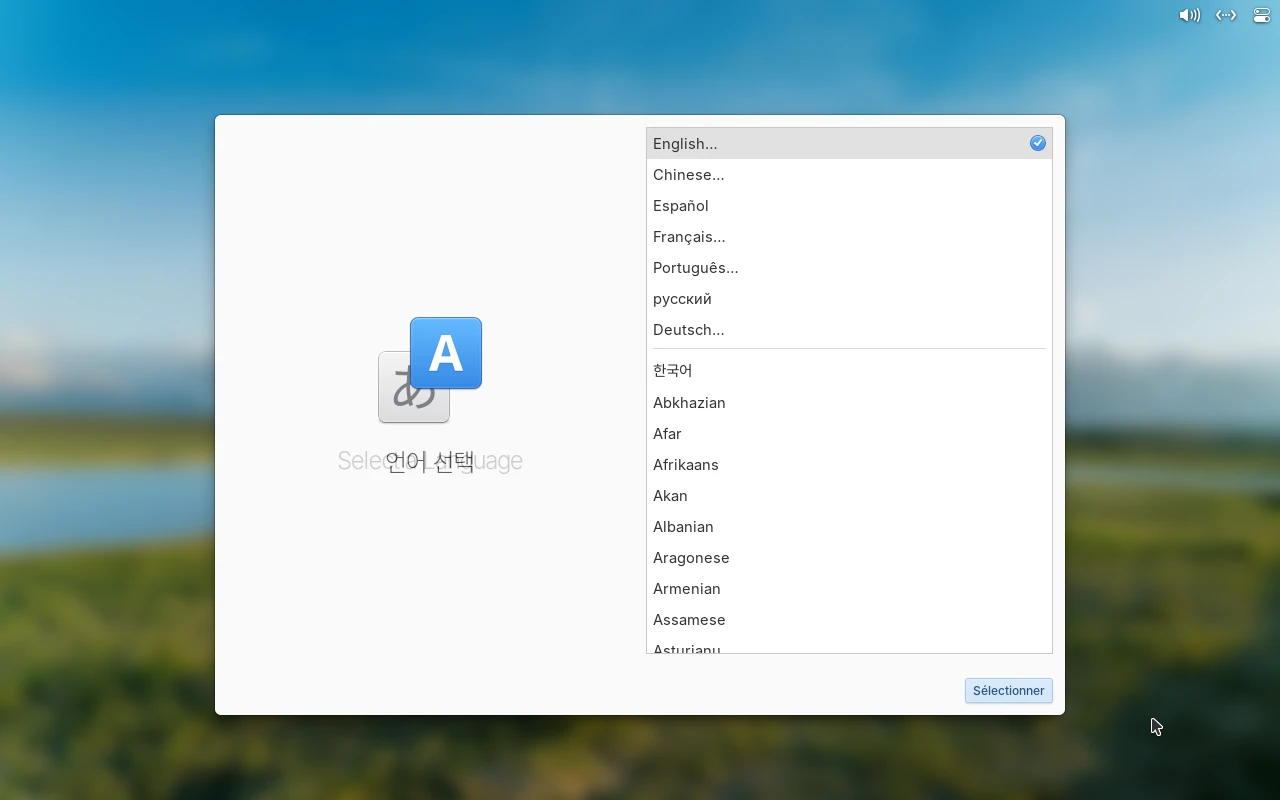
L'assistant du premier démarrage : la langue 
L'assistant du premier démarrage : le clavier -
Étape 12 : Créer un compte
L'écran « Créer un compte » demande votre nom complet. Le nom d'utilisateur se remplit tout seul, et la pastille de gauche prend votre initiale.
Tapez ensuite un mot de passe dans « Choisissez un mot de passe » puis dans « Confirmez le mot de passe » : les caractères s'affichent sous forme de points. Un message signale si le mot de passe comporte moins de 8 caractères. Le nom de l'appareil est déjà rempli.
À faire : Tapez votre nom, puis un mot de passe de votre choix deux fois, et cliquez sur « Terminer la configuration ».
Attention : Retenez bien ce mot de passe : il sera demandé à chaque démarrage et pour installer des logiciels. Huit caractères au moins sont conseillés.
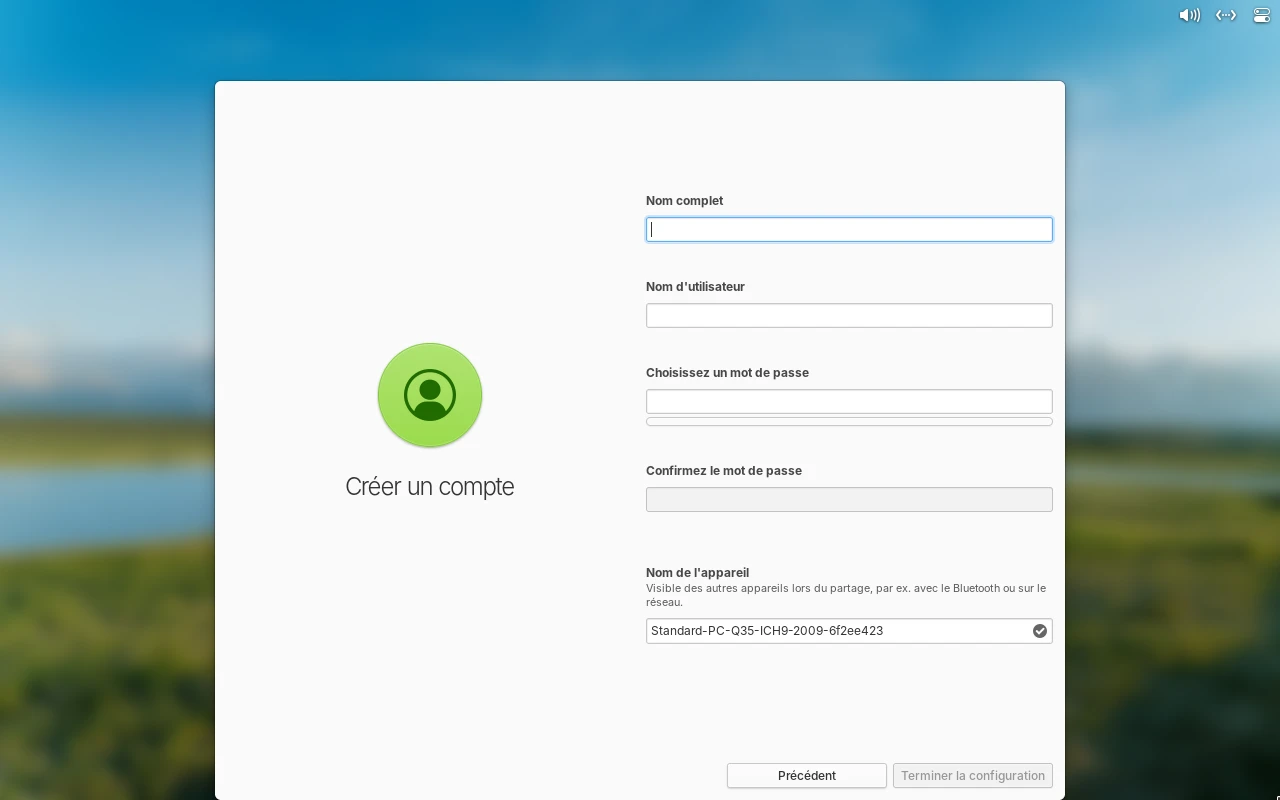
Créer un compte : le formulaire vide 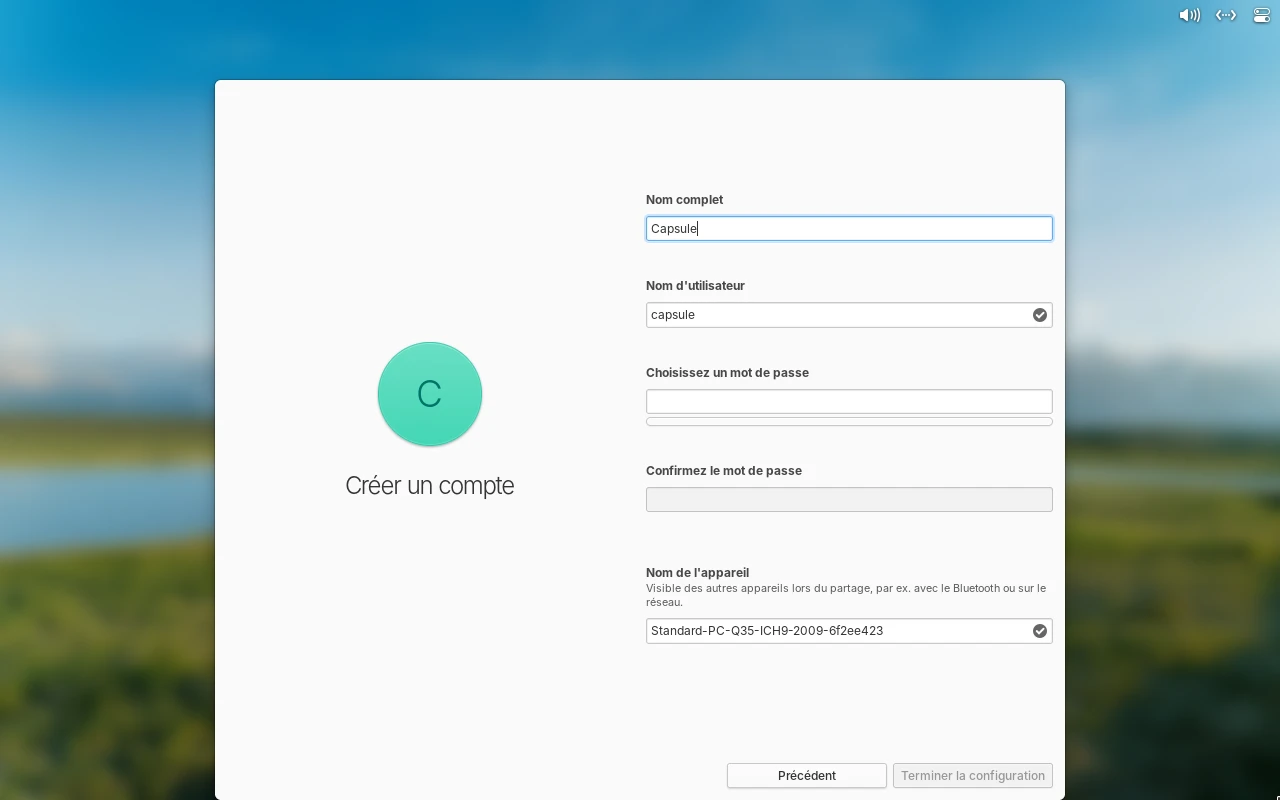
Le nom complet est saisi, le nom d'utilisateur s'est rempli 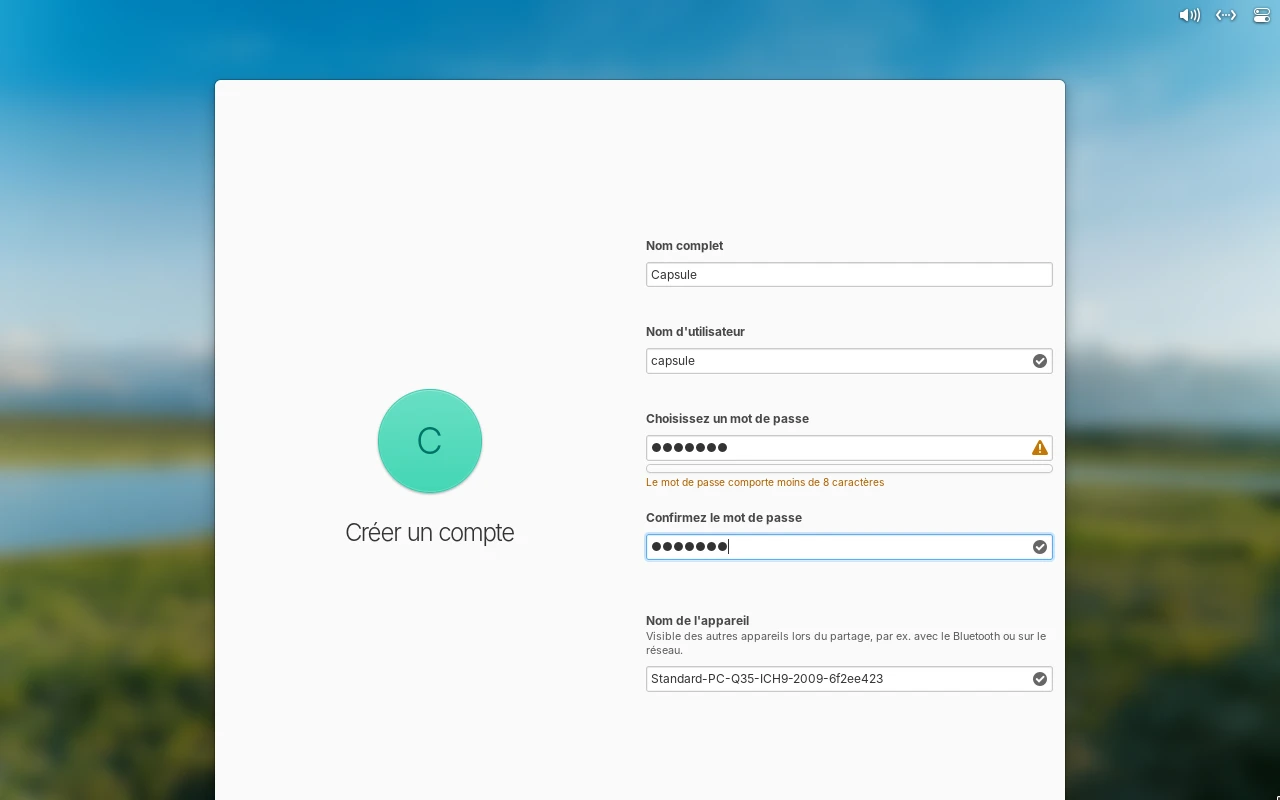
Mot de passe saisi : moins de 8 caractères -
Étape 13 : Se connecter
L'écran d'accueil (le « greeter ») affiche l'heure, la date et une carte à votre nom avec un champ pour le mot de passe.
À faire : Tapez le mot de passe choisi à l'étape précédente et appuyez sur Entrée.

L'écran d'accueil : l'heure et votre carte de connexion
Après l'installation
- Le bureau d'elementary OS s'ouvre ; une application de bienvenue peut proposer quelques réglages (apparence, applications).
- Gardez la clé USB : elle peut resservir pour réinstaller elementary OS ou dépanner l'ordinateur.
Ce que la simulation ne montre pas
La simulation suit la vraie installation écran par écran. Quelques passages sont résumés ou absents :
- Le mode de démonstration, l'installation personnalisée (découpage manuel du disque) et le journal technique de l'installation ne sont pas reproduits.
- Le logo du fabricant affiché au redémarrage n'est pas reproduit ; la copie des fichiers est accélérée.
À vous de jouer
Vous connaissez maintenant chaque écran. Refaites l'installation dans la simulation, à votre rythme.