
Guide d'installation · Linux
Installer Kali Linux 2026.3 le guide pas à pas
Kali Linux s'installe avec le « debian-installer », l'installateur de Debian : une suite d'écrans simples, en français dès le choix de la langue, qui posent une question à la fois. Vous choisissez la langue, le clavier, un nom d'ordinateur et un compte, puis l'installateur efface le disque, installe le bureau Xfce et les outils de Kali, et redémarre sur l'écran de connexion.
- 17 étapes
- 28 captures de la vraie machine
- 30 à 60 minutes sur une vraie machine, environ 10 minutes dans la simulation
- Sans inscription
Avant de commencer
Installer un système, c'est le copier sur le disque de l'ordinateur et le régler pour son utilisateur. Dans la simulation, rien n'est effacé ni modifié : vous pouvez vous tromper et recommencer autant que vous voulez.
- Il faut une clé USB (ou un DVD) préparée avec l'image d'installation de Kali Linux, et démarrer l'ordinateur dessus.
- Chaque écran pose une seule question. Le bouton « Continuer », en bas à droite, passe à l'écran suivant ; « Revenir en arrière » permet de corriger un choix. Le clavier suffit : flèches pour choisir, Entrée pour continuer.
- Le partitionnement proposé ici efface tout le disque : sur une vraie machine, sauvegardez vos fichiers avant de commencer.
- Les premiers écrans sont en anglais : ils passent en français dès que vous choisissez la langue.
Les mots à connaître
- GRUB
- Le petit menu qui s'affiche au démarrage de l'ordinateur et qui permet de choisir quoi lancer. Celui de la clé USB propose l'installation ; celui du système installé lance Kali.
- Nom de machine
- Le nom de l'ordinateur sur le réseau (en anglais « hostname »). L'installateur propose « kali ».
- Identifiant
- Le nom court, en minuscules et sans espace, que vous tapez pour ouvrir votre session (en anglais « login »).
- Partition
- Une zone du disque dur réservée à un usage. L'installateur en crée trois : une pour le démarrage (ESP), une pour le système (ext4) et une d'échange (swap).
- Swap
- Une partie du disque que l'ordinateur utilise comme mémoire de secours quand sa mémoire vive est pleine.
Pas à pas
Chaque étape montre l'écran tel qu'il s'affiche sur la vraie machine. Touchez une capture pour l'agrandir.
-
Étape 1 : Démarrer sur la clé USB
L'ordinateur a démarré sur la clé USB de Kali. Un menu bleu s'affiche, en anglais, avec plusieurs façons de lancer l'installation.
La première ligne, « Graphical install » (installation graphique), est déjà sélectionnée : c'est celle qui affiche des fenêtres et accepte la souris.
À faire : Appuyez sur Entrée pour lancer « Graphical install ».
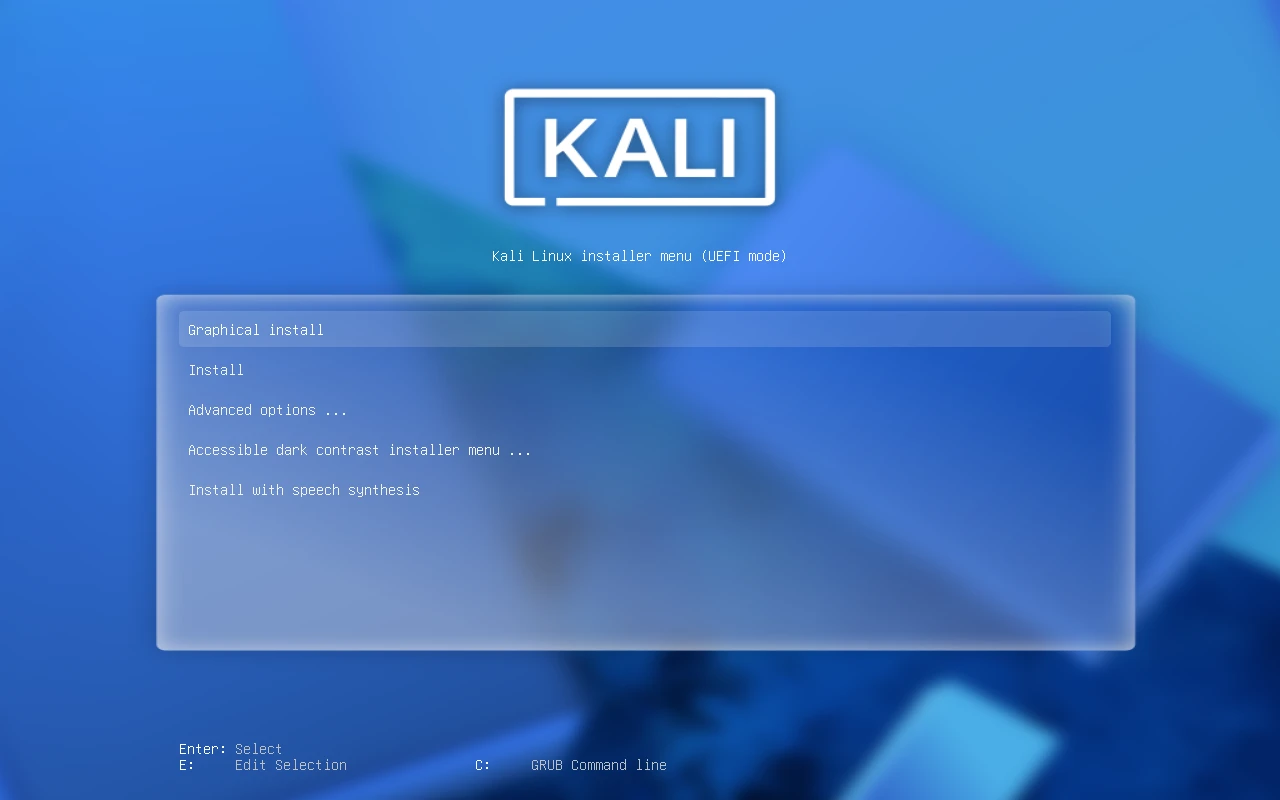
Le menu de démarrage de la clé : « Graphical install » est sélectionné -
Étape 2 : Choisir la langue
Le premier écran, « Select a language », est encore en anglais. La langue choisie servira pendant l'installation et sera aussi celle du système installé.
La liste affiche chaque langue en anglais puis dans sa propre écriture. « English » est sélectionné au départ.
À faire : Descendez sur « French - Français » avec la flèche Bas (ou cliquez dessus), puis cliquez sur « Continue ».
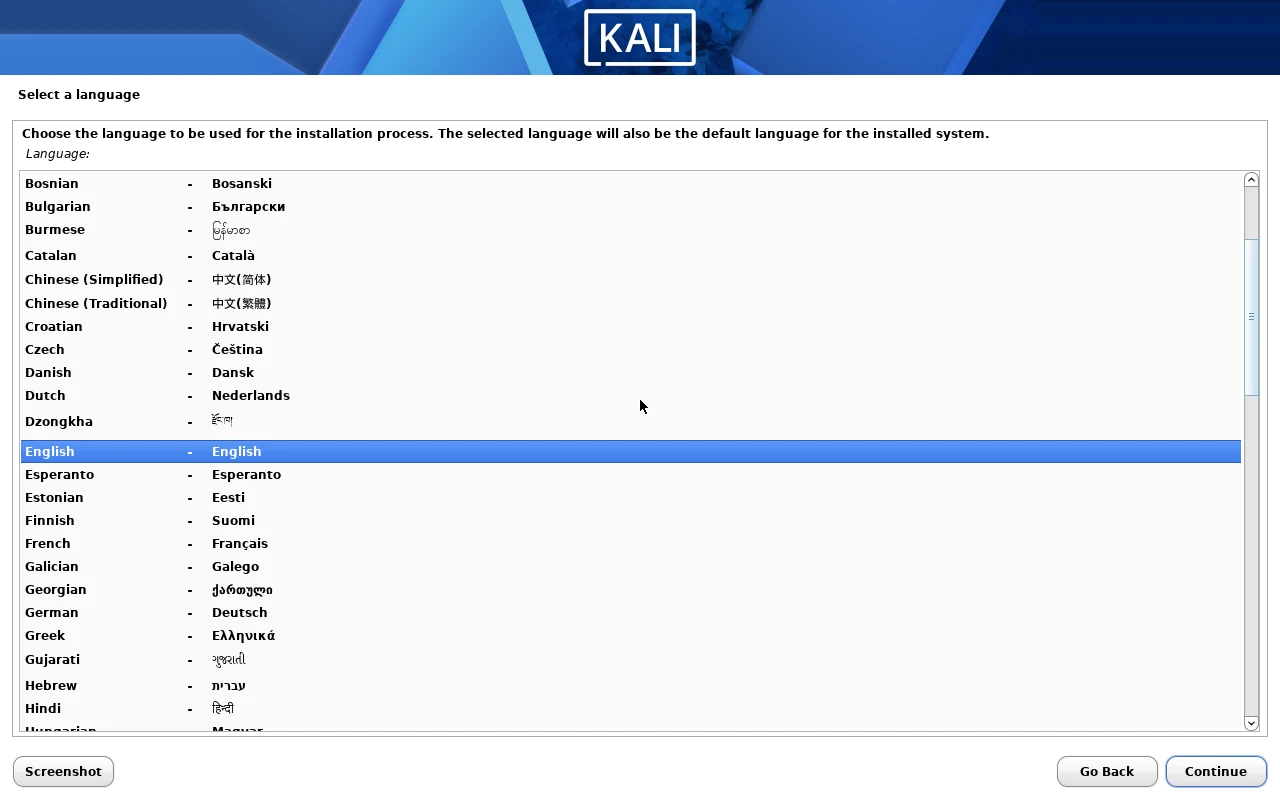
« Select a language » : English est sélectionné au départ 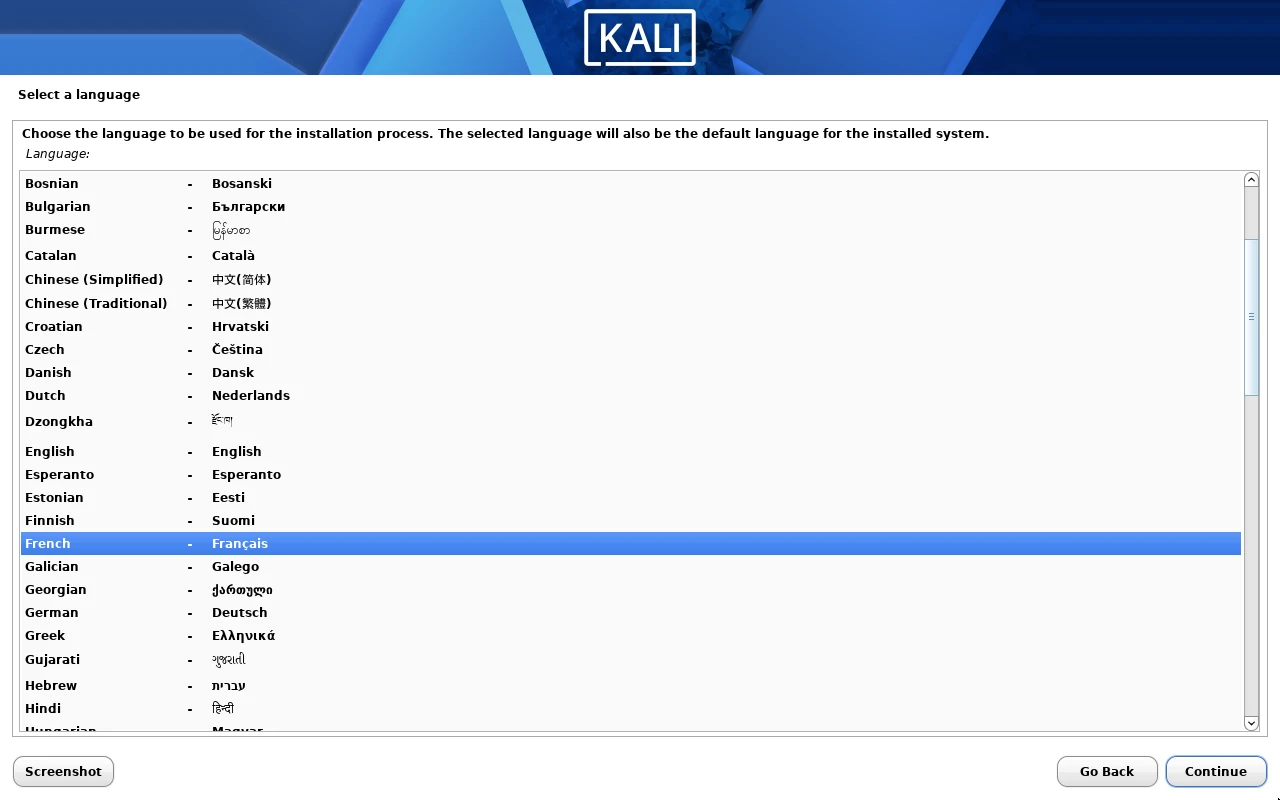
« French - Français » est sélectionné -
Étape 3 : Choisir son pays
L'installateur est maintenant en français. Le pays sert à régler l'heure et les formats (dates, nombres). La courte liste dépend de la langue choisie : « Autre » permet de chercher un pays absent.
À faire : Sélectionnez « France » et cliquez sur « Continuer ».

Choix de votre situation géographique : France -
Étape 4 : Choisir le clavier
L'installateur demande la disposition du clavier, c'est-à-dire l'ordre des touches. En France, c'est le clavier « Français » (AZERTY).
À faire : Sélectionnez « Français » dans la liste et cliquez sur « Continuer ».

Configurer le clavier : « Français » est sélectionné -
Étape 5 : Chargement des composants
L'installateur charge depuis la clé USB les pièces dont il a besoin pour la suite (par exemple les pilotes de la carte réseau). Une barre de progression avance seule.
À faire : Patientez, il n'y a rien à faire.
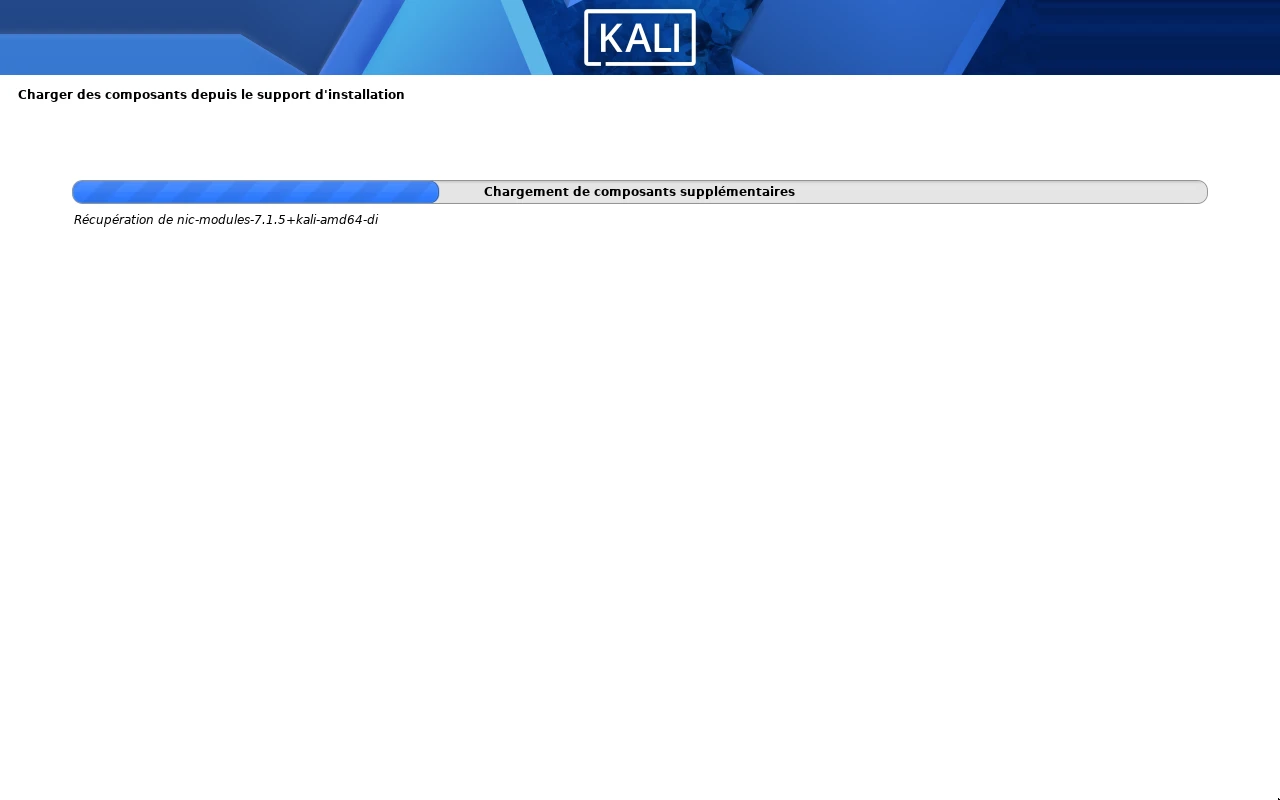
Chargement de composants supplémentaires -
Étape 6 : Nommer l'ordinateur
L'écran du nom de machine reste en anglais : la traduction manque sur le support d'installation. Il demande le « Hostname », le nom de l'ordinateur sur le réseau. « kali » est déjà écrit.
L'écran suivant, en français, demande un domaine. Sur un ordinateur personnel, on le laisse vide.
À faire : Gardez « kali » et cliquez sur « Continuer », puis laissez le champ « Domaine » vide et cliquez sur « Continuer ».
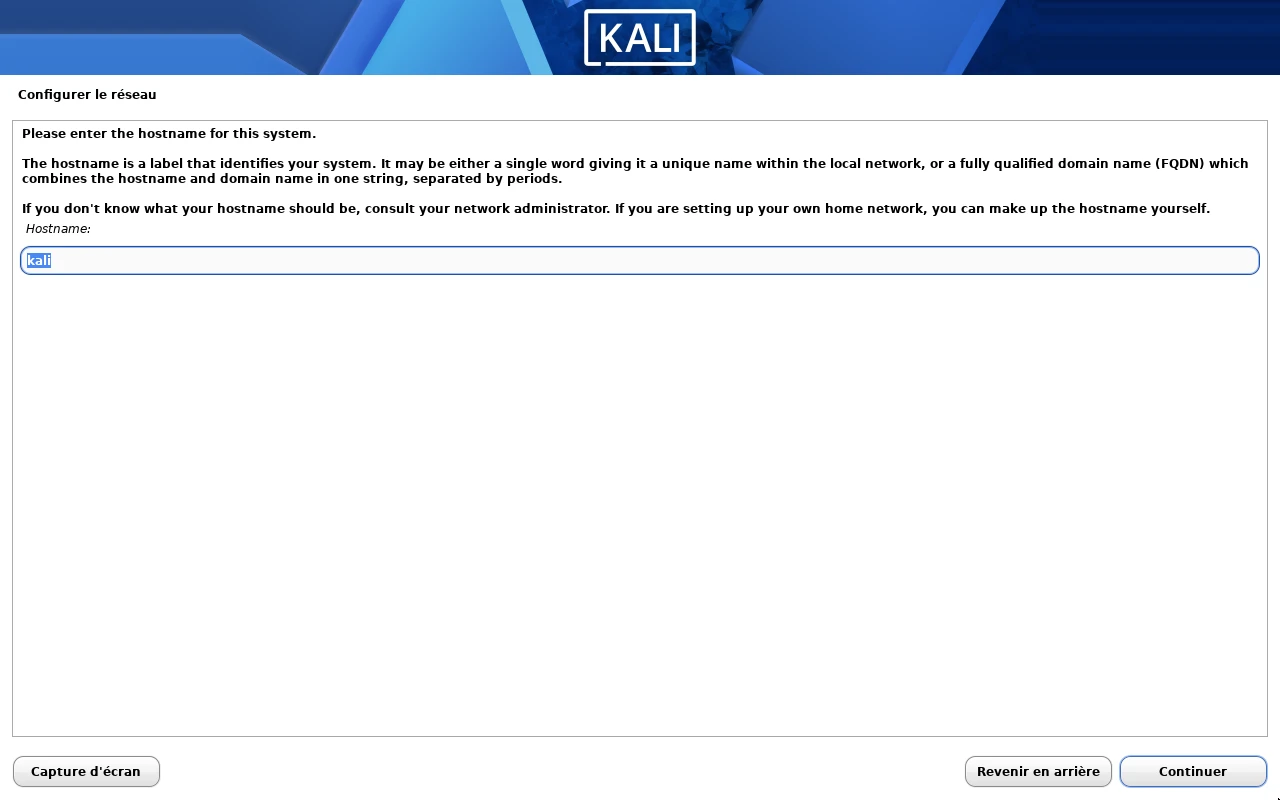
Le nom de machine (écran en anglais) : « kali » est proposé 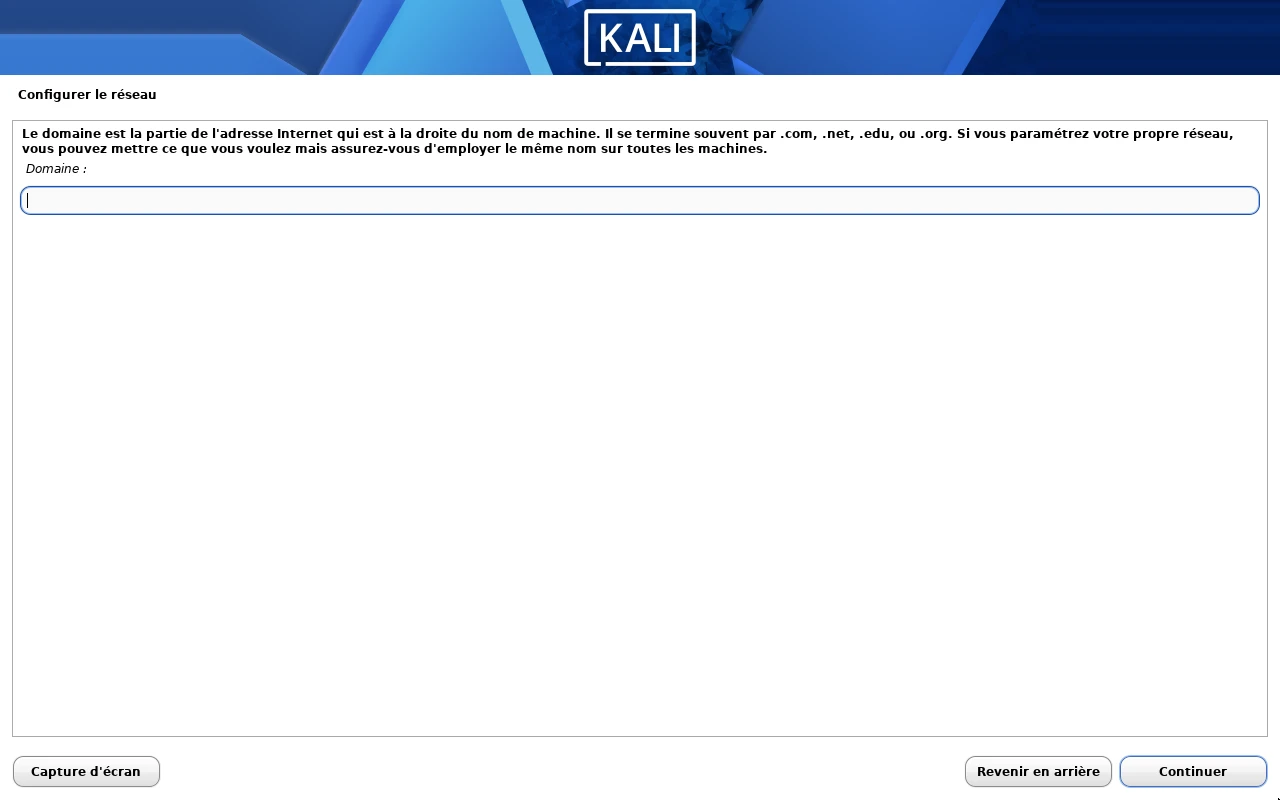
Configurer le réseau : le champ « Domaine », laissé vide -
Étape 7 : Créer votre compte
L'installateur crée un compte pour l'usage de tous les jours, différent du superutilisateur « root » qui a tous les droits.
Il demande d'abord votre nom complet, tel qu'il s'affichera. Puis il propose un identifiant tiré de ce nom : tout en minuscules, sans espace, commençant par une lettre.
À faire : Tapez votre nom dans « Nom complet du nouvel utilisateur », cliquez sur « Continuer », gardez ou modifiez l'identifiant proposé et cliquez de nouveau sur « Continuer ».
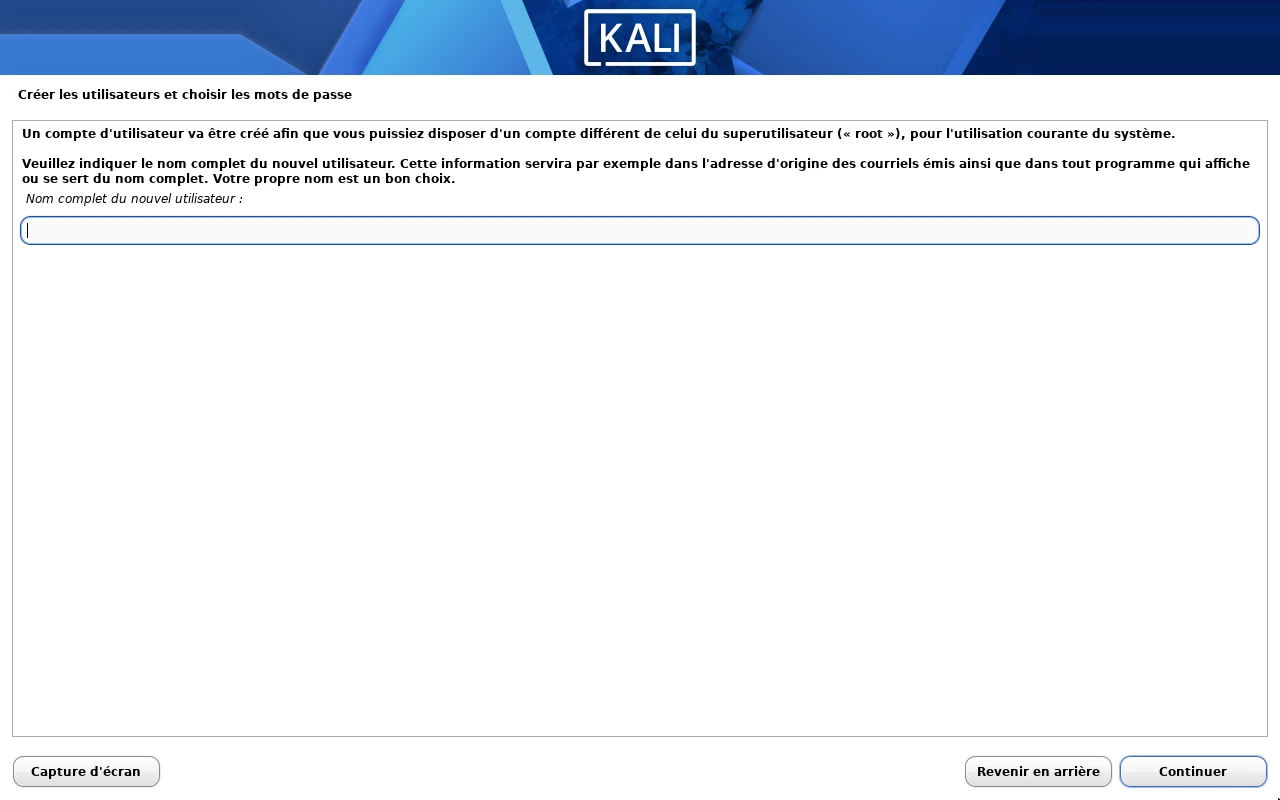
Nom complet du nouvel utilisateur : le champ est vide 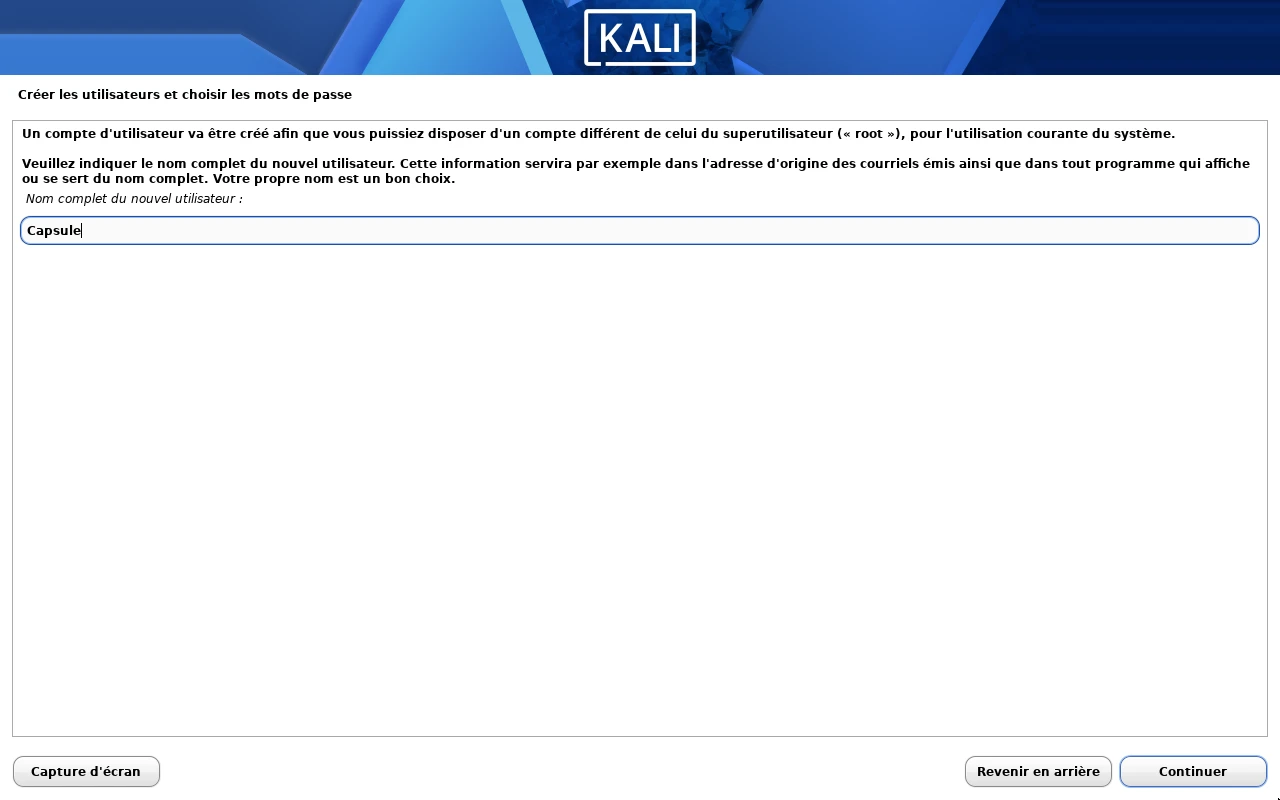
Le nom complet est saisi 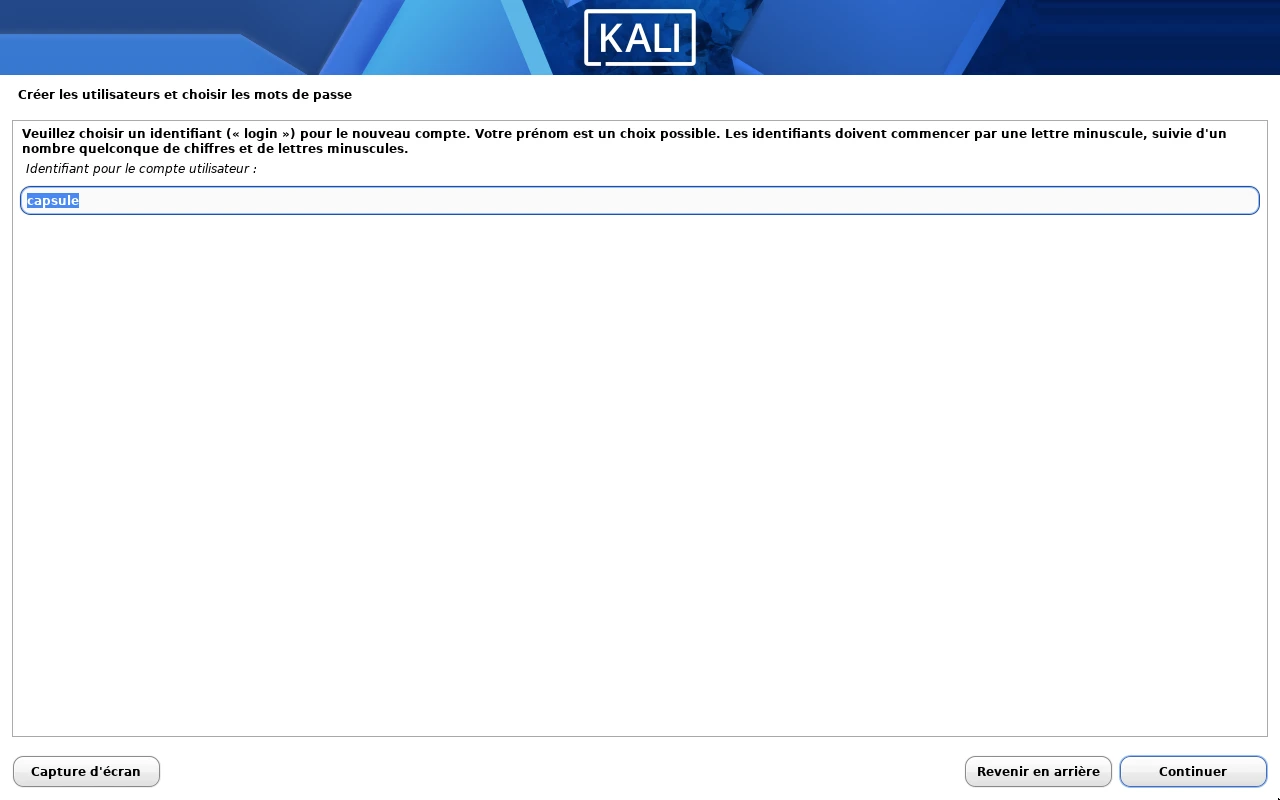
L'identifiant proposé à partir du nom, déjà sélectionné -
Étape 8 : Choisir un mot de passe
Le mot de passe se tape deux fois : une fois dans « Mot de passe pour le nouvel utilisateur », une fois dans « Confirmation du mot de passe ». Les caractères sont cachés, sauf si vous cochez « Afficher le mot de passe en clair ».
Si les deux saisies ne sont pas identiques, l'installateur affiche « Erreur de saisie du mot de passe » et vide les deux champs : il faut recommencer.
À faire : Tapez un mot de passe de votre choix dans les deux champs, puis cliquez sur « Continuer ».
Attention : Retenez bien ce mot de passe : il sert à ouvrir votre session et à faire les réglages importants. Choisissez-le assez robuste pour qu'il ne puisse pas être deviné.

Le mot de passe et sa confirmation, champs vides 
Les deux mots de passe sont différents : il faut recommencer -
Étape 9 : Choisir comment utiliser le disque
L'installateur propose de partitionner le disque à votre place. « Assisté - utiliser un disque entier » est le plus simple : tout le disque est consacré à Kali.
Il demande ensuite quel disque utiliser (ici, il n'y en a qu'un), puis le schéma : « Tout dans une seule partition (recommandé pour les débutants) ».
À faire : Gardez « Assisté - utiliser un disque entier » et cliquez sur « Continuer », choisissez le disque et cliquez sur « Continuer », gardez « Tout dans une seule partition » et cliquez sur « Continuer ».
Attention : Toutes les données du disque choisi seront effacées. Rien n'est encore écrit à ce stade : l'installateur demandera une confirmation.
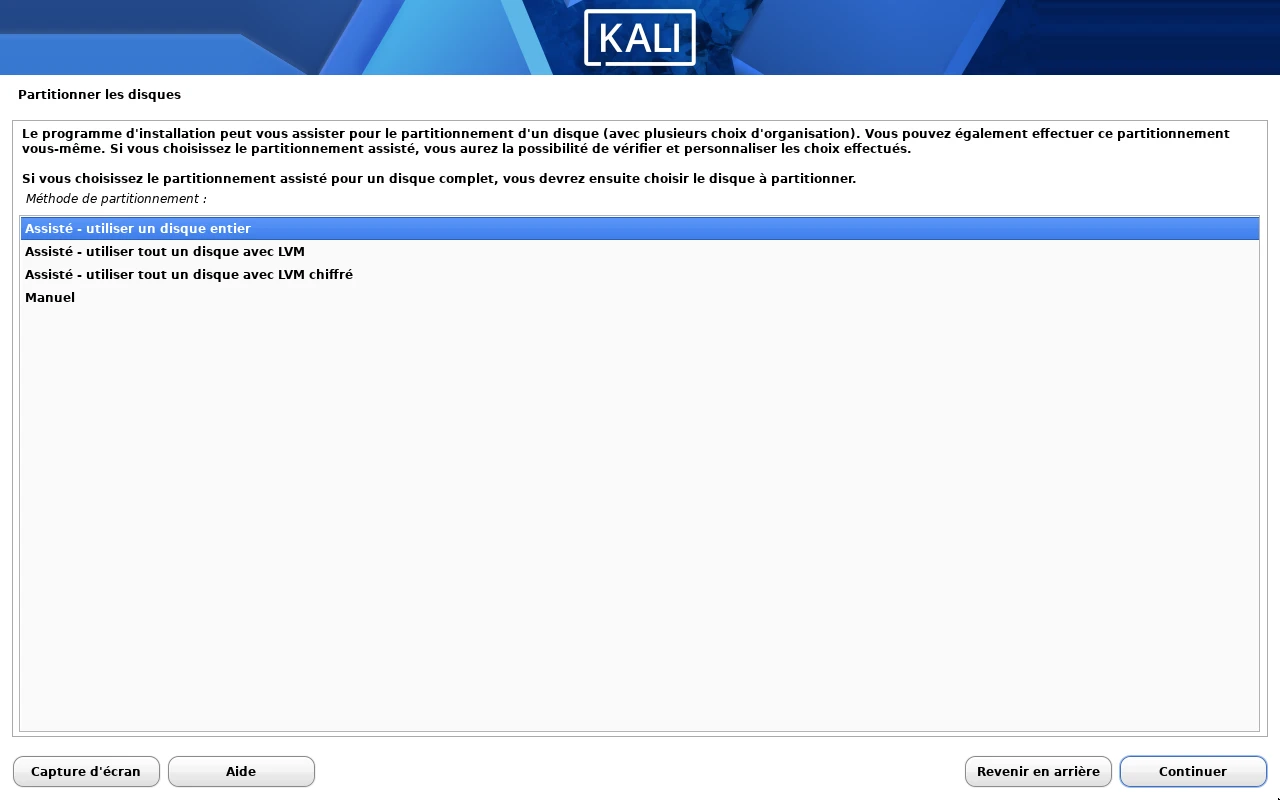
Méthode de partitionnement : « Assisté - utiliser un disque entier » 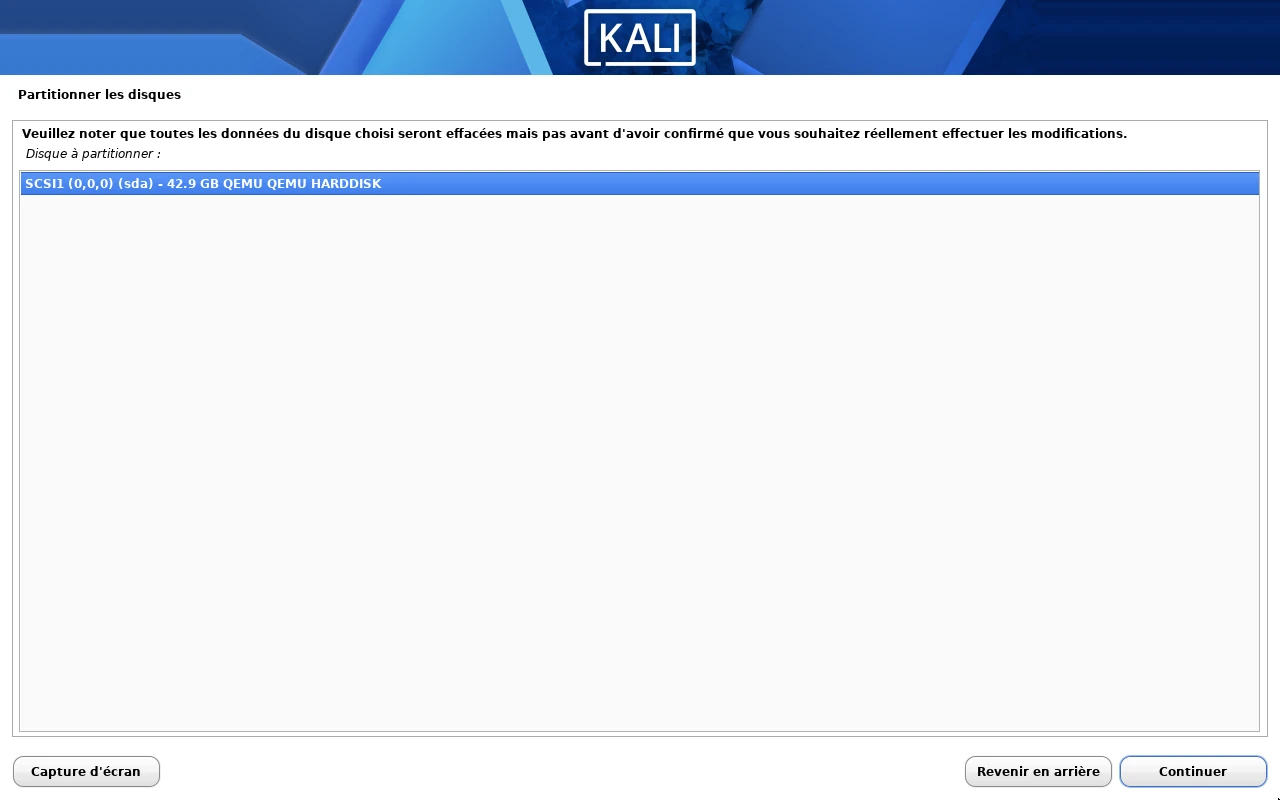
Disque à partitionner : le seul disque de l'ordinateur 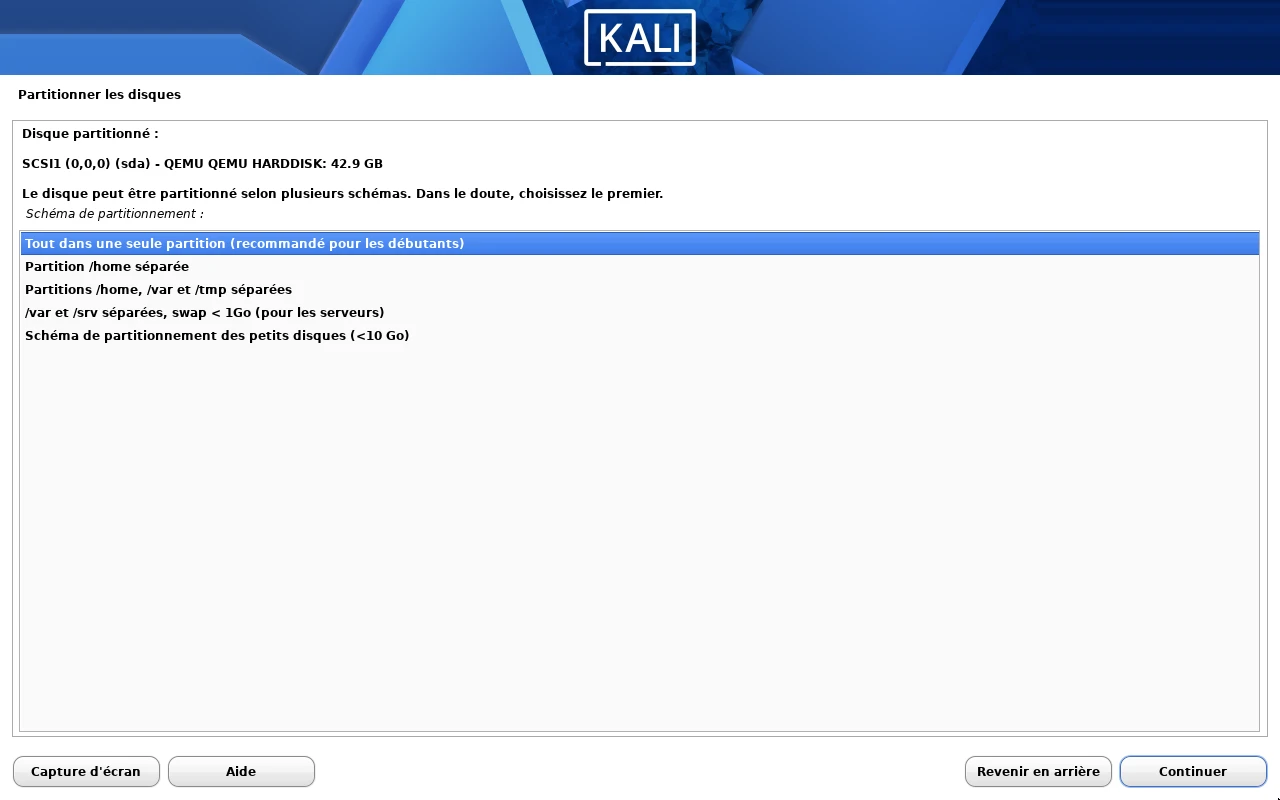
Schéma de partitionnement : tout dans une seule partition -
Étape 10 : Vérifier les partitions prévues
L'installateur affiche le résultat : une petite partition de démarrage (ESP), la grande partition du système (ext4, montée sur « / ») et une partition d'échange (swap).
La ligne du bas, « Terminer le partitionnement et appliquer les changements », est déjà sélectionnée.
À faire : Laissez « Terminer le partitionnement et appliquer les changements » sélectionné et cliquez sur « Continuer ».
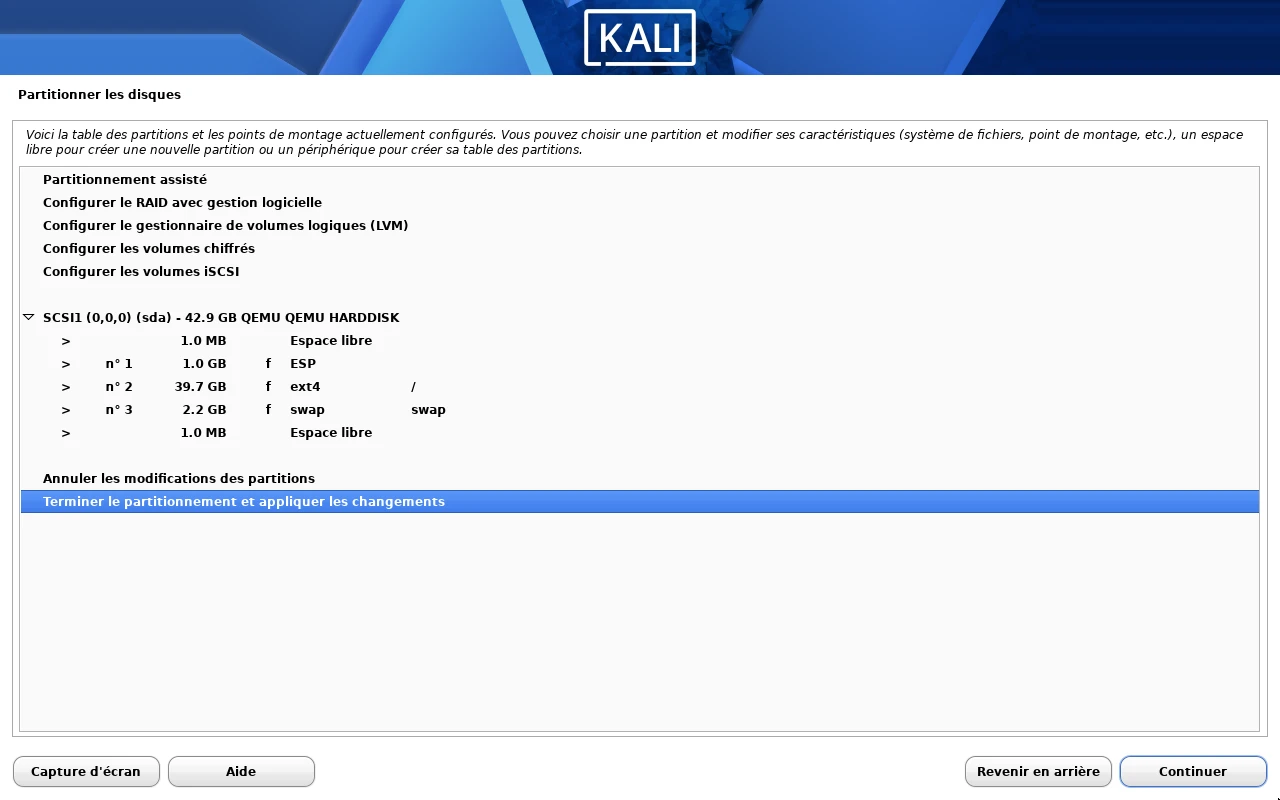
La table des partitions prévue sur le disque -
Étape 11 : Confirmer l'effacement du disque
Dernière question avant d'écrire sur le disque : « Faut-il appliquer les changements sur les disques ? ». L'écran rappelle les partitions qui seront formatées.
Par prudence, « Non » est coché au départ : il faut choisir « Oui » vous-même.
À faire : Cochez « Oui », puis cliquez sur « Continuer ».
Attention : Après « Oui », le disque est effacé et formaté : sur une vraie machine, tout ce qu'il contenait est perdu.
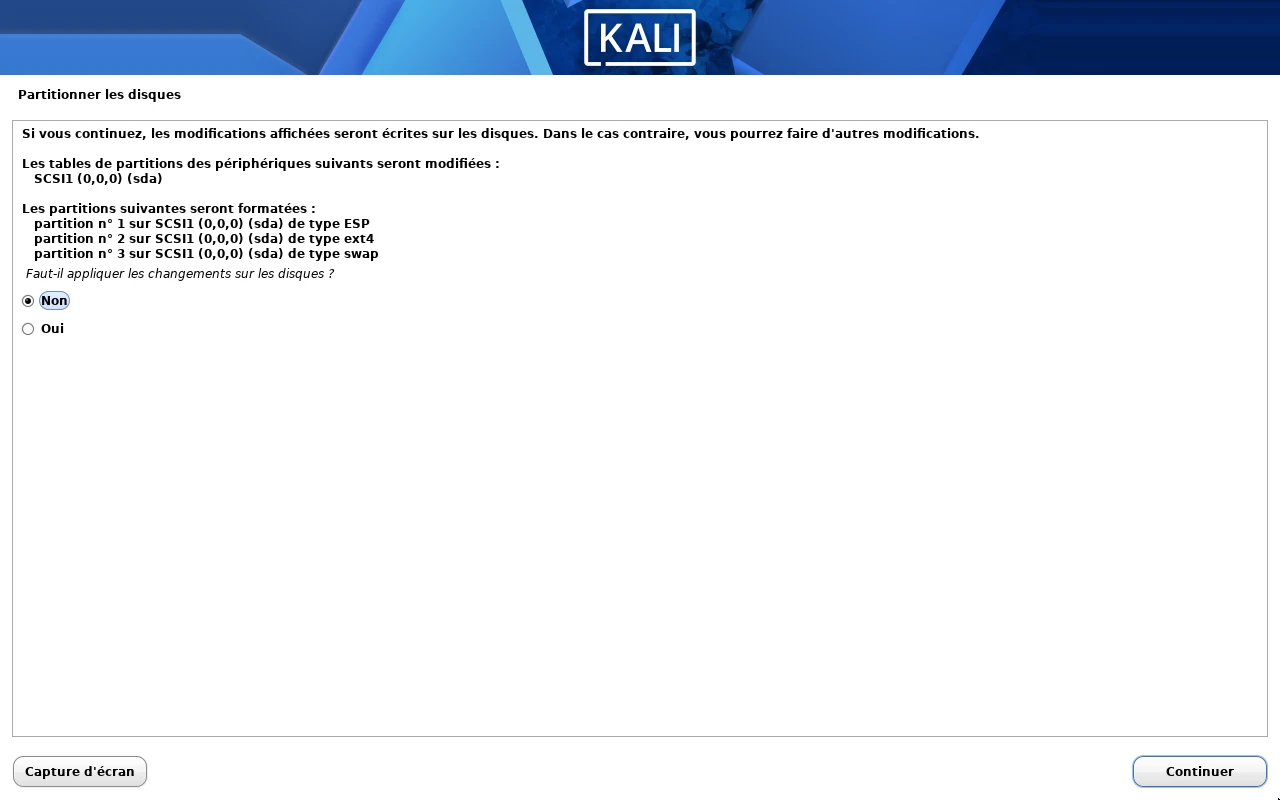
Appliquer les changements : « Non » est coché au départ 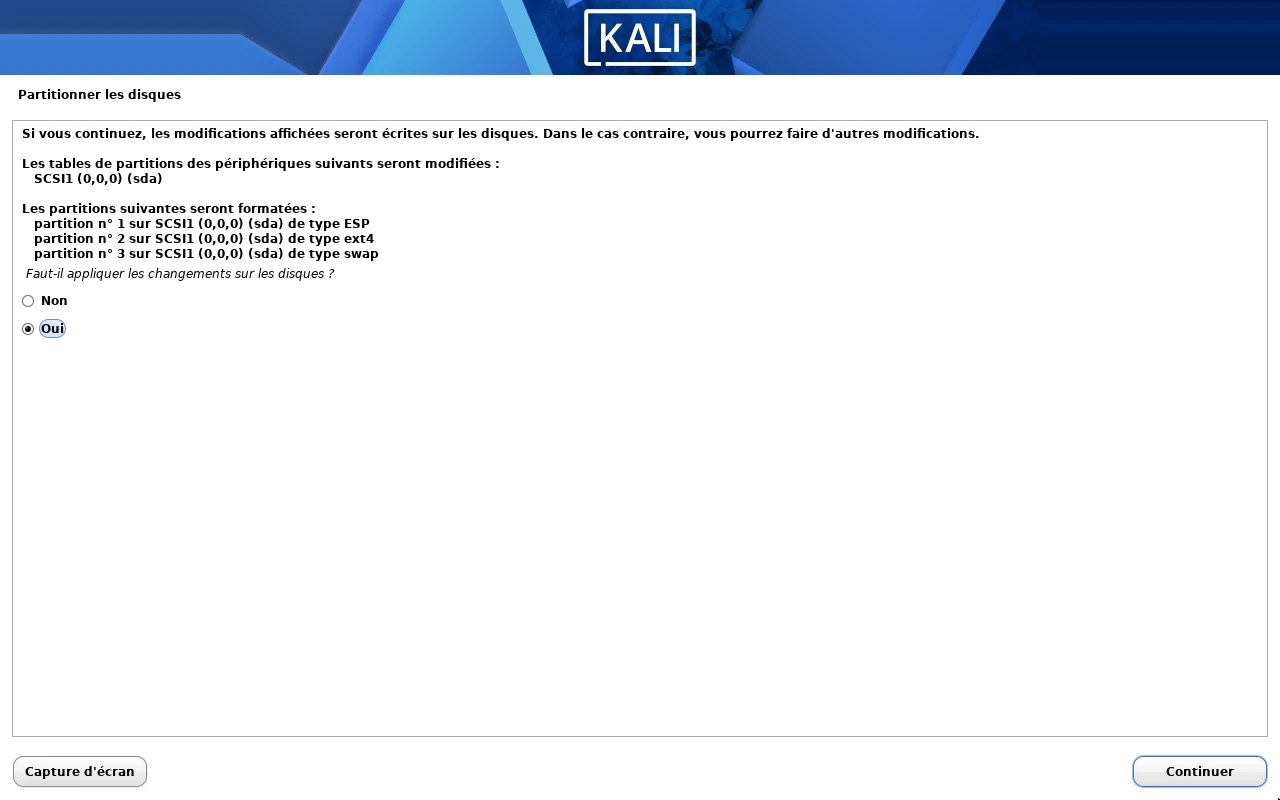
« Oui » est coché : le disque va être formaté -
Étape 12 : Installation du système de base
L'installateur copie le cœur du système sur le disque. Une barre de progression indique où il en est, avec le nom de chaque fichier en cours.
À faire : Patientez quelques minutes.

Installation du système de base -
Étape 13 : Choisir les logiciels
Seul le système de base est installé. L'installateur propose un bureau et des outils, déjà cochés : le bureau Xfce (celui de Kali par défaut), les 10 outils les plus populaires et les outils recommandés.
On peut cocher GNOME ou KDE Plasma à la place de Xfce, mais les choix proposés conviennent.
À faire : Gardez les cases cochées et cliquez sur « Continuer ».
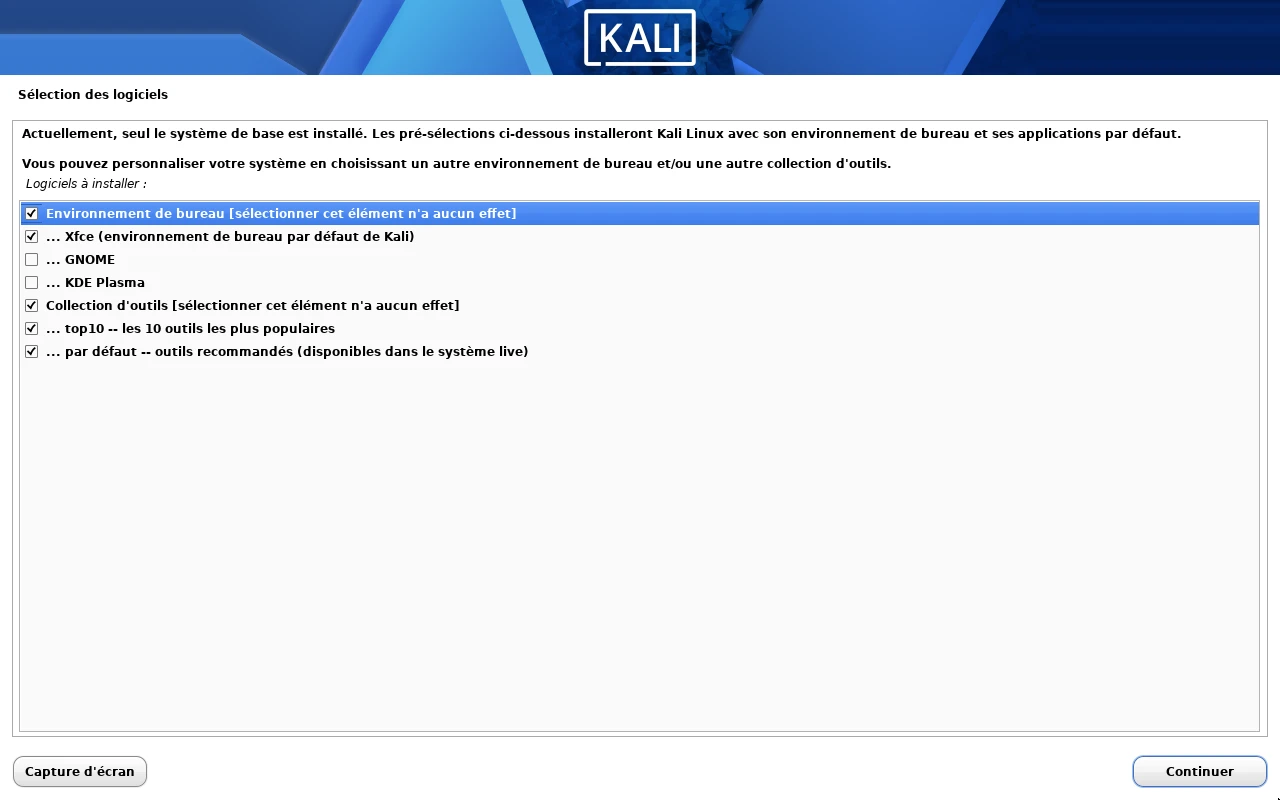
Sélection des logiciels : Xfce et les outils par défaut sont cochés -
Étape 14 : Installation des logiciels
Le bureau et les outils s'installent. C'est la phase la plus longue : comptez 20 à 40 minutes sur une vraie machine. Puis l'installateur termine les derniers réglages.
À faire : Patientez jusqu'à la fin des barres de progression.
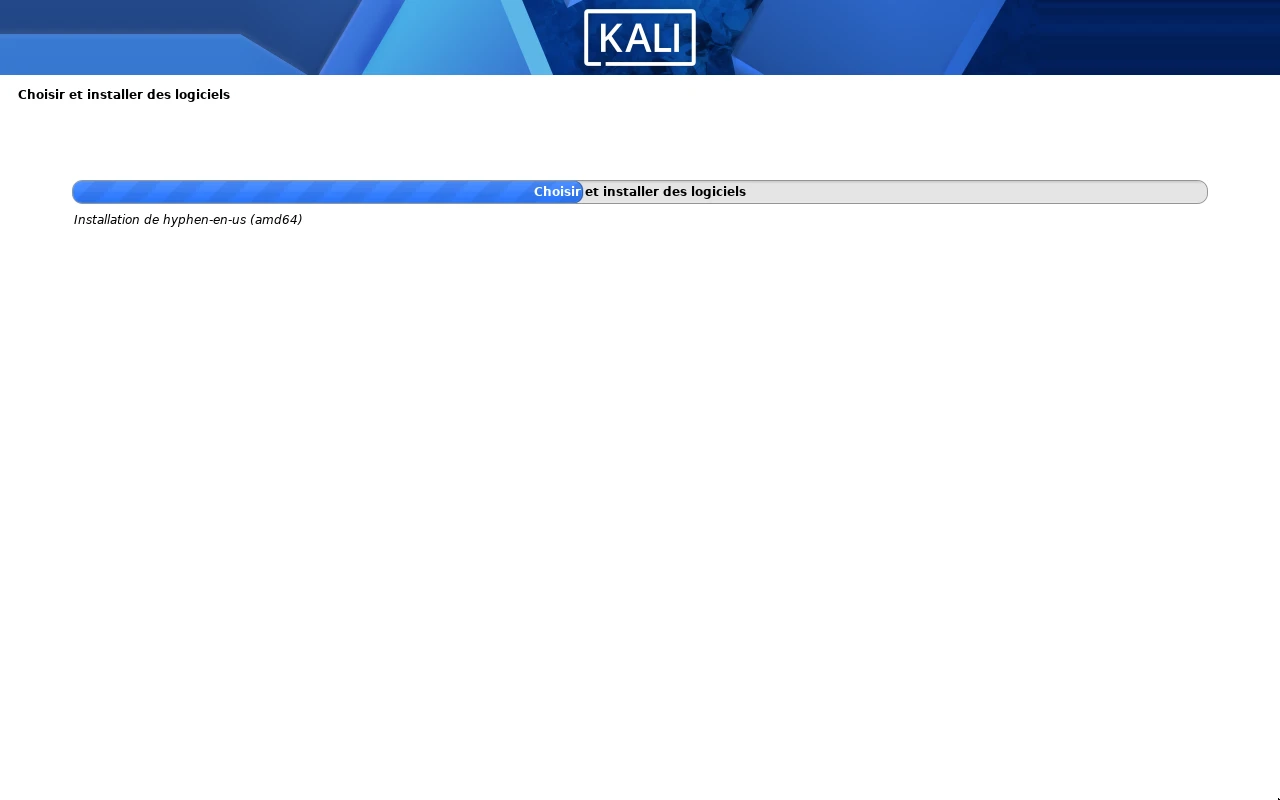
Choisir et installer des logiciels 
Fin de l'installation : les derniers réglages -
Étape 15 : Installation terminée
L'installateur annonce « Installation terminée ». Il rappelle de retirer le support d'installation, sinon l'ordinateur relancerait l'installation au lieu de démarrer Kali.
Après « Continuer », l'écran devient noir et des lignes techniques défilent pendant l'extinction : c'est normal.
À faire : Retirez la clé USB, puis cliquez sur « Continuer » pour redémarrer.

Installation terminée : retirez le support puis « Continuer » 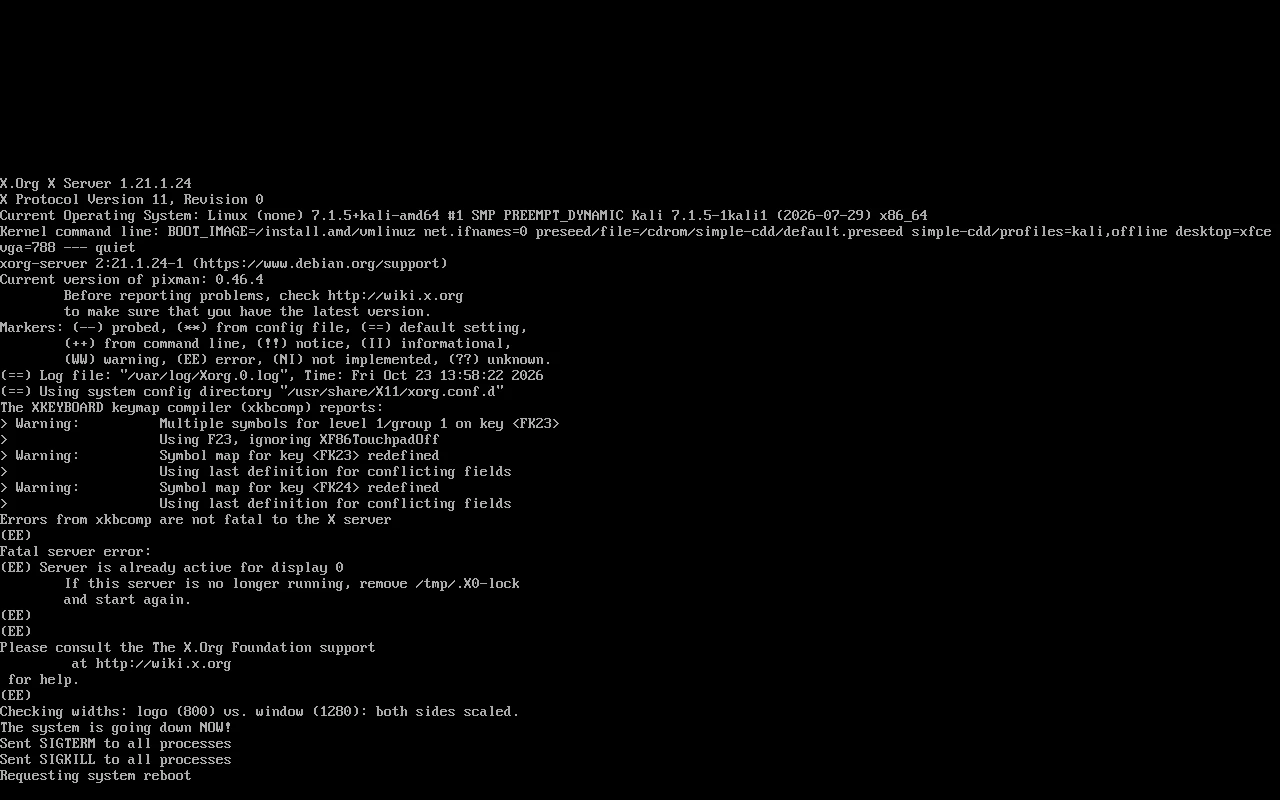
L'extinction avant le redémarrage, en texte sur fond noir -
Étape 16 : Premier démarrage de Kali
L'ordinateur redémarre sur le disque. Le menu GRUB du système installé propose « Kali GNU/Linux » et démarre seul au bout de 5 secondes.
Le logo du dragon de Kali s'affiche pendant le chargement.
À faire : Appuyez sur Entrée ou attendez 5 secondes.
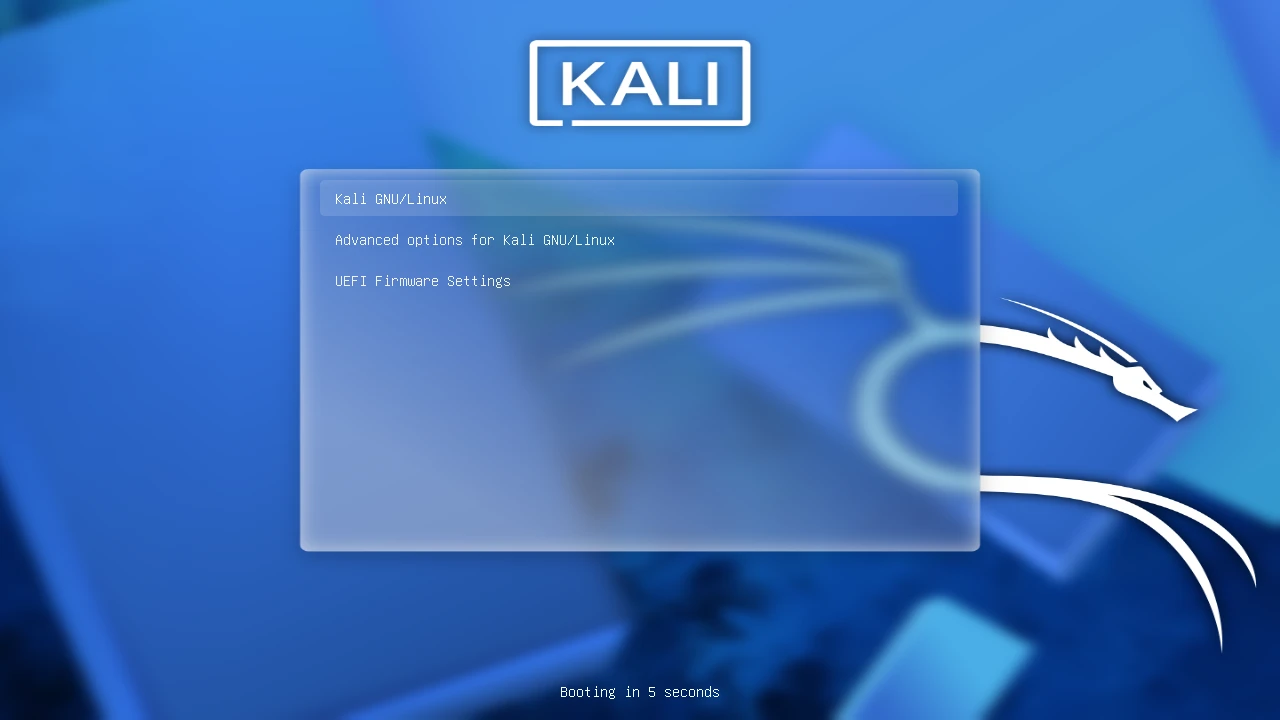
Le menu de démarrage du système installé : « Kali GNU/Linux » 
Le dragon de Kali pendant le démarrage -
Étape 17 : Ouvrir sa session
L'écran de connexion demande votre identifiant, puis votre mot de passe. Ce sont ceux que vous avez choisis pendant l'installation.
À faire : Tapez votre identifiant, puis votre mot de passe dans « Saisir votre mot de passe », et cliquez sur « Se connecter ».
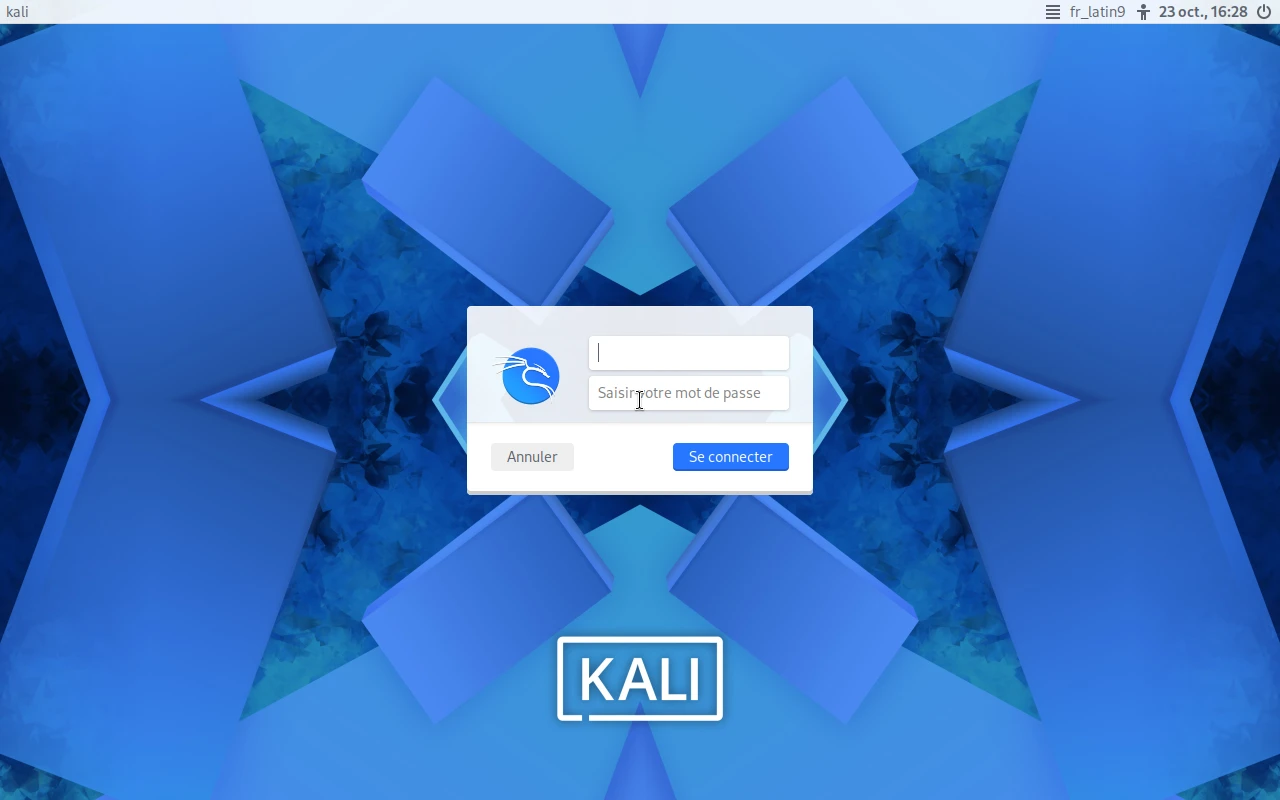
L'écran de connexion de Kali
Après l'installation
- Le bureau Xfce de Kali s'ouvre, avec ses outils rangés par catégorie dans le menu.
- Rangez la clé USB : elle peut resservir pour réinstaller Kali ou l'essayer sur un autre ordinateur.
Ce que la simulation ne montre pas
La simulation suit la vraie installation écran par écran. Quelques passages sont résumés ou absents :
- Les autres entrées du premier menu (installation en mode texte, options avancées, synthèse vocale) et les écrans d'aide ne sont pas reproduits.
- Le partitionnement manuel, LVM et le chiffrement du disque ne sont pas reproduits : seul le choix assisté sur le disque entier l'est.
- Le reflet bleu animé qui parcourt le dragon au démarrage n'est pas reproduit.
À vous de jouer
Vous connaissez maintenant chaque écran. Refaites l'installation dans la simulation, à votre rythme.