
Guide d'installation · Linux
Installer KDE neon (Plasma 6) le guide pas à pas
KDE neon s'installe depuis une clé USB qui démarre d'abord une session d'essai, d'où l'on lance l'installateur Calamares. Celui-ci pose ses questions page par page (langue, emplacement, clavier, disque, compte), copie le système, puis l'ordinateur redémarre sur l'écran de connexion.
- 13 étapes
- 17 captures de la vraie machine
- 20 à 40 minutes sur une vraie machine, environ 10 minutes dans la simulation
- Sans inscription
Avant de commencer
Installer un système, c'est le copier sur le disque de l'ordinateur et le régler pour son utilisateur. Dans la simulation, rien n'est effacé ni modifié : vous pouvez vous tromper et recommencer autant que vous voulez.
- Il faut une clé USB d'installation de KDE neon et un ordinateur qui démarre sur cette clé.
- Le premier menu et la session d'essai sont en anglais ; l'installateur passe en français dès la première page.
- L'installation efface entièrement le disque choisi : sur une vraie machine, tout ce qu'il contenait est perdu. Sauvegardez vos fichiers avant.
- Préparez un nom et un mot de passe solide : l'installateur refuse un simple mot du dictionnaire tant que la case « Nécessite un mot de passe fort » est cochée.
Les mots à connaître
- Session live
- KDE neon qui fonctionne directement depuis la clé USB, sans rien installer. Elle sert à essayer le système et à lancer l'installation.
- Calamares
- Le nom de l'installateur de KDE neon. La colonne de gauche montre où vous en êtes (Bienvenue, Emplacement, Clavier, Partitions, Utilisateurs, Installer, Terminer).
- Disposition du clavier
- La correspondance entre les touches et les lettres. En France, c'est le clavier AZERTY (les premières lettres de la rangée du haut).
- Partition
- Une zone du disque dur préparée pour recevoir des fichiers. Avec « Effacer le disque », l'installateur crée seul celles dont il a besoin.
- Fuseau horaire
- La zone de la Terre qui partage la même heure. Pour la France, c'est Europe / Paris.
Pas à pas
Chaque étape montre l'écran tel qu'il s'affiche sur la vraie machine. Touchez une capture pour l'agrandir.
-
Étape 1 : Démarrer sur la clé USB
L'ordinateur a démarré sur la clé USB de KDE neon. Un menu sombre en anglais s'affiche : « Select Operating System ». La première ligne, « KDE neon », est sélectionnée.
Les autres lignes servent au dépannage (« safe graphics ») ou aux fabricants d'ordinateurs (« OEM mode »).
À faire : Appuyez sur Entrée pour démarrer « KDE neon ».

Le menu de démarrage : « KDE neon » est sélectionné -
Étape 2 : La session d'essai et le lancement de l'installateur
KDE neon démarre depuis la clé, sans rien toucher au disque. Une fenêtre « Welcome Center » s'ouvre avec le titre « Welcome to KDE neon! » et une grande icône « Install System ».
La même icône « Install System » se trouve aussi en haut à gauche du bureau : on peut fermer la fenêtre de bienvenue et lancer l'installation plus tard.
À faire : Cliquez sur l'icône « Install System ».

Welcome to KDE neon! : l'icône « Install System » au centre -
Étape 3 : Bienvenue et choix de la langue
La fenêtre « Installateur KDE neon Plasma Desktop » s'ouvre. La colonne de gauche liste les étapes ; celle en cours est surlignée.
La page d'accueil annonce que le programme va poser quelques questions. En bas, une liste déroulante permet de choisir la langue : l'interface se traduit aussitôt.
À faire : Choisissez « Français » dans la liste des langues, puis cliquez sur Suivant.

Bienvenue dans l'installateur de KDE neon Plasma Desktop, en français -
Étape 4 : L'emplacement et le fuseau horaire
Une carte du monde sert à régler l'heure : cliquez près de votre ville, ou choisissez « Région » (Europe) et « Zone » (Paris) dans les listes sous la carte.
Deux phrases confirment que la langue du système, ainsi que les nombres et les dates, seront réglés sur français (France). Les boutons « Modification... » permettent de les changer.
À faire : Vérifiez « Europe » et « Paris », puis cliquez sur Suivant.

Emplacement : la carte, la région Europe et la zone Paris -
Étape 5 : Le clavier
Le dessin du clavier montre la disposition choisie : ici le clavier français AZERTY (« French » à gauche, « Default » à droite).
La case « Saisir ici pour tester votre clavier » permet de vérifier : tapez quelques lettres (a, z, é) et regardez si elles s'affichent correctement.
À faire : Vérifiez que « French » est sélectionné, essayez quelques touches dans la case de test, puis cliquez sur Suivant.
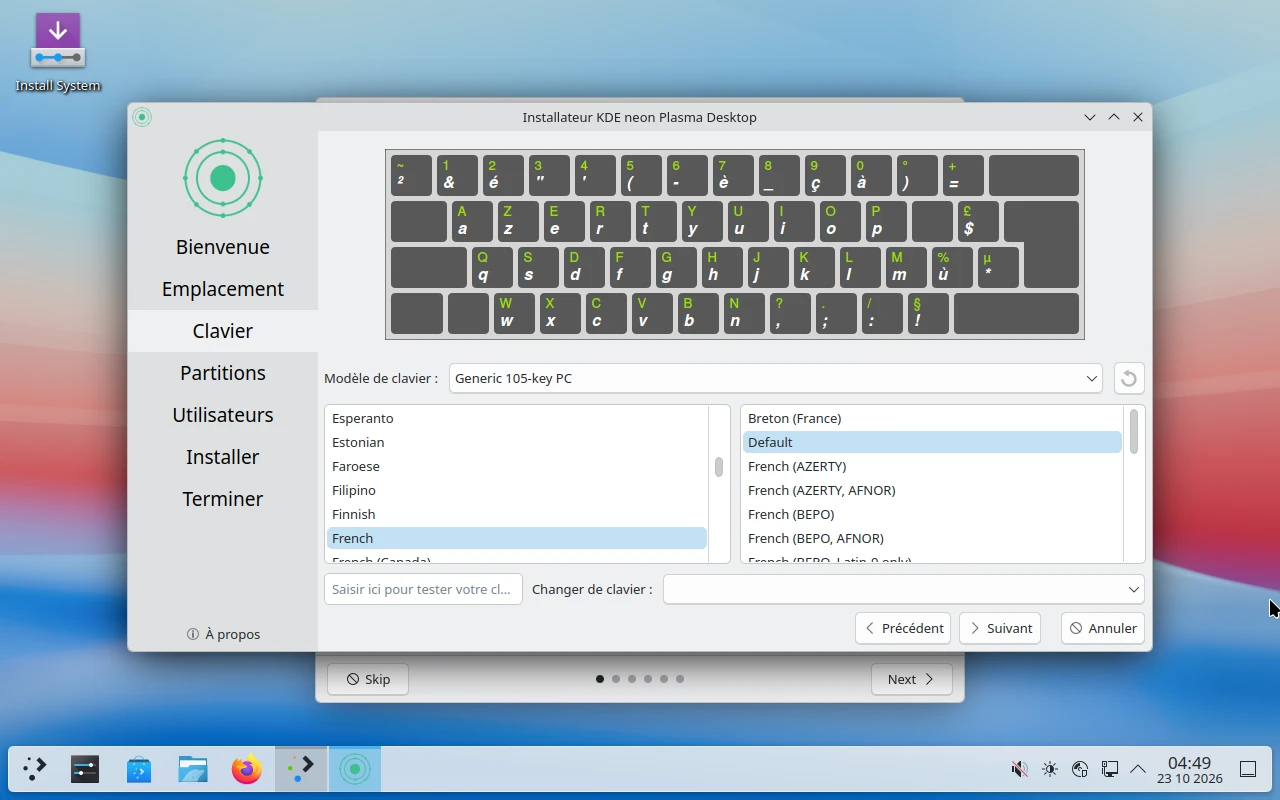
Clavier : disposition French, clavier AZERTY dessiné -
Étape 6 : Le disque : « Effacer le disque »
La page « Partitions » indique le disque choisi en haut (« QEMU HARDDISK - 32,00 GiB »). Au départ, aucune option n'est cochée et le bouton Suivant reste grisé.
« Effacer le disque » supprime tout ce qu'il contient et le prépare seul. La barre « Après : » montre le résultat : une petite zone « Système EFI » (pour le démarrage) et une grande zone « KDE neon User Edition ». « Partitionnement manuel » est réservé aux personnes expérimentées.
La case « Chiffrer le système » protège le disque par une phrase secrète.
À faire : Cliquez sur « Effacer le disque », vérifiez la barre « Après : », puis cliquez sur Suivant.
Attention : Sur une vraie machine, « Effacer le disque » supprime tous les fichiers et tout autre système présent. Vérifiez le disque indiqué en haut et sauvegardez avant.

Partitions : aucune option choisie au départ 
« Effacer le disque » est choisi : la barre « Après : » montre le futur découpage -
Étape 7 : Votre compte
La page « Utilisateurs » pose quatre questions : « Quel est votre nom ? », « Quel nom souhaitez-vous utiliser pour la connexion ? » (rempli tout seul en minuscules), « Quel est le nom de votre ordinateur ? » (rempli tout seul) et le mot de passe, à taper deux fois.
Une coche verte apparaît à côté de chaque réponse acceptée. Les caractères du mot de passe s'affichent sous forme de points.
À faire : Tapez votre nom, vérifiez les deux noms proposés, puis tapez un mot de passe de votre choix dans les deux cases.
Attention : Retenez bien ce mot de passe : il ouvrira votre session et autorisera les réglages importants.

Utilisateurs : les questions, champs encore vides -
Étape 8 : Le mot de passe jugé trop faible
La case « Nécessite un mot de passe fort » est cochée au départ. Si le mot de passe est un mot du dictionnaire, une croix rouge s'affiche avec le message « Le mot de passe a échoué le contrôle de qualité par dictionnaire » et le bouton « Installer » reste grisé.
Deux solutions : choisir un mot de passe plus solide, ou décocher la case. Le message devient alors un simple avertissement (triangle orange) et le bouton « Installer » s'active.
À faire : Choisissez un mot de passe plus solide, ou décochez « Nécessite un mot de passe fort ». Cliquez ensuite sur « Installer ».
Attention : Le bouton « Installer » lance la copie sur le disque : sur une vraie machine, c'est à ce moment que le disque est effacé. Sur une vraie machine, gardez aussi un mot de passe solide plutôt que de décocher la case.

Mot de passe refusé par le dictionnaire : « Installer » est grisé 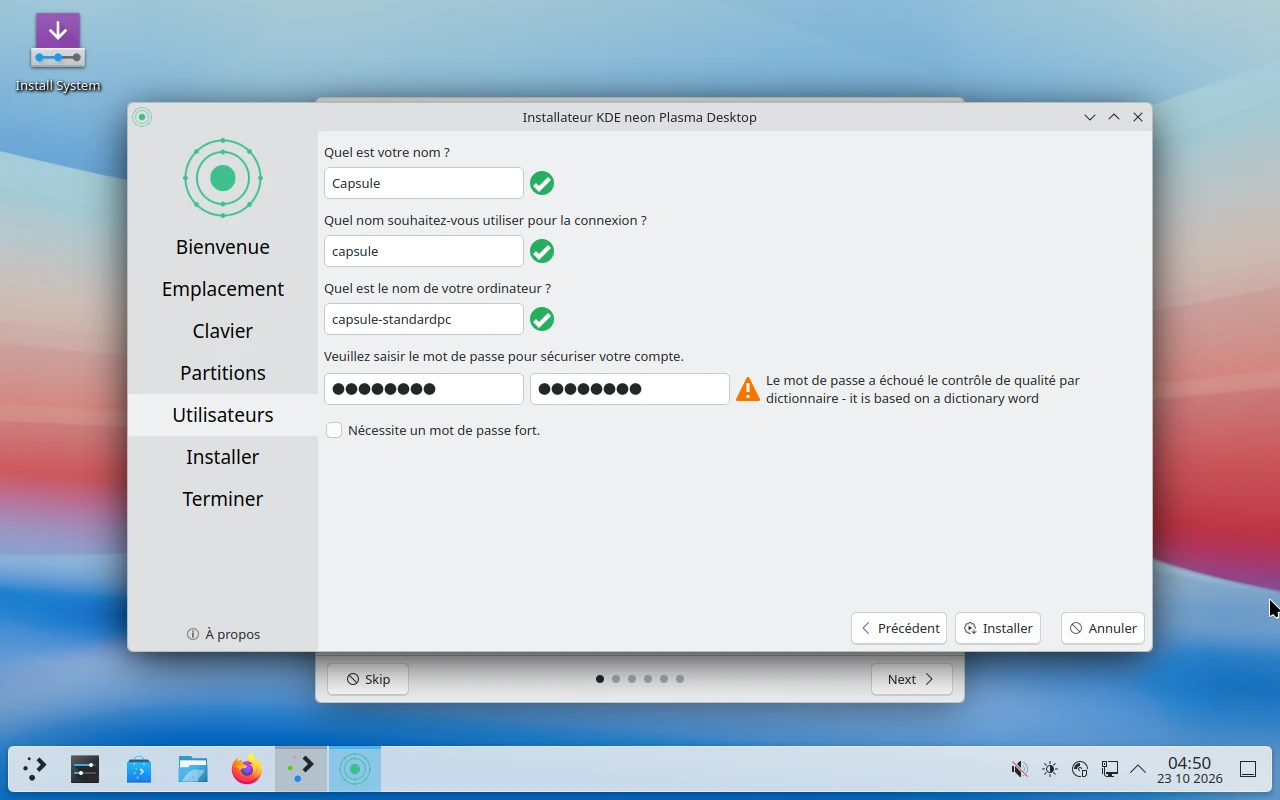
Case décochée : simple avertissement, « Installer » est actif -
Étape 9 : L'installation en cours
Pendant la copie, un diaporama présente KDE et KDE neon (par exemple « Security, privacy and autonomy with KDE, Plasma and Neon »). Sous les images, une barre avance et une ligne indique l'opération en cours, comme « Remplir les systèmes de fichiers. ».
À faire : Patientez sans éteindre l'ordinateur.
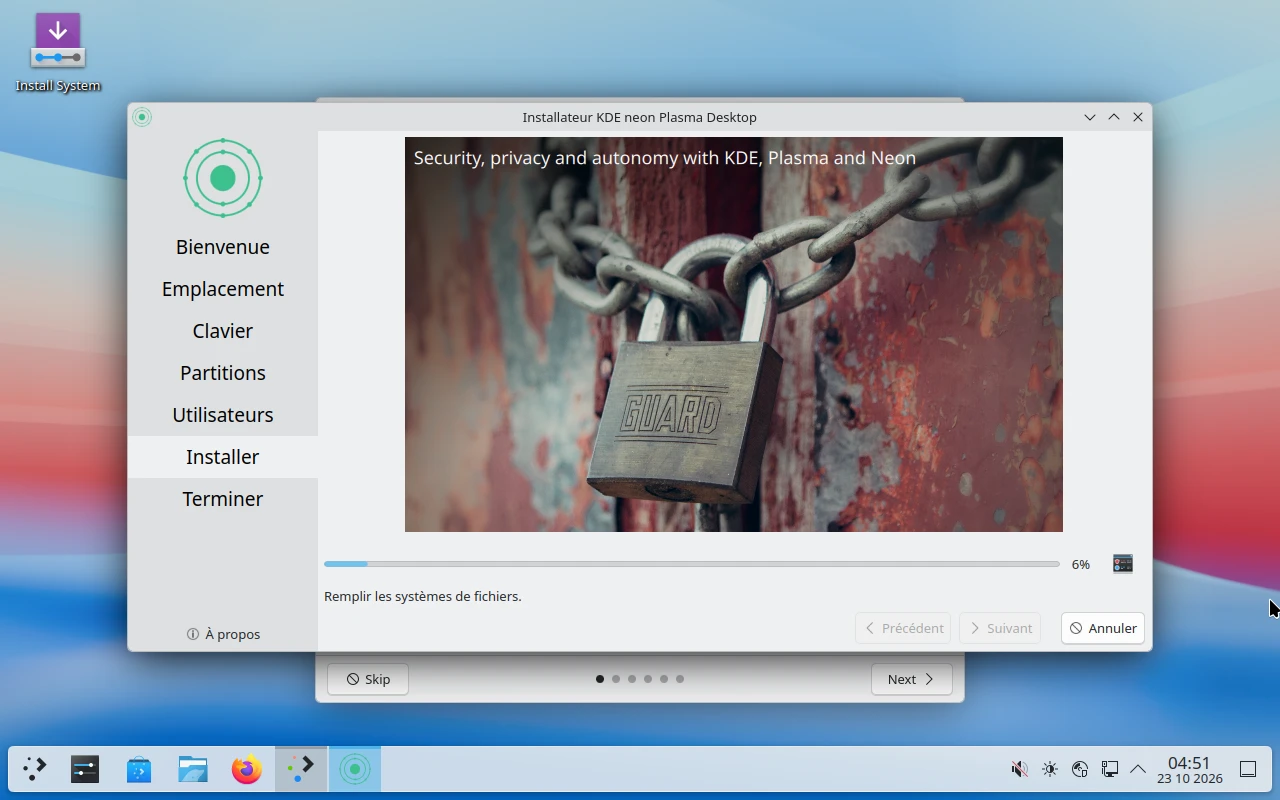
Le diaporama pendant l'installation, au début 
Une autre image du diaporama : « KDE neon - the latest and greatest from the KDE community » -
Étape 10 : Installation terminée
La page « Terminer » annonce « Installation terminée. ». La case « Redémarrer maintenant » est cochée : l'ordinateur redémarrera dès que vous fermerez l'installateur.
Si vous la décochez, vous restez dans la session d'essai.
À faire : Laissez « Redémarrer maintenant » coché et cliquez sur « Terminé », en bas à droite.
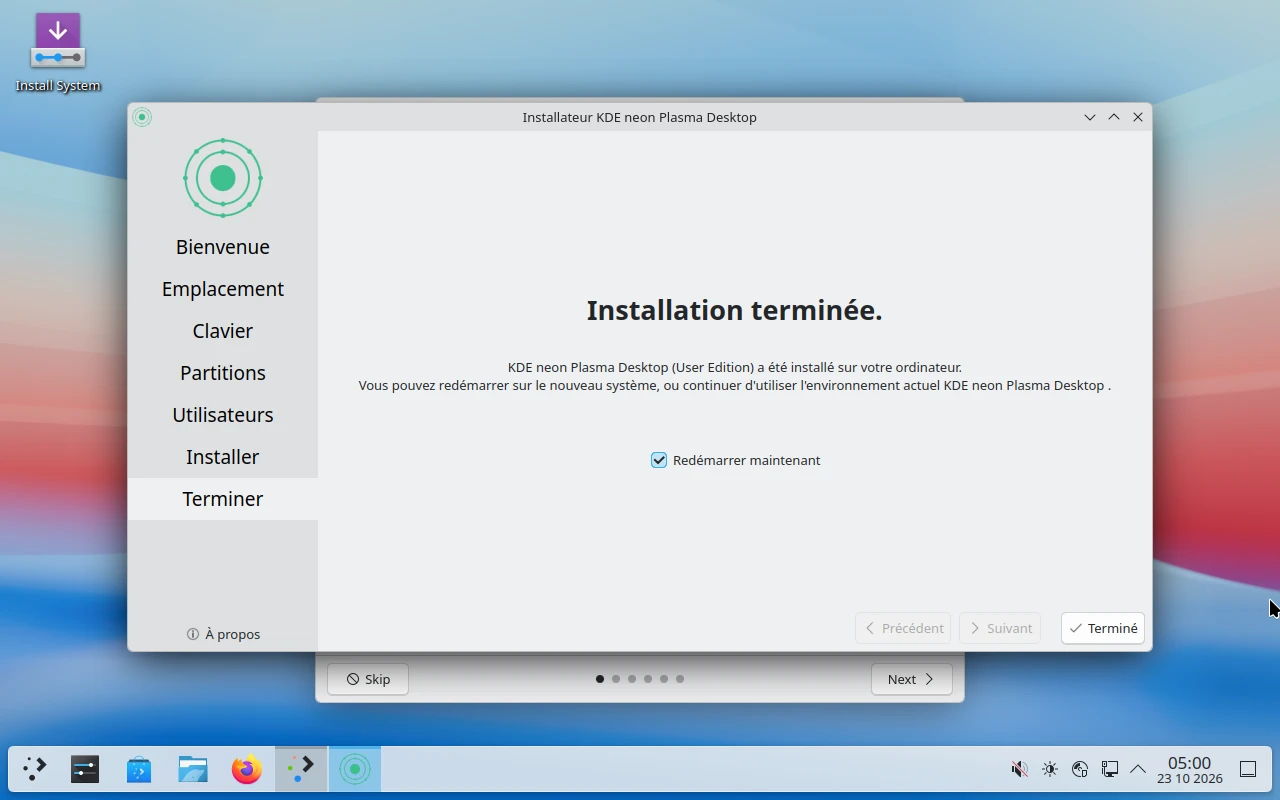
Installation terminée : la case « Redémarrer maintenant » est cochée -
Étape 11 : Retirer la clé USB
Avant de redémarrer, un écran noir affiche le logo de KDE neon et une phrase en anglais : « Please remove the installation medium, then press ENTER. », c'est-à-dire « Retirez le support d'installation, puis appuyez sur Entrée ».
À faire : Retirez la clé USB, puis appuyez sur Entrée.
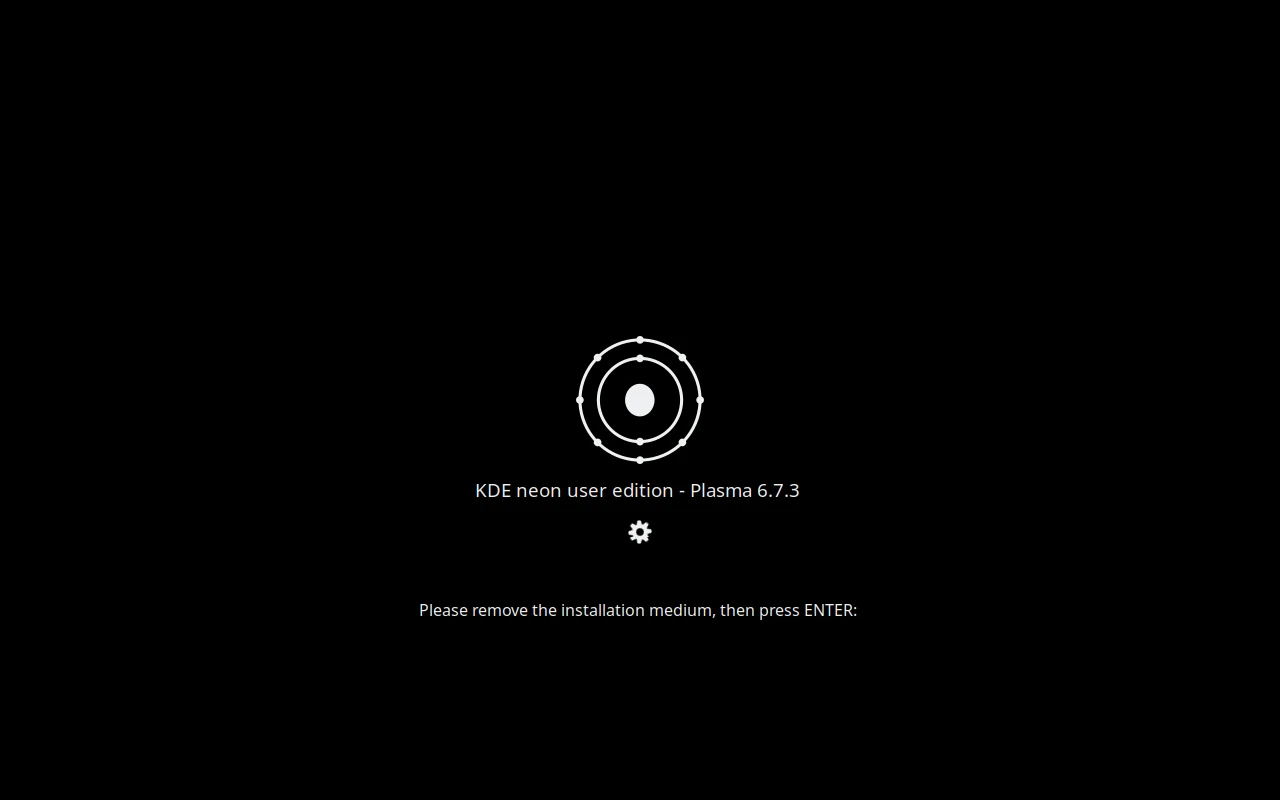
« Please remove the installation medium, then press ENTER. » -
Étape 12 : Le démarrage du système installé
L'ordinateur démarre cette fois sur le disque. Le logo de KDE neon s'affiche sur fond noir le temps du chargement.
À faire : Patientez.
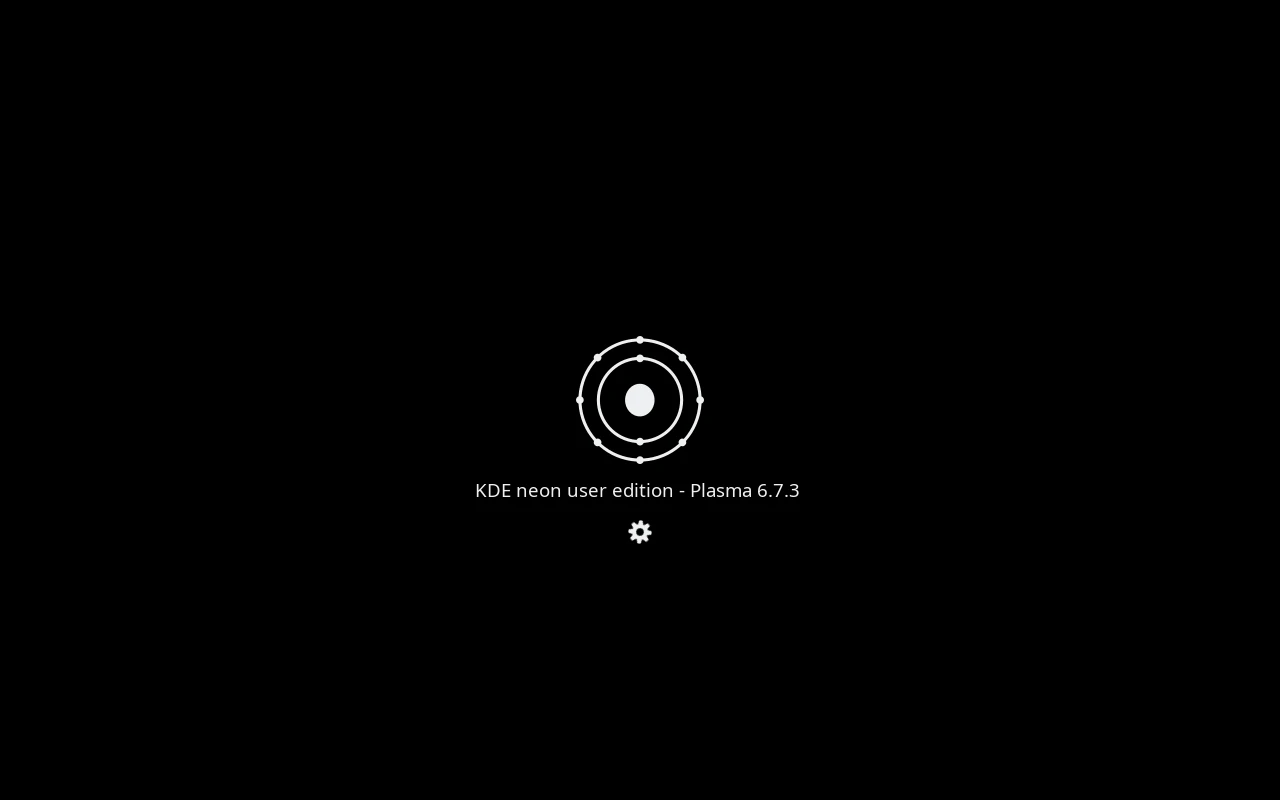
Le démarrage de KDE neon installé -
Étape 13 : Première connexion
L'écran de connexion affiche l'heure, la date et votre compte, avec un champ « Mot de passe ». En bas, des boutons permettent de mettre en veille, redémarrer ou éteindre.
Les caractères tapés s'affichent sous forme de points.
À faire : Tapez votre mot de passe, puis appuyez sur Entrée (ou cliquez sur la flèche à droite du champ).
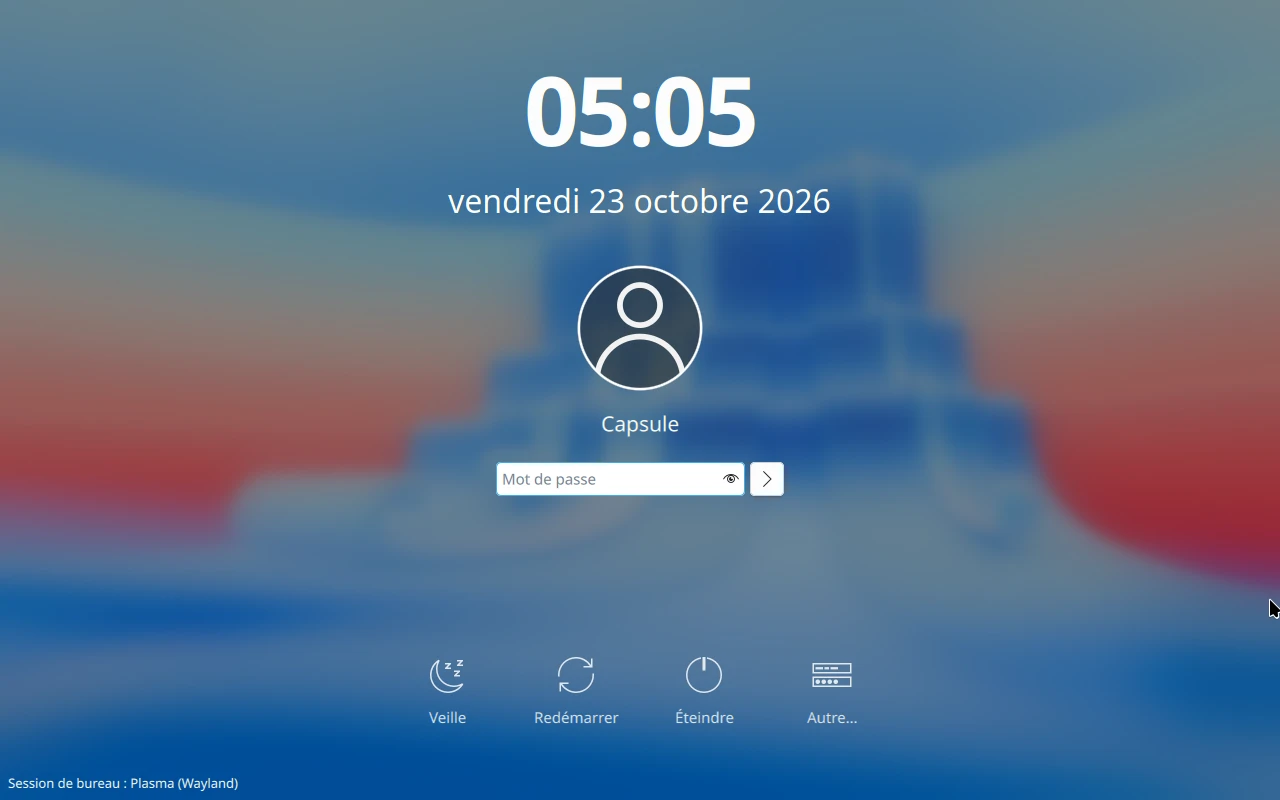
L'écran de connexion et votre compte 
Le mot de passe tapé, masqué par des points
Après l'installation
- Le bureau Plasma s'ouvre avec un « Centre de bienvenue » qui présente KDE neon ; le bouton « Ignorer » le ferme.
- Rangez la clé USB : elle peut resservir pour réinstaller ou dépanner l'ordinateur.
Ce que la simulation ne montre pas
La simulation suit la vraie installation écran par écran. Quelques passages sont résumés ou absents :
- Les autres entrées du menu de démarrage (safe graphics, mode OEM) ne sont pas reproduites.
- Le partitionnement manuel, le chiffrement du système, le choix du fichier d'échange (« Swap dans un fichier ») et les boutons « Modification... » de la langue et des formats ne sont pas reproduits.
- La liste complète des langues de la page d'accueil n'est montrée que dans sa version française.
À vous de jouer
Vous connaissez maintenant chaque écran. Refaites l'installation dans la simulation, à votre rythme.