
Guide d'installation · Linux
Installer Manjaro GNOME 25.0.9 le guide pas à pas
Manjaro s'installe depuis une session d'essai, avec l'installateur Calamares : une fenêtre en français, avec la liste des étapes à gauche et les boutons « Précédent » et « Suivant » en bas. Vous choisissez la langue, le fuseau horaire, le clavier, le disque et votre compte, puis Calamares copie le système et redémarre sur l'écran de connexion.
- 13 étapes
- 22 captures de la vraie machine
- 20 à 40 minutes sur une vraie machine, environ 10 minutes dans la simulation
- Sans inscription
Avant de commencer
Installer un système, c'est le copier sur le disque de l'ordinateur et le régler pour son utilisateur. Dans la simulation, rien n'est effacé ni modifié : vous pouvez vous tromper et recommencer autant que vous voulez.
- Il faut une clé USB préparée avec l'image d'installation de Manjaro GNOME, et démarrer l'ordinateur dessus.
- La clé démarre d'abord une session d'essai : rien n'est modifié sur l'ordinateur tant que l'installation n'est pas lancée et confirmée.
- L'option choisie ici efface tout le disque : sur une vraie machine, sauvegardez vos fichiers avant de commencer.
- Certains écrans restent en anglais (le menu de démarrage, Manjaro Hello, la suite bureautique, le diaporama) : ce guide traduit ce qu'il faut comprendre.
Les mots à connaître
- Session d'essai
- Manjaro fonctionne directement depuis la clé USB, sans rien installer. On l'appelle aussi « session live ».
- Calamares
- Le programme d'installation de Manjaro. Il guide pas à pas, de la langue jusqu'au redémarrage.
- Partition
- Une zone du disque dur réservée à un usage. En effaçant le disque, Calamares crée une partition de démarrage (« Système EFI ») et une pour Manjaro.
- Compte administrateur
- Le compte qui a le droit de faire les réglages importants et d'installer des logiciels. Manjaro peut lui donner le même mot de passe que le vôtre.
- Suite bureautique
- Un ensemble de logiciels pour écrire des textes, faire des tableaux et des présentations, comme LibreOffice.
Pas à pas
Chaque étape montre l'écran tel qu'il s'affiche sur la vraie machine. Touchez une capture pour l'agrandir.
-
Étape 1 : Démarrer sur la clé USB
L'ordinateur a démarré sur la clé USB de Manjaro. Un menu noir s'affiche, en anglais. La ligne « Boot with open source drivers » (démarrer avec les pilotes libres) est déjà sélectionnée.
En bas, un compte à rebours indique les secondes restantes : au bout de 5 secondes, l'ordinateur démarre seul sur cette ligne.
À faire : Appuyez sur Entrée, ou attendez 5 secondes.
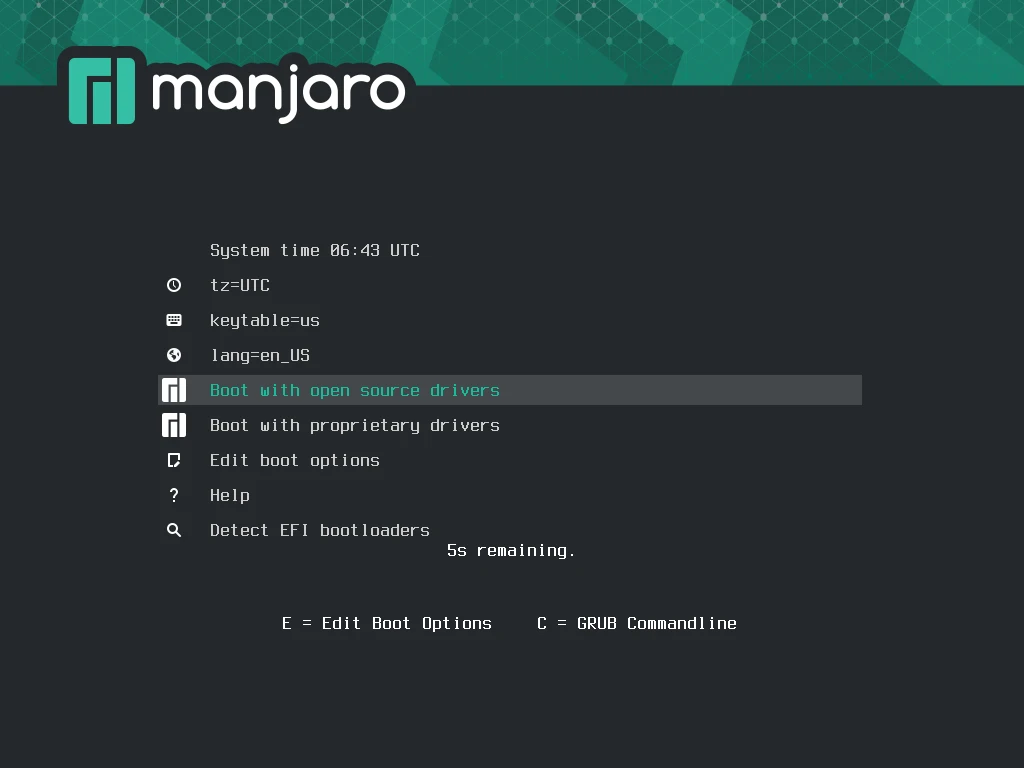
Le menu de démarrage de la clé : « Boot with open source drivers » est sélectionné -
Étape 2 : La session d'essai et Manjaro Hello
La clé démarre sur une session d'essai de Manjaro GNOME : vous pouvez découvrir le système sans rien changer à l'ordinateur. La fenêtre « Welcome to Manjaro! » (le programme Manjaro Hello) s'ouvre, en anglais.
Dans sa partie « INSTALLATION », le bouton « Launch installer » lance l'installateur, qui s'appelle Calamares.
À faire : Cliquez sur « Launch installer ».
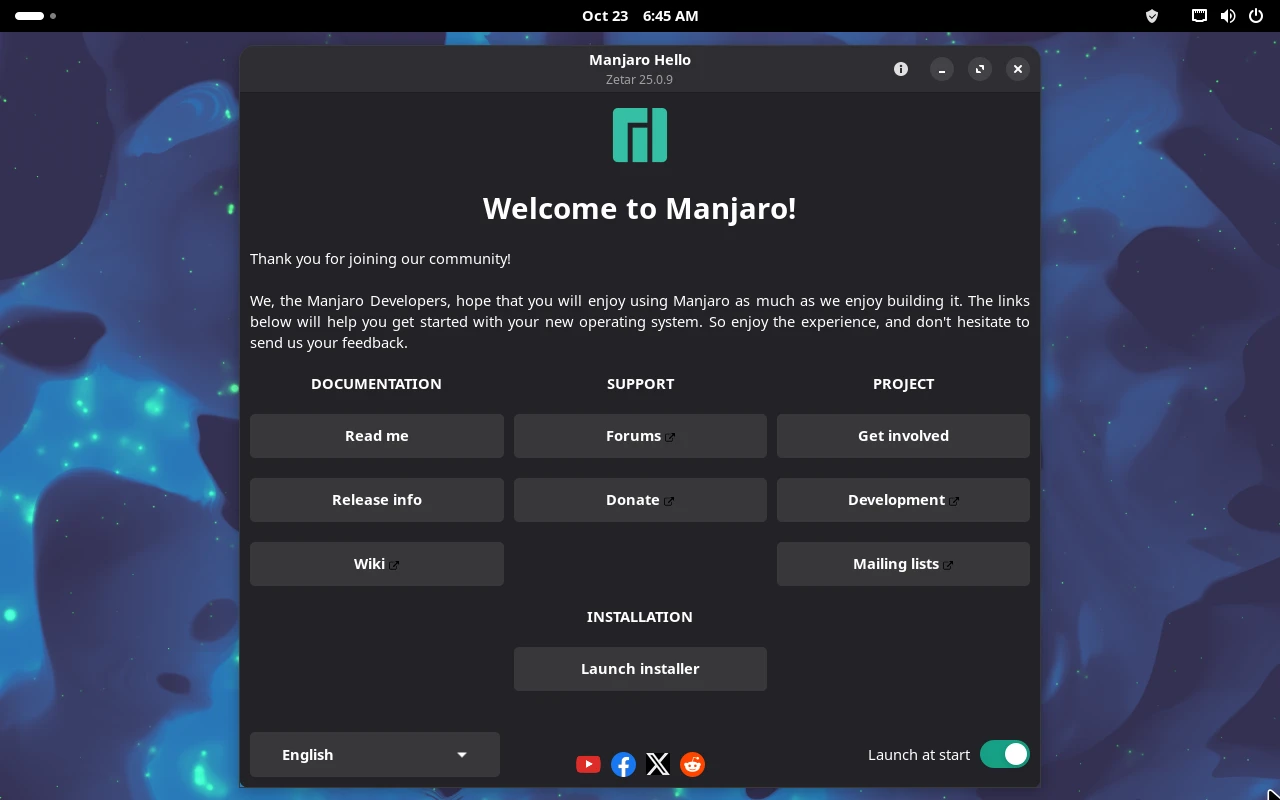
Manjaro Hello dans la session d'essai : le bouton « Launch installer » -
Étape 3 : Bienvenue dans l'installateur
La fenêtre « Installateur Manjaro Linux » s'ouvre. À gauche, une colonne liste les étapes (Emplacement, Clavier, Partitions, Utilisateurs, Office Suite, Résumé, Installer, Terminer) ; une pastille montre où vous en êtes.
Le premier écran sert à choisir la langue, dans la liste en bas, à côté de l'icône de langue. L'installateur se traduit aussitôt.
À faire : Choisissez « français » dans la liste des langues, puis cliquez sur « Suivant ».
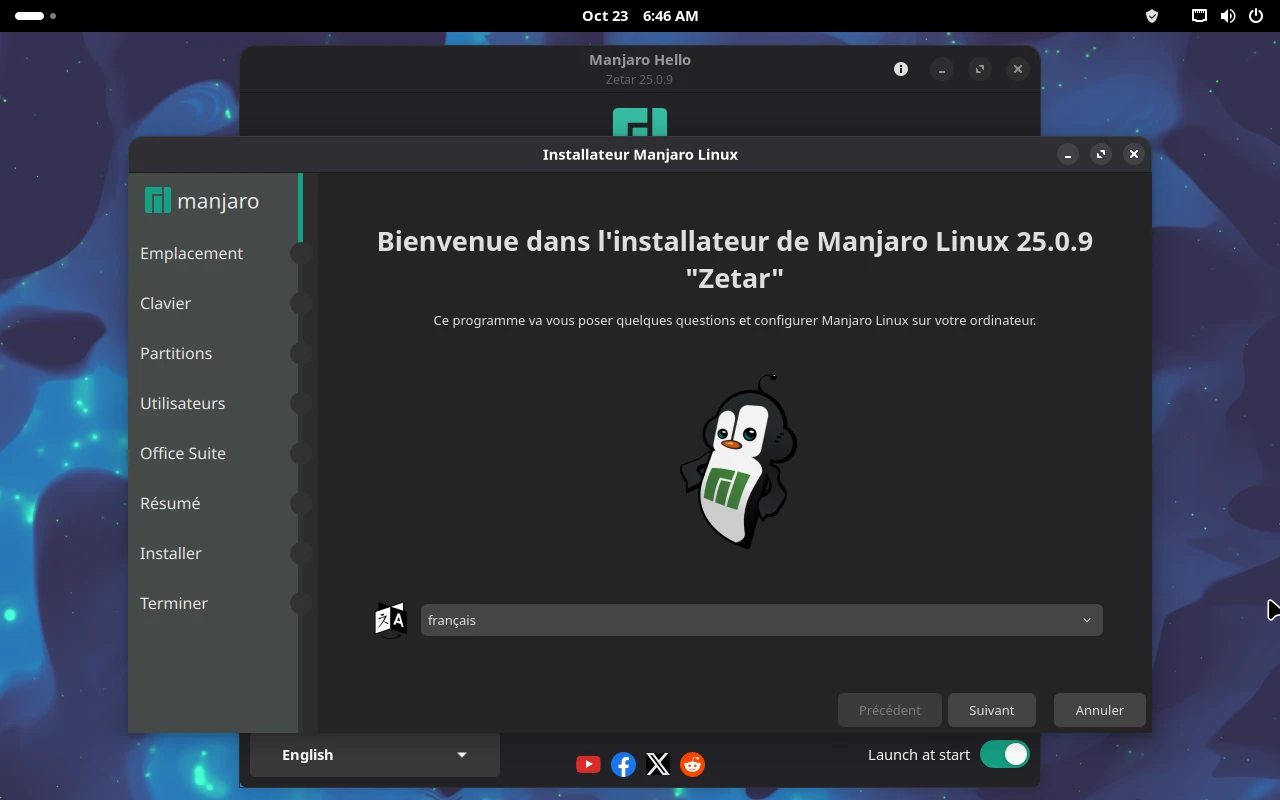
Bienvenue dans l'installateur de Manjaro Linux 25.0.9 « Zetar » -
Étape 4 : L'emplacement et le fuseau horaire
Une carte du monde sert à régler l'heure. La région « Europe » et la zone « Paris » sont choisies.
Sous la carte, l'installateur indique que la langue du système, les nombres et les dates seront réglés sur français (France).
À faire : Vérifiez Europe et Paris (ou cliquez sur votre ville sur la carte), puis cliquez sur « Suivant ».
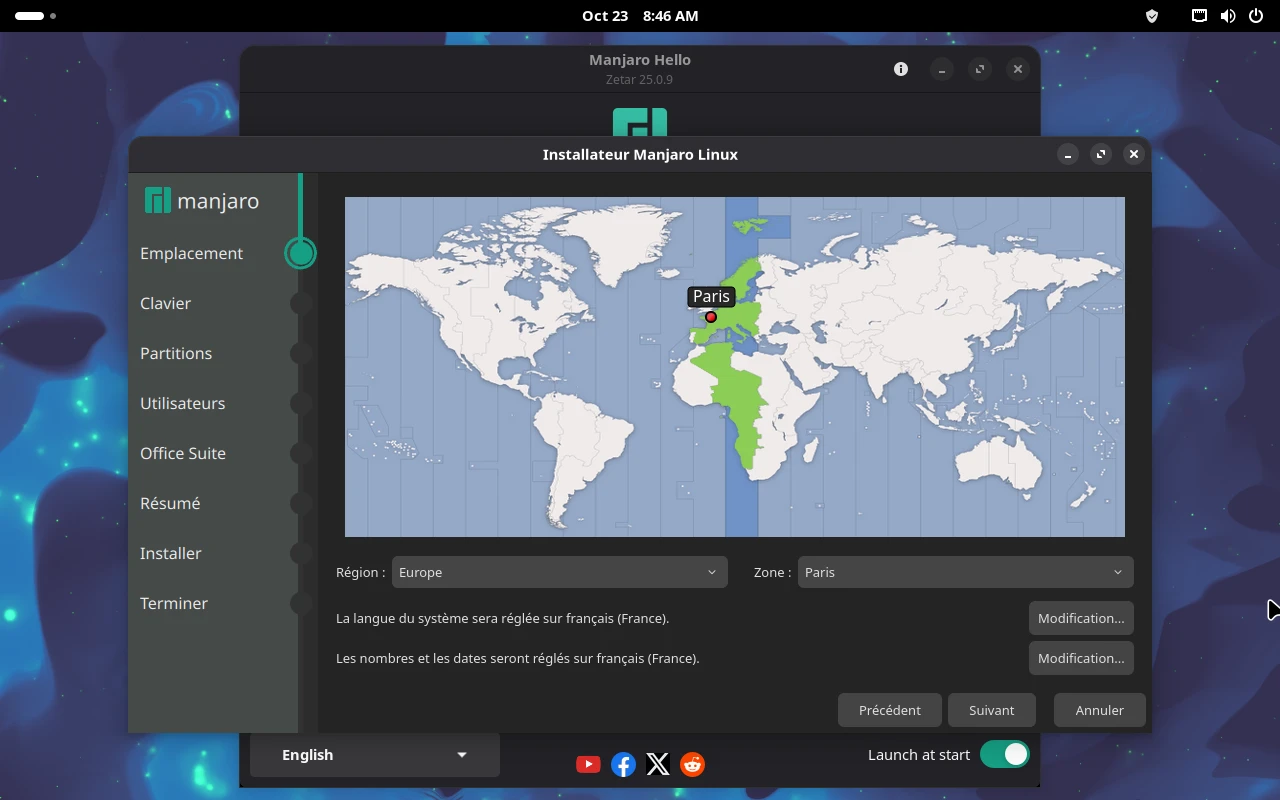
Emplacement : Europe, Paris -
Étape 5 : Le clavier
Un clavier dessiné montre la disposition choisie : « French » et sa variante « Default » (le clavier AZERTY habituel en France).
Un champ de test, en bas, permet de taper quelques lettres pour vérifier que les touches sont les bonnes.
À faire : Vérifiez « French » et « Default », tapez quelques lettres (a, z, é) dans le champ de test, puis cliquez sur « Suivant ».
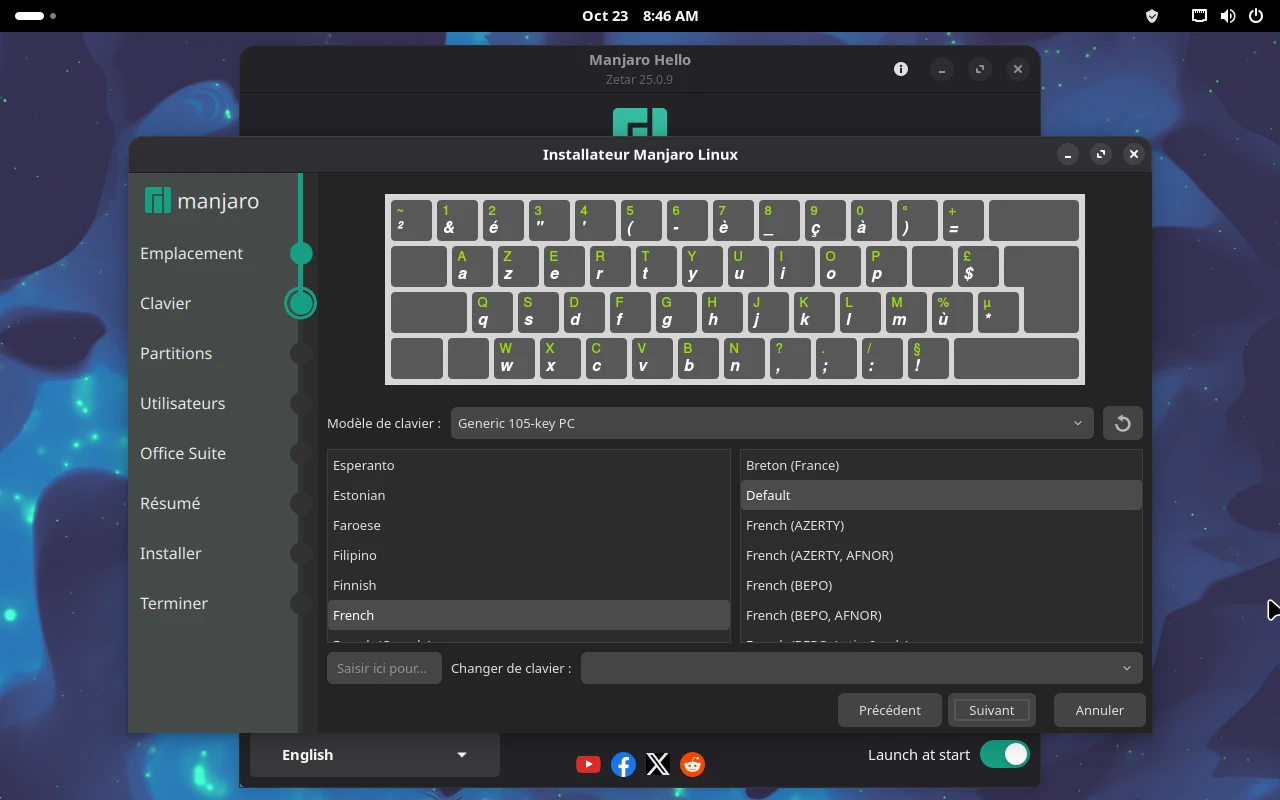
Clavier : French, variante Default -
Étape 6 : Choisir comment utiliser le disque
L'installateur affiche le disque de l'ordinateur et propose « Effacer le disque », déjà choisi : tout le disque sera consacré à Manjaro. « Partitionnement manuel » est réservé aux utilisateurs avertis.
En bas, deux barres comparent le disque avant (« Actuel ») et après (« Après ») l'installation. Les réglages « Aucun Swap » et « btrfs » peuvent rester tels quels.
À faire : Gardez « Effacer le disque » et cliquez sur « Suivant ».
Attention : « Effacer le disque » supprime tout ce que contenait l'ordinateur. Rien n'est encore écrit à ce stade, mais sauvegardez vos fichiers avant d'aller plus loin sur une vraie machine.
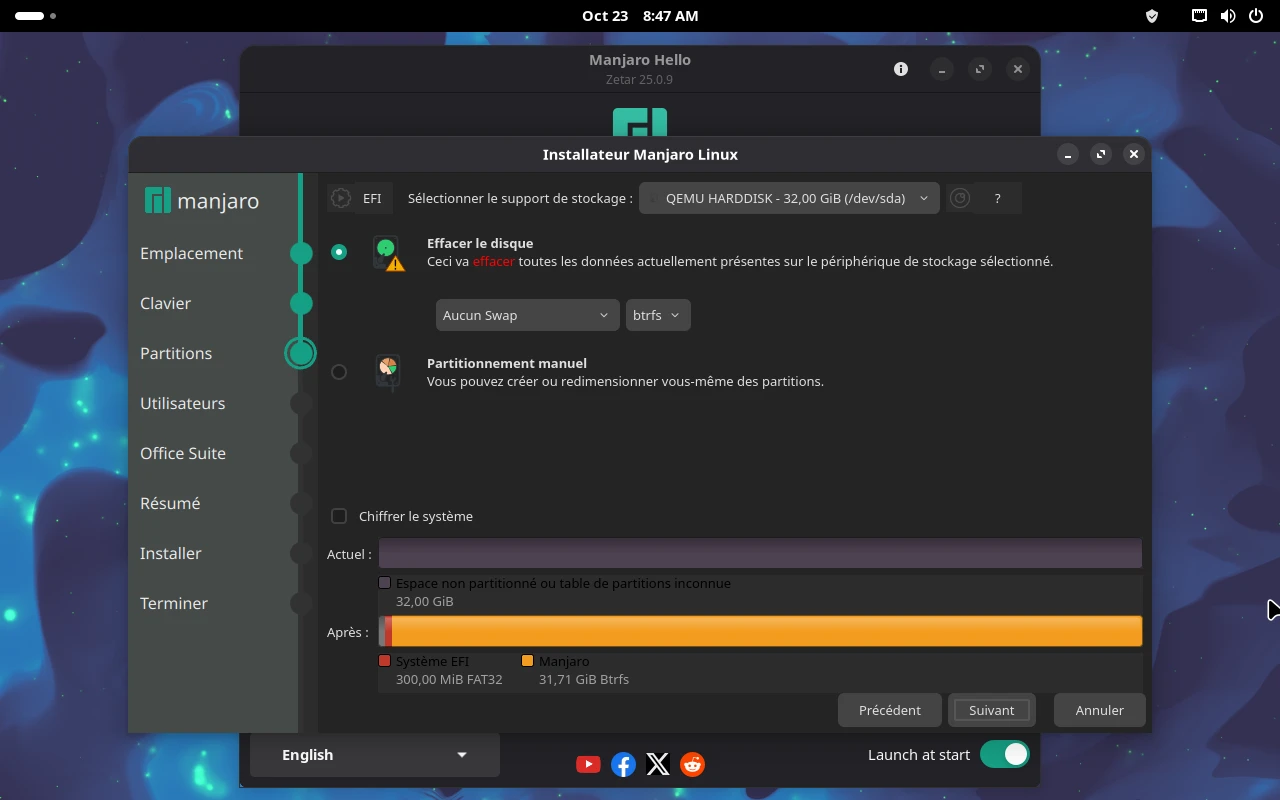
Partitions : « Effacer le disque » est choisi -
Étape 7 : Créer votre compte
L'installateur pose quatre questions : votre nom, le nom pour la connexion (l'identifiant, en minuscules), le nom de l'ordinateur et le mot de passe, à taper deux fois. Une coche verte à droite de chaque champ indique qu'il est bien rempli.
Manjaro demande aussi un mot de passe pour le compte administrateur, celui qui fait les réglages importants. En cochant « Utiliser le même mot de passe pour le compte administrateur », vous reprenez le vôtre et ces deux champs disparaissent.
À faire : Remplissez votre nom (l'identifiant et le nom de l'ordinateur se proposent seuls), tapez un mot de passe de votre choix deux fois, cochez « Utiliser le même mot de passe pour le compte administrateur » et cliquez sur « Suivant ».
Attention : Retenez bien ce mot de passe : il sert à ouvrir votre session et à installer des logiciels. Laissez décochée « Démarrer la session sans demander de mot de passe » si d'autres personnes utilisent l'ordinateur.
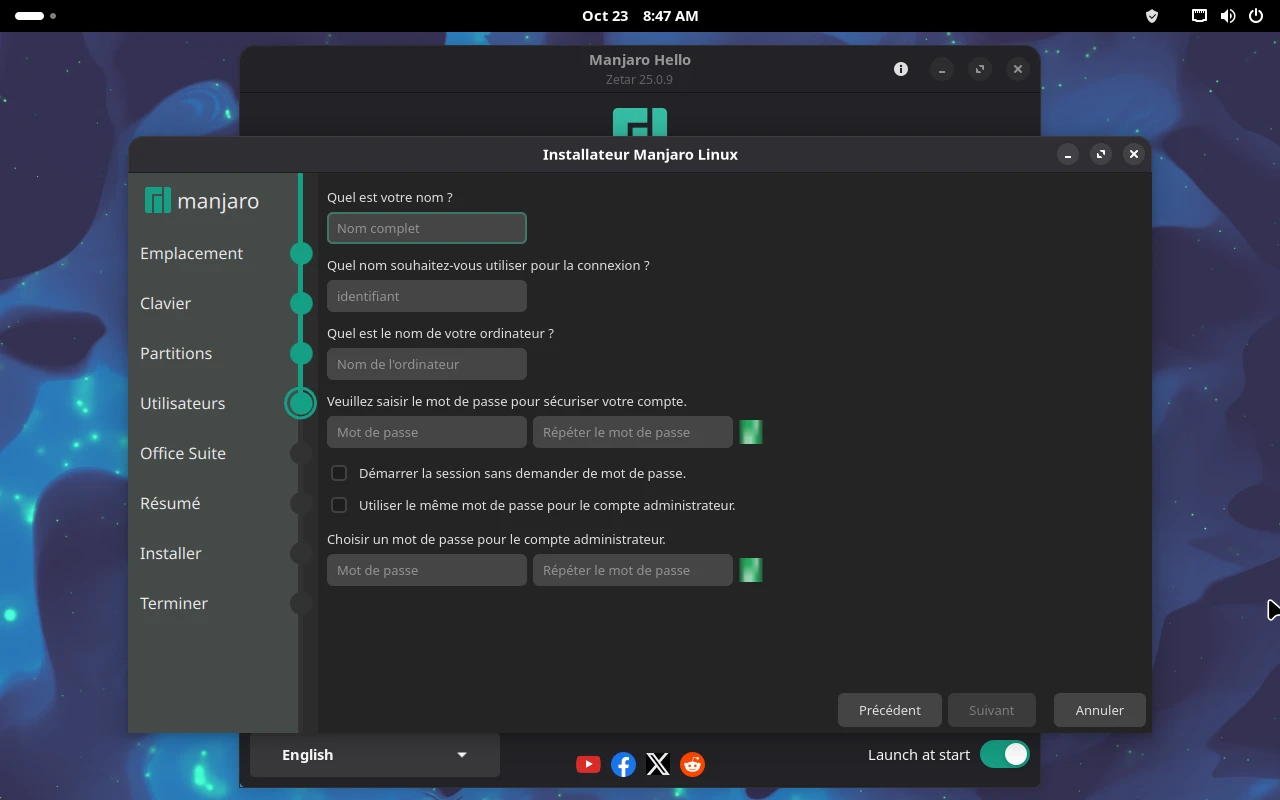
Utilisateurs : les champs sont vides 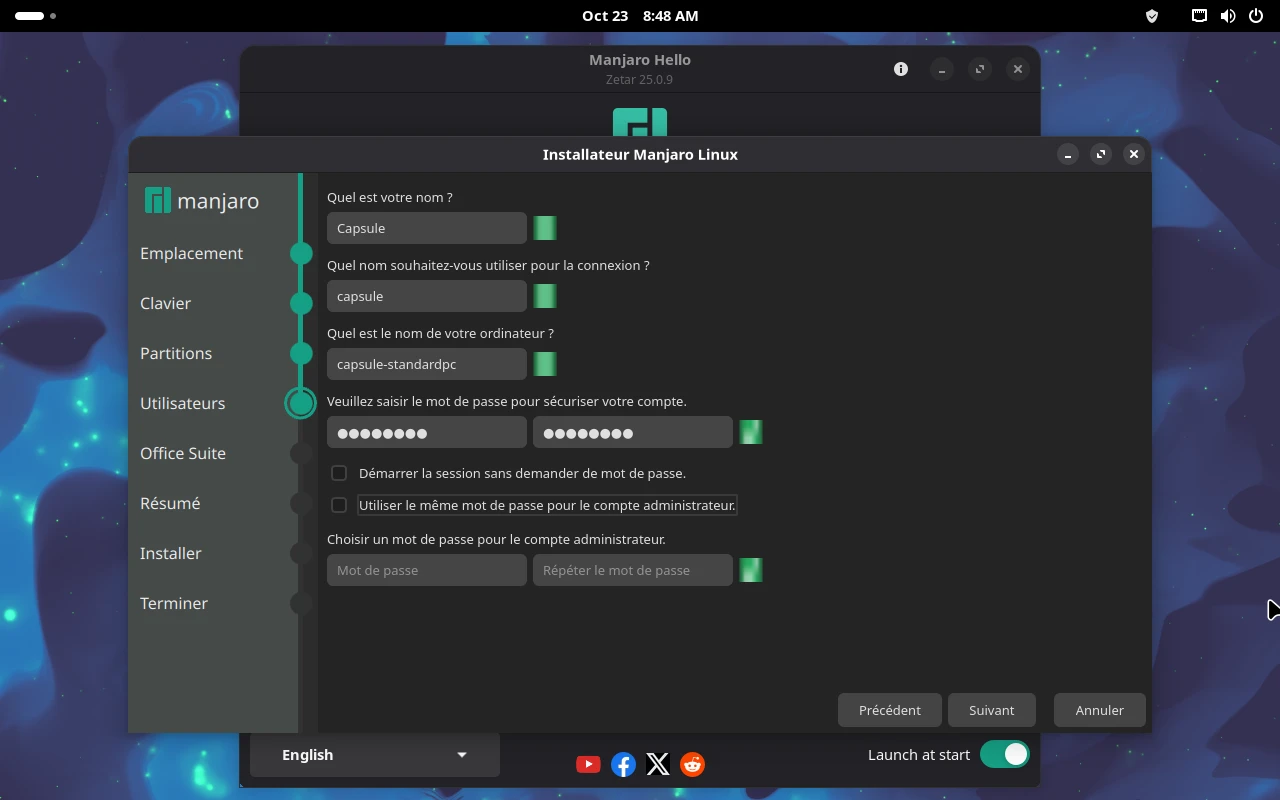
Le nom, l'identifiant, le nom de l'ordinateur et le mot de passe (masqué) sont saisis 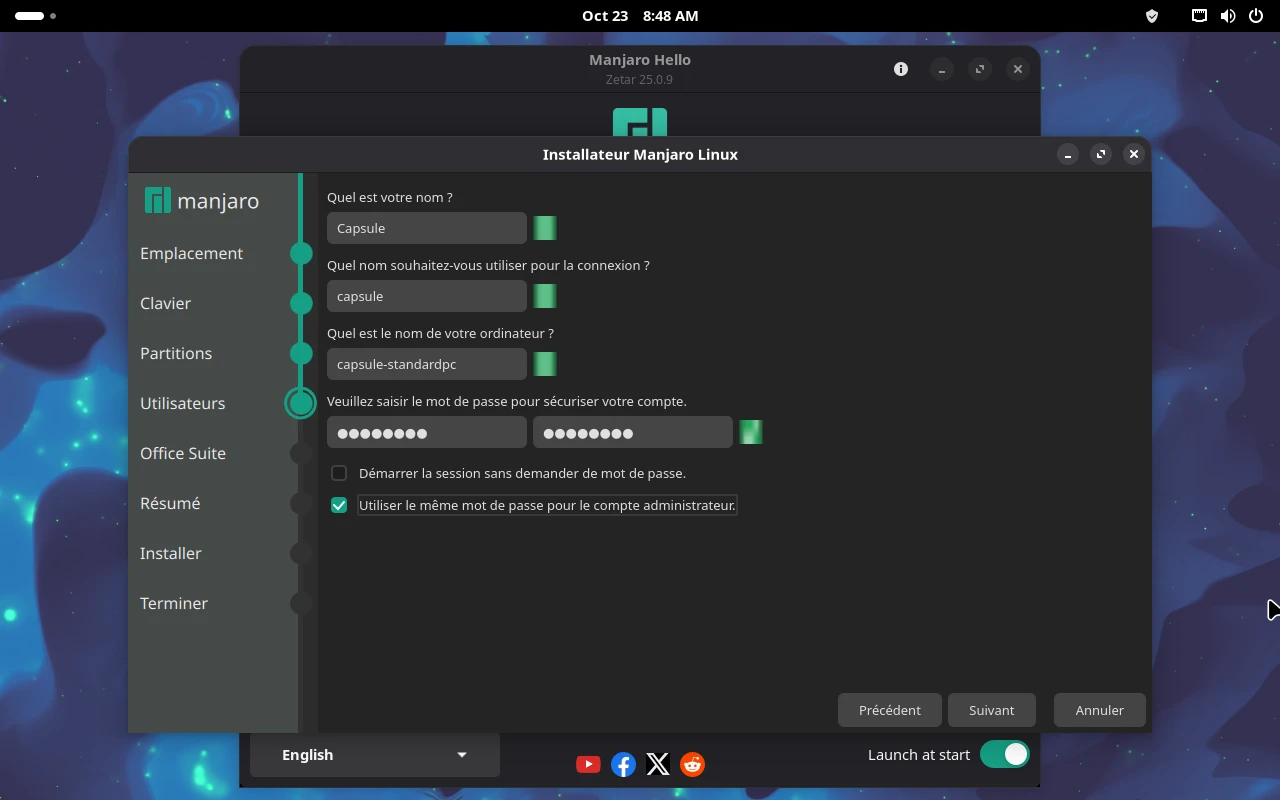
« Utiliser le même mot de passe pour le compte administrateur » est coché -
Étape 8 : La suite bureautique
Manjaro propose d'installer une suite bureautique (traitement de texte, tableur) : LibreOffice ou FreeOffice. Cet écran reste en anglais.
Vous pouvez aussi choisir « No Office Suite » (pas de suite bureautique) et en installer une plus tard.
À faire : Choisissez une suite dans la liste de gauche (ici « No Office Suite »), puis cliquez sur « Suivant ».
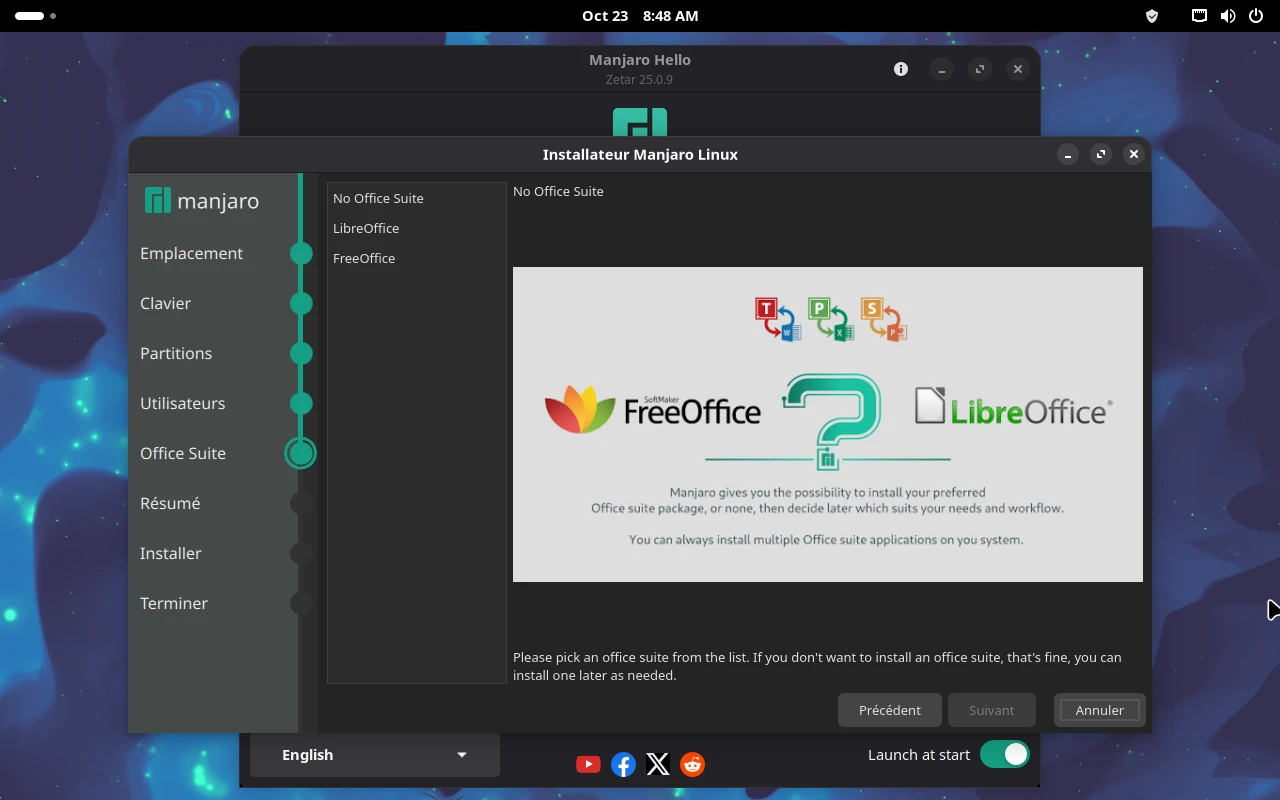
Office Suite : aucun choix n'est encore fait 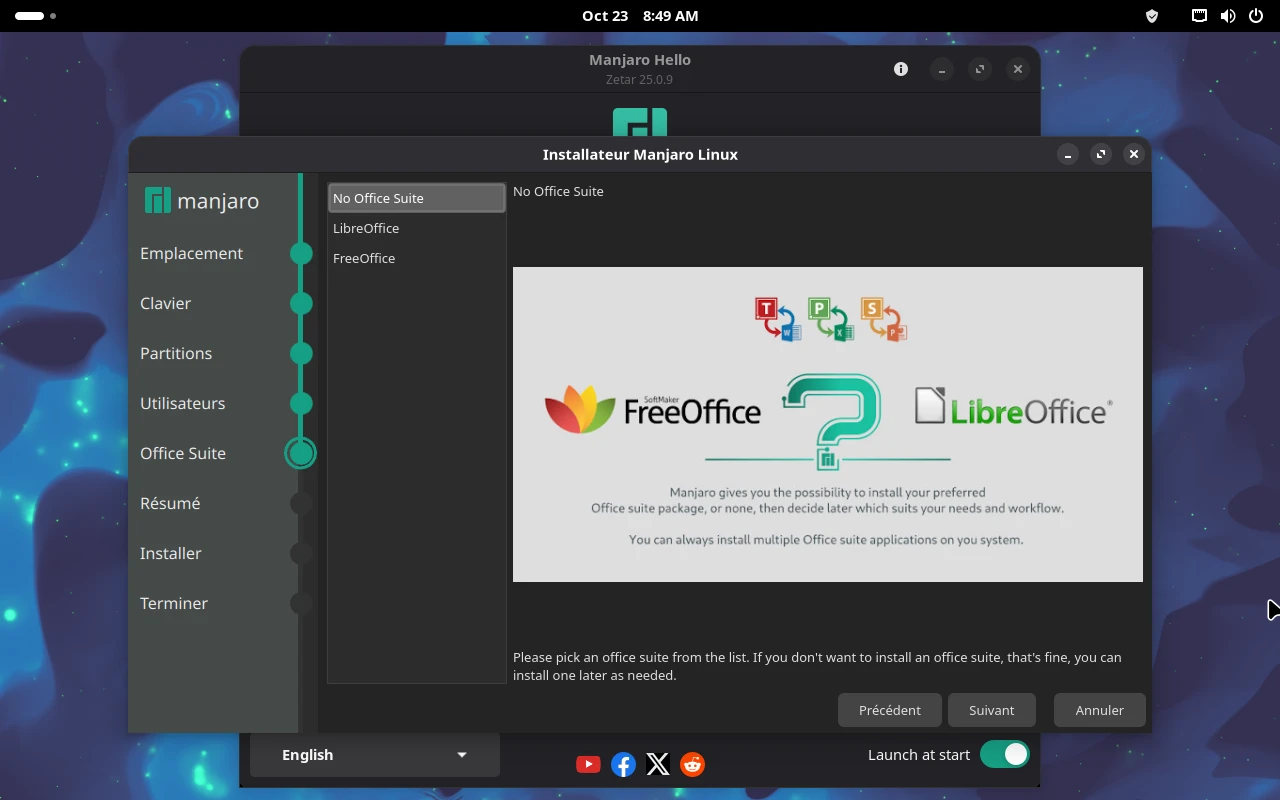
« No Office Suite » est choisi -
Étape 9 : Vérifier et lancer l'installation
Le résumé reprend tous vos choix : emplacement, clavier, partitions et utilisateur. Rien n'est encore écrit sur le disque. Le bouton « Suivant » s'appelle maintenant « Installer ».
Une fenêtre « Continuer l'installation ? » prévient : « Vous ne pourrez pas annuler ces changements. » Elle propose deux boutons : « Continuer Retour » à gauche et « Installer Maintenant » à droite.
À faire : Cliquez sur « Installer », puis sur « Installer Maintenant ».
Attention : Après « Installer Maintenant », le disque est effacé : sur une vraie machine, tout ce qu'il contenait est perdu.
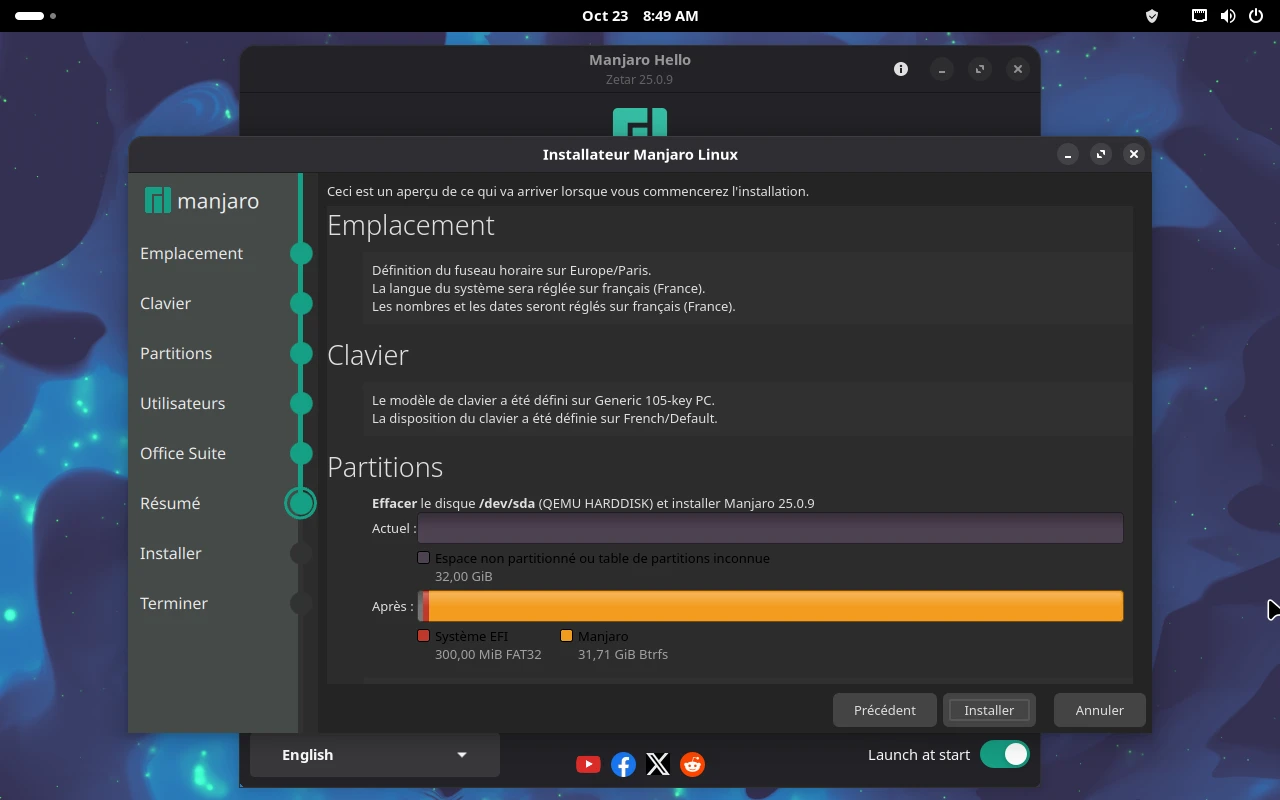
Résumé : tous les choix avant l'installation 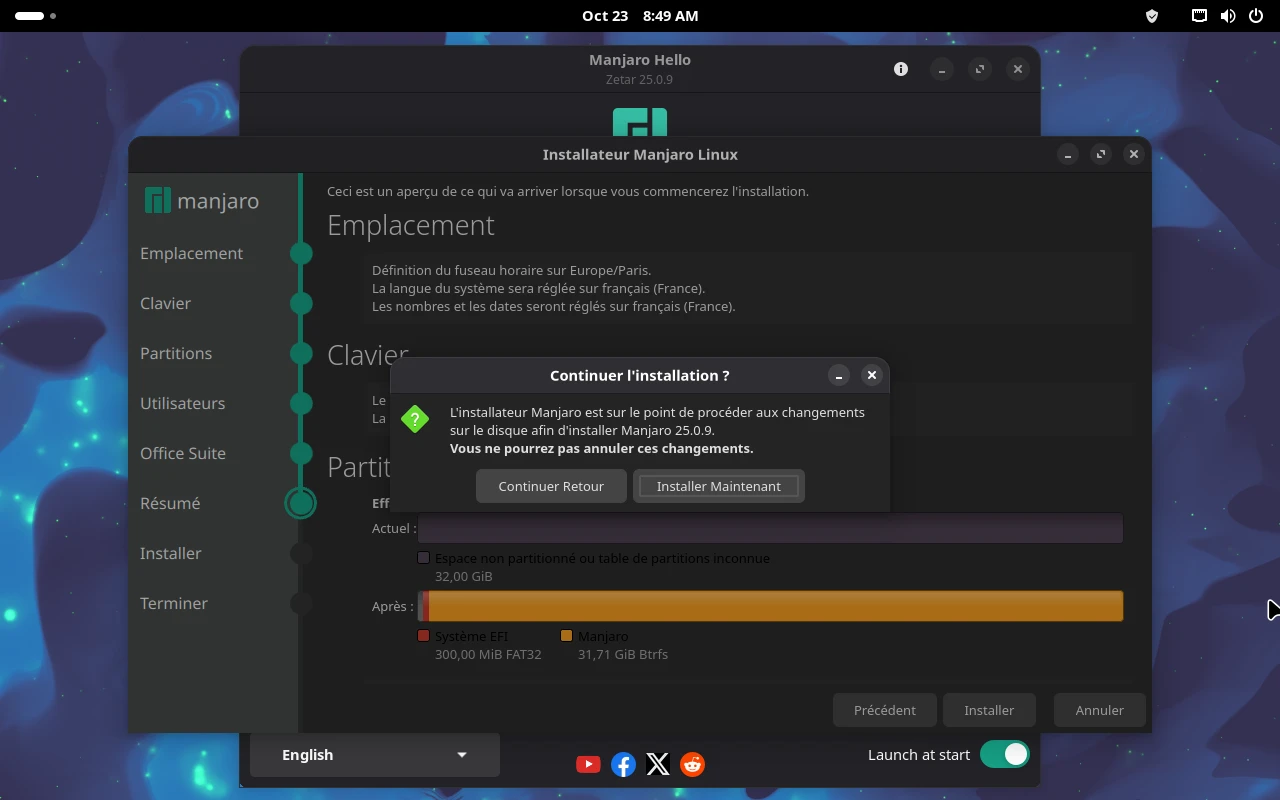
La fenêtre « Continuer l'installation ? » -
Étape 10 : L'installation
Le système est copié sur le disque : comptez une dizaine de minutes sur une vraie machine. Une barre de progression avance en bas, avec l'opération en cours.
Pendant ce temps, un diaporama en anglais présente Manjaro : « Hello », « Pamac » (le programme pour installer des logiciels), « Control Panel » (le panneau de réglages).
À faire : Patientez, il n'y a rien à faire.
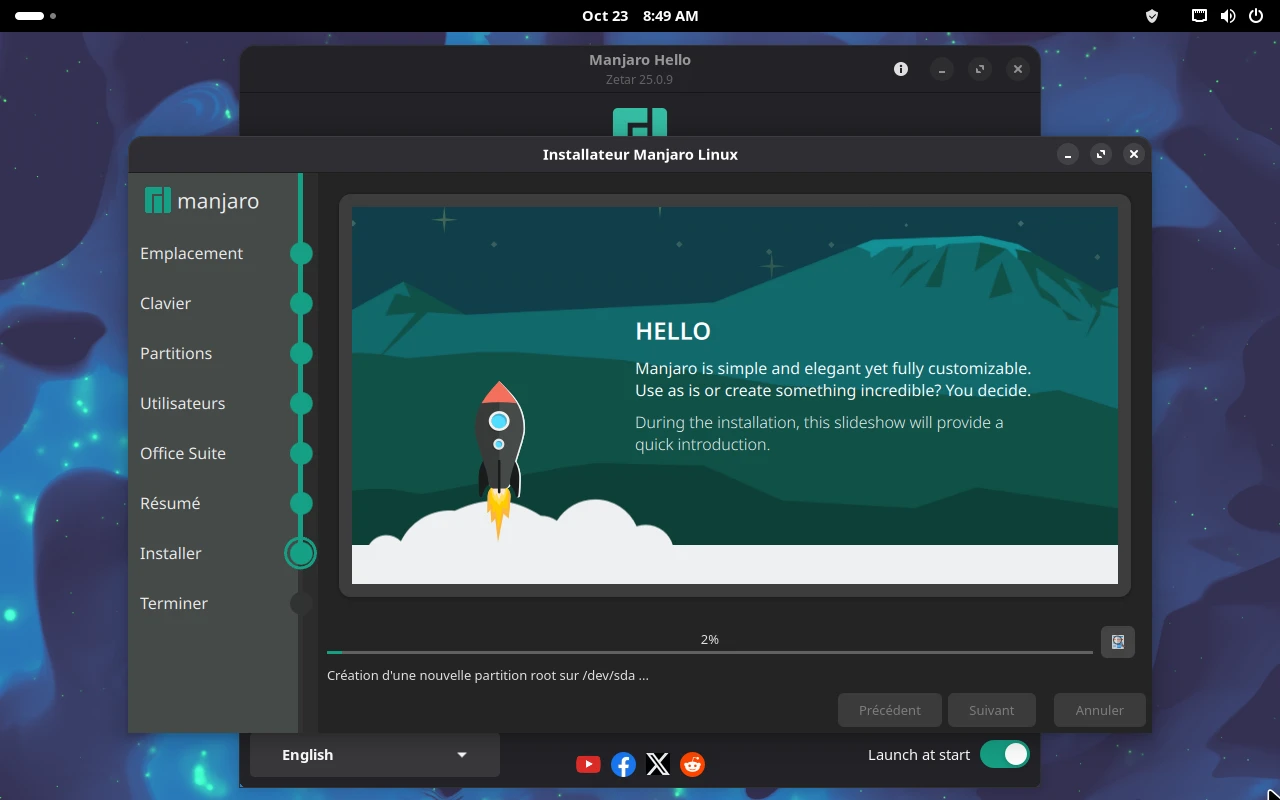
Le diaporama « Hello » : la fusée au sol 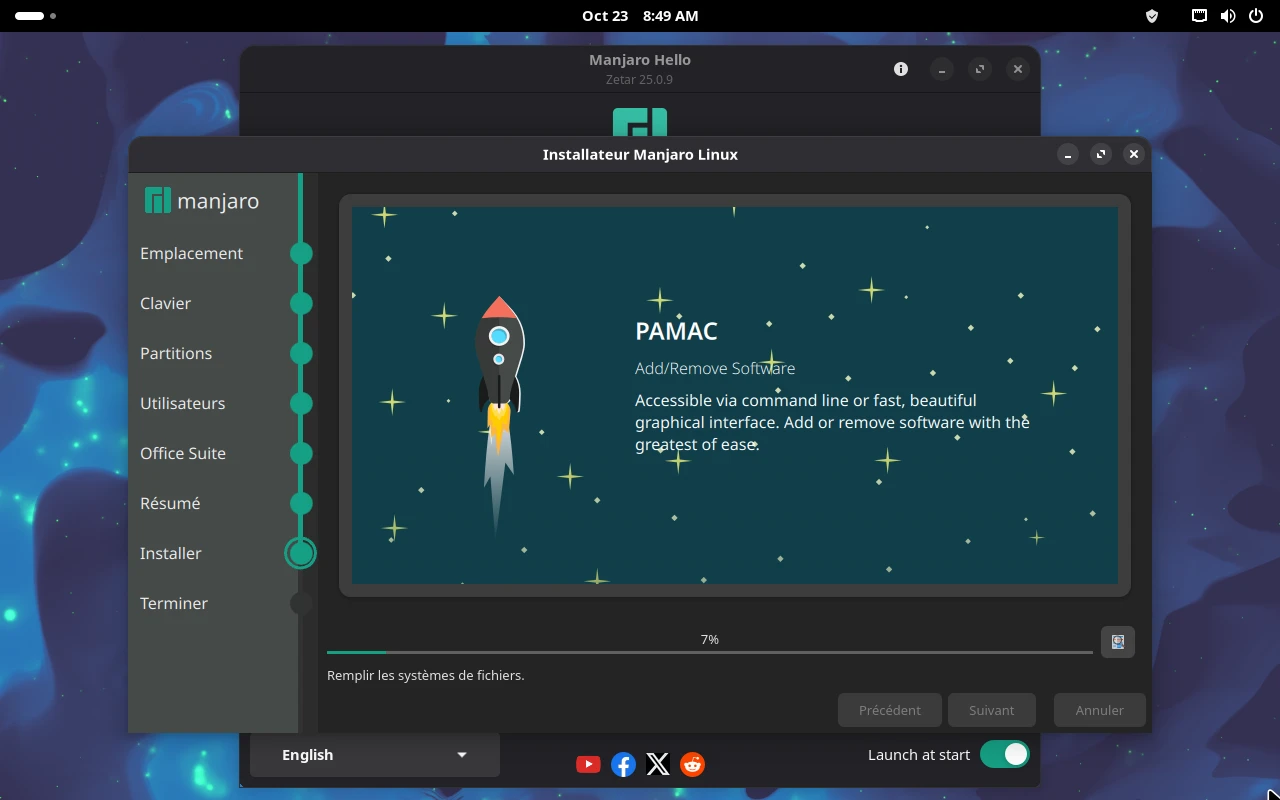
Le diaporama « Pamac » 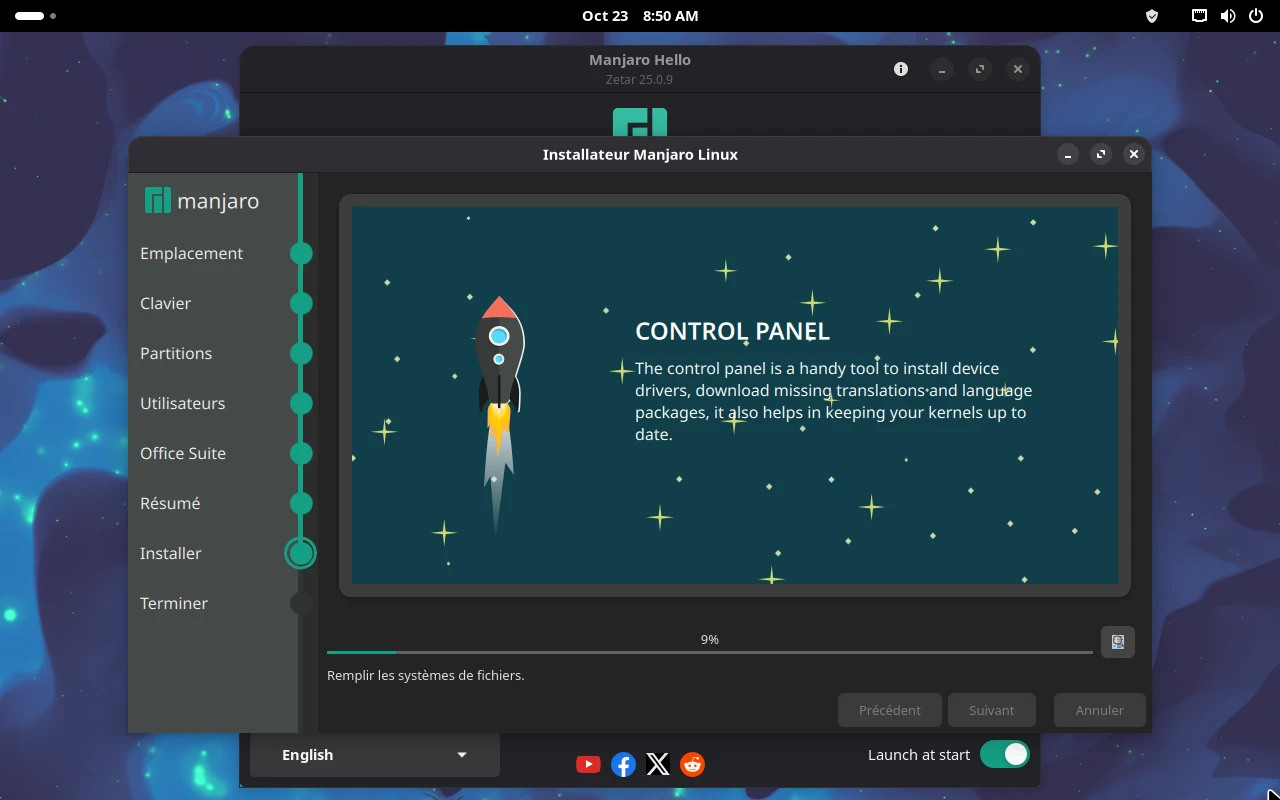
Le diaporama « Control Panel » -
Étape 11 : Installation terminée
L'installateur annonce « Installation terminée. » Vous pouvez redémarrer sur le nouveau système ou continuer la session d'essai.
La case « Redémarrer maintenant » est décochée au départ : si vous la laissez ainsi, « Terminé » ferme l'installateur sans redémarrer.
À faire : Cochez « Redémarrer maintenant », puis cliquez sur « Terminé ».
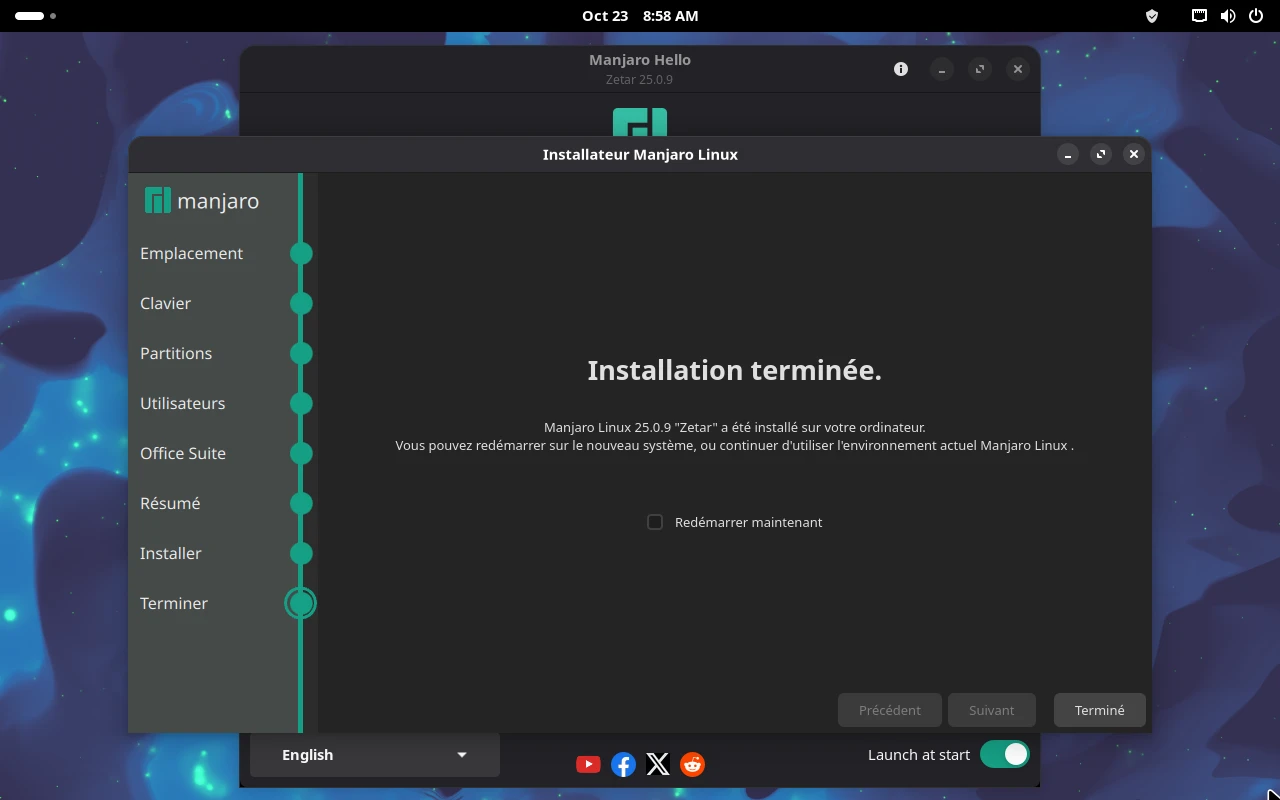
Installation terminée : « Redémarrer maintenant » est décoché 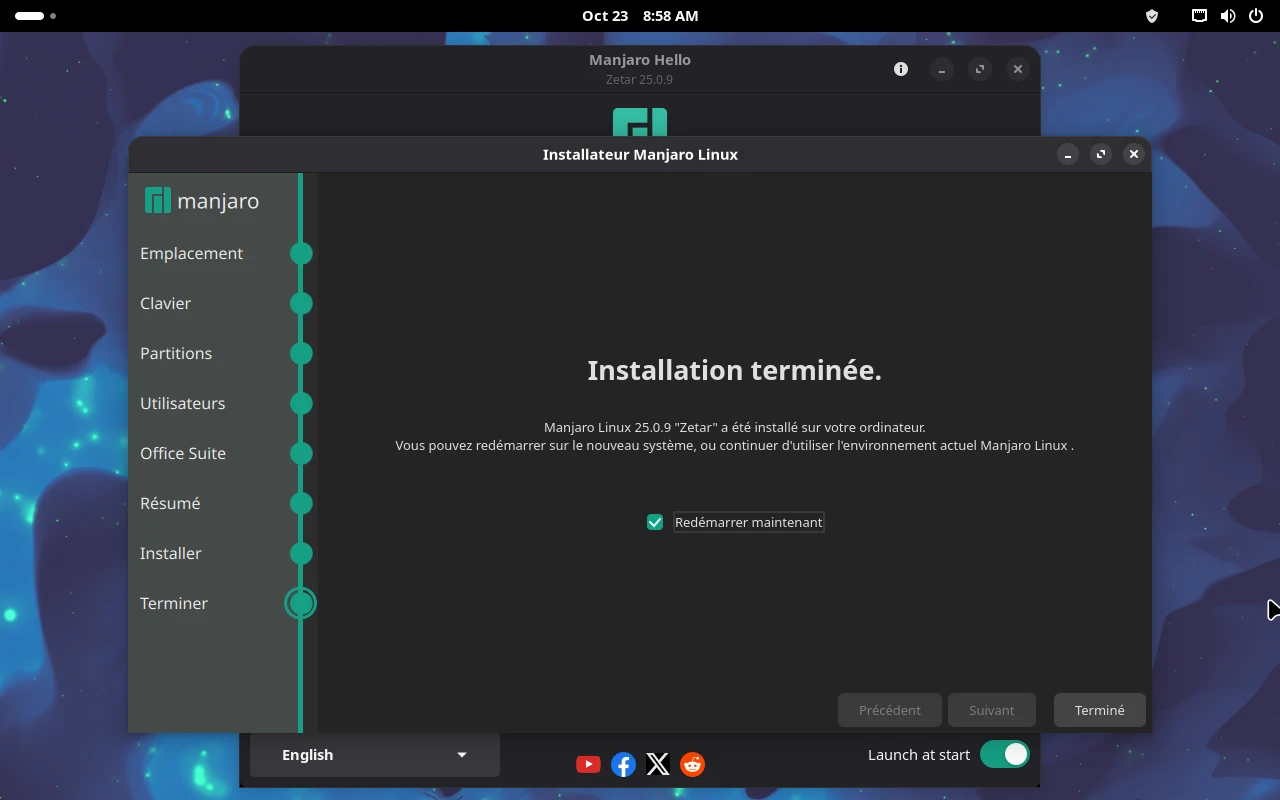
« Redémarrer maintenant » est coché -
Étape 12 : Premier démarrage de Manjaro
L'ordinateur s'éteint puis redémarre sur le disque. Sur une vraie machine, retirez la clé USB pendant l'extinction.
Pendant le chargement, l'écran affiche le logo du fabricant de l'ordinateur (ici celui de la machine virtuelle du labo), trois petits points animés et le logo de Manjaro en bas.
À faire : Retirez la clé USB et patientez.
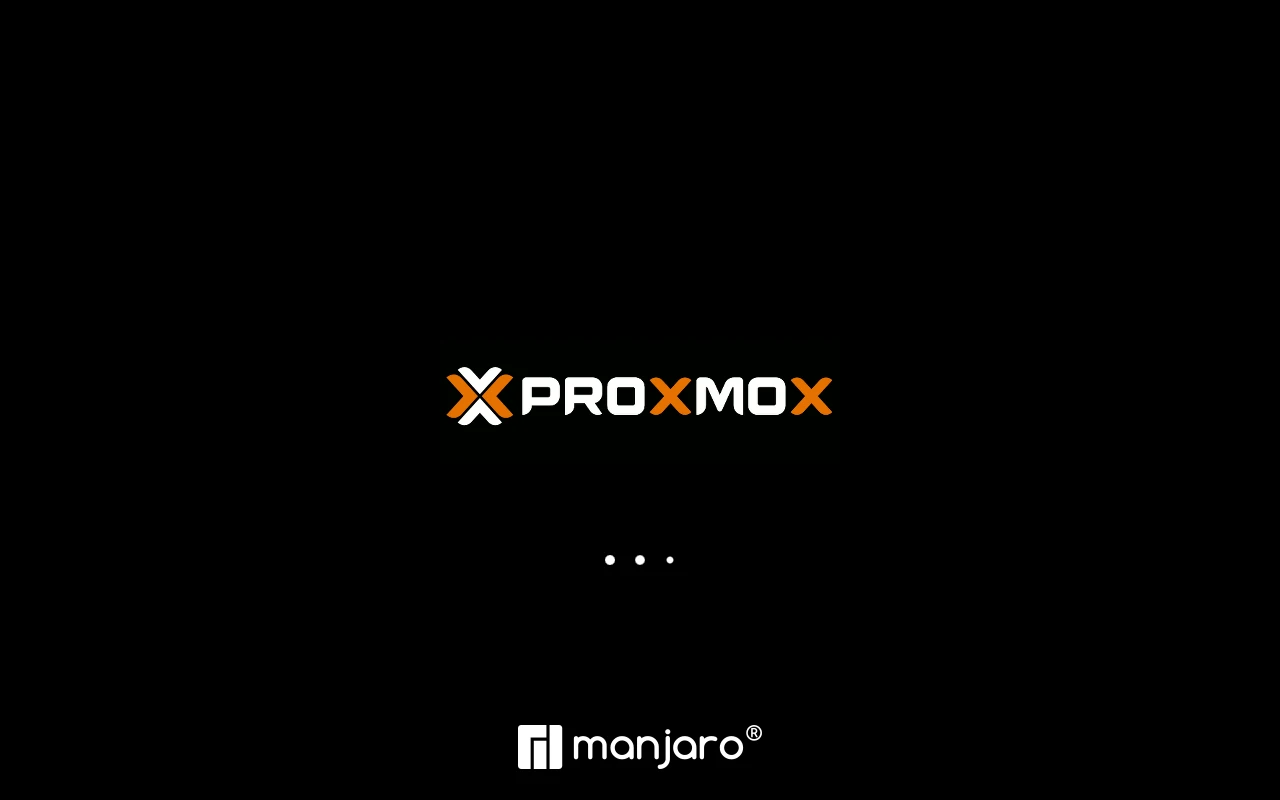
Le démarrage du système installé, avec le logo Manjaro en bas -
Étape 13 : Ouvrir sa session
L'écran de connexion affiche la liste des utilisateurs : il n'y en a qu'un, votre compte.
Après un clic sur votre nom, un champ demande le mot de passe choisi pendant l'installation.
À faire : Cliquez sur votre nom, tapez votre mot de passe, puis appuyez sur Entrée.
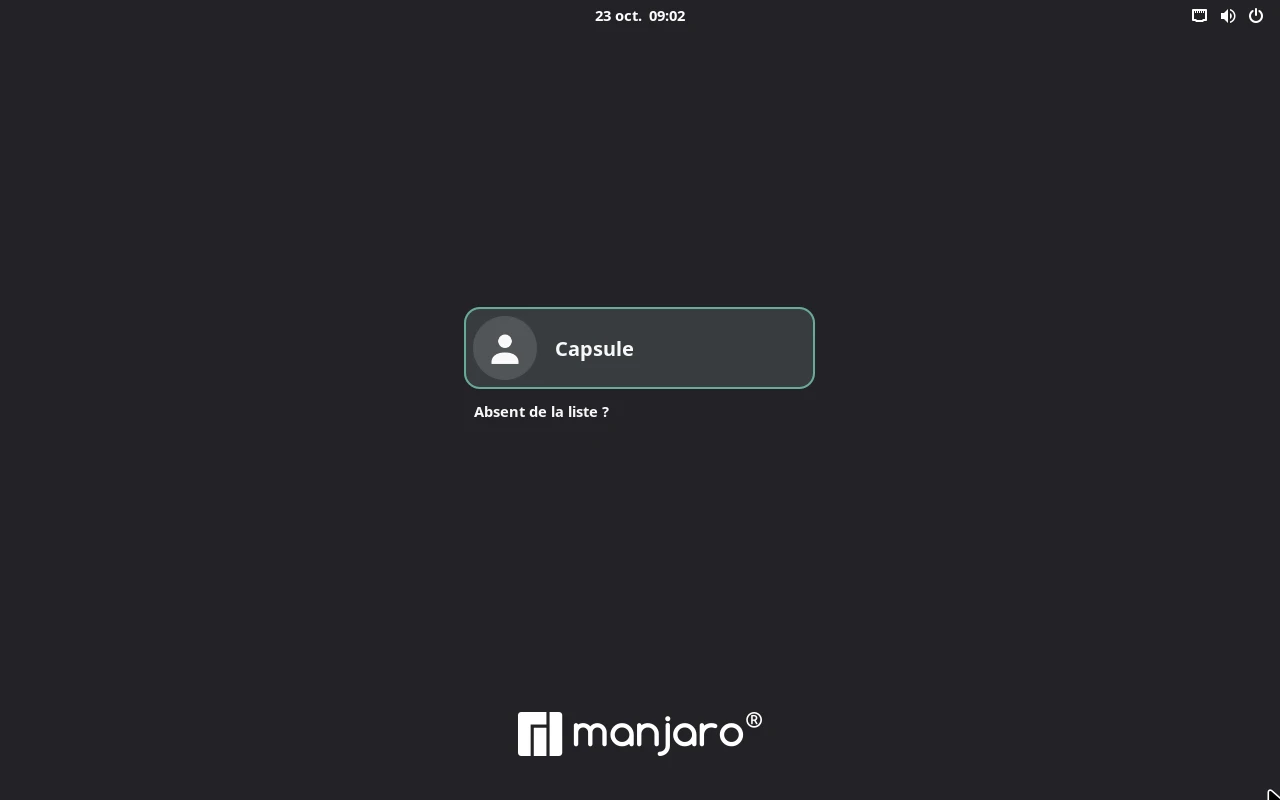
La liste des utilisateurs 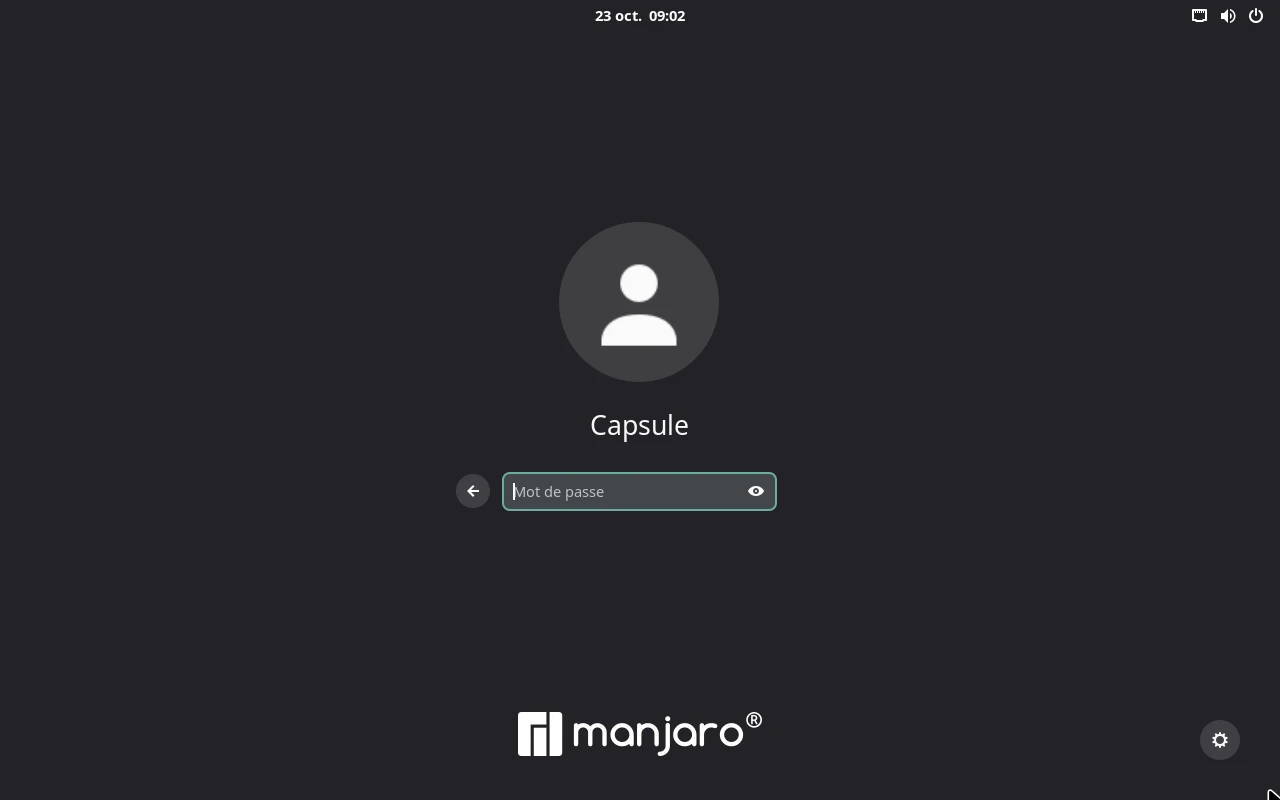
Votre nom est choisi : le champ du mot de passe 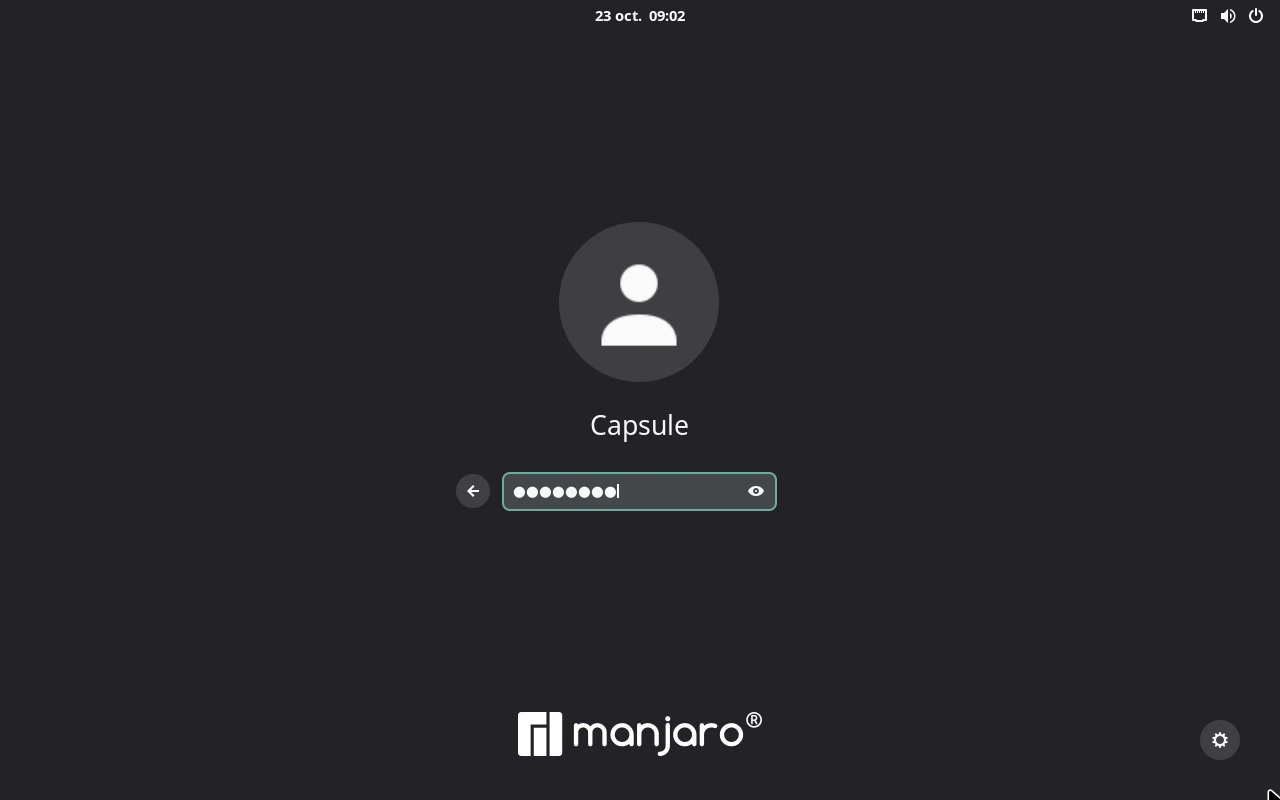
Le mot de passe est saisi (masqué)
Après l'installation
- Le bureau GNOME de Manjaro s'ouvre, avec Manjaro Hello en français pour découvrir le système.
- Rangez la clé USB : elle peut resservir pour réinstaller Manjaro ou l'essayer sur un autre ordinateur.
Ce que la simulation ne montre pas
La simulation suit la vraie installation écran par écran. Quelques passages sont résumés ou absents :
- Les autres entrées du premier menu (pilotes propriétaires, options de démarrage, aide) ne sont pas reproduites.
- Le partitionnement manuel et les autres réglages du disque (swap, système de fichiers) ne sont pas reproduits : la simulation efface le disque entier.
- La visite guidée et les liens de Manjaro Hello (documentation, forums, dons) ne sont pas reproduits.
À vous de jouer
Vous connaissez maintenant chaque écran. Refaites l'installation dans la simulation, à votre rythme.