
Guide d'installation · Linux
Installer MX Linux 25.3 KDE le guide pas à pas
MX Linux s'installe depuis une clé USB qui démarre sur un bureau d'essai KDE Plasma. On choisit d'abord la langue dans le menu de démarrage, puis le Centre d'accueil de MX propose « Installer MX Linux ». Particularité : la copie des fichiers commence dès la confirmation, et l'installateur pose ses dernières questions (nom de l'ordinateur, langue, compte) pendant qu'elle avance.
- 12 étapes
- 24 captures de la vraie machine
- 15 à 30 minutes sur une vraie machine, environ 10 minutes dans la simulation
- Sans inscription
Avant de commencer
Installer un système, c'est le copier sur le disque de l'ordinateur et le régler pour son utilisateur. Dans la simulation, rien n'est effacé ni modifié : vous pouvez vous tromper et recommencer autant que vous voulez.
- Il faut une clé USB préparée avec l'image « KDE » de MX Linux, et démarrer l'ordinateur dessus.
- Le menu de démarrage et le bureau d'essai sont en anglais tant que la langue n'est pas choisie : la première étape montre comment passer en français.
- L'installation proposée efface tout le disque : sur une vraie machine, sauvegardez vos fichiers avant.
Les mots à connaître
- Session live
- MX Linux qui fonctionne directement depuis la clé USB, sans être installé. Son compte est « demo » (mot de passe « demo »).
- Fichier swap
- Un fichier sur le disque qui sert de mémoire de secours quand la mémoire vive est pleine.
- GRUB
- Le menu qui apparaît au démarrage de l'ordinateur et lance le système.
- Compte root
- Le compte administrateur, qui a tous les droits. MX Linux le laisse désactivé : vos tâches d'administration se font avec votre propre mot de passe.
Pas à pas
Chaque étape montre l'écran tel qu'il s'affiche sur la vraie machine. Touchez une capture pour l'agrandir.
-
Étape 1 : Choisir la langue au démarrage
La clé démarre sur un menu sombre avec une route. La ligne « Language - Keyboard - Timezone » est déjà surlignée.
Elle ouvre un sous-menu : « Language », puis la liste des langues, puis « Français (France) » règle d'un coup la langue, le clavier AZERTY et le fuseau Europe/Paris.
À faire : Appuyez sur Entrée, puis Entrée sur « Language », descendez sur « lang=fr : Français - French » (flèche ↓), Entrée, choisissez « Français (France) » et validez.
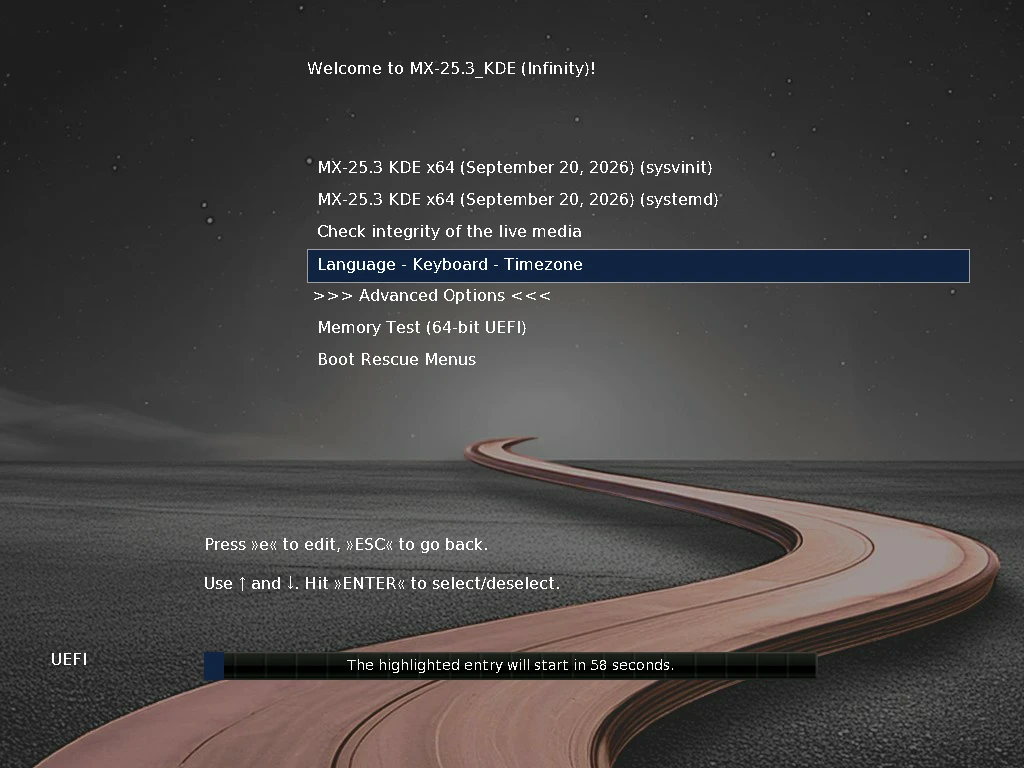
Le menu de démarrage de la clé 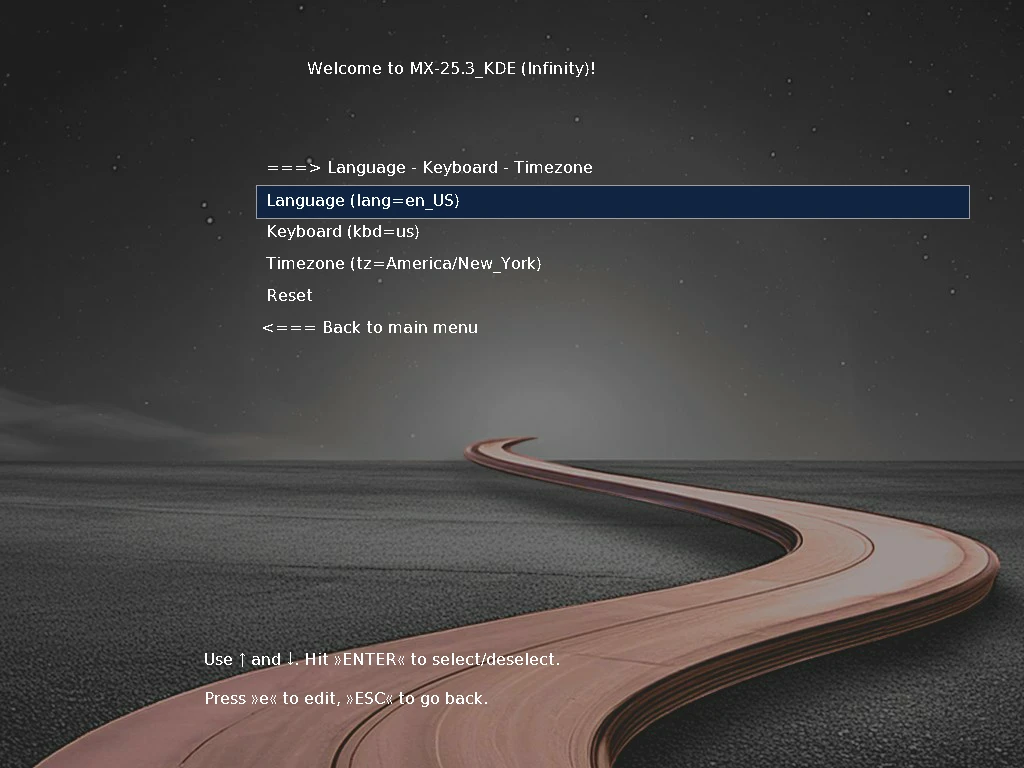
Le sous-menu Langue - Clavier - Fuseau horaire 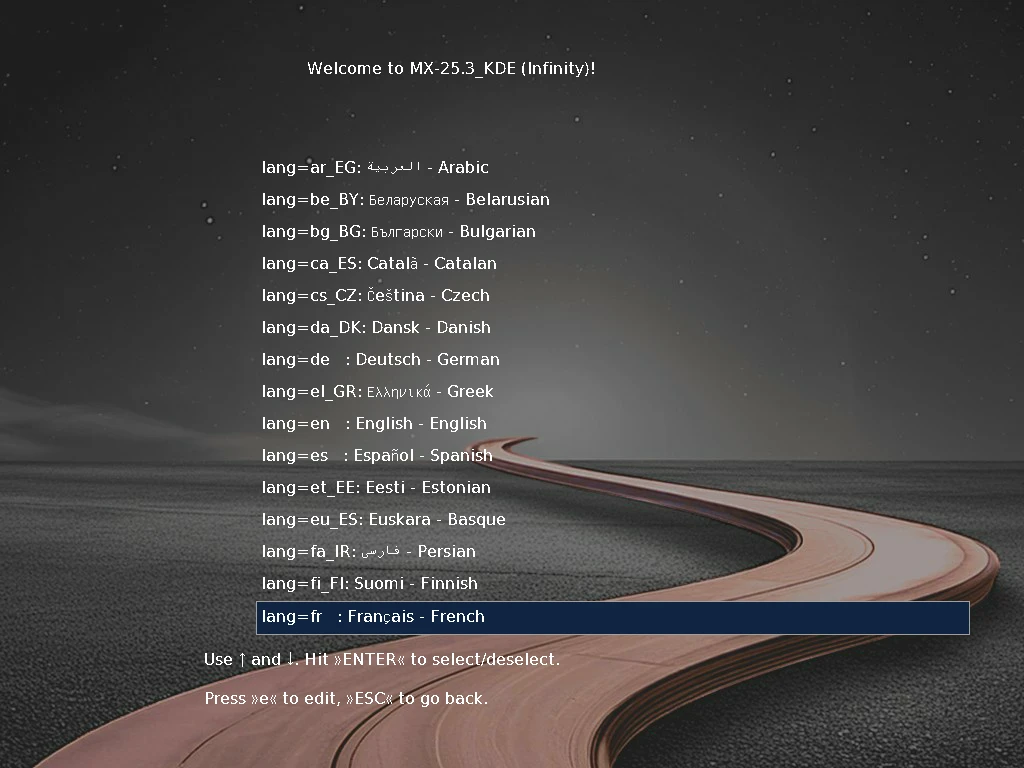
La liste des langues, sur « Français » 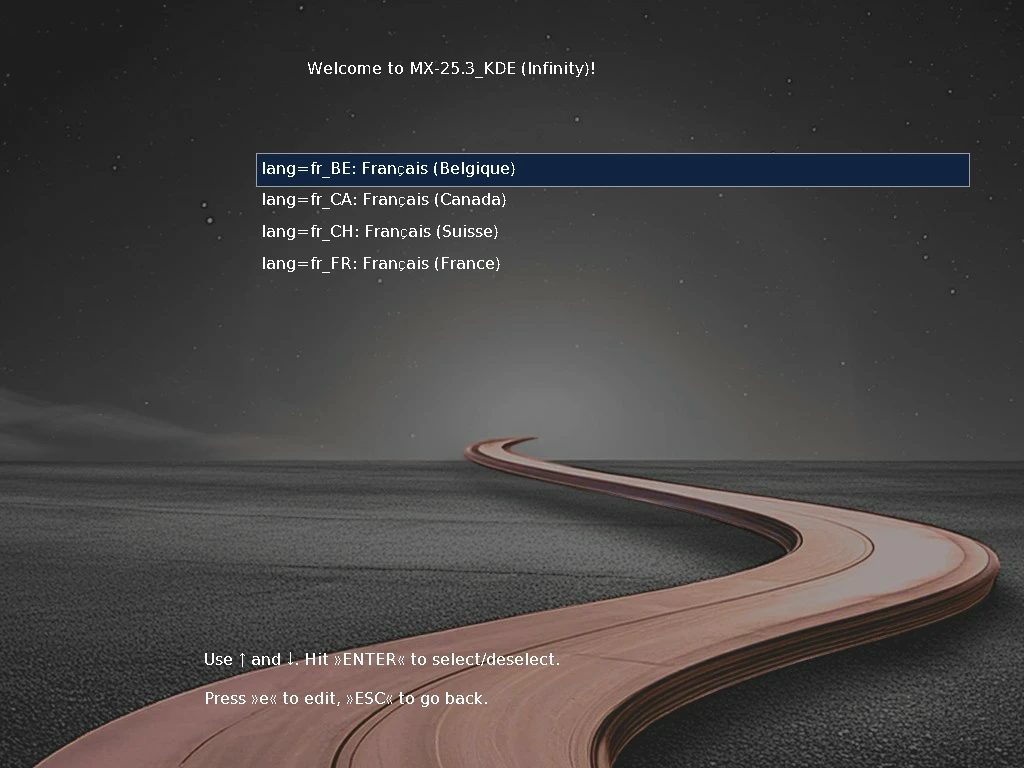
Le choix du pays -
Étape 2 : Démarrer la session d'essai
Le sous-menu passe en français et affiche les réglages choisis.
« Retour au menu principal » ramène au menu, maintenant en français, avec la première ligne surlignée.
À faire : Choisissez « Retour au menu principal », puis Entrée sur la première ligne « MX-25.3 KDE x64 (sysvinit) ».
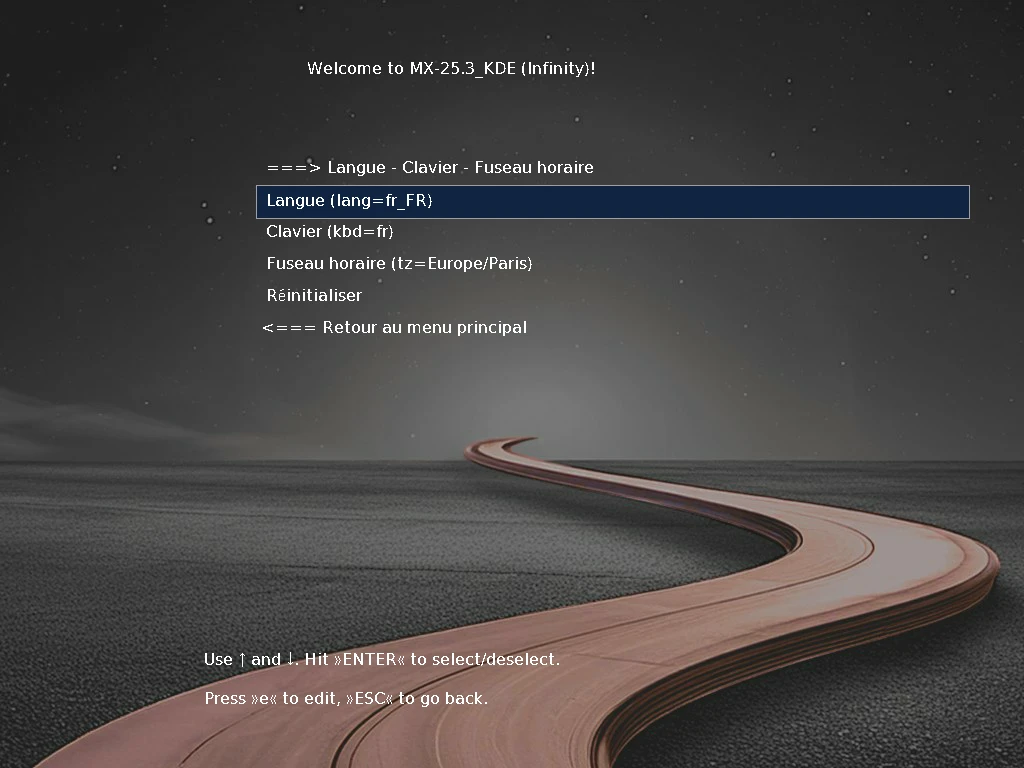
Les réglages en français 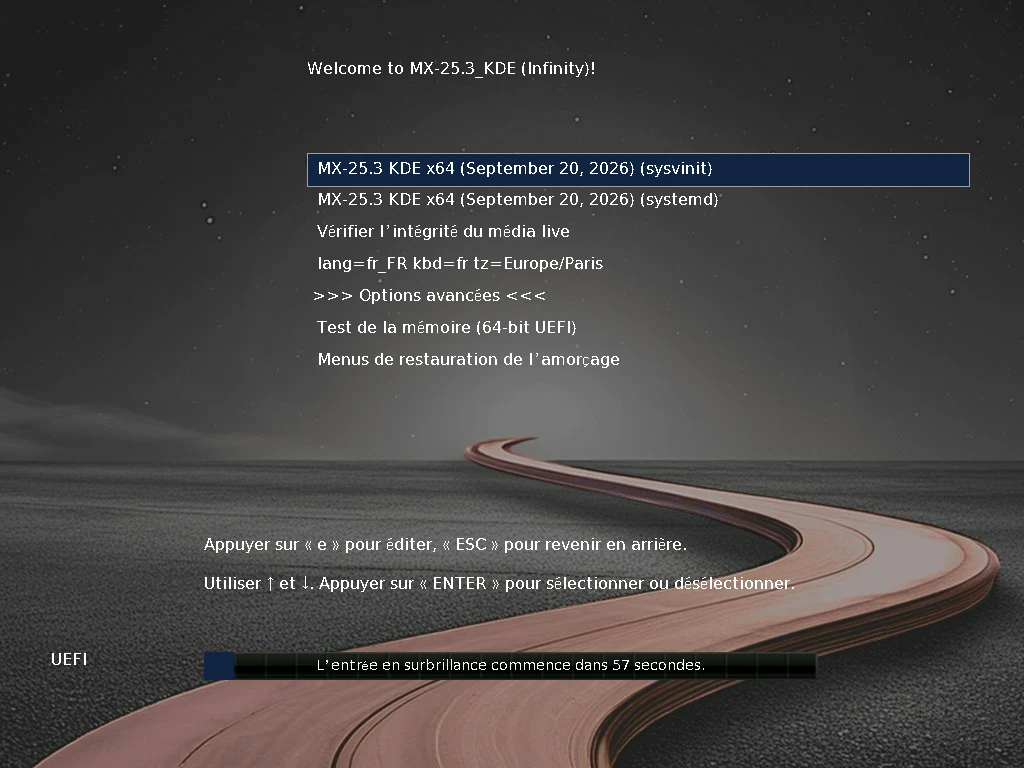
Le menu principal en français -
Étape 3 : Le Centre d'accueil
Le bureau d'essai s'ouvre avec le Centre d'accueil de MX. Le bandeau bleu rappelle les mots de passe de la session d'essai.
À faire : Cliquez sur « Installer MX Linux ».
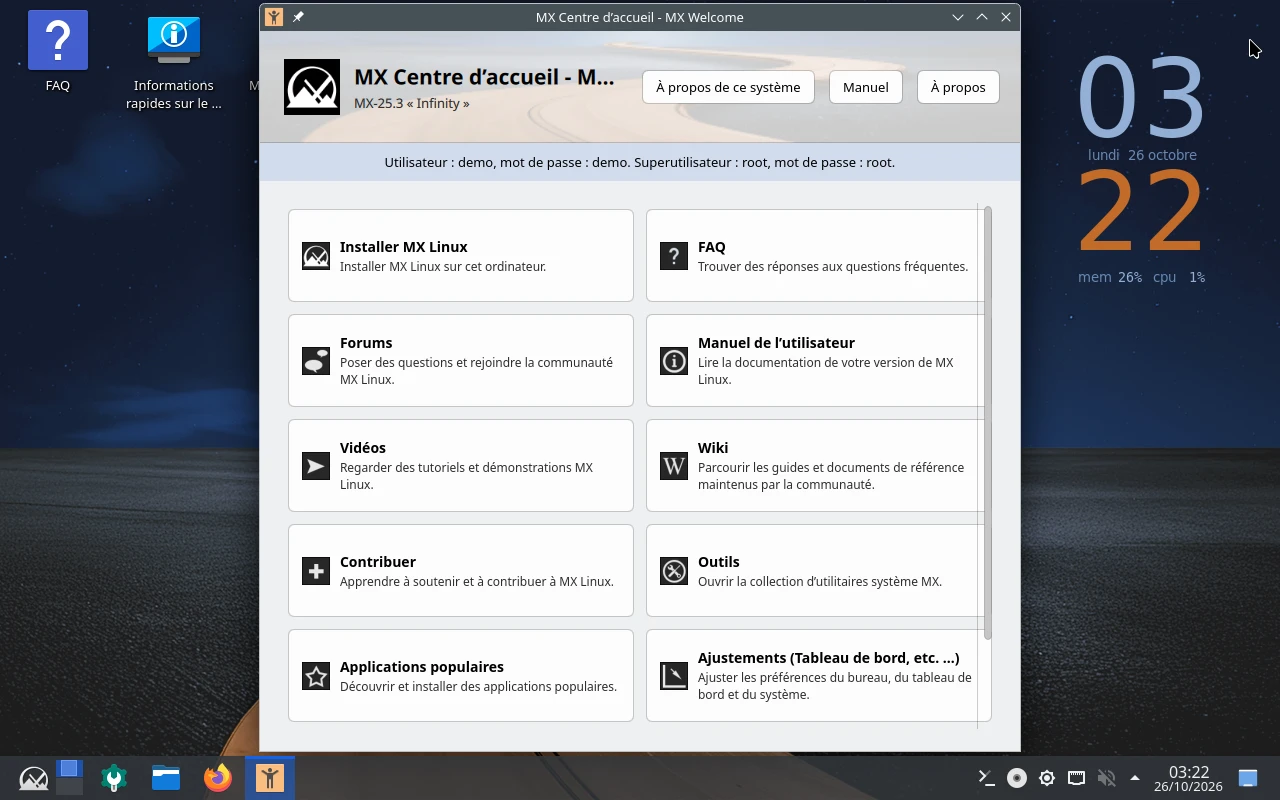
Le bureau d'essai et le Centre d'accueil -
Étape 4 : Conditions et clavier
L'installateur s'ouvre : à gauche, une aide qui change à chaque page ; à droite, les conditions d'utilisation et le clavier (« fr », choisi au démarrage).
À faire : Cliquez sur « Suivant ».
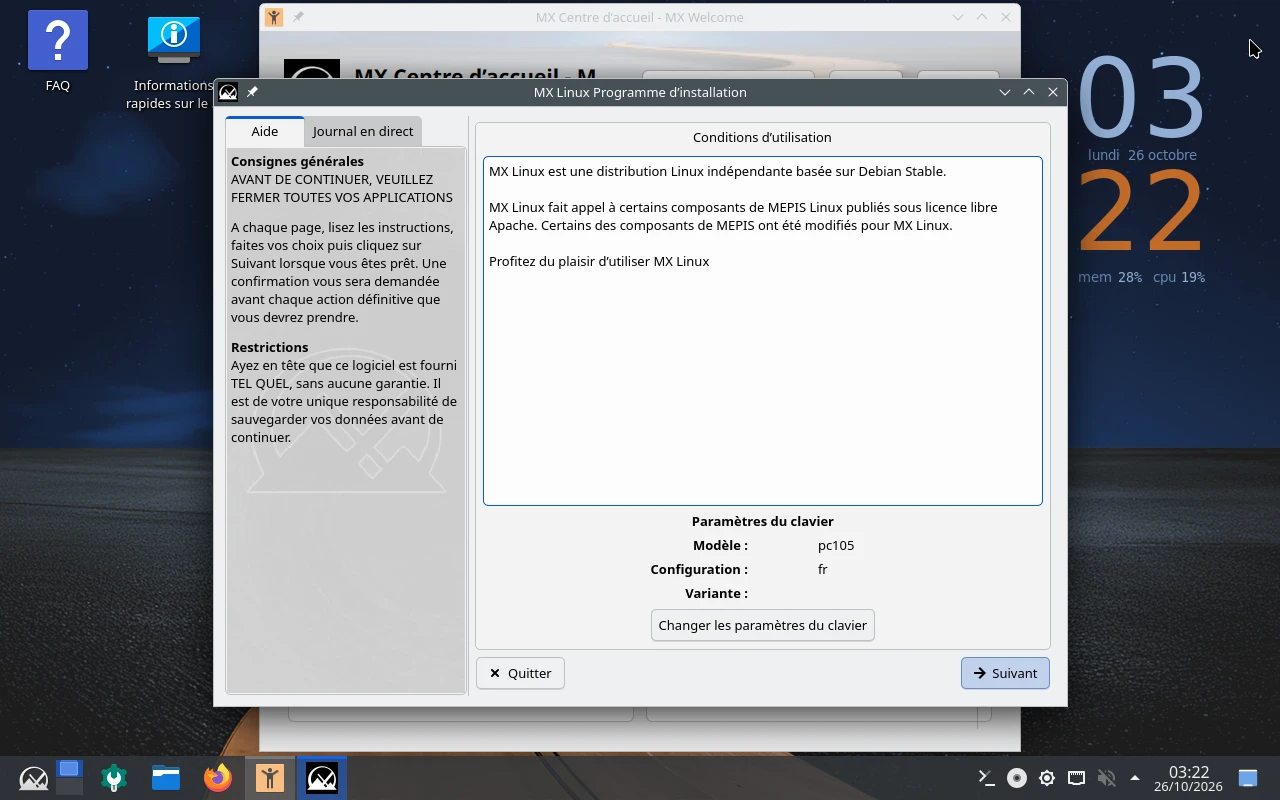
Les conditions d'utilisation -
Étape 5 : Le disque
« Installation classique utilisant l'intégralité du disque » prend tout le disque pour MX Linux.
À faire : Laissez ce choix et cliquez sur « Suivant ».
Attention : Tout le disque choisi sera effacé : sauvegardez vos documents avant, sur une vraie machine.
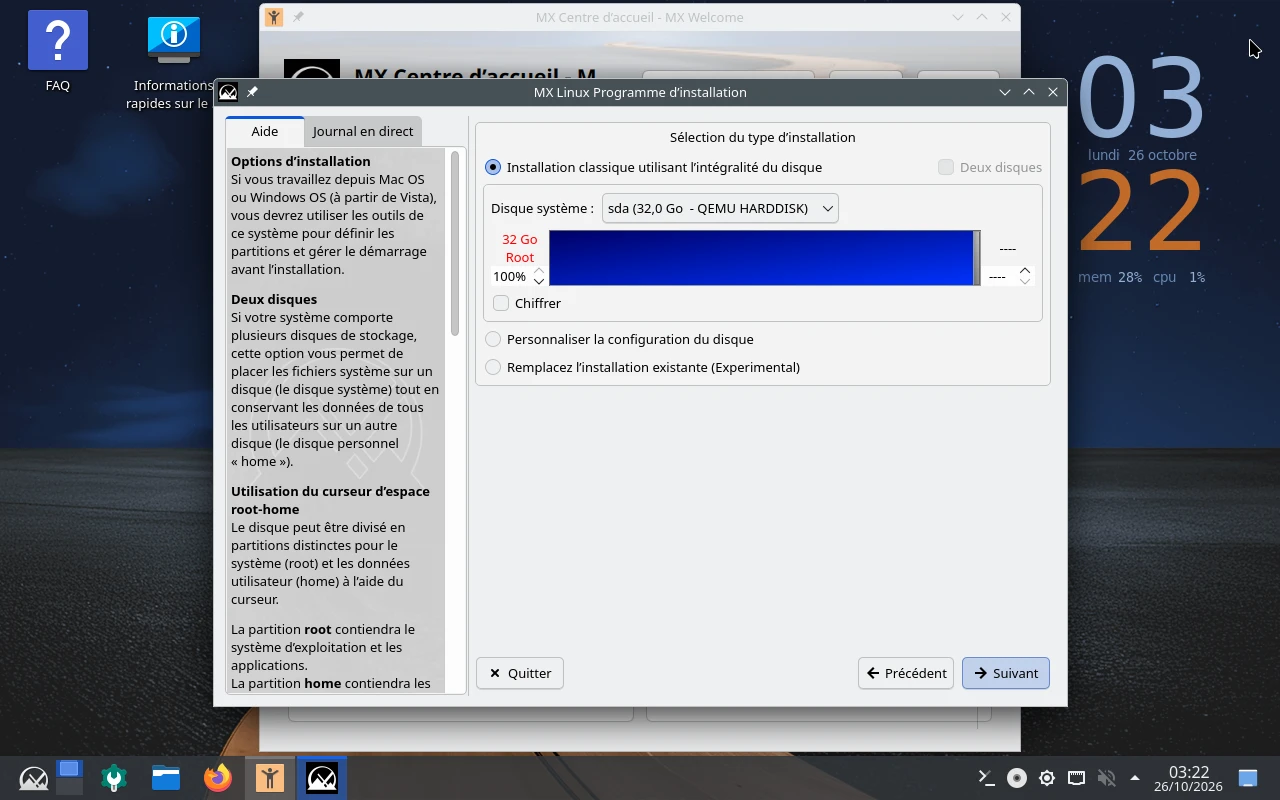
Le type d'installation -
Étape 6 : Confirmer
L'installateur résume ce qu'il va faire et prévient que c'est irréversible.
À faire : Cliquez sur « Démarrer » : la copie commence tout de suite.
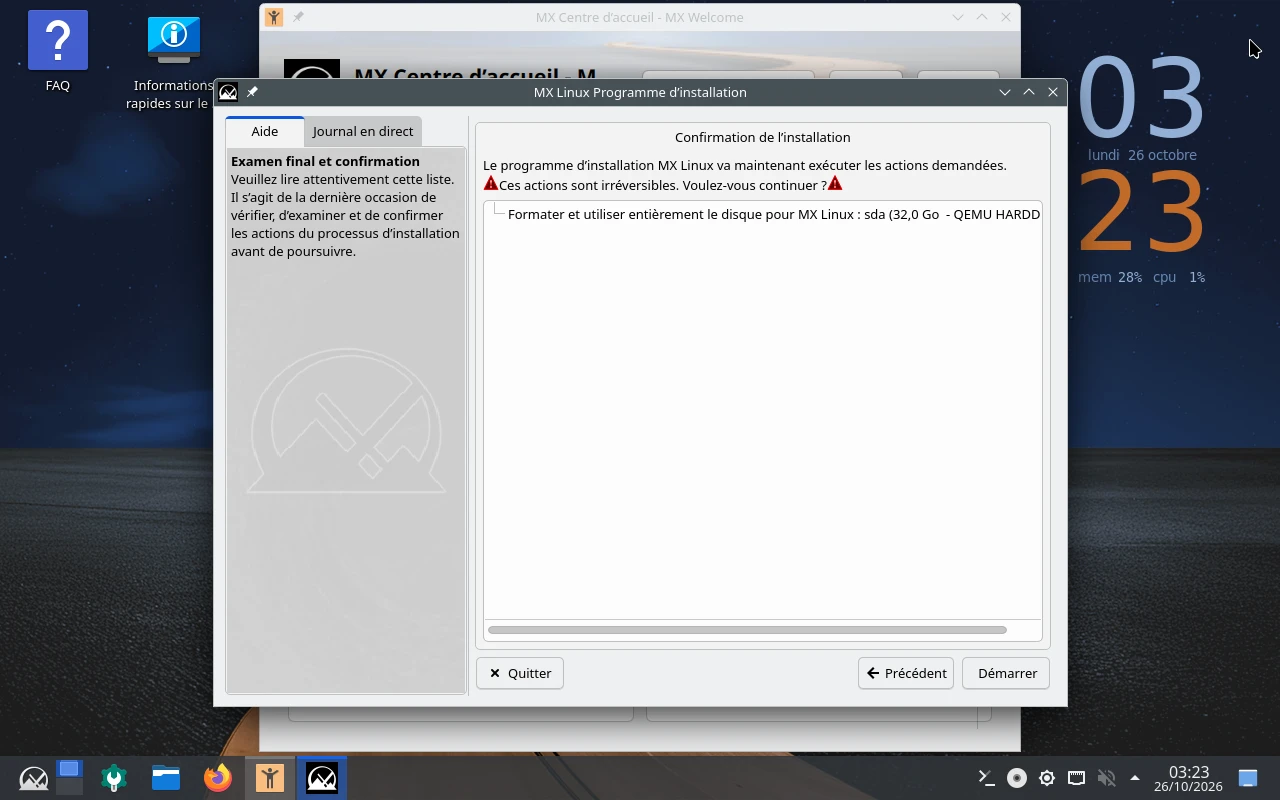
La confirmation -
Étape 7 : Les questions pendant la copie
Une barre en haut montre l'avancement de la copie. Pendant ce temps, l'installateur propose un fichier swap, le nom de l'ordinateur sur le réseau (« mx »), puis la langue et le fuseau horaire choisis au démarrage.
À faire : Sur chacune de ces pages, cliquez sur « Suivant ».
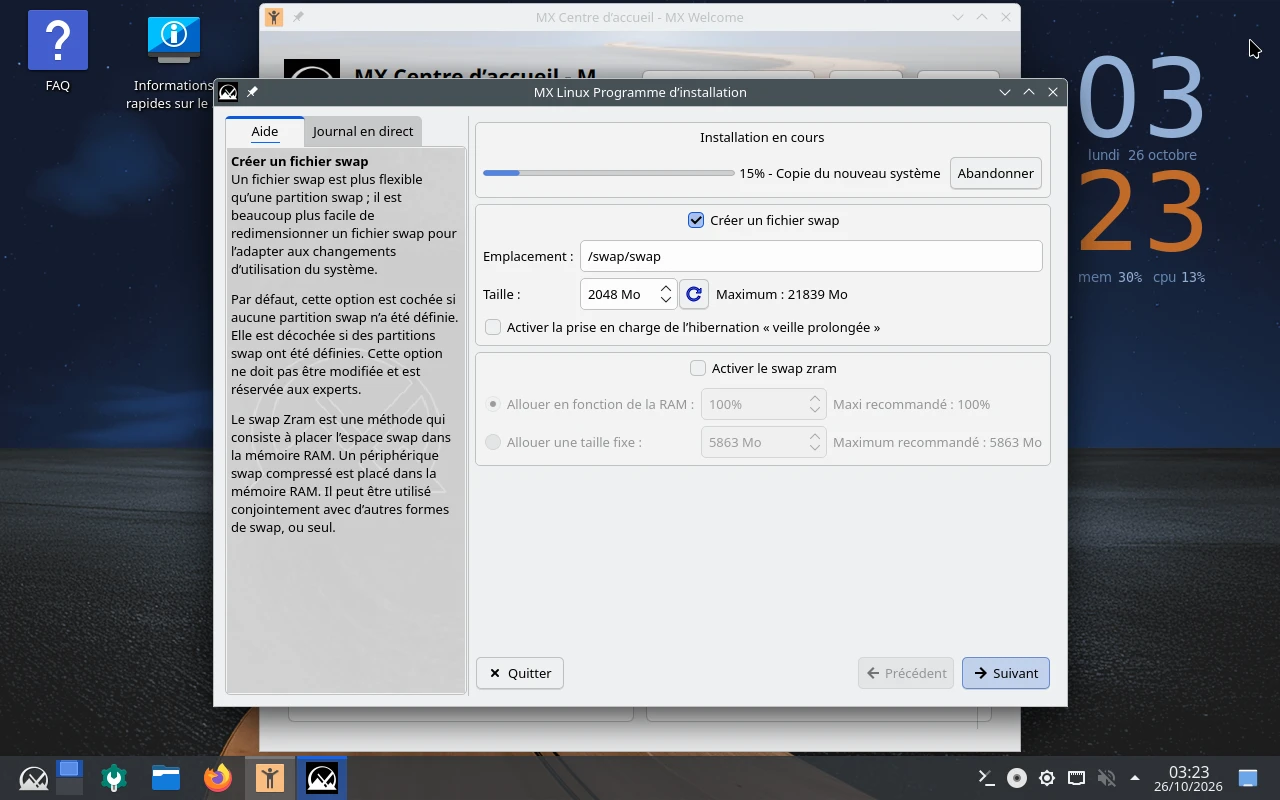
Le fichier swap 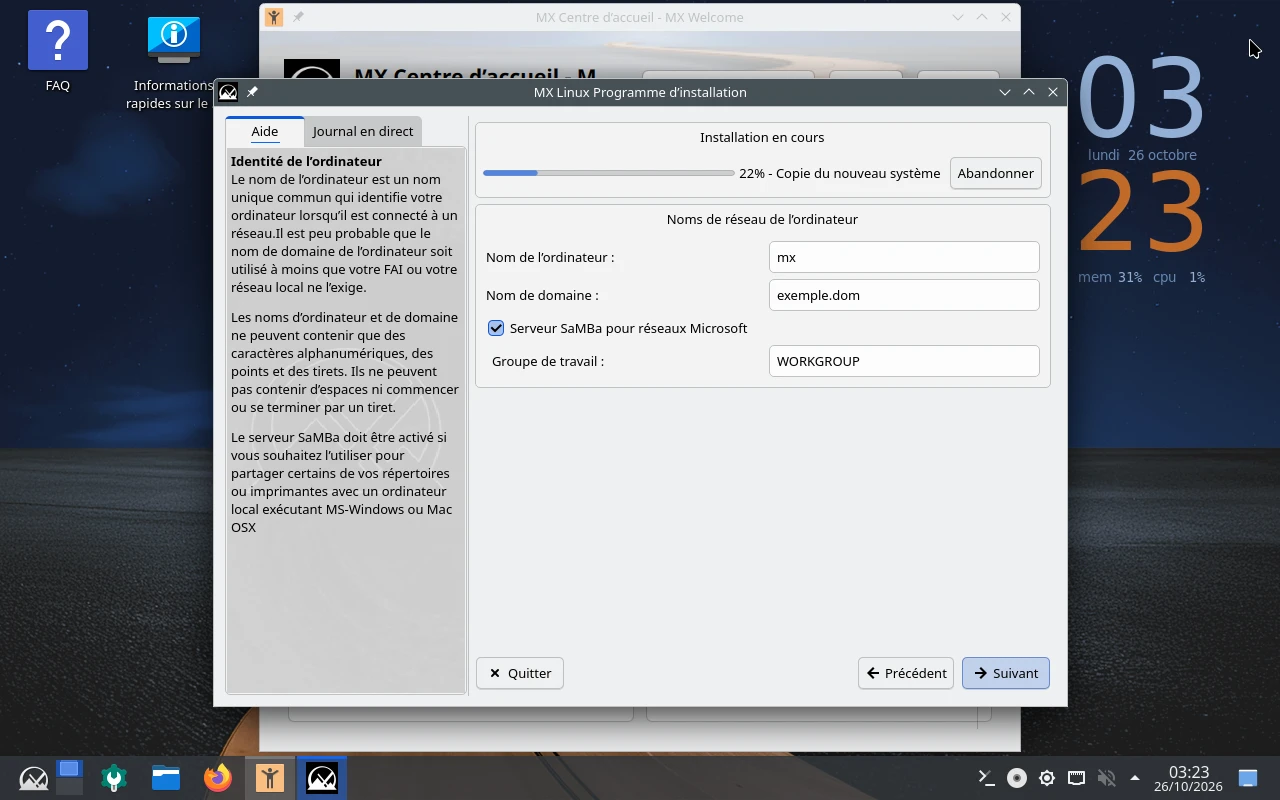
Le nom de l'ordinateur 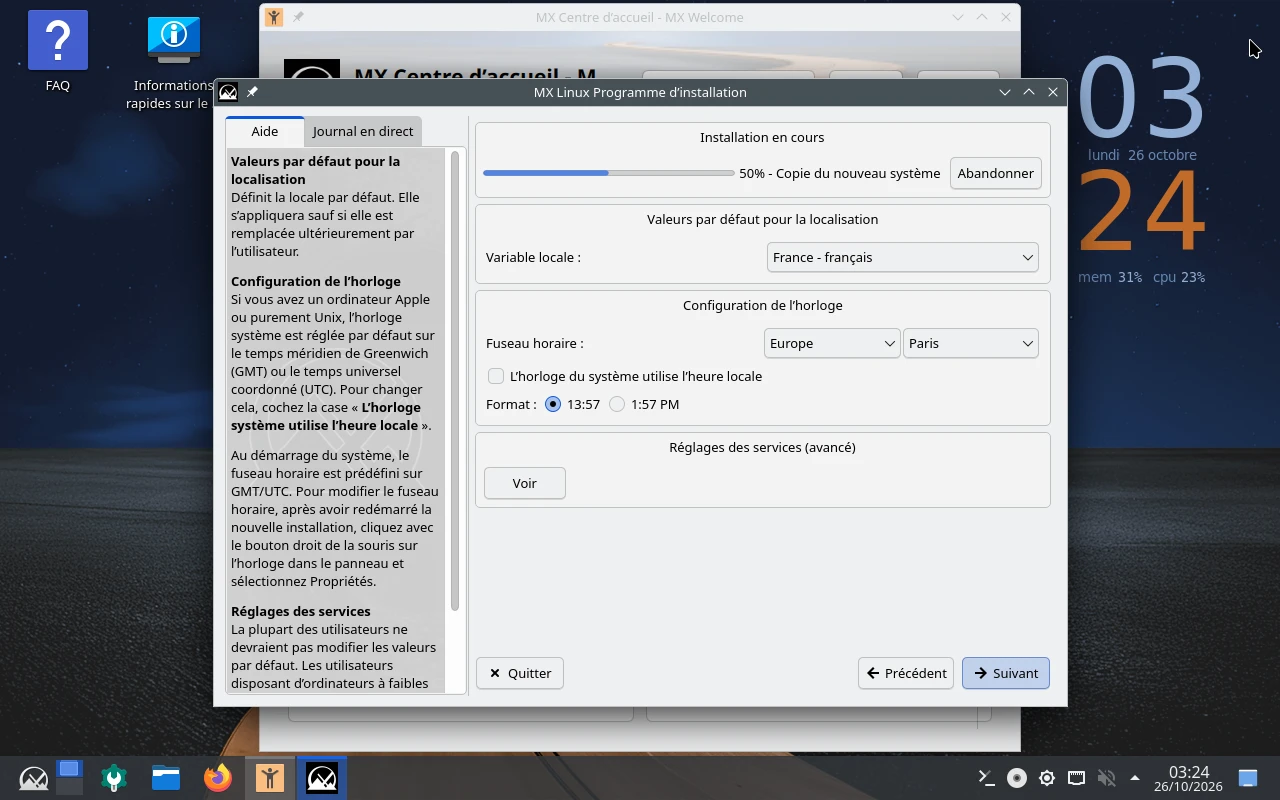
La langue et l'horloge -
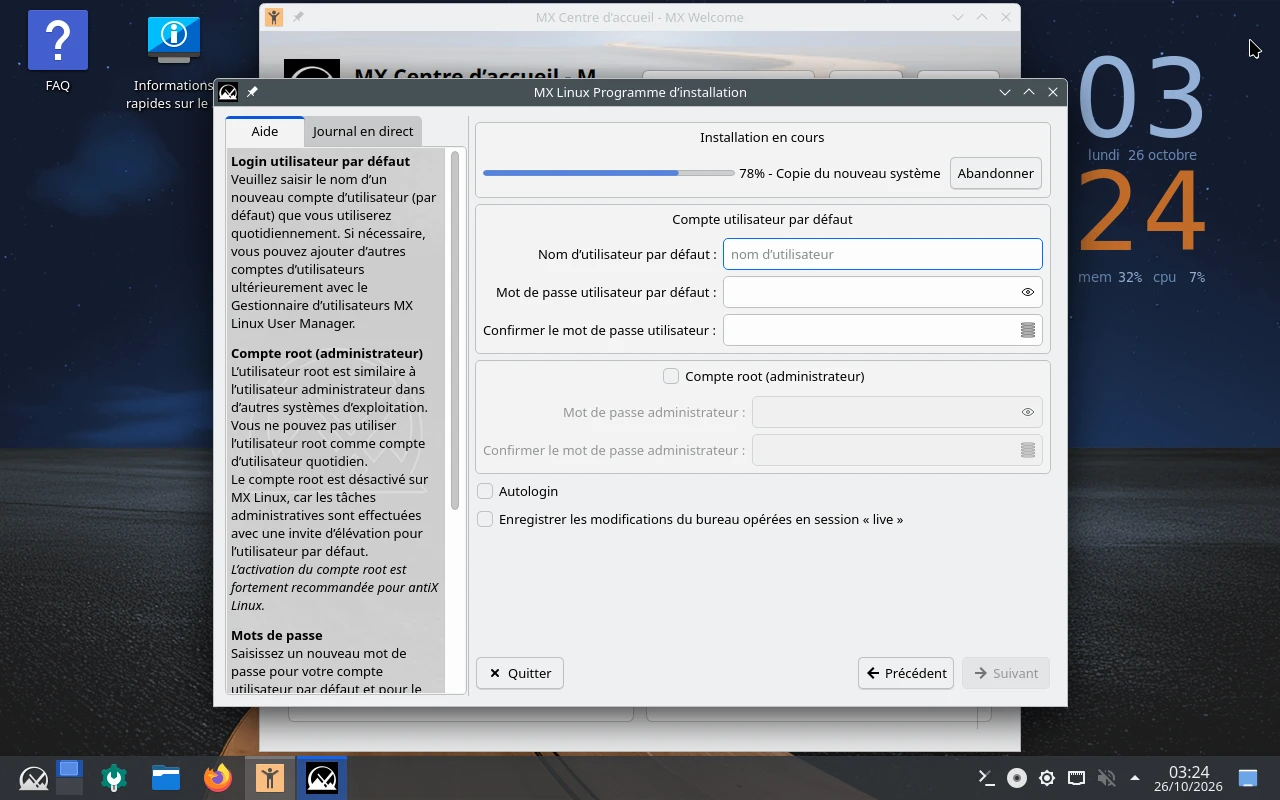
Étape 8 : Votre compte
Un identifiant en minuscules et un mot de passe tapé deux fois. Les deux champs passent au vert quand les mots de passe sont identiques ; « Suivant » ne marche qu'à ce moment-là.
À faire : Remplissez les trois champs, puis « Suivant ».
Attention : Notez votre mot de passe : il sera demandé à chaque connexion.
La page du compte 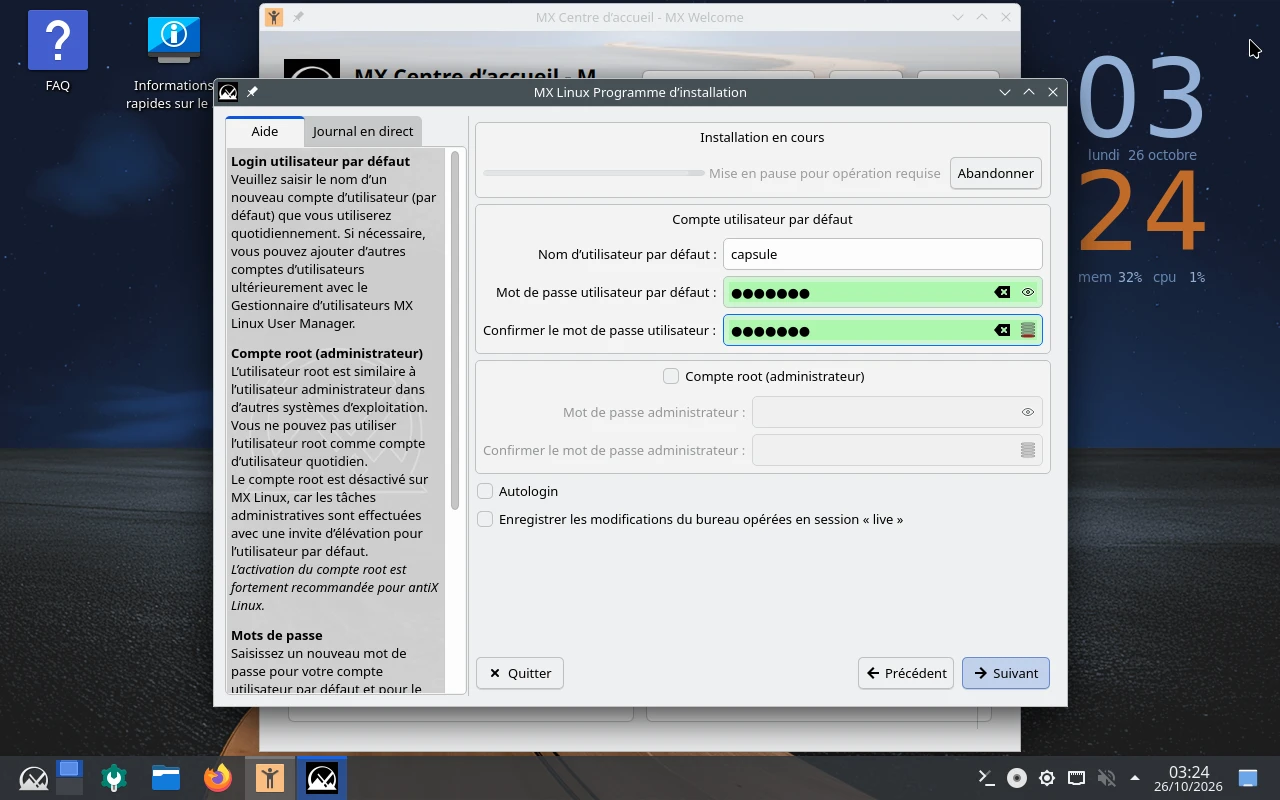
Le compte rempli : champs verts -
Étape 9 : La fin de la copie
Toutes les questions sont posées. L'installateur affiche des astuces le temps de finir la copie et d'installer le menu de démarrage (GRUB).
À faire : Patientez.
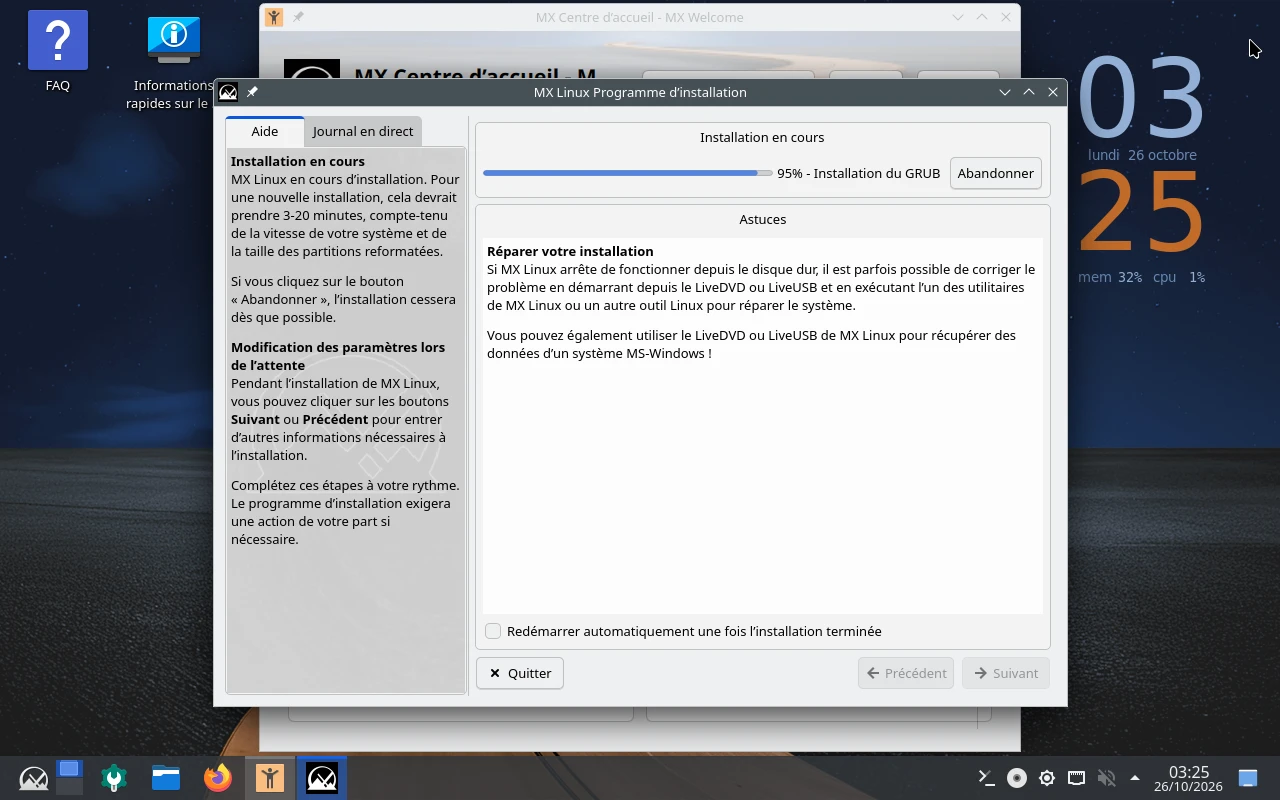
Les astuces pendant la fin de l'installation -
Étape 10 : Installation terminée
« Installation terminée » et quelques liens vers la communauté MX Linux.
À faire : Cliquez sur « Terminer » : l'installateur se ferme.
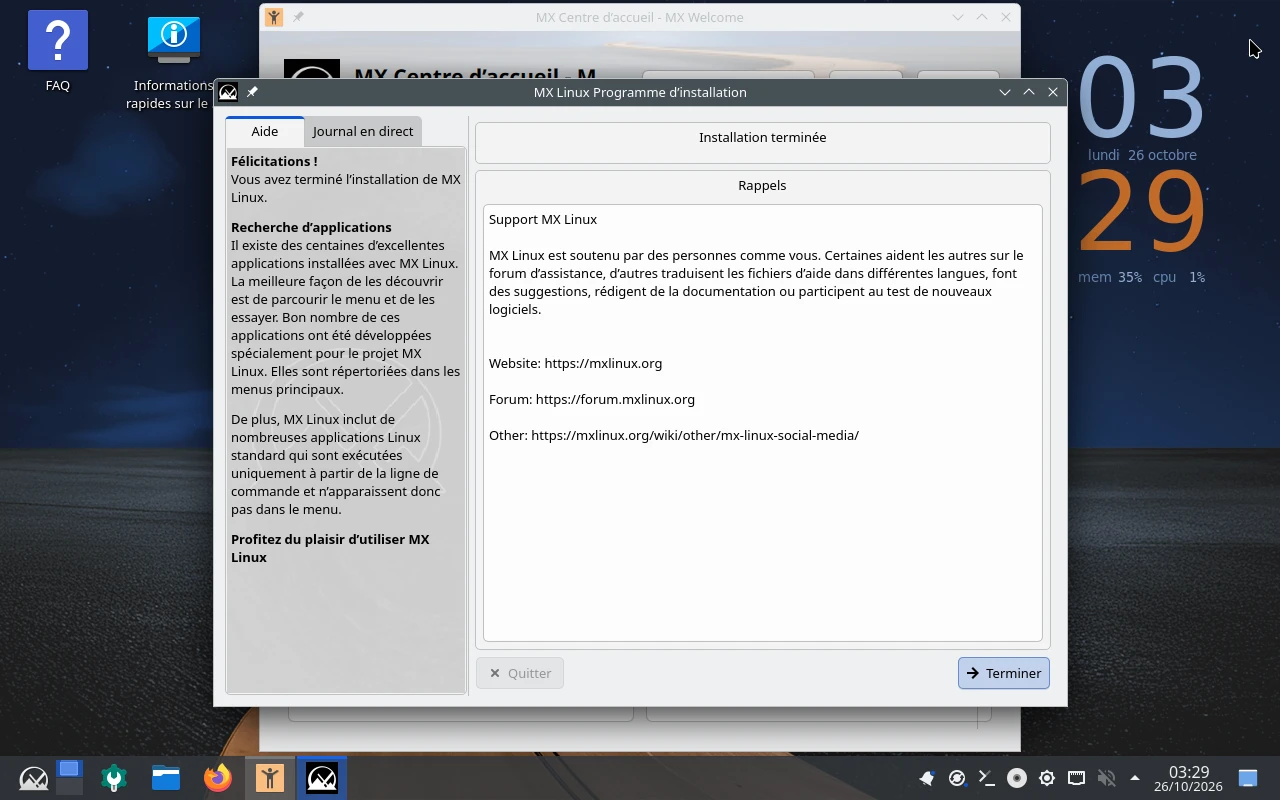
Installation terminée 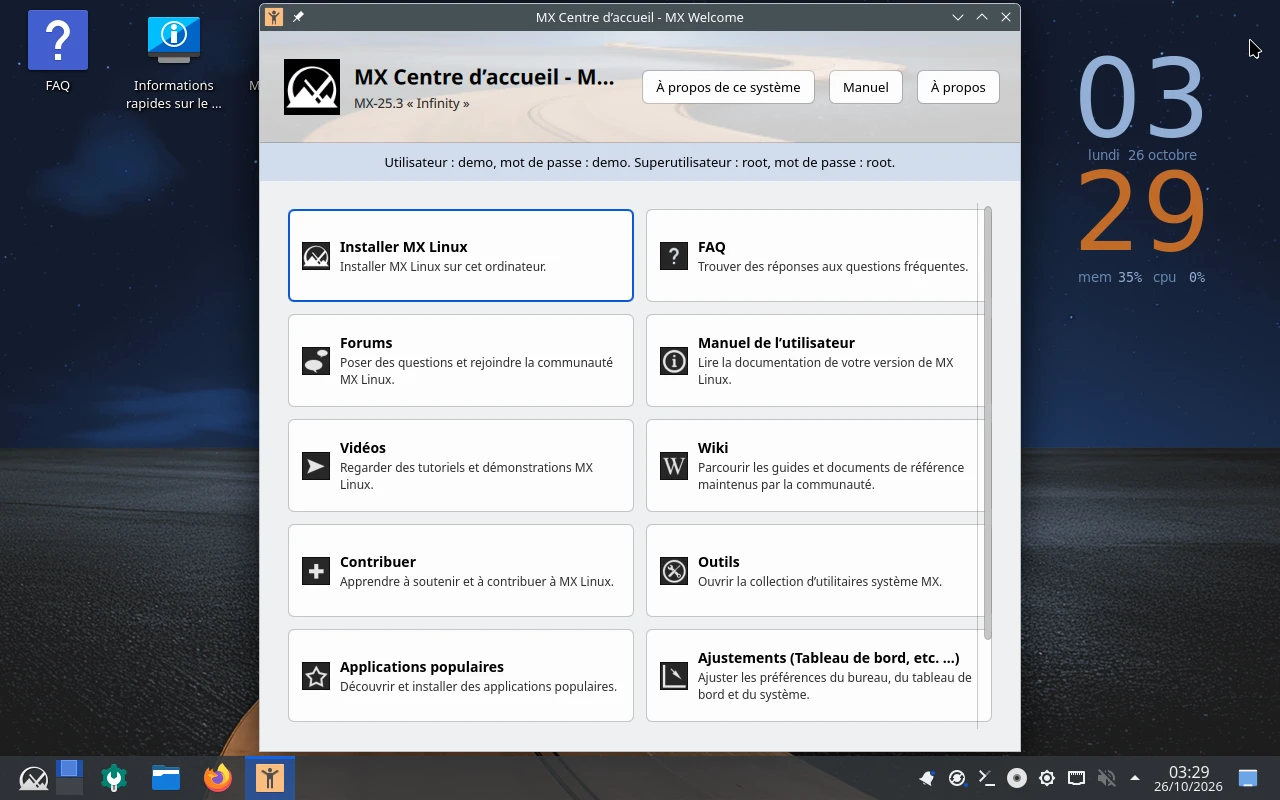
De retour sur le bureau d'essai -
Étape 11 : Redémarrer
Ctrl+Alt+Suppr (ou le bouton du menu en bas à gauche) ouvre la boîte « Quitter » de Plasma.
Le système d'essai s'arrête, puis demande de retirer la clé et d'appuyer sur Entrée.
À faire : Choisissez « Redémarrer », retirez la clé USB, puis appuyez sur Entrée.
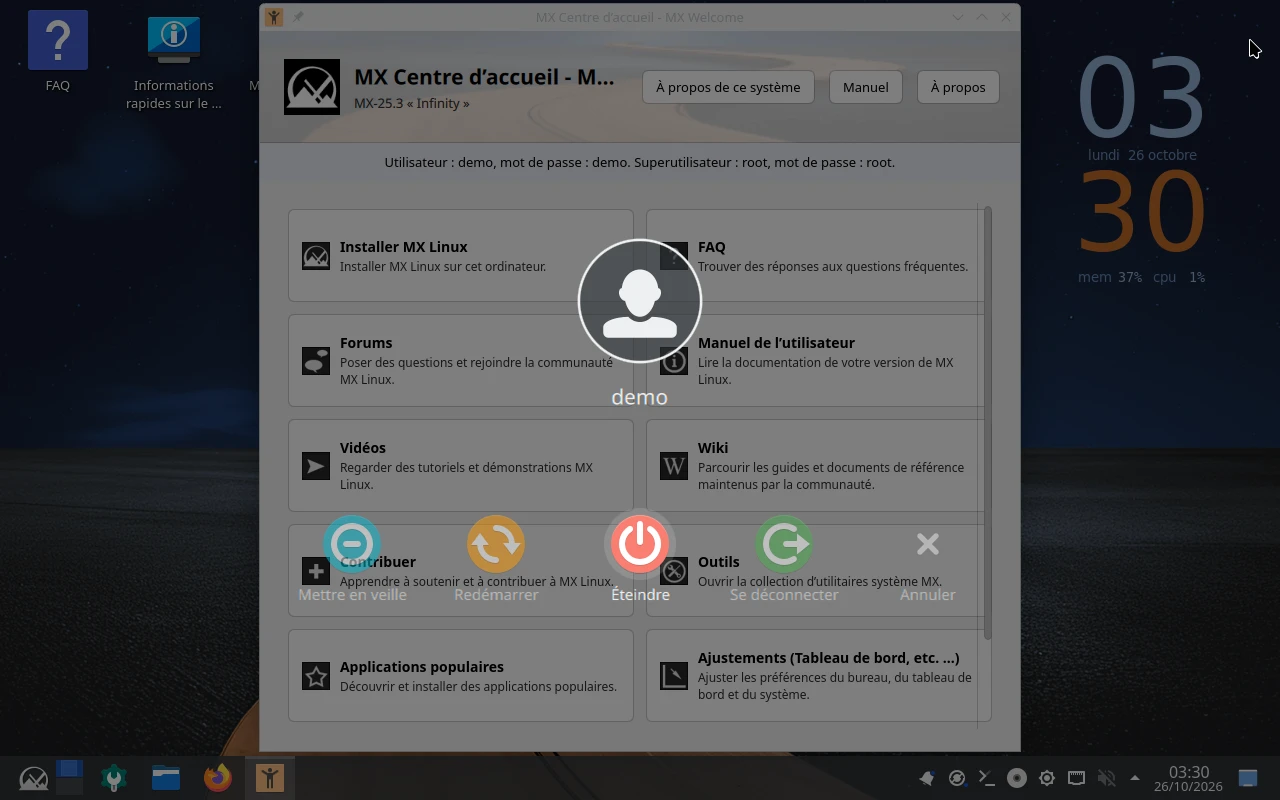
La boîte Quitter 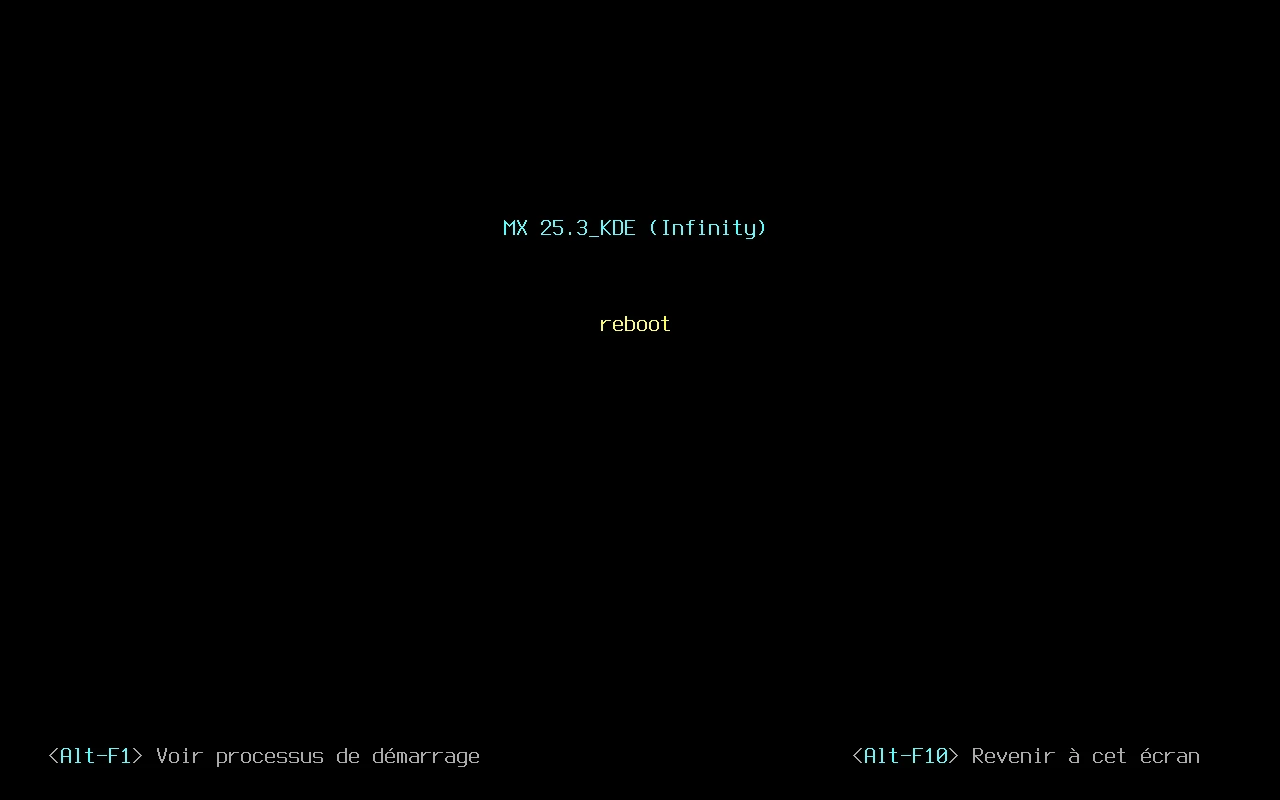
L'écran d'arrêt 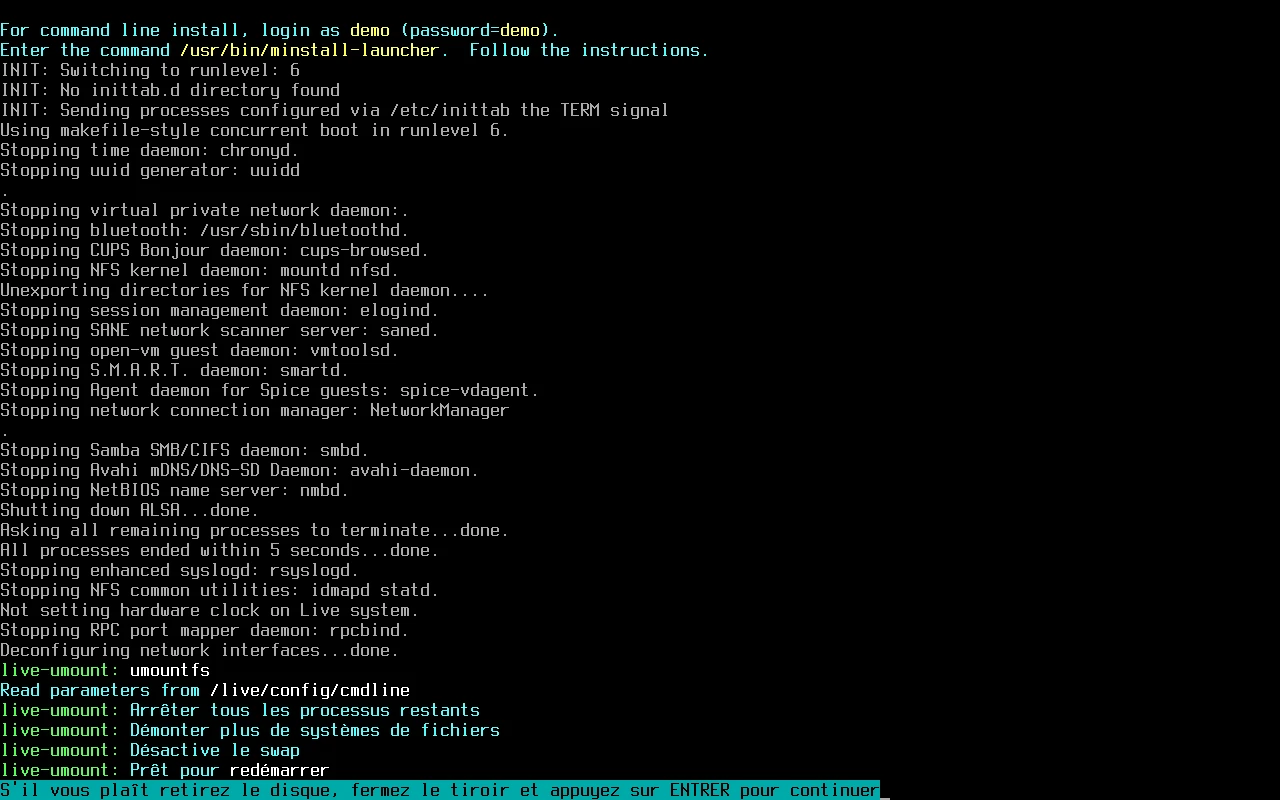
Retirer le disque et appuyer sur Entrée -
Étape 12 : Le premier démarrage
Le menu de démarrage de MX Linux installé lance « MX 25.3 Infinity » tout seul, puis l'écran de connexion apparaît.
À faire : Tapez votre identifiant, votre mot de passe, puis Entrée.
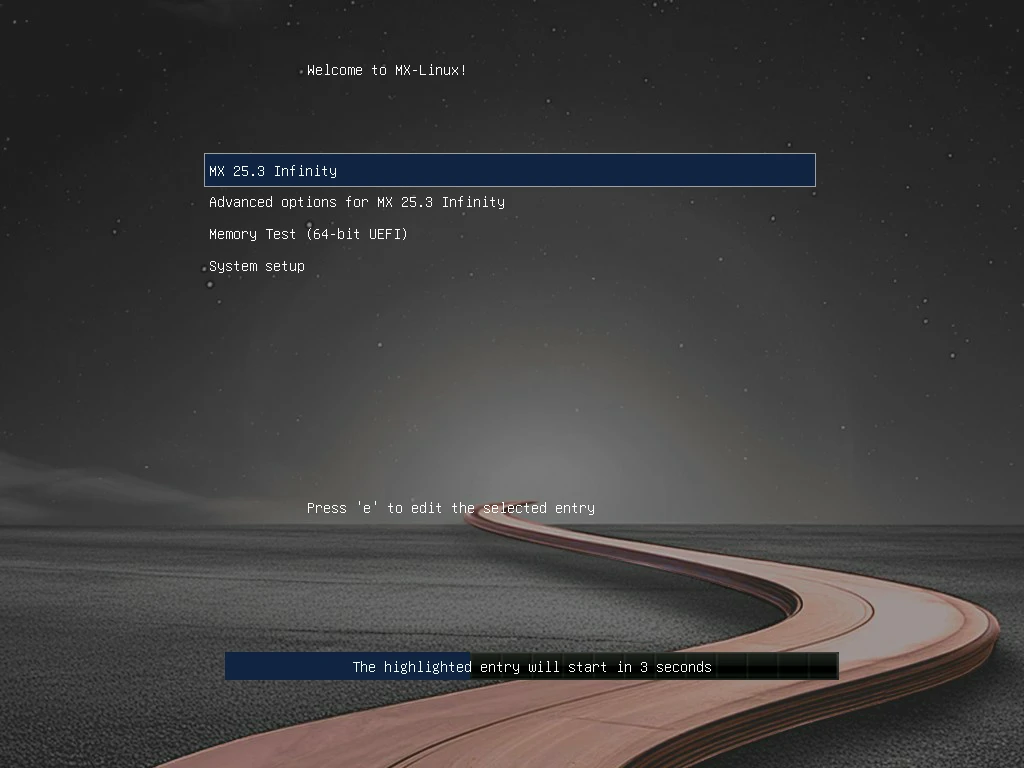
Le menu de démarrage de MX installé 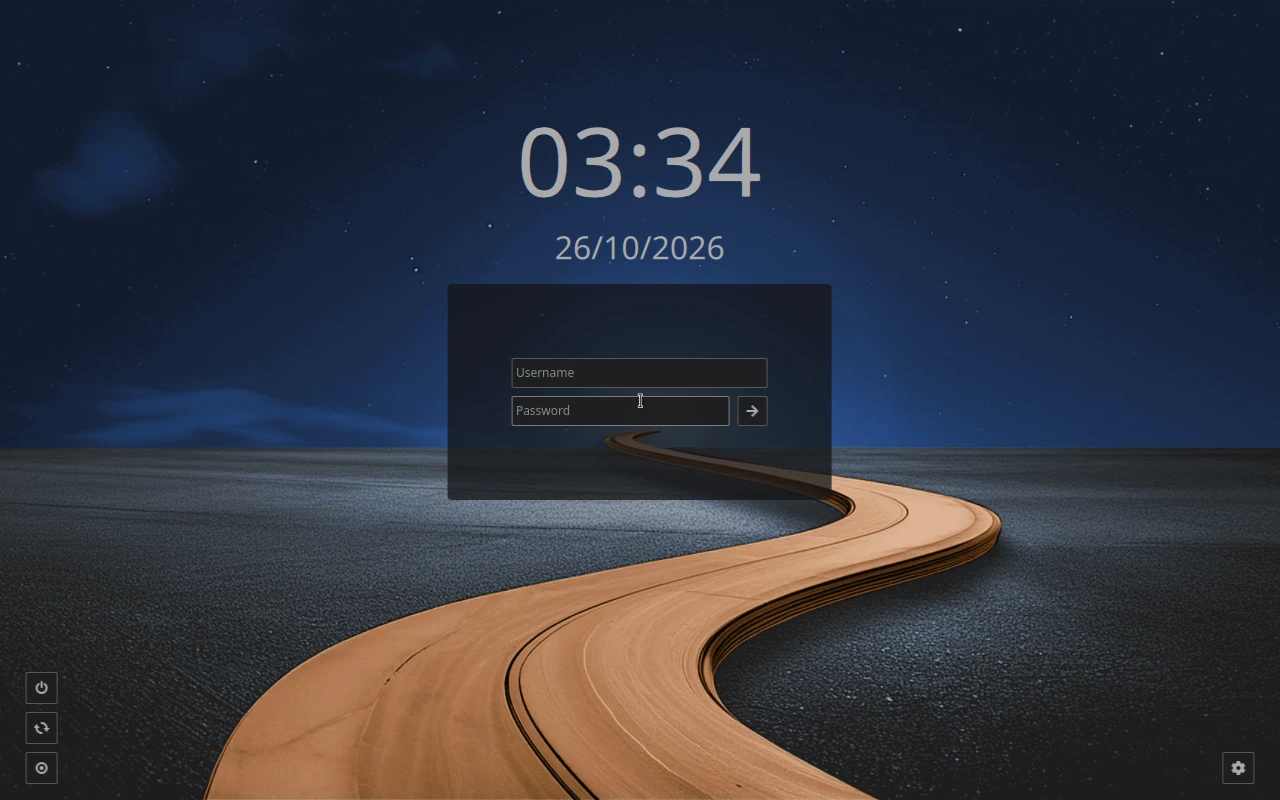
L'écran de connexion 
Identifiant et mot de passe saisis
Après l'installation
- Le bureau KDE Plasma de MX Linux s'ouvre. Les « MX Outils » rassemblent les réglages et la maintenance du système.
Ce que la simulation ne montre pas
La simulation suit la vraie installation écran par écran. Quelques passages sont résumés ou absents :
- Le menu d'applications du bureau d'essai n'est pas reproduit : son bouton ouvre directement la boîte « Quitter ».
- Dans le menu de démarrage, seuls la langue et le retour au menu fonctionnent ; les sous-menus Clavier, Fuseau horaire et Options avancées ne sont pas reproduits.
- Le logo du fabricant au redémarrage n'est pas reproduit ; la copie est accélérée.
À vous de jouer
Vous connaissez maintenant chaque écran. Refaites l'installation dans la simulation, à votre rythme.