
Guide d'installation · Linux
Installer NixOS 25.05 le guide pas à pas
NixOS s'installe depuis une clé USB « graphique » : on choisit au démarrage une session d'essai (Plasma ou GNOME) et l'installateur Calamares s'ouvre tout seul. Il pose quelques questions (langue, emplacement, clavier, compte, bureau, logiciels non libres, disque), résume les choix puis télécharge et construit le système. Au redémarrage, NixOS démarre sur l'écran de connexion de Plasma.
- 13 étapes
- 21 captures de la vraie machine
- 30 à 60 minutes sur une vraie machine (NixOS télécharge beaucoup), environ 10 minutes dans la simulation
- Sans inscription
Avant de commencer
Installer un système, c'est le copier sur le disque de l'ordinateur et le régler pour son utilisateur. Dans la simulation, rien n'est effacé ni modifié : vous pouvez vous tromper et recommencer autant que vous voulez.
- Il faut une clé USB préparée avec l'image « graphical » de NixOS et un accès à Internet : l'installation télécharge la plupart des logiciels.
- La session d'essai est en anglais : l'installateur passe en français dès qu'on choisit la langue.
- L'installation proposée efface tout le disque : sur une vraie machine, sauvegardez vos fichiers avant.
- Une particularité de NixOS : toute la configuration du système tient dans un fichier, ce qui permet de revenir à une version précédente si une mise à jour pose problème.
Les mots à connaître
- Session live
- NixOS qui fonctionne directement depuis la clé USB, sans être installé.
- Logiciel non libre
- Un logiciel dont le code n'est pas ouvert (« unfree »), comme certains pilotes de carte graphique Nvidia. NixOS ne les installe que si on l'autorise.
- Compte administrateur
- Le compte « root », qui a tous les droits. NixOS propose de lui donner le même mot de passe que votre compte.
- Bureau
- L'environnement graphique : la barre, les menus, les fenêtres. NixOS en propose une dizaine (GNOME, Plasma, Xfce…).
Pas à pas
Chaque étape montre l'écran tel qu'il s'affiche sur la vraie machine. Touchez une capture pour l'agrandir.
-
Étape 1 : Démarrer sur la clé USB
Le menu de démarrage de NixOS s'affiche, avec le flocon bleu en haut. Les deux premières lignes lancent une session GNOME, les deux suivantes une session Plasma.
Un compte à rebours de 10 secondes lance la première ligne si l'on ne touche à rien.
À faire : Descendez sur « Installer Plasma (Linux LTS) » avec la flèche ↓, puis Entrée.
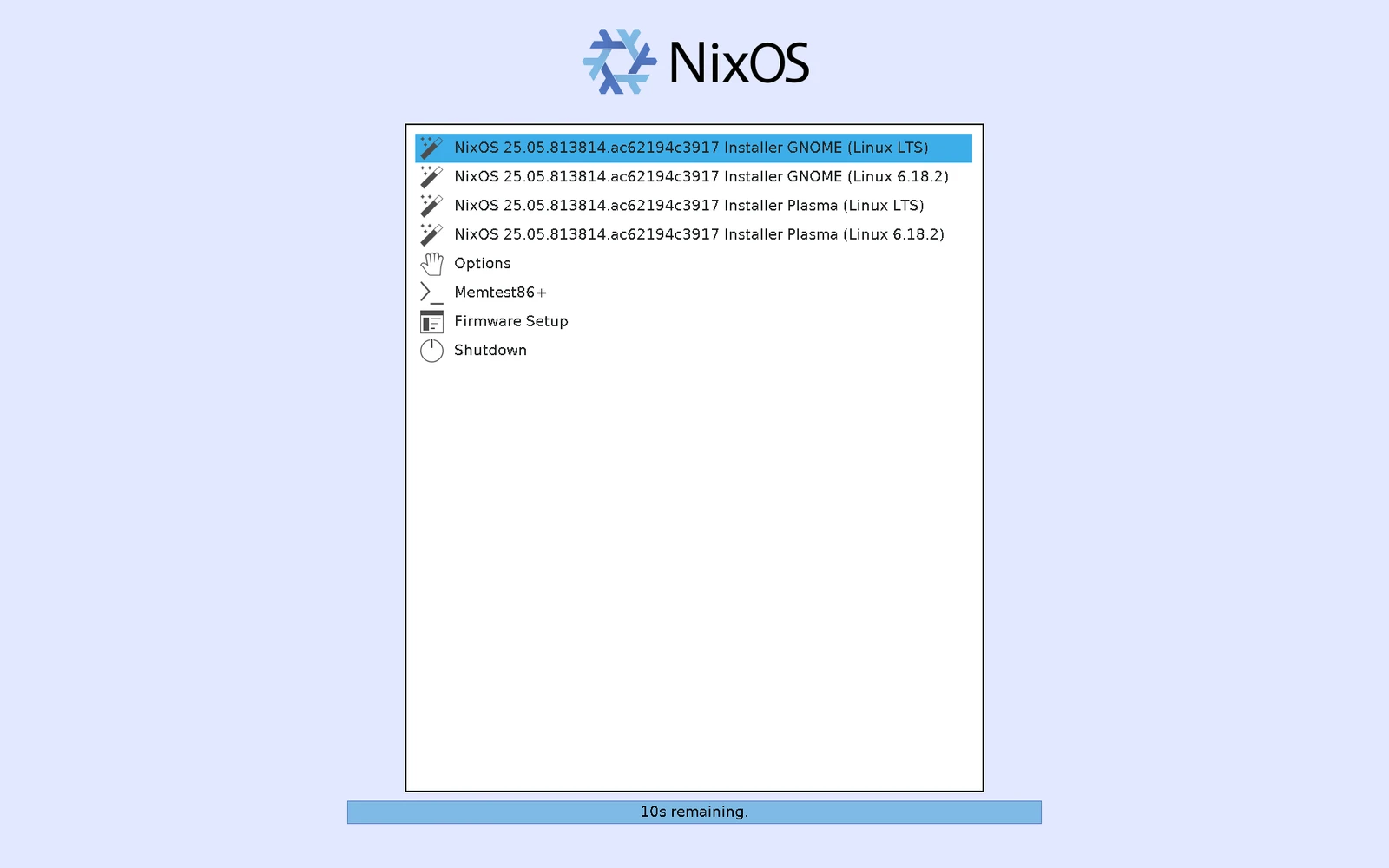
Le menu de démarrage de la clé NixOS -
Étape 2 : Choisir la langue
La session d'essai Plasma démarre et l'installateur s'ouvre tout seul, en anglais.
Dès que « français » est choisi dans la liste, la fenêtre passe en français.
À faire : Choisissez « français », puis « Suivant ».

La page d'accueil, en français -
Étape 3 : L'emplacement
Grâce à la connexion Internet, NixOS a déjà trouvé Europe / Paris sur la carte.
À faire : Vérifiez puis « Suivant ».
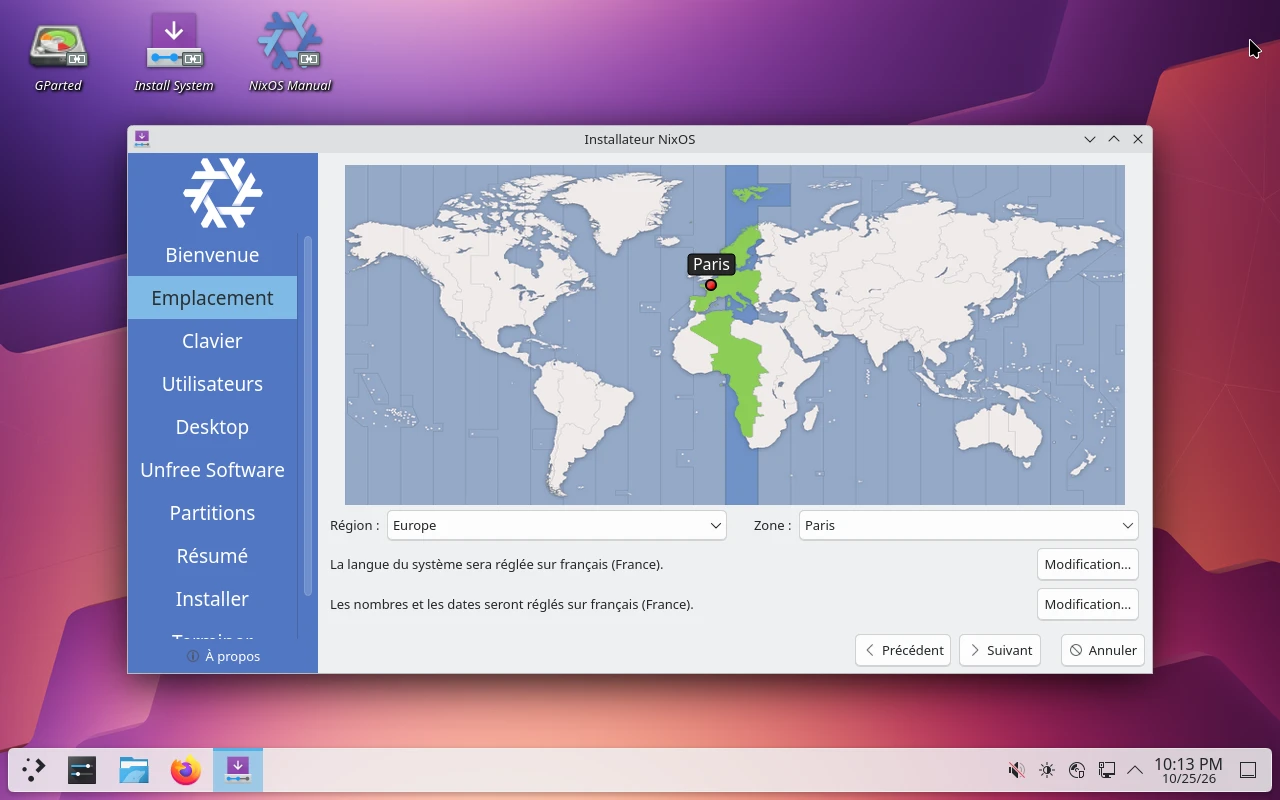
Europe / Paris, déjà choisi -
Étape 4 : Le clavier
« French » / « Default » : c'est le clavier AZERTY habituel.
À faire : Vérifiez puis « Suivant ».
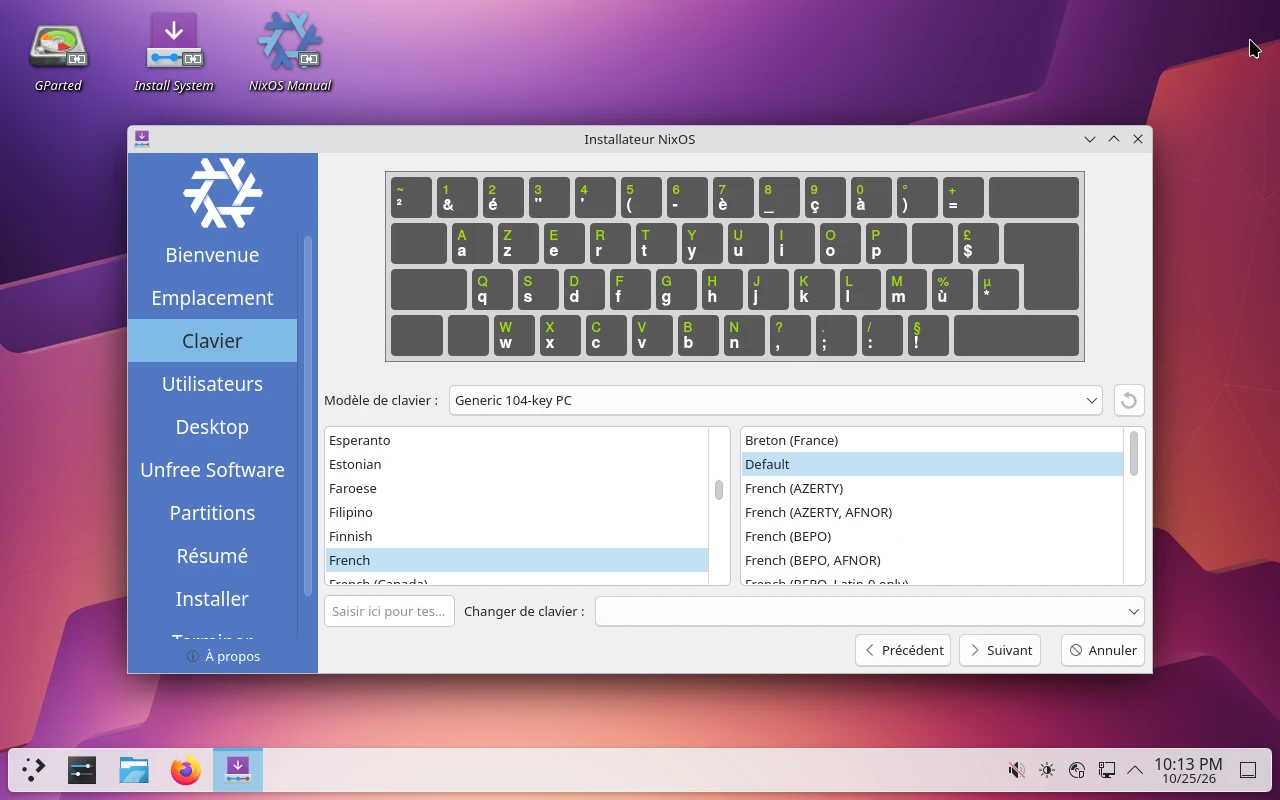
La disposition française -
Étape 5 : Votre compte
Votre nom, l'identifiant de connexion et le mot de passe, à taper deux fois.
« Nécessite un mot de passe fort » est coché : un mot simple comme « capsule » est refusé (croix rouge). Décochée, la case laisse passer le mot de passe avec un simple avertissement.
Il faut aussi un mot de passe pour le compte administrateur, ou cocher « Utiliser le même mot de passe ».
À faire : Remplissez les champs, choisissez un mot de passe (fort de préférence), cochez « Utiliser le même mot de passe pour le compte administrateur », puis « Suivant ».
Attention : Notez votre mot de passe : il sera demandé à chaque connexion.
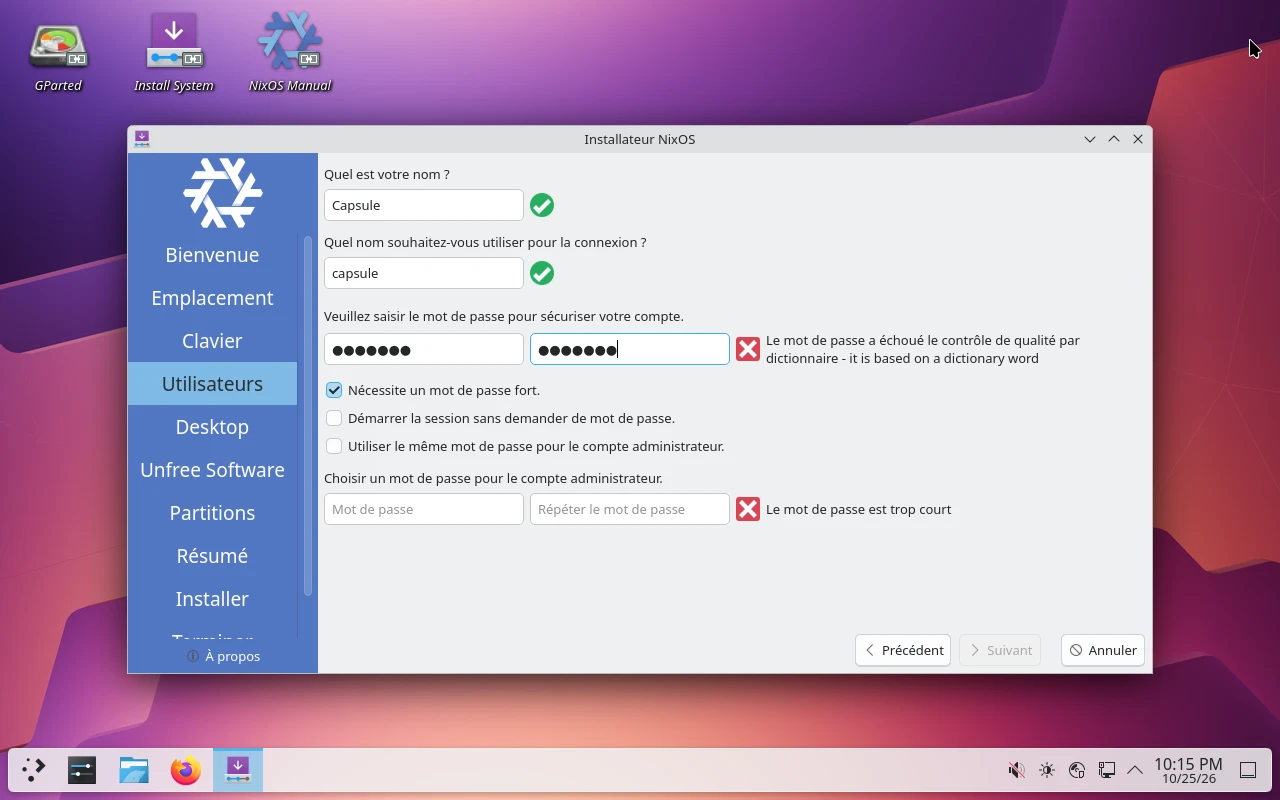
Mot de passe refusé : mot de passe fort exigé 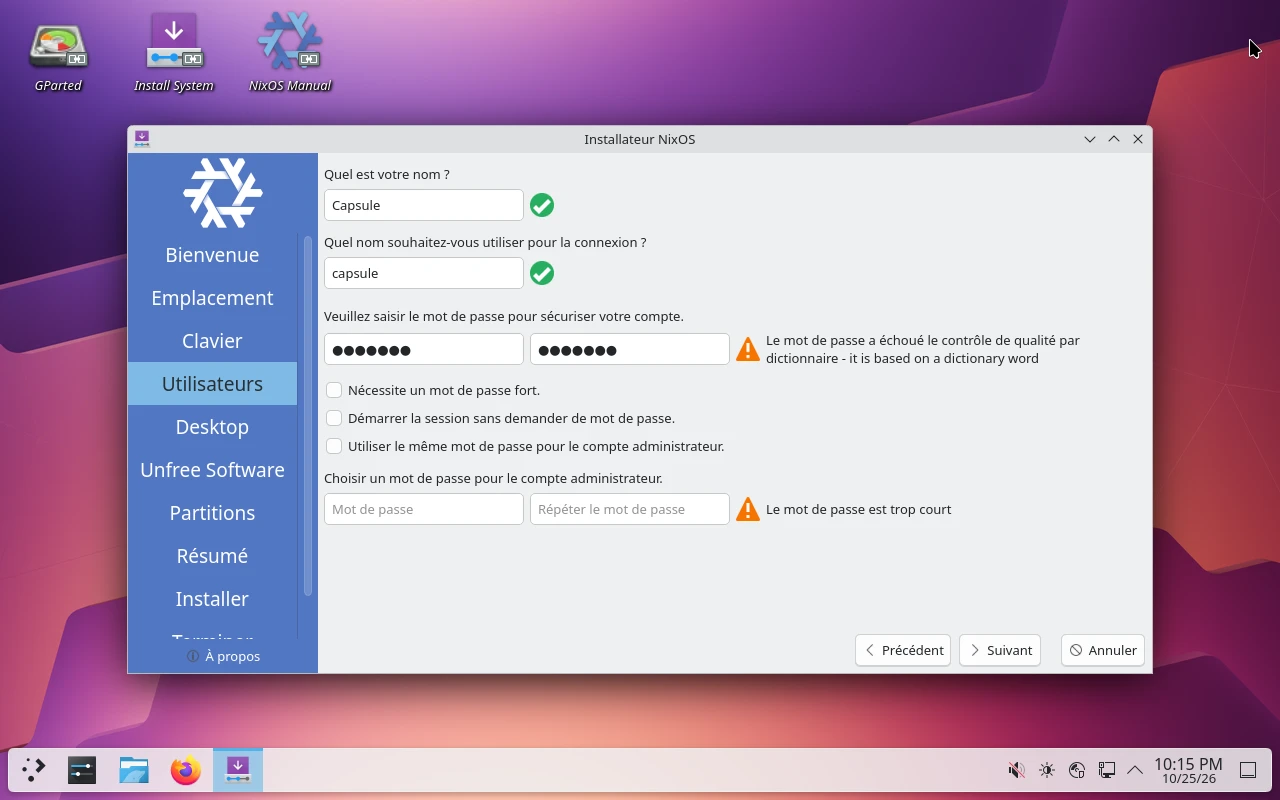
Case décochée : simple avertissement 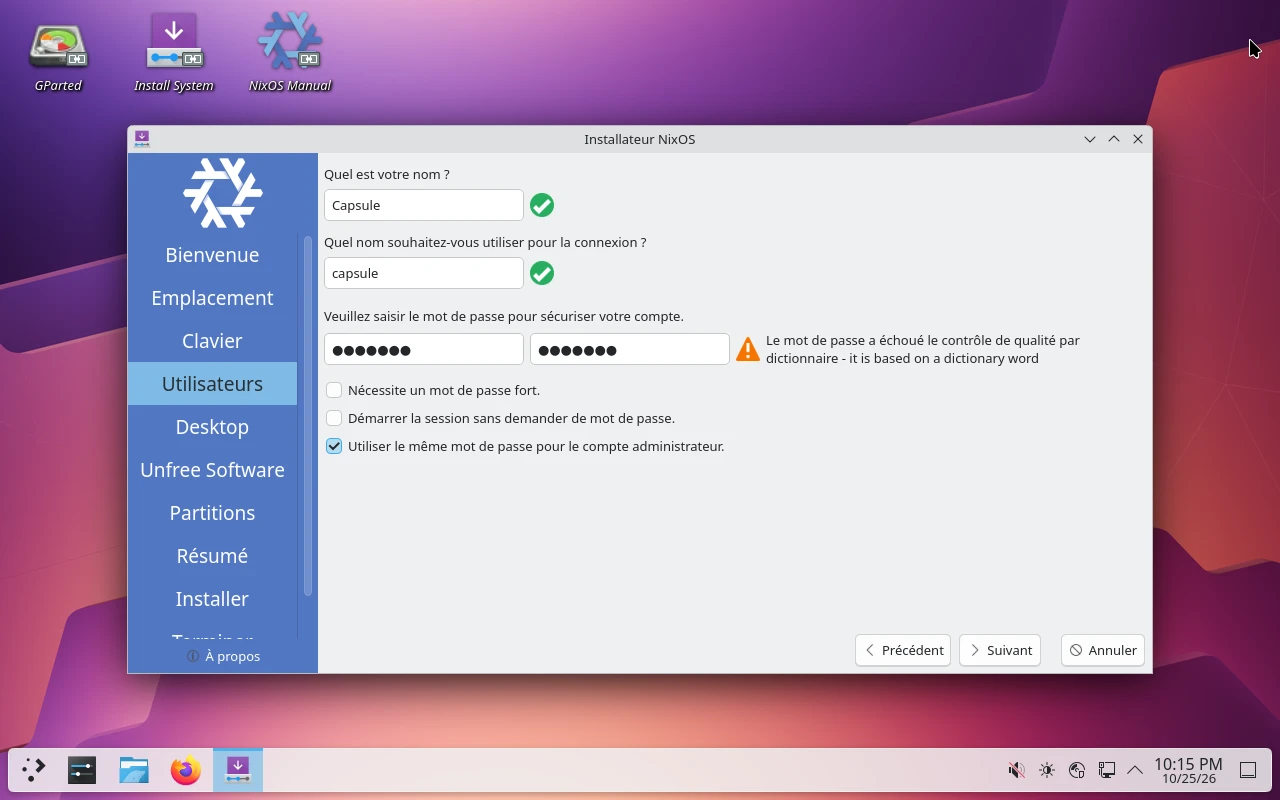
Même mot de passe pour l'administrateur -
Étape 6 : Choisir le bureau
NixOS propose une dizaine de bureaux, avec un aperçu pour chacun. GNOME est présélectionné.
À faire : Cliquez sur « Plasma », puis « Suivant ».
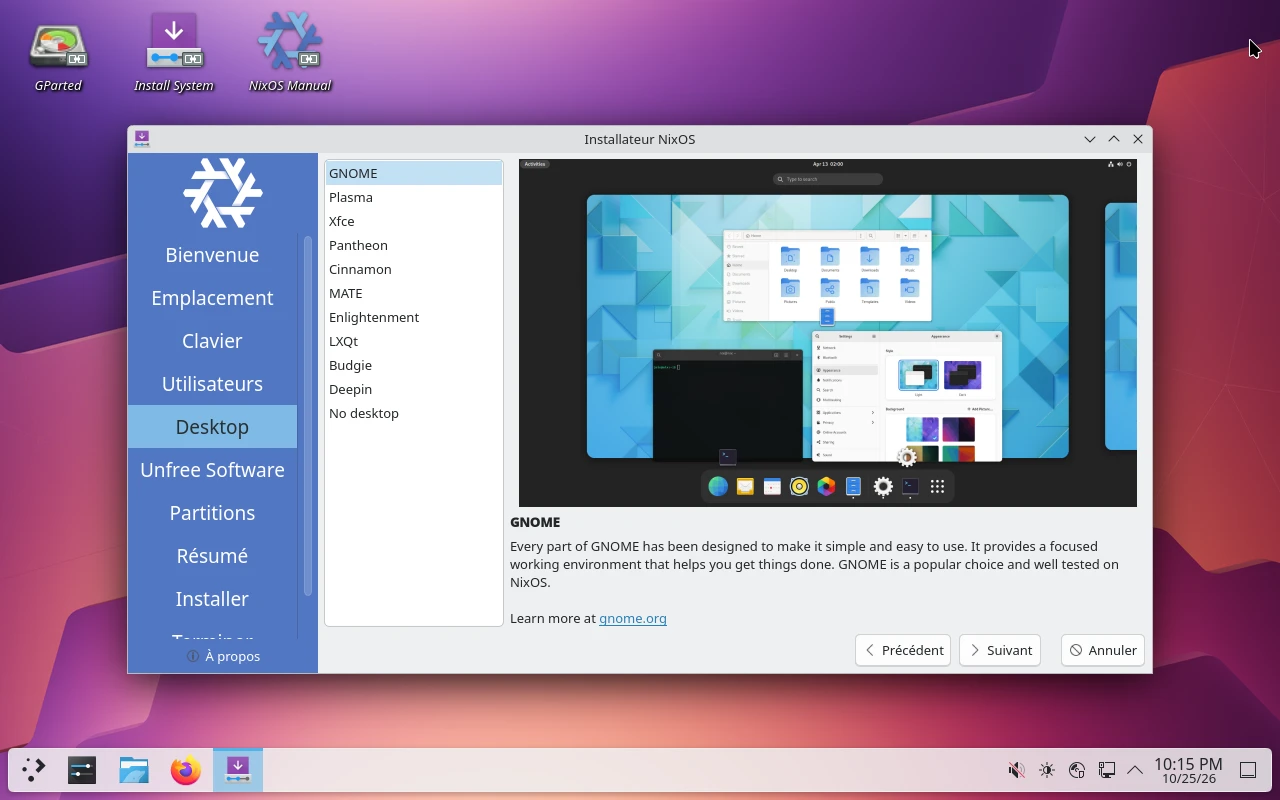
La liste des bureaux, GNOME présélectionné 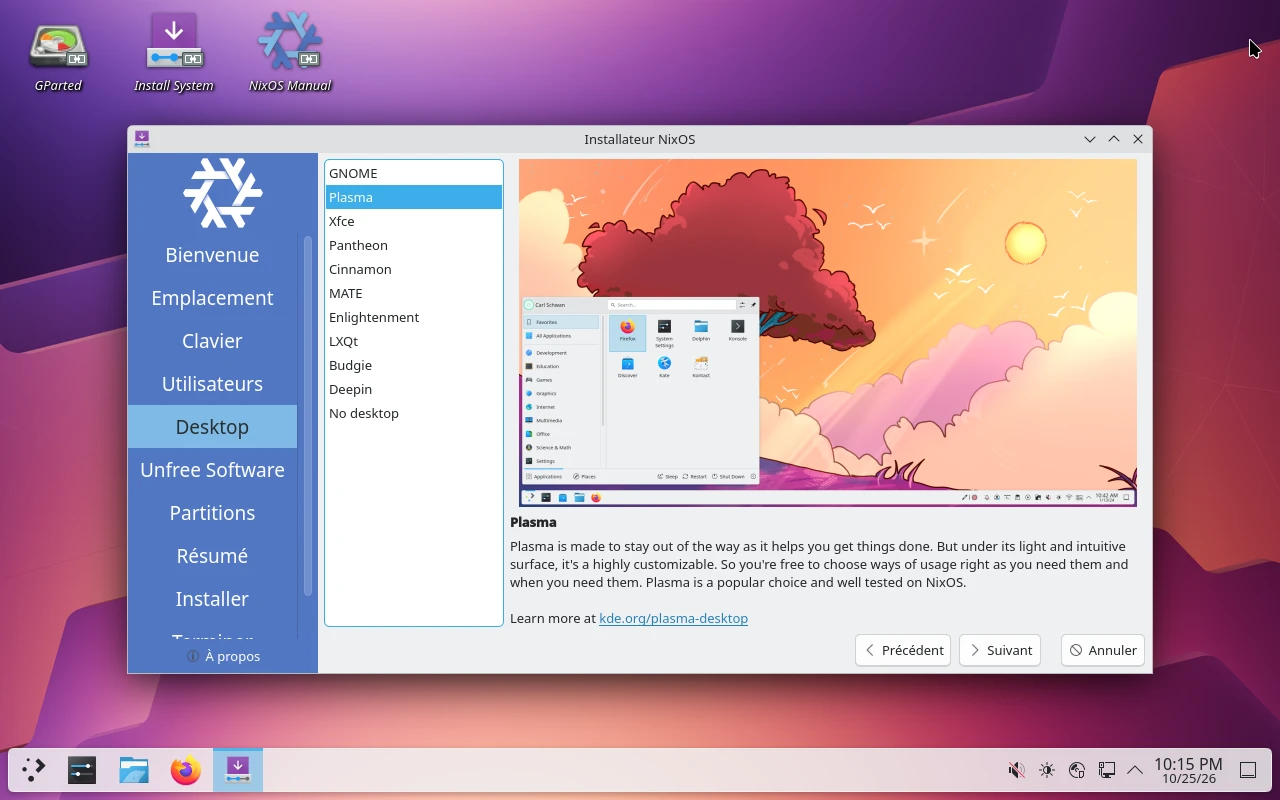
Plasma choisi -
Étape 7 : Les logiciels non libres
Un texte (en anglais) explique que NixOS n'installe par défaut que des logiciels libres. Cocher « Allow unfree software » autorise les pilotes propriétaires (certaines cartes Nvidia ou Wi-Fi).
À faire : Laissez la case décochée sauf besoin particulier, puis « Suivant ».
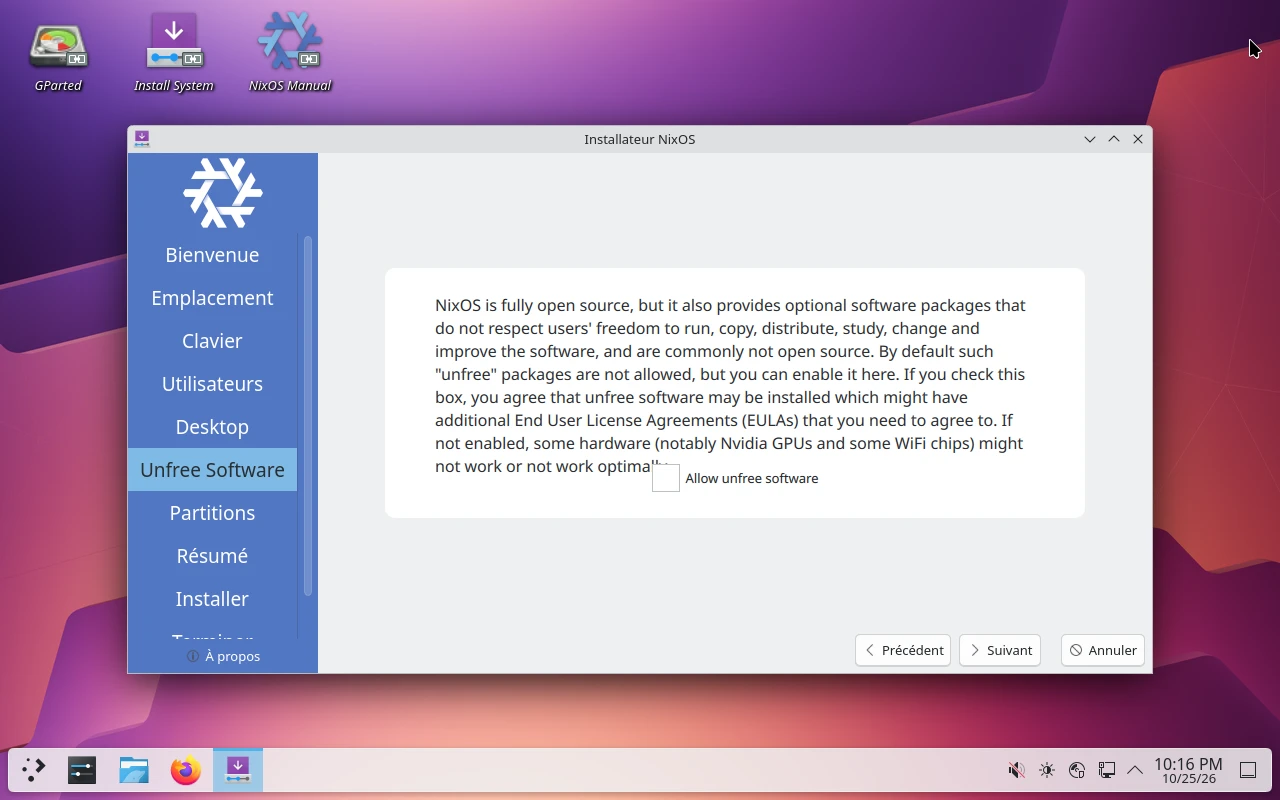
La page des logiciels non libres -
Étape 8 : Le disque
« Effacer le disque » prépare tout seul une petite partition de démarrage et une grande partition pour NixOS.
À faire : Cochez « Effacer le disque », puis « Suivant ».
Attention : Tout le disque choisi sera effacé : sauvegardez vos documents avant, sur une vraie machine.
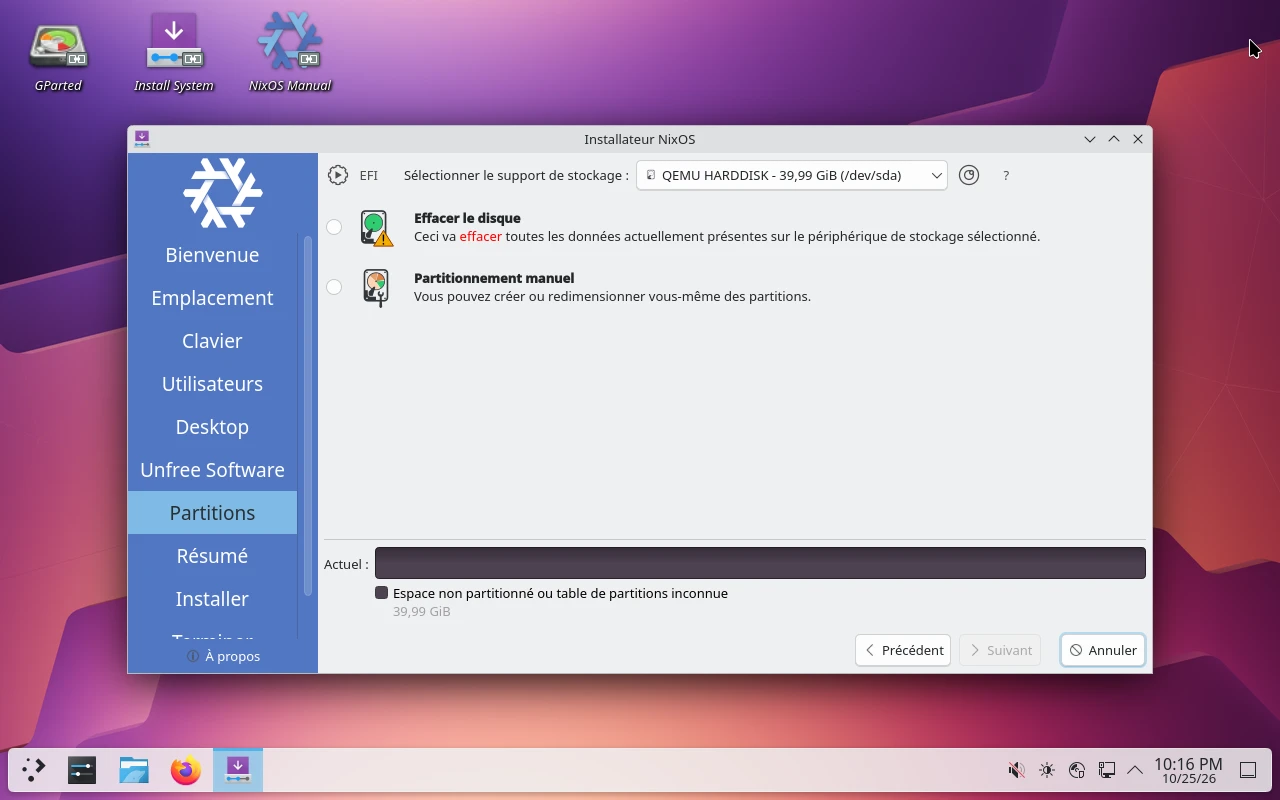
Les deux façons de préparer le disque 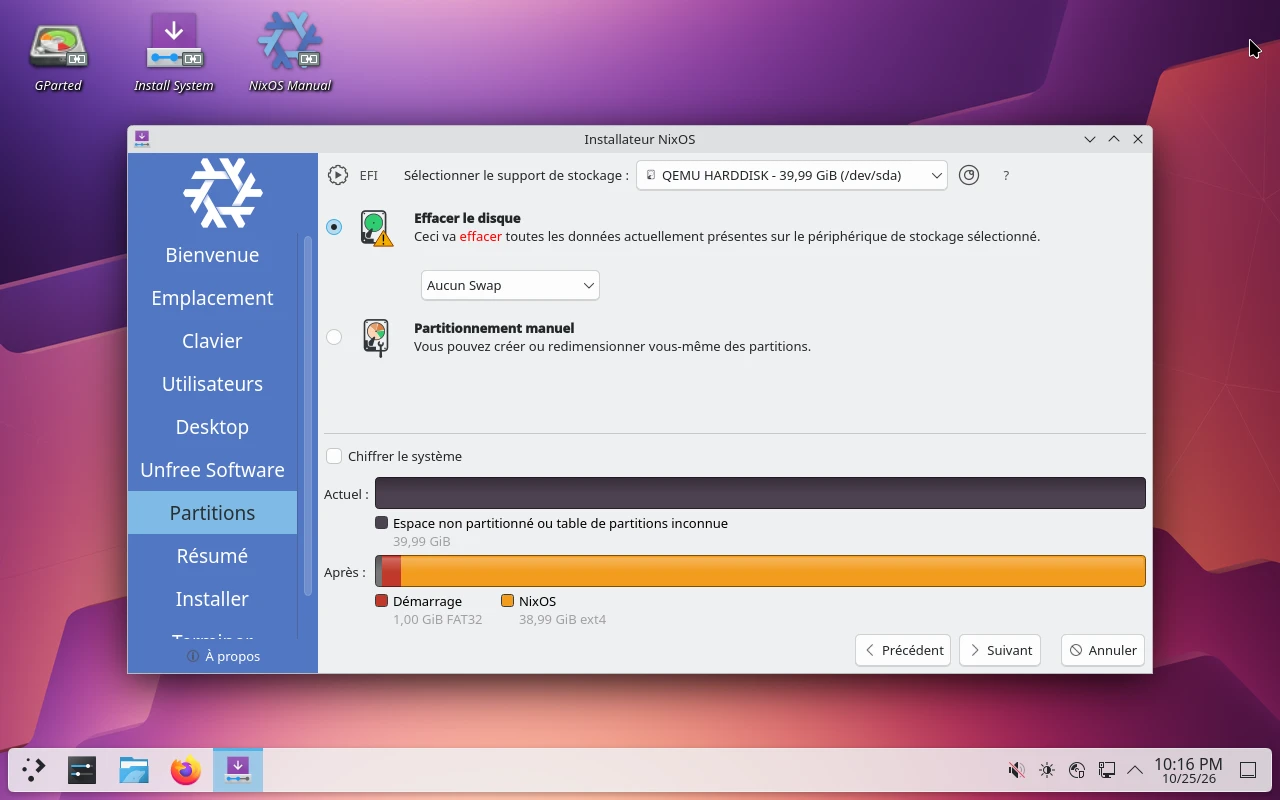
Le plan des partitions -
Étape 9 : Le résumé
Le résumé est long : le bouton « Installer » est caché sous la barre des tâches.
En agrandissant la fenêtre (bouton du milieu de la barre de titre), tout devient visible.
À faire : Agrandissez la fenêtre, relisez, puis cliquez sur « Installer » : la copie commence sans autre question.
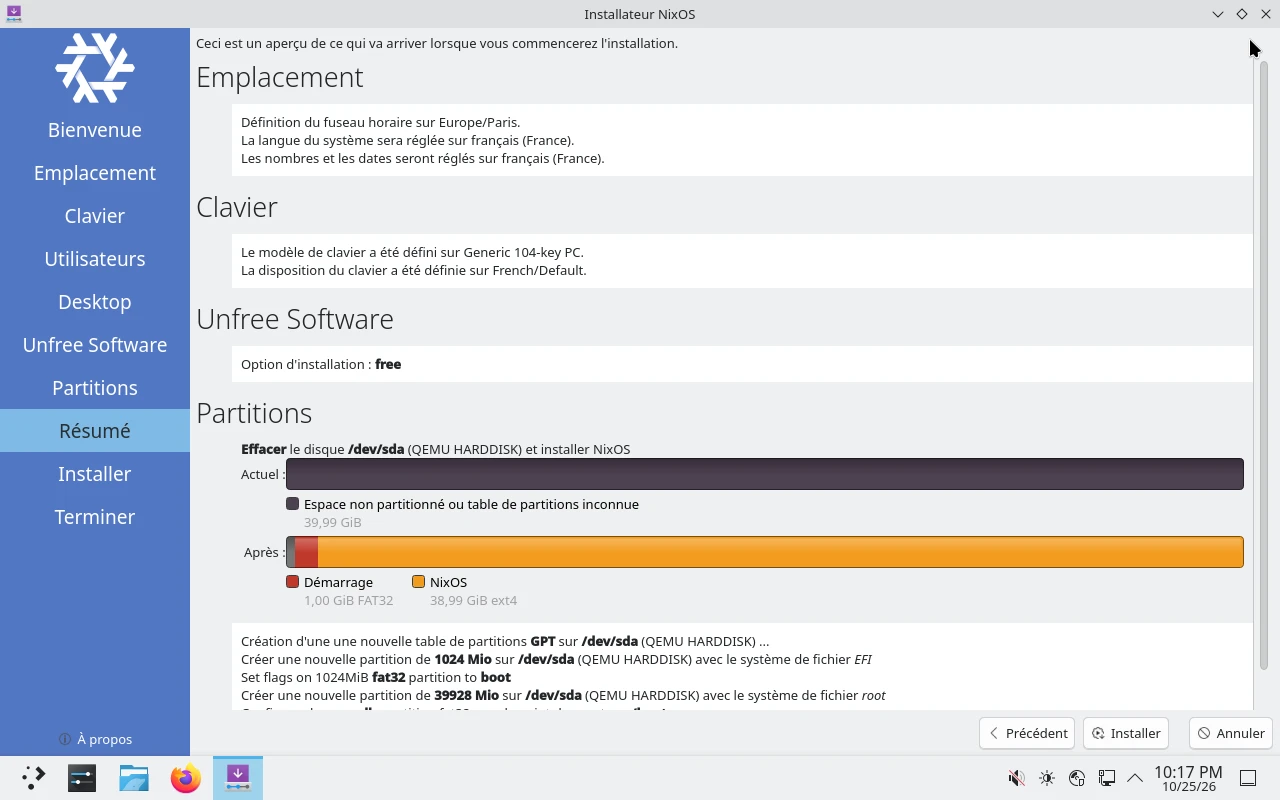
Le résumé, fenêtre agrandie -
Étape 10 : L'installation
Un diaporama présente les idées de NixOS (reproductible, déclaratif, fiable) pendant que le système est téléchargé et construit. Sur la vraie machine, cela peut prendre longtemps.
À faire : Patientez.
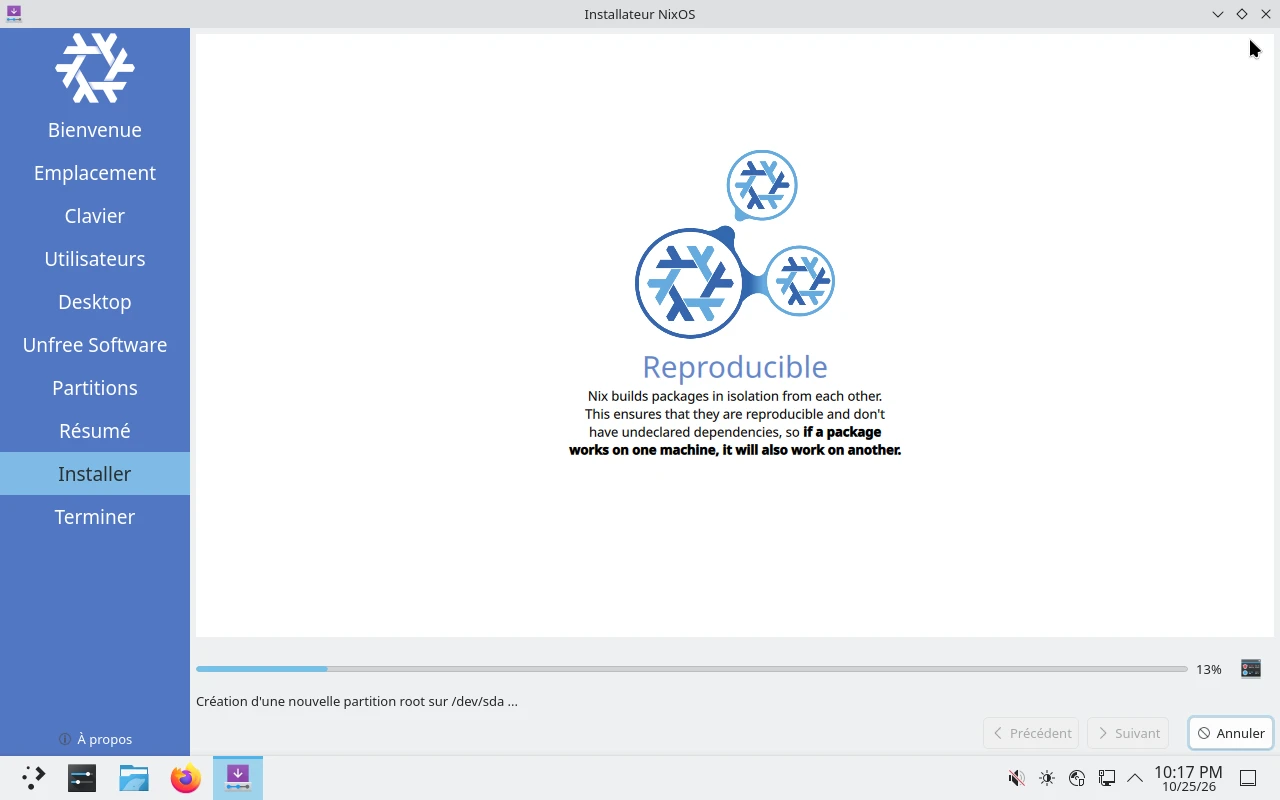
Le début de l'installation 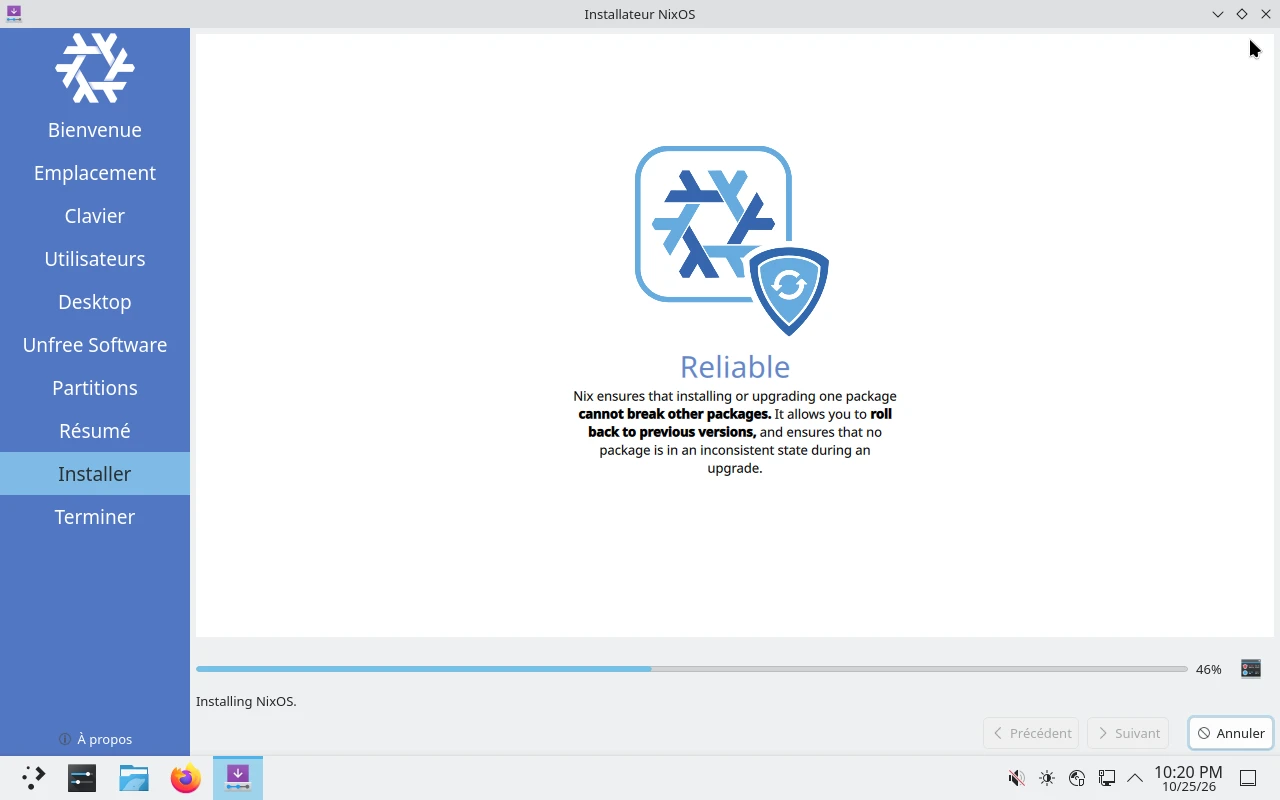
Installation en cours -
Étape 11 : C'est terminé
« All done. » : NixOS est installé. La case « Redémarrer maintenant » n'est pas cochée.
À faire : Cochez « Redémarrer maintenant » puis « Terminé », et retirez la clé pendant le redémarrage.
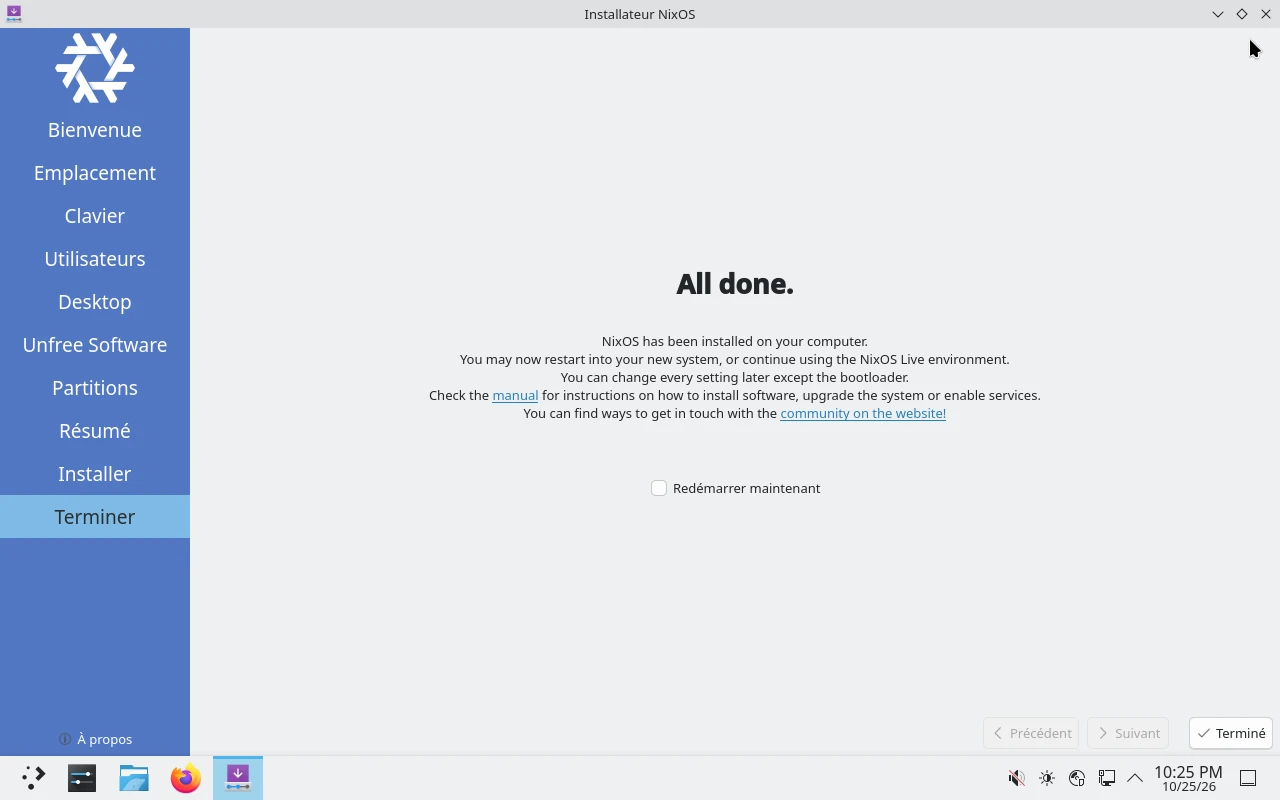
All done. 
« Redémarrer maintenant » coché -
Étape 12 : Le premier démarrage
Le menu de démarrage du système installé lance « NixOS » tout seul, puis des messages défilent (« NixOS Stage 1 », « Stage 2 ») jusqu'à « Welcome to NixOS 25.05 (Warbler)! ».
À faire : Laissez faire.
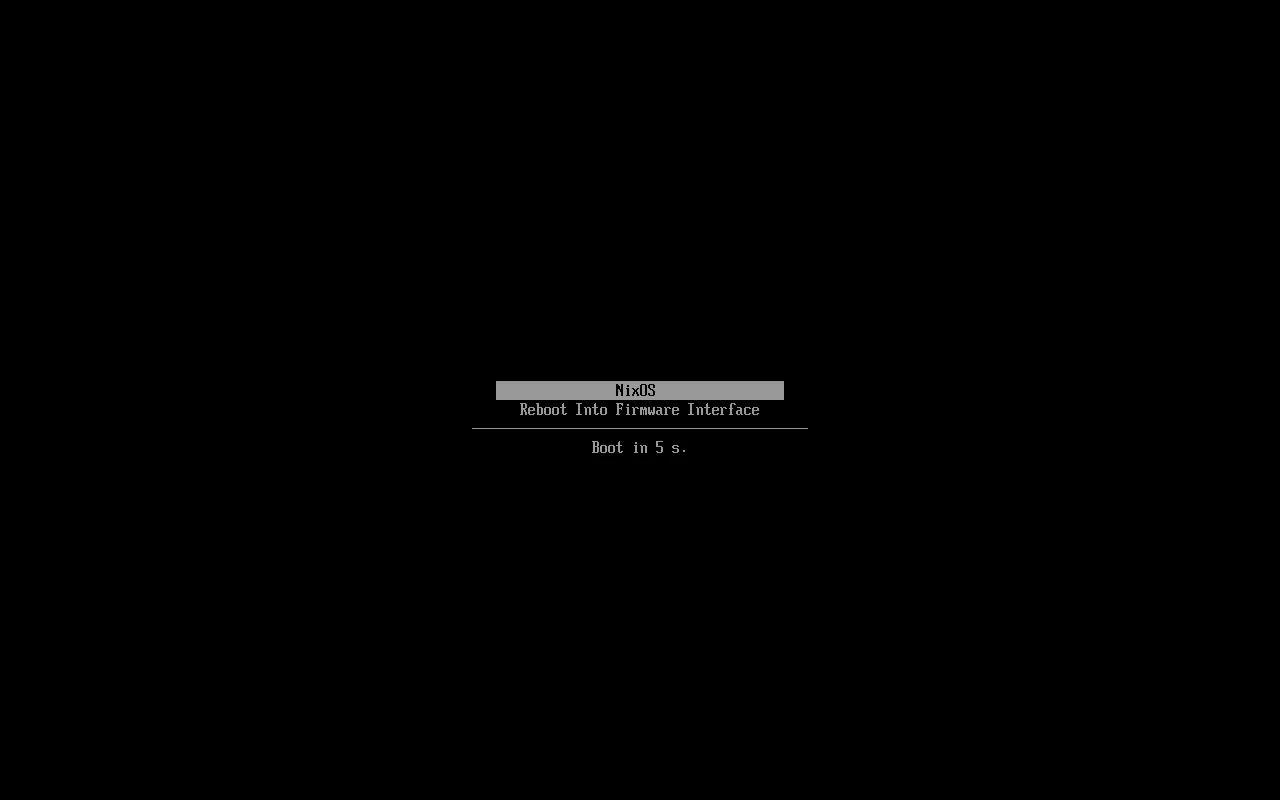
Le menu de démarrage de NixOS installé 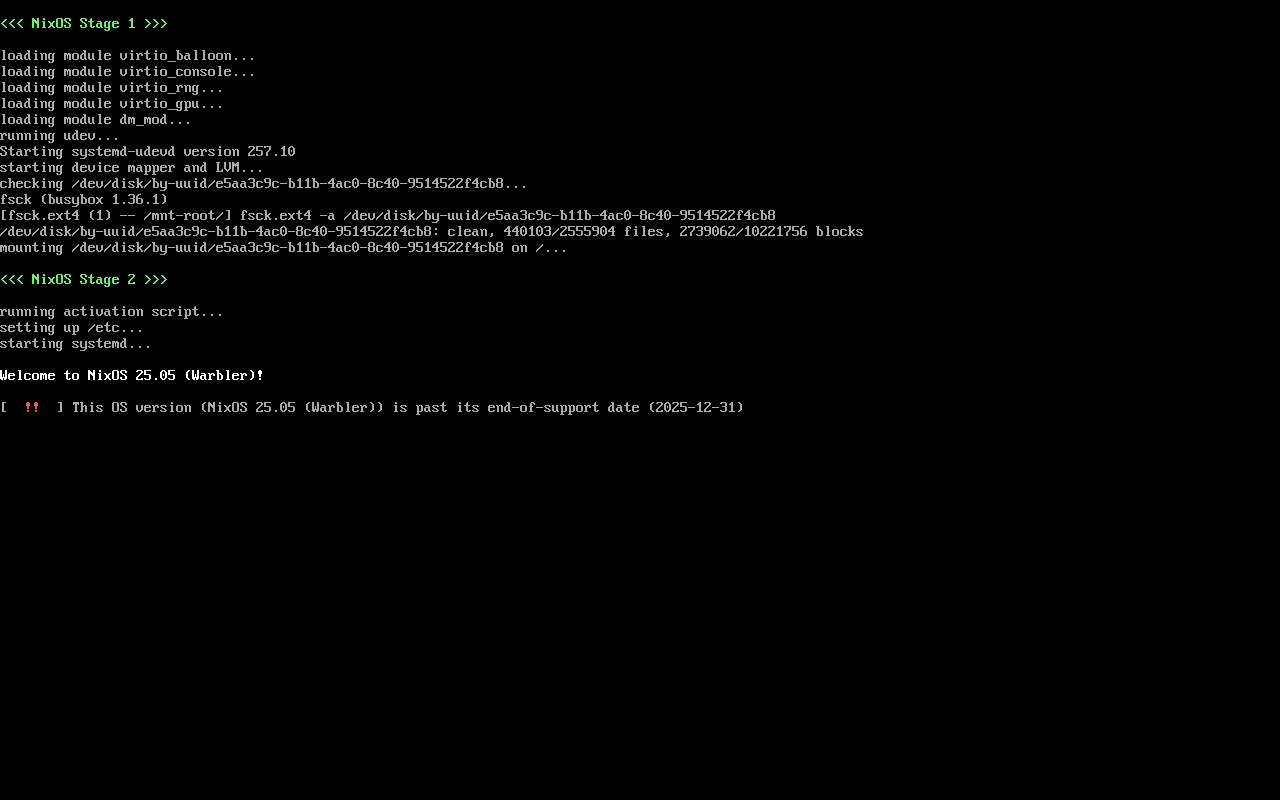
Les messages de démarrage -
Étape 13 : Se connecter
L'écran de connexion de Plasma affiche l'heure, la date et votre compte.
À faire : Tapez votre mot de passe puis Entrée.
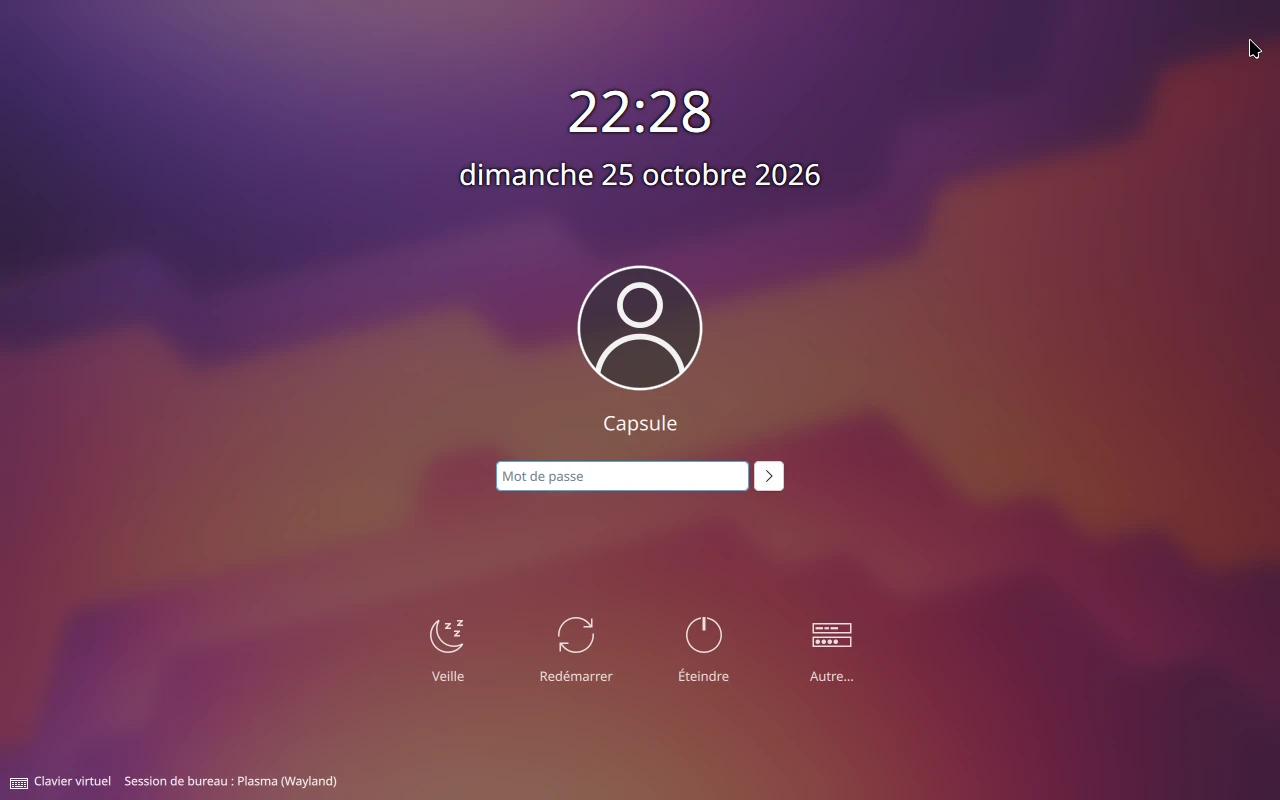
L'écran de connexion 
Le mot de passe saisi
Après l'installation
- Le bureau Plasma de NixOS s'ouvre. Pour ajouter des logiciels, on modifie le fichier de configuration /etc/nixos/configuration.nix puis on reconstruit le système.
Ce que la simulation ne montre pas
La simulation suit la vraie installation écran par écran. Quelques passages sont résumés ou absents :
- Le logo du fabricant au redémarrage n'est pas reproduit ; le téléchargement et la construction sont accélérés.
- Seul le bureau Plasma est reproduit après l'installation, quel que soit le choix fait sur la page Desktop.
- Les menus du panneau de la session d'essai ne s'ouvrent pas.
À vous de jouer
Vous connaissez maintenant chaque écran. Refaites l'installation dans la simulation, à votre rythme.