
Guide d'installation · Linux
Installer openSUSE Leap 15.6 le guide pas à pas
openSUSE s'installe avec YaST, son outil de configuration : un assistant en fenêtres, avec la liste des étapes à gauche et les boutons « Retour » et « Suivant » en bas à droite. Vous choisissez la langue, le bureau, le fuseau horaire et votre compte, puis YaST efface le disque, installe le système et redémarre directement sur le bureau.
- 13 étapes
- 23 captures de la vraie machine
- 30 à 60 minutes sur une vraie machine, environ 10 minutes dans la simulation
- Sans inscription
Avant de commencer
Installer un système, c'est le copier sur le disque de l'ordinateur et le régler pour son utilisateur. Dans la simulation, rien n'est effacé ni modifié : vous pouvez vous tromper et recommencer autant que vous voulez.
- Il faut une clé USB (ou un DVD) préparée avec l'image d'installation d'openSUSE Leap 15.6, et démarrer l'ordinateur dessus.
- Le partitionnement proposé efface tout le disque : sur une vraie machine, sauvegardez vos fichiers avant de commencer.
- Au début, des lignes de texte techniques défilent sur fond noir pendant quelques secondes : c'est normal, il n'y a rien à faire.
- Dans l'assistant, la colonne de gauche montre où vous en êtes : l'étape en cours est en gras, les étapes faites sont cochées.
Les mots à connaître
- YaST
- L'outil d'installation et de réglage d'openSUSE. Pendant l'installation, il prend la forme d'un assistant qui pose les questions une à une.
- Dépôt
- Un lieu, sur Internet ou sur la clé d'installation, où sont rangés les logiciels prêts à installer.
- Rôle système
- Le type d'ordinateur que vous voulez obtenir : un bureau (KDE Plasma, GNOME, Xfce) ou un serveur sans fenêtres.
- Partition
- Une zone du disque dur réservée à un usage. YaST en prévoit trois : démarrage, système et échange (swap).
- Fuseau horaire
- La zone du monde qui partage la même heure. Pour la France, c'est le fuseau de l'Europe centrale.
Pas à pas
Chaque étape montre l'écran tel qu'il s'affiche sur la vraie machine. Touchez une capture pour l'agrandir.
-
Étape 1 : Démarrer sur la clé USB
L'ordinateur a démarré sur la clé USB (ou le DVD) d'openSUSE. Un menu sombre s'affiche, en anglais. La ligne « Installation » est déjà sélectionnée, en vert.
Un compte à rebours (en secondes) s'affiche au-dessus du menu : sans réponse, l'ordinateur démarre seul sur la ligne choisie.
À faire : Appuyez sur Entrée pour lancer « Installation ».
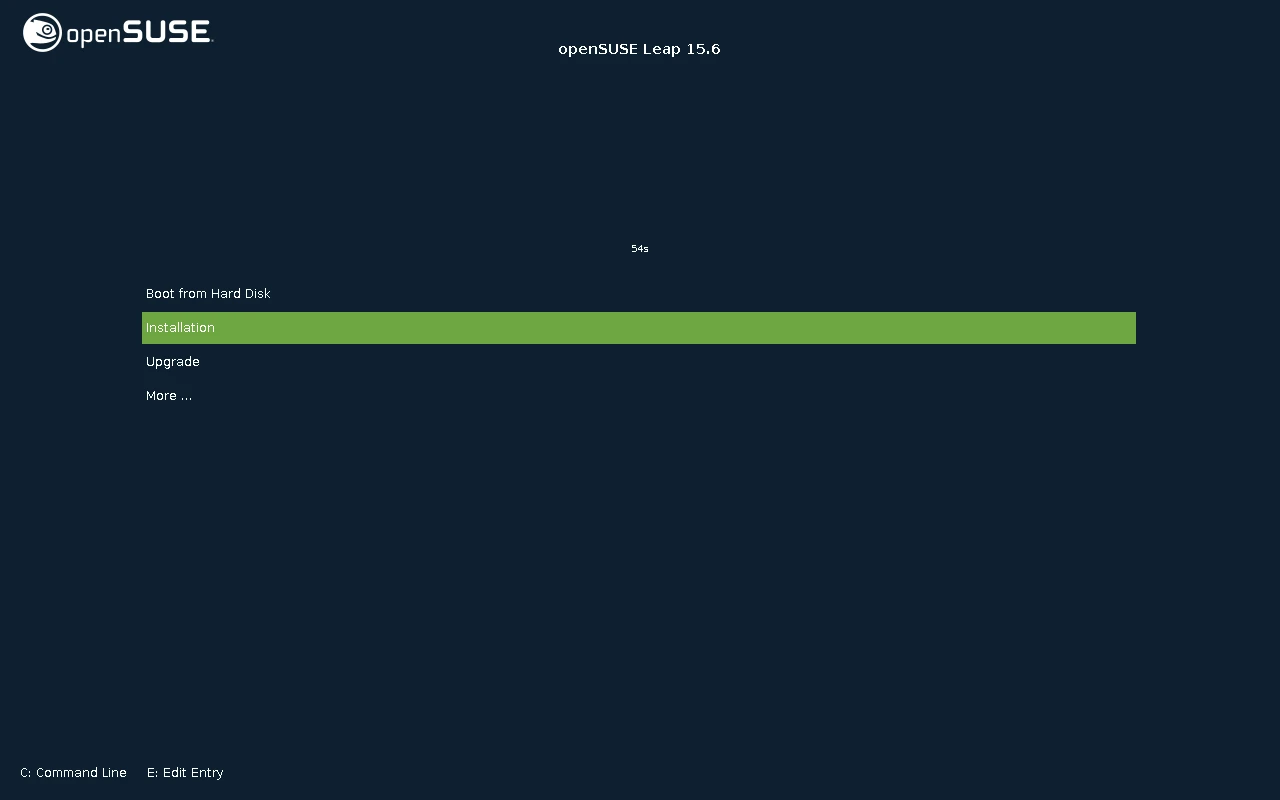
Le menu de démarrage de la clé : « Installation » est sélectionnée -
Étape 2 : Le chargement de l'installateur
Des messages techniques défilent sur fond noir : le système Linux de la clé démarre. Puis un petit programme charge les pilotes (« Loading basic drivers ») avec une barre verte, et annonce le lancement de YaST (« starting yast... »).
À faire : Patientez, il n'y a rien à faire.
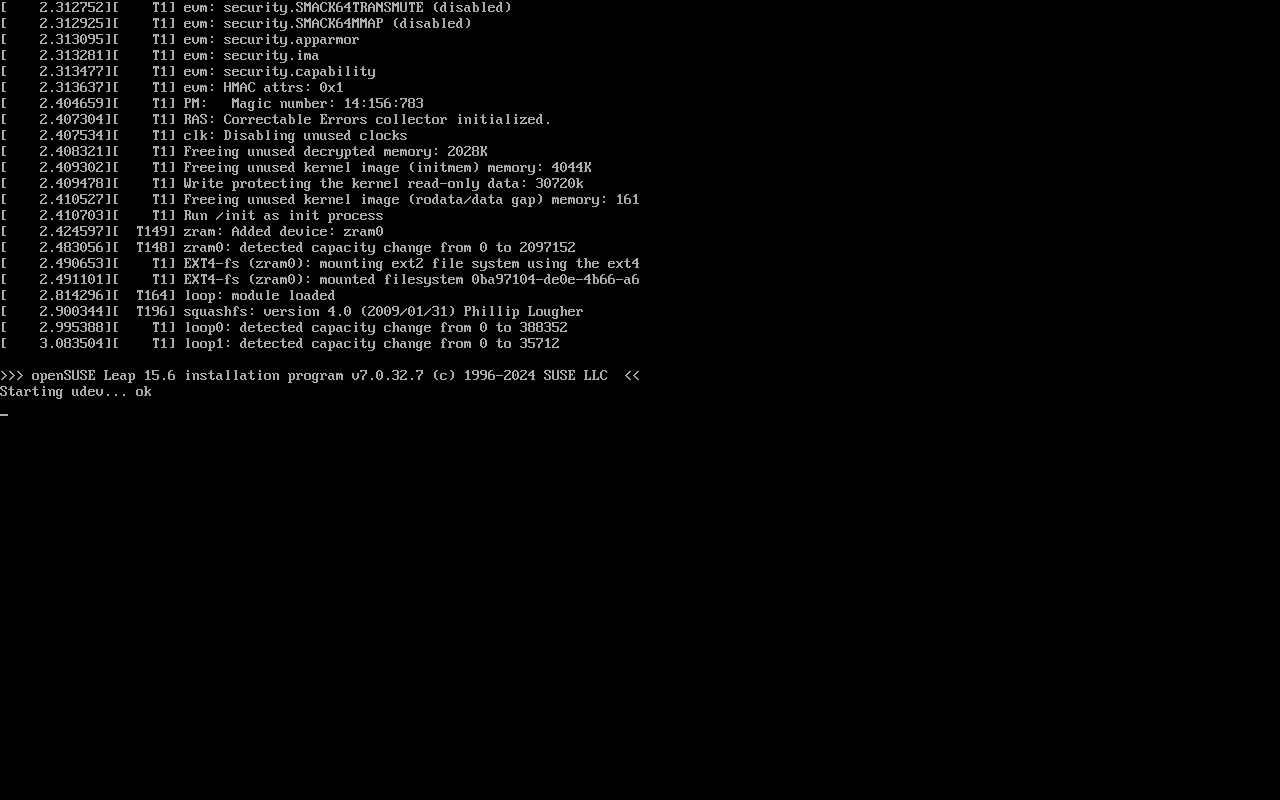
Les messages du démarrage, en texte sur fond noir 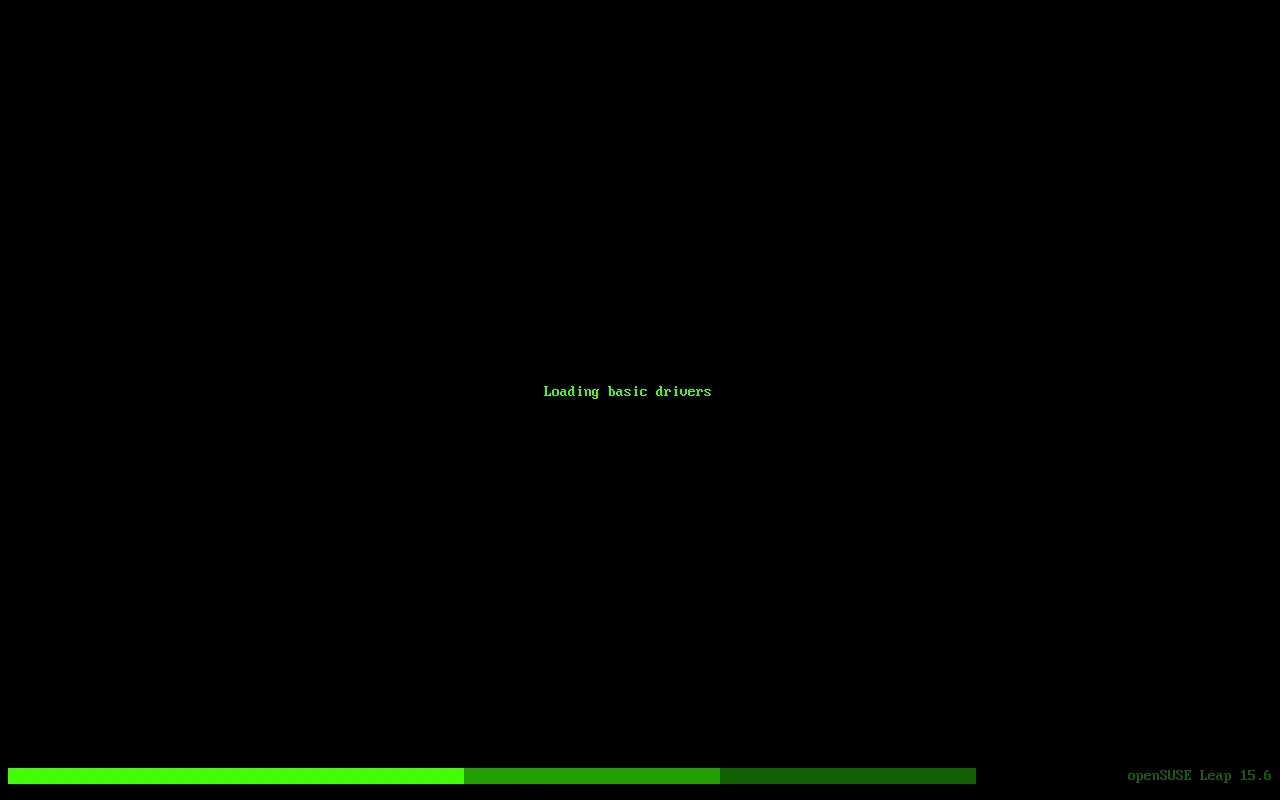
« Loading basic drivers » : chargement des pilotes 
« starting yast... » : l'installateur se lance -
Étape 3 : Langue, clavier et accord de licence
YaST s'ouvre. Le premier écran réunit trois choses : la langue de l'installation, la disposition du clavier et le texte de la licence d'openSUSE.
En choisissant « French - Français », l'écran se traduit aussitôt et le clavier passe en « Français ». Le champ « Test du clavier » permet de vérifier que les touches tapées sont les bonnes.
À faire : Choisissez « French - Français » dans la liste « Langue », vérifiez le clavier « Français », lisez la licence puis cliquez sur « Suivant ».
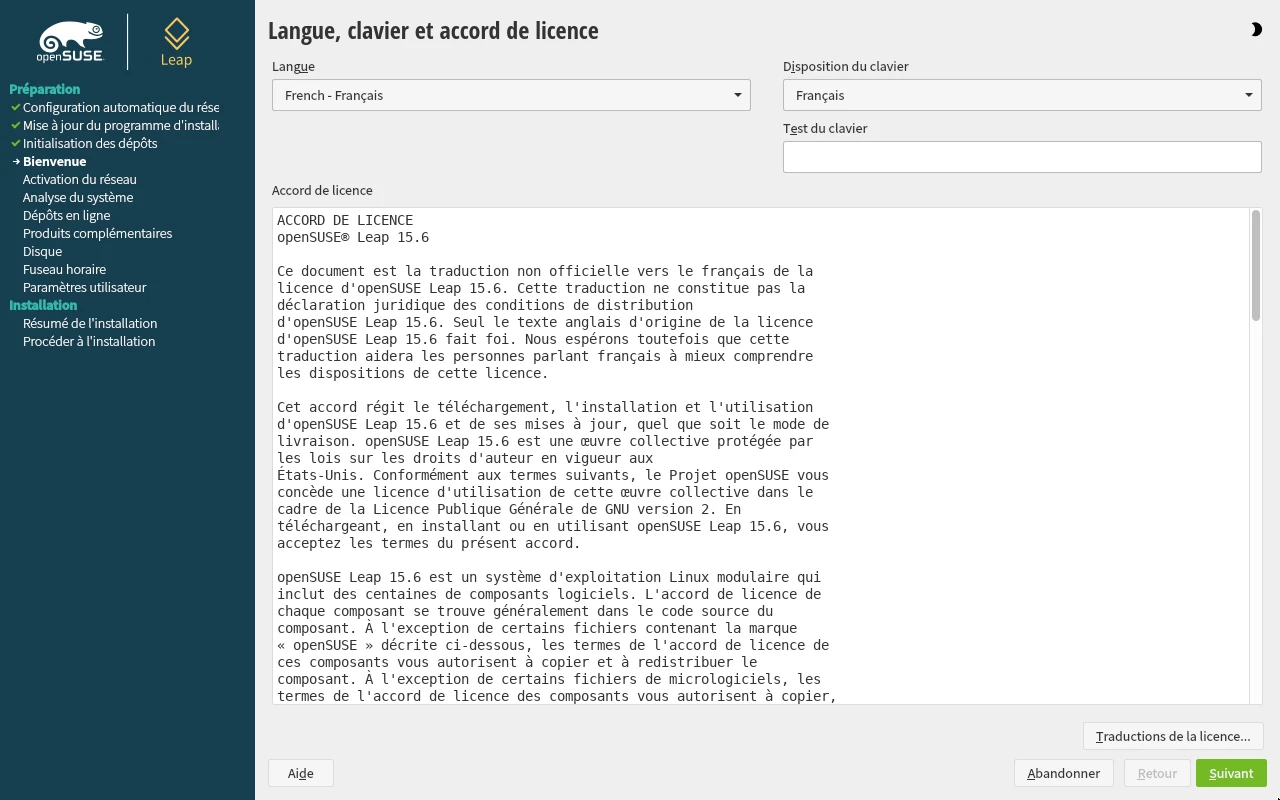
Langue, clavier et accord de licence, en français -
Étape 4 : Les dépôts en ligne
YaST analyse l'ordinateur (périphériques, disques). Il demande ensuite : « Activer les dépôts en ligne maintenant ? ».
Répondre « Oui » donne accès à plus de logiciels et à des versions à jour, mais l'installation télécharge davantage. Avec « Non », tout est installé depuis la clé.
À faire : Cliquez sur « Non » pour installer depuis la clé seule.
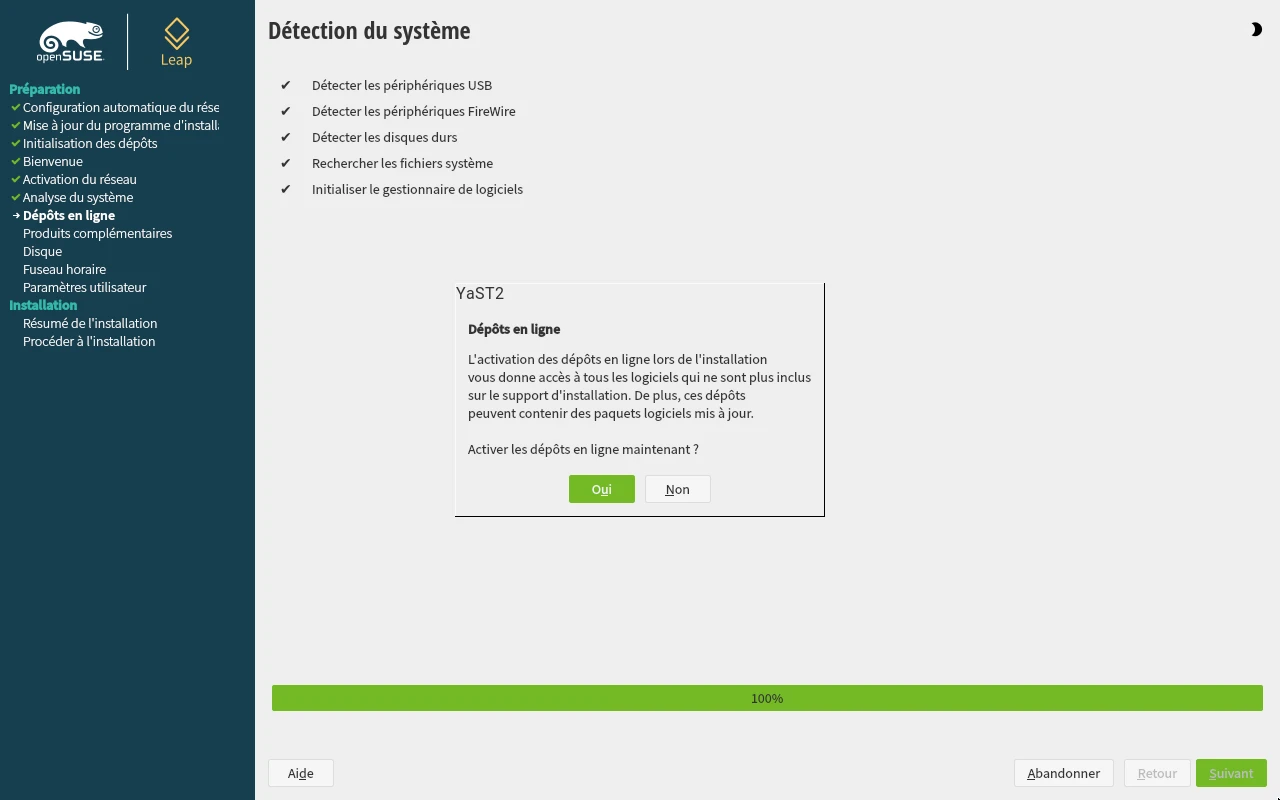
Détection du système, puis la question des dépôts en ligne -
Étape 5 : Choisir le bureau
YaST propose plusieurs « rôles système » : un bureau avec KDE Plasma, avec GNOME ou avec Xfce, un bureau générique, ou un serveur en mode texte. Aucun n'est choisi au départ.
Le bureau reproduit dans CapsuleOS est KDE Plasma.
À faire : Cliquez sur « Bureau avec KDE Plasma », puis sur « Suivant ».
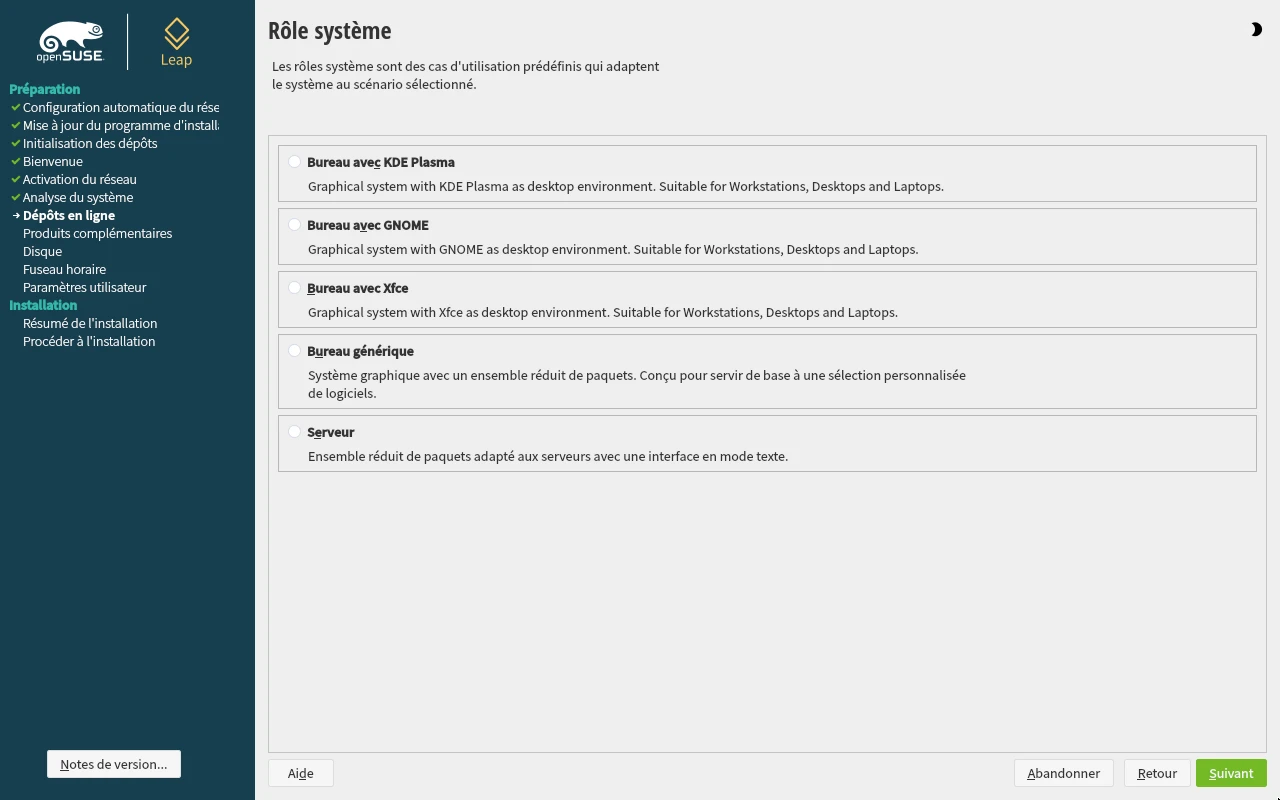
Rôle système : aucun choix n'est fait 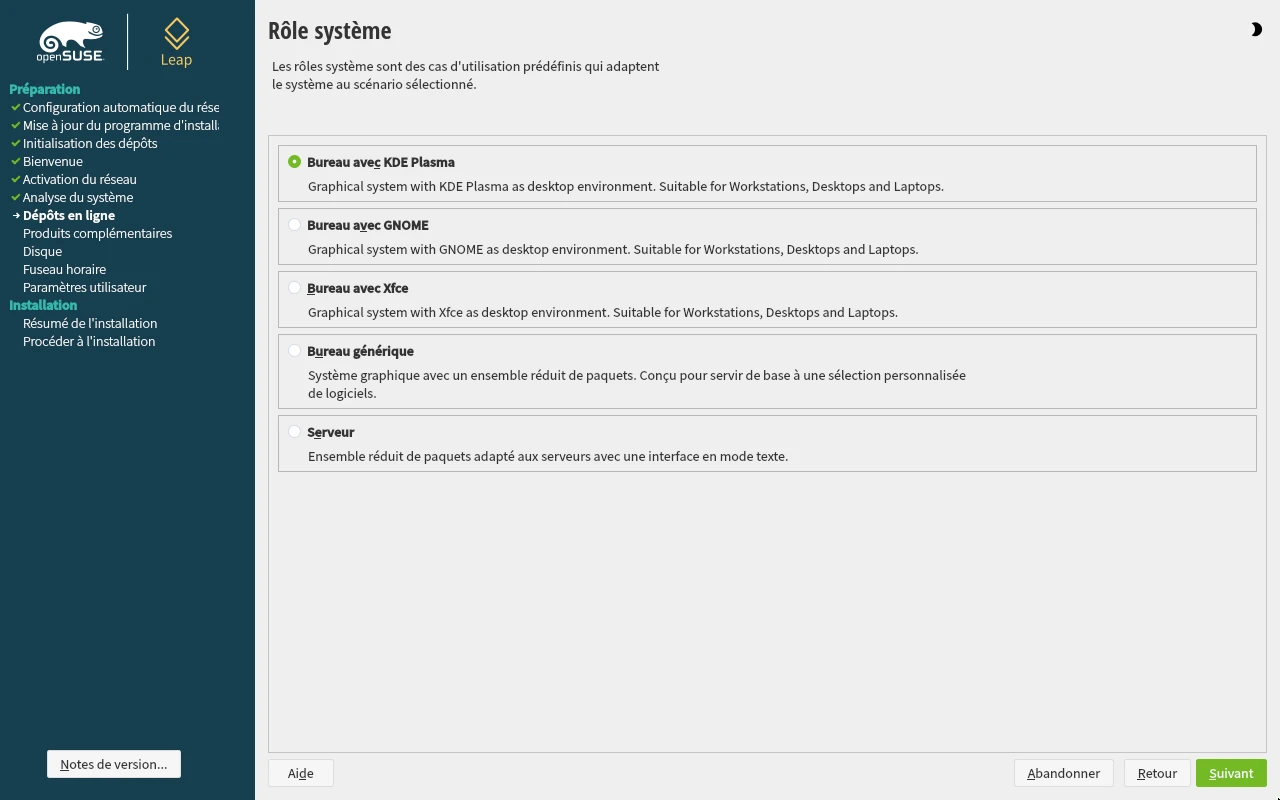
« Bureau avec KDE Plasma » est choisi -
Étape 6 : Le partitionnement proposé
YaST propose d'utiliser tout le disque et liste ce qu'il va faire : une partition de démarrage, une grande partition pour le système et une partition d'échange.
Les boutons « Installation guidée » et « Partitionnement en mode expert » permettent de changer ce plan ; la proposition convient dans la plupart des cas.
À faire : Cliquez sur « Suivant » pour accepter la proposition.
Attention : Le contenu actuel du disque sera effacé. Rien n'est encore écrit à ce stade : YaST demandera une confirmation avant l'installation.
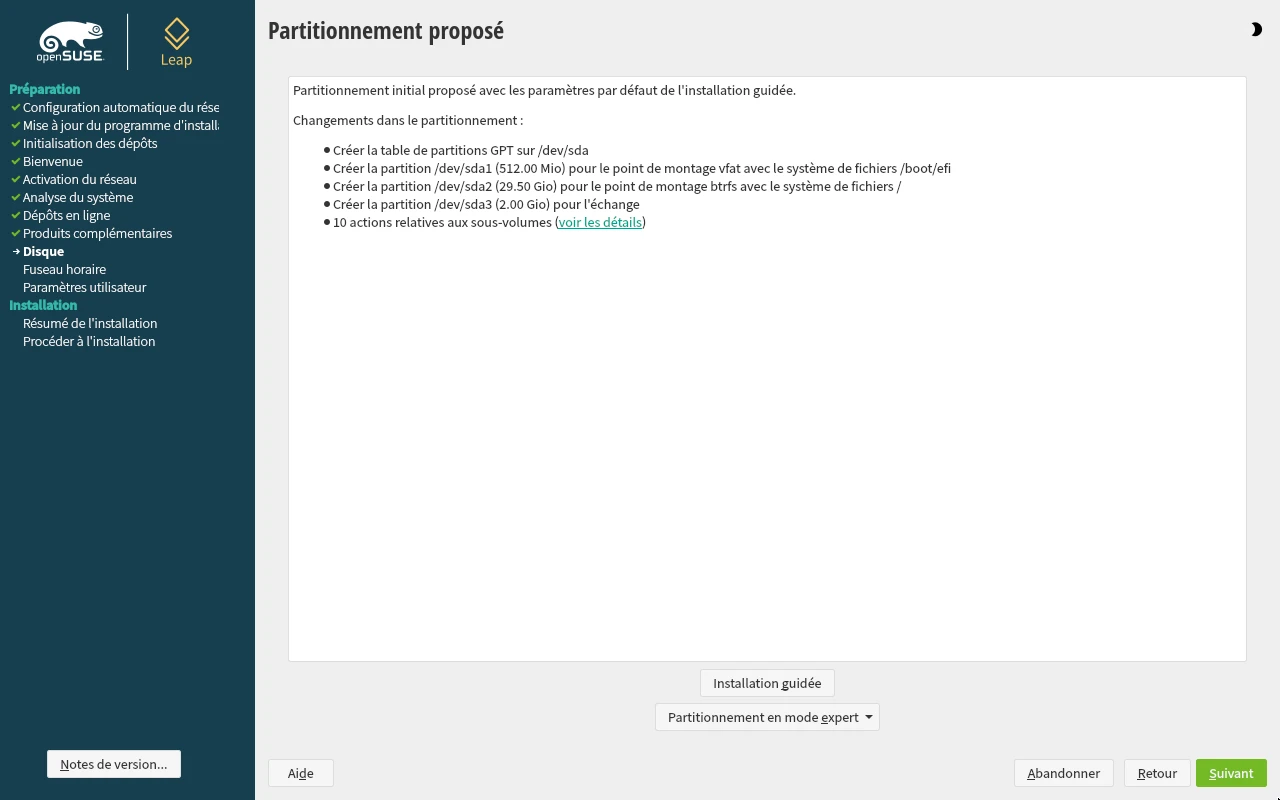
Partitionnement proposé sur tout le disque -
Étape 7 : L'horloge et le fuseau horaire
Une carte du monde montre le fuseau choisi. La région « Europe » et le fuseau « France » sont déjà réglés d'après la langue.
À faire : Vérifiez « Europe » et « France », puis cliquez sur « Suivant ».

Horloge et fuseau horaire : Europe, France -
Étape 8 : Créer votre compte
Tapez votre nom complet : le nom d'utilisateur (court, en minuscules) se remplit seul. Le mot de passe se tape deux fois ; les caractères sont remplacés par des points.
Deux cases sont cochées d'office : « Utiliser ce mot de passe pour l'administrateur du système » et « Login automatique », qui ouvre la session sans demander le mot de passe au démarrage.
Si le mot de passe est trop simple, YaST prévient (« Le mot de passe est trop simple ») et demande si vous voulez vraiment l'utiliser.
À faire : Remplissez le nom complet et le mot de passe (deux fois), cliquez sur « Suivant », puis répondez « Non » à l'avertissement pour choisir un mot de passe plus solide (ou « Oui » pour le garder).
Attention : Retenez bien ce mot de passe : il sert aussi pour les réglages importants de l'ordinateur. Avec « Login automatique », toute personne qui allume l'ordinateur arrive sur votre session.
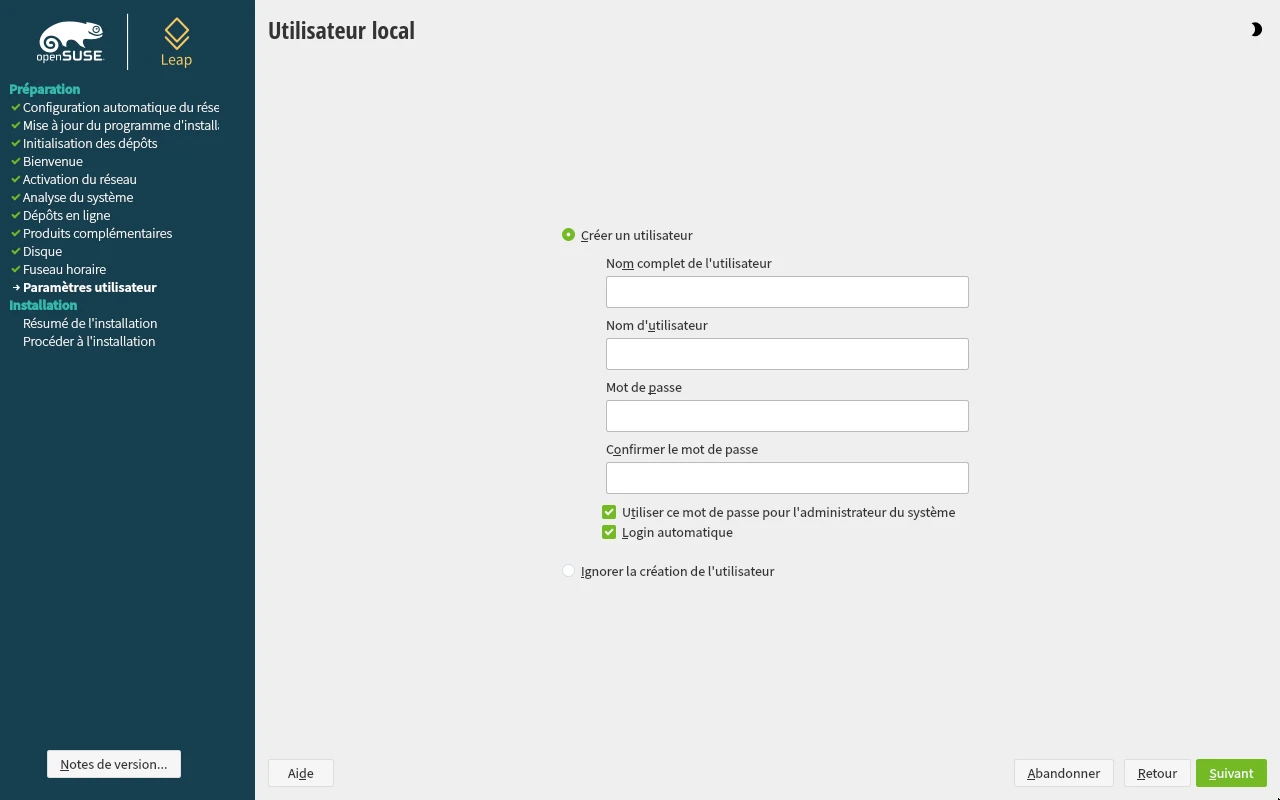
Utilisateur local : les champs sont vides 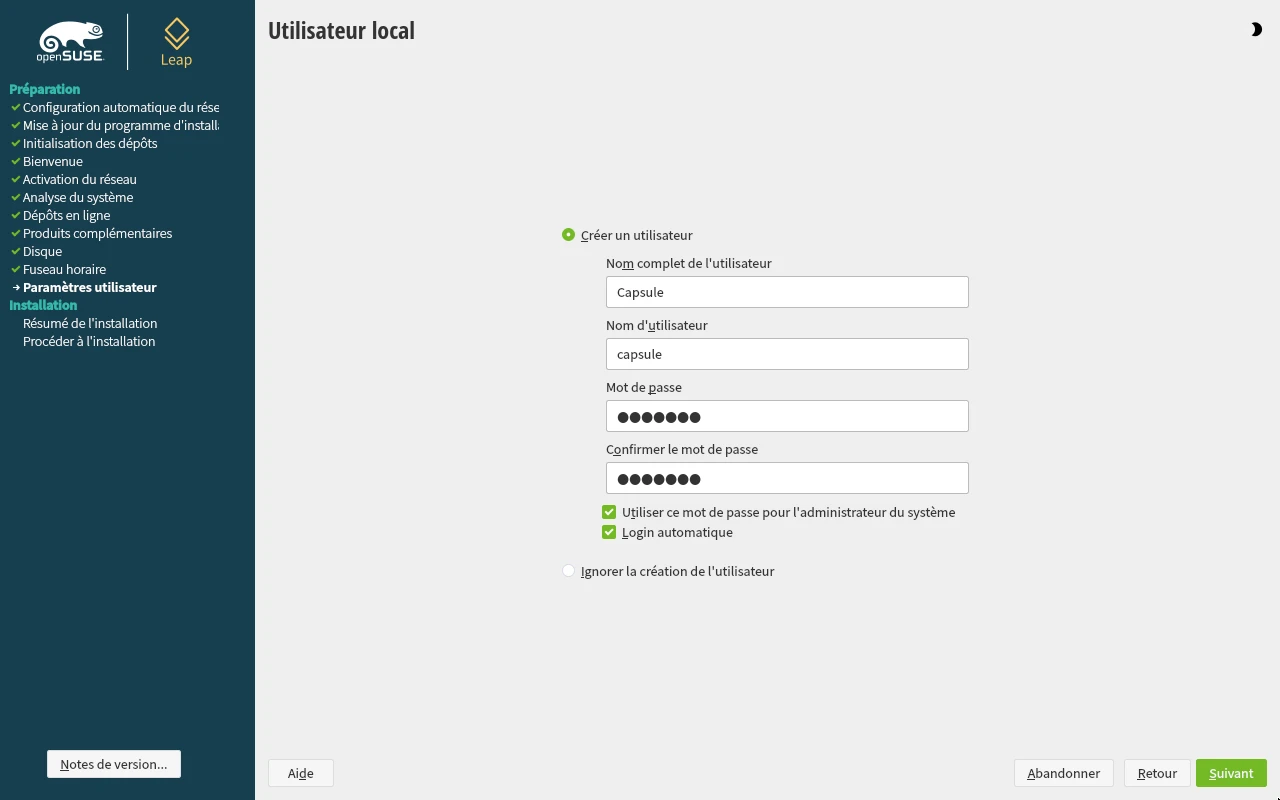
Le nom et le mot de passe (masqué) sont saisis 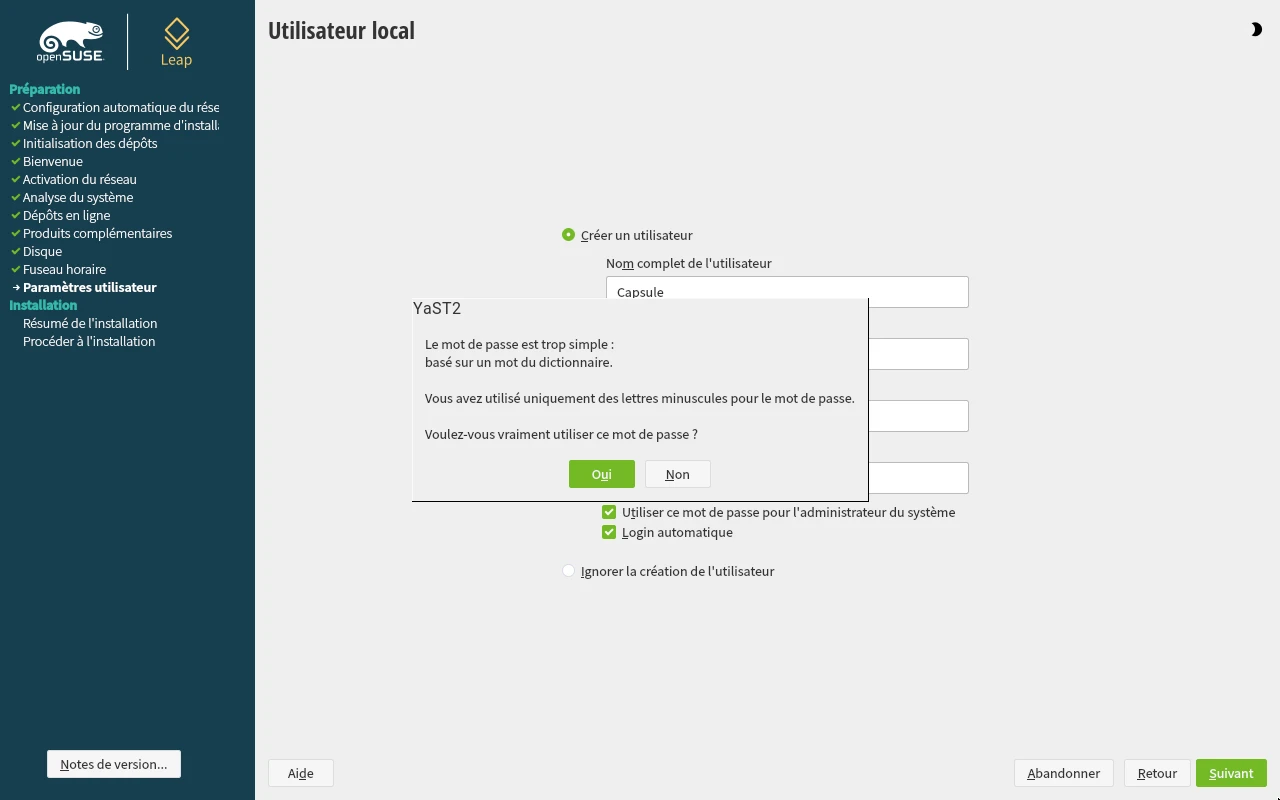
L'avertissement « Le mot de passe est trop simple » -
Étape 9 : Vérifier et lancer l'installation
YaST résume tous les choix : démarrage, logiciels, partitions. Cliquer sur un titre permet de le modifier. Le bouton du bas s'appelle maintenant « Installer ».
Une fenêtre « Confirmer l'installation » rappelle que les partitions du disque vont être modifiées. Par prudence, le bouton « Retour » est celui sélectionné.
À faire : Cliquez sur « Installer », puis de nouveau sur « Installer » dans la fenêtre de confirmation.
Attention : Après la confirmation, le disque est effacé : sur une vraie machine, tout ce qu'il contenait est perdu.

Paramètres d'installation : le résumé des choix 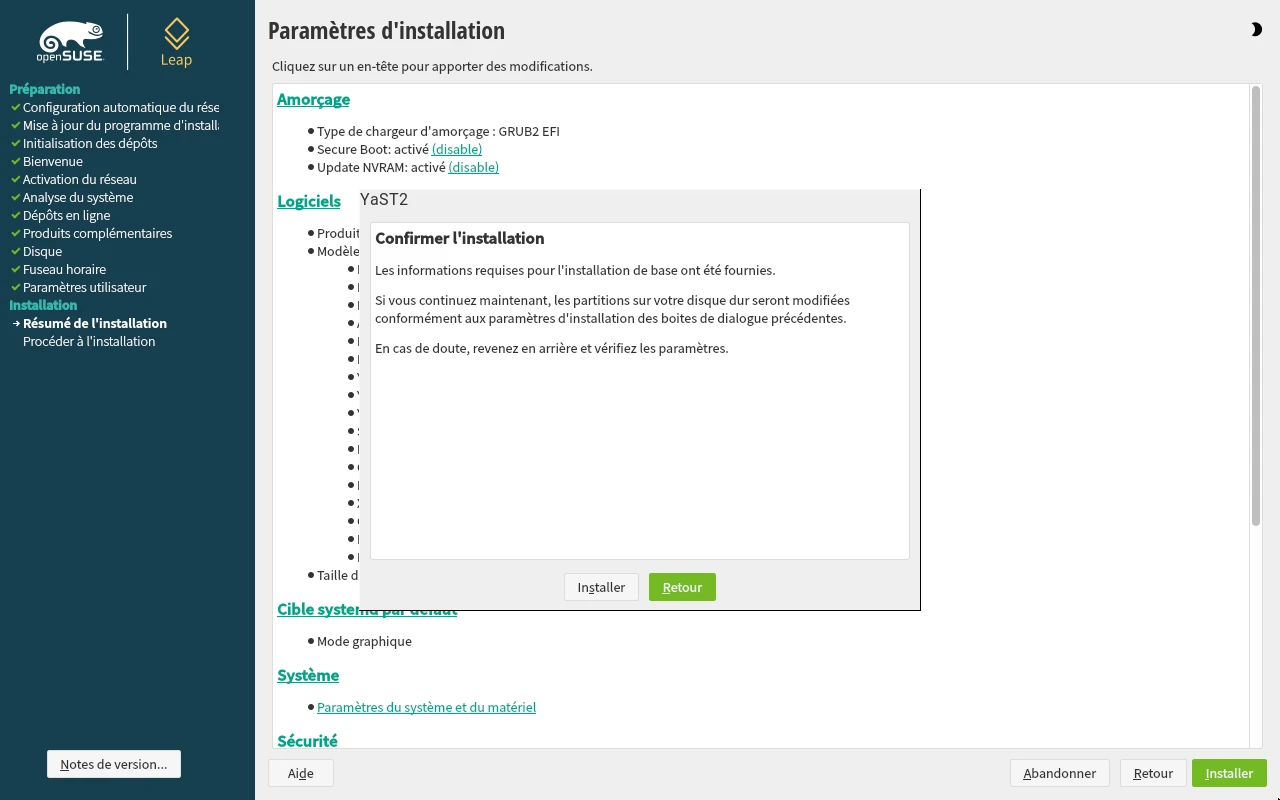
La fenêtre « Confirmer l'installation » -
Étape 10 : L'installation des paquets
YaST installe les logiciels un par un (des « paquets »). La barre verte avance et le texte indique combien il en reste. C'est la phase la plus longue : comptez 15 à 30 minutes sur une vraie machine.
À faire : Patientez, il n'y a rien à faire.
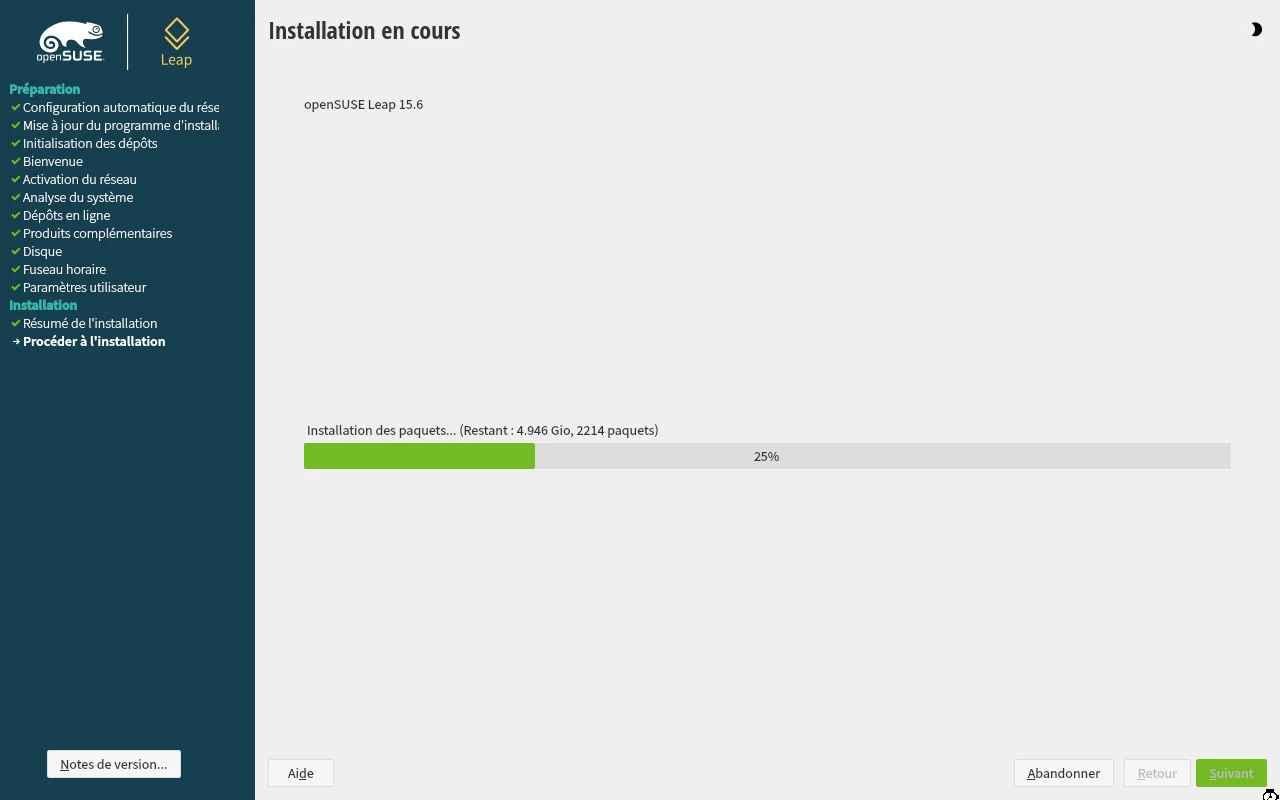
Installation en cours : les paquets (25 %) 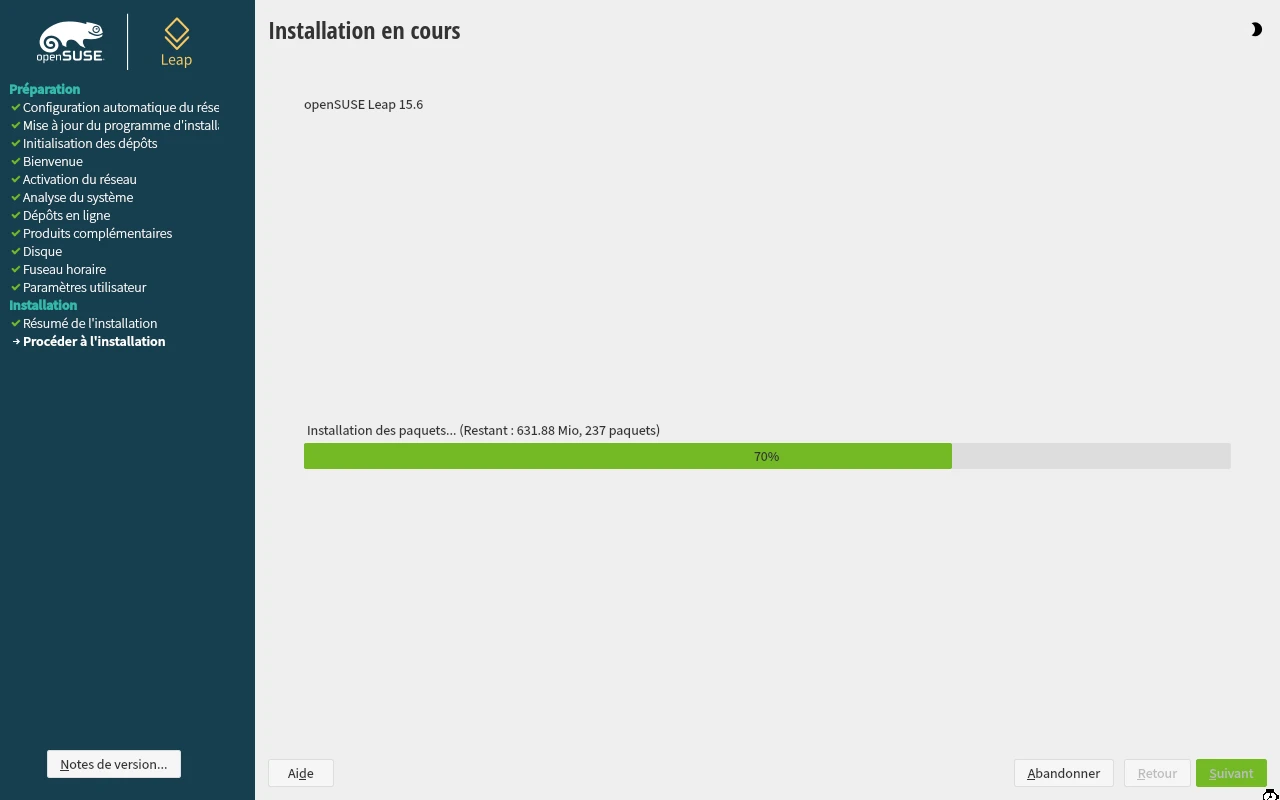
L'installation avance (70 %) -
Étape 11 : Les derniers réglages
YaST enregistre les paramètres choisis, puis installe le gestionnaire d'amorçage, le menu qui permettra de démarrer openSUSE depuis le disque.
À faire : Patientez jusqu'à la fin de la barre.
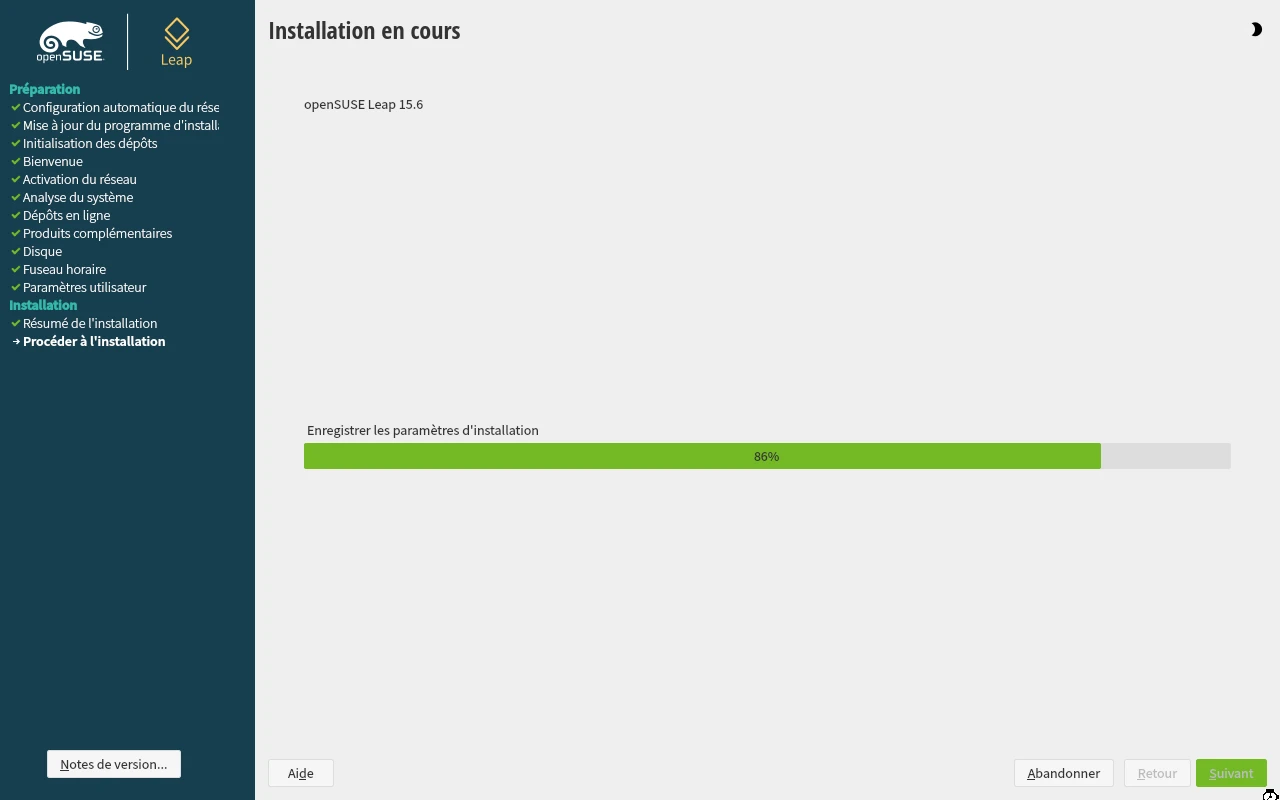
Enregistrer les paramètres d'installation (86 %) 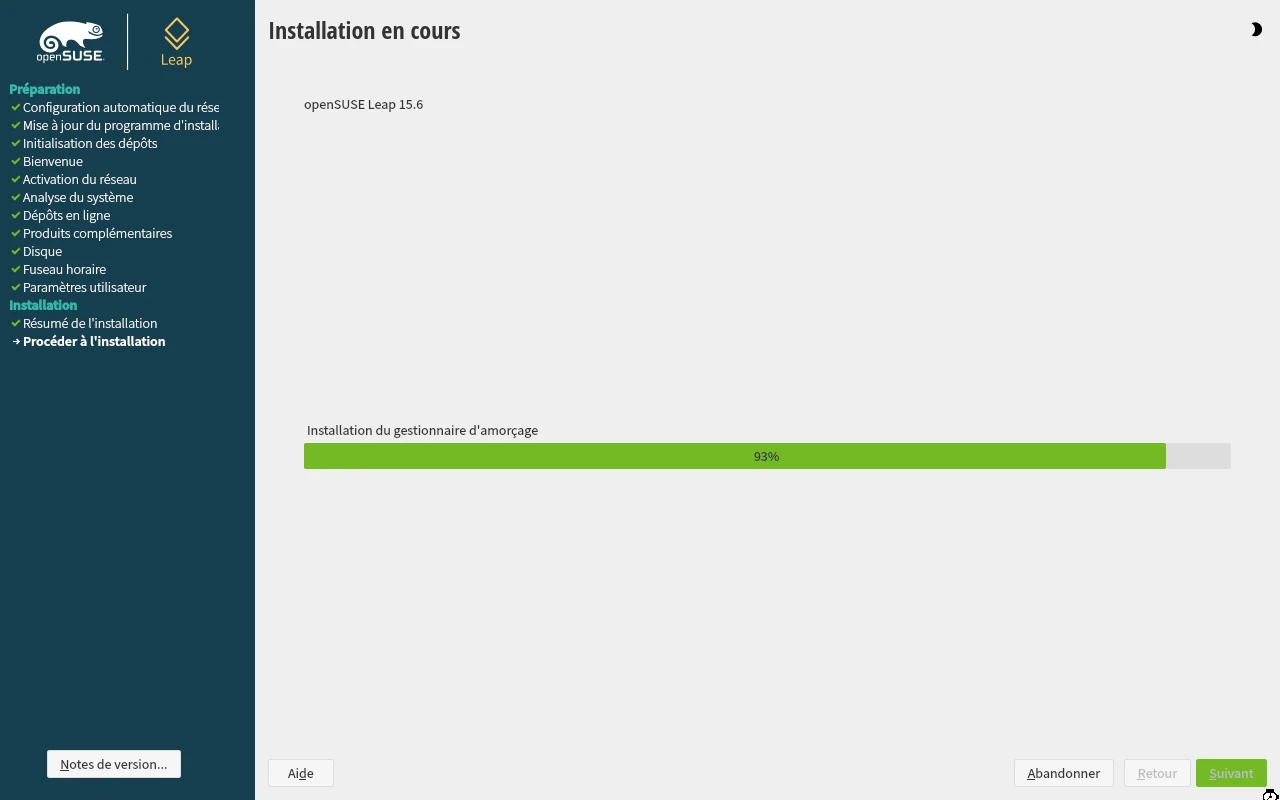
Installation du gestionnaire d'amorçage (96 %) -
Étape 12 : Le redémarrage
L'installation est finie. Une petite fenêtre annonce « Le système va réamorcer maintenant... » (réamorcer veut dire redémarrer), avec un compte à rebours de 10 secondes.
À faire : Retirez la clé USB ou le DVD, puis cliquez sur « OK » (ou attendez la fin du compte à rebours).

« Le système va réamorcer maintenant... » -
Étape 13 : Premier démarrage d'openSUSE
L'ordinateur démarre sur le disque. Le menu du système installé propose « openSUSE Leap 15.6 » et démarre seul au bout de quelques secondes.
Quelques messages techniques passent, puis trois petits points s'animent au centre de l'écran pendant le chargement.
À faire : Appuyez sur Entrée ou attendez.
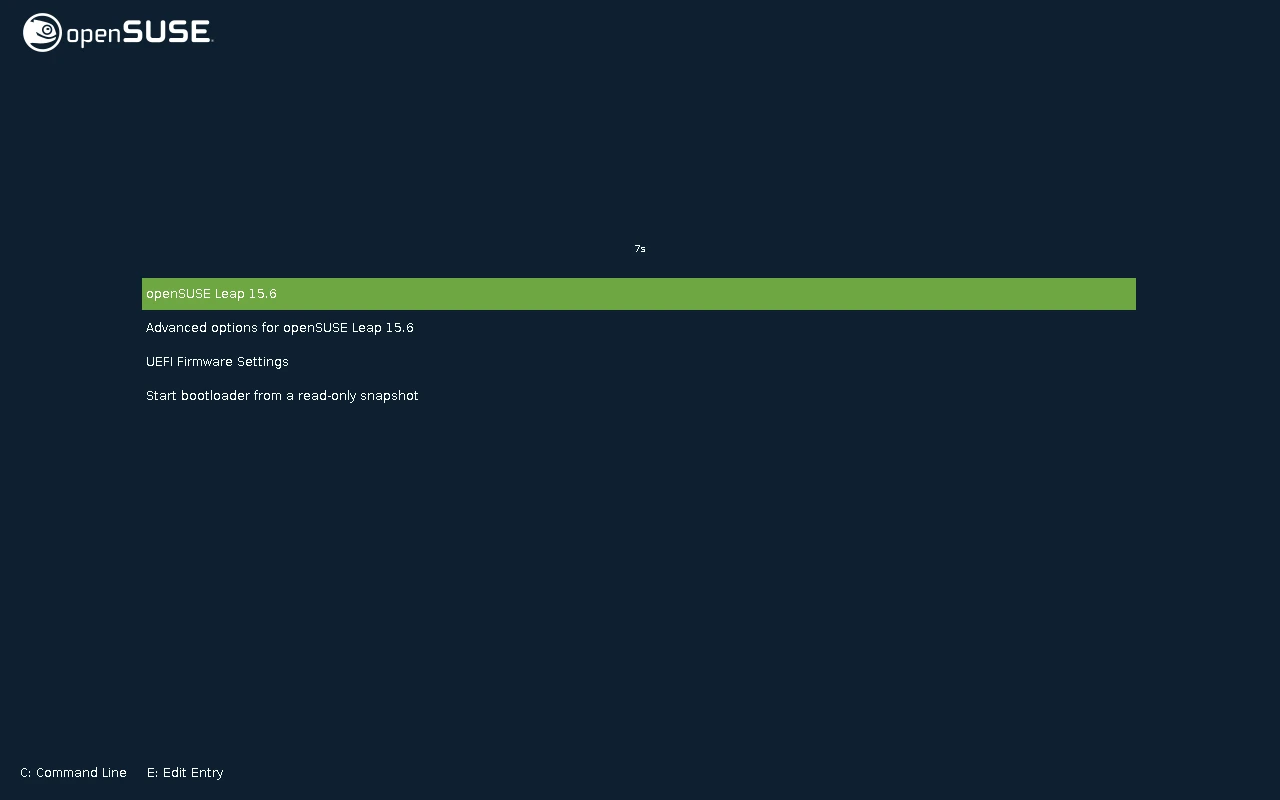
Le menu de démarrage du système installé : « openSUSE Leap 15.6 » 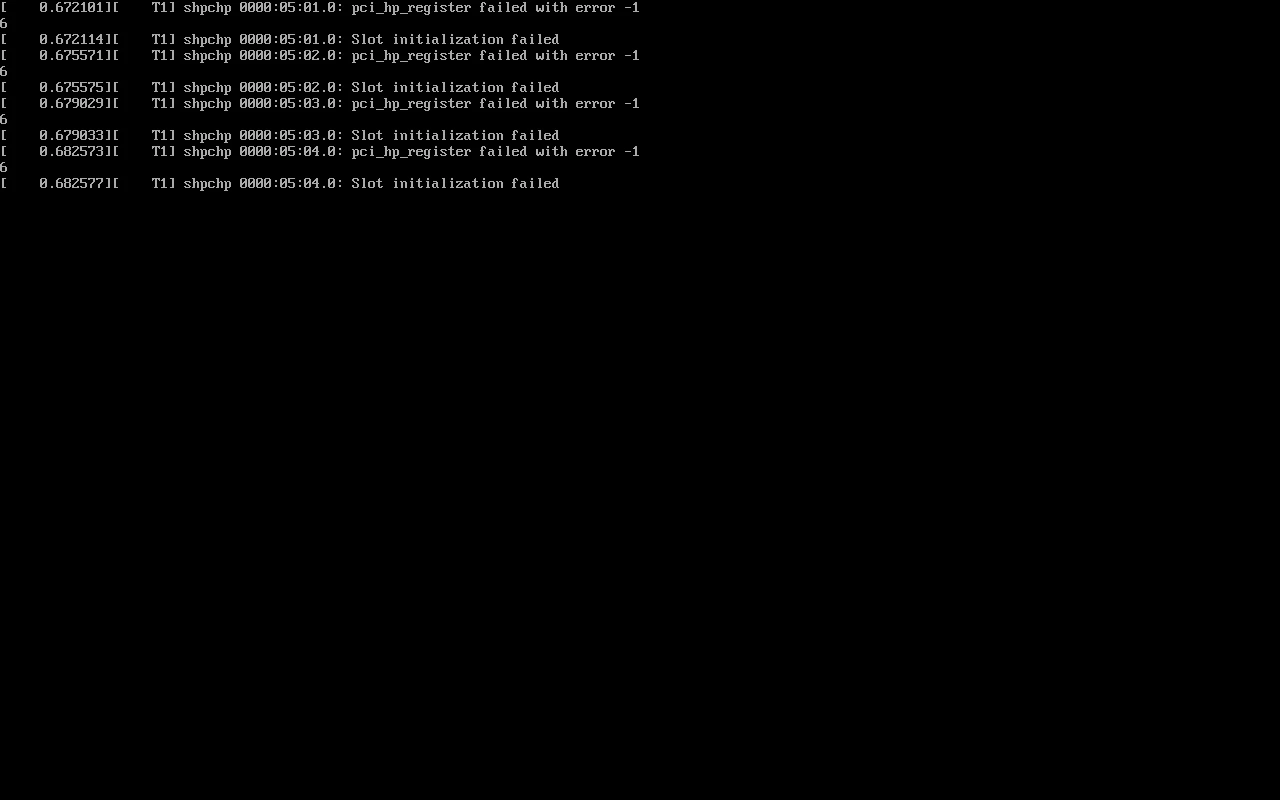
Les messages du démarrage du système installé 
Le démarrage graphique : trois petits points
Après l'installation
- Grâce au « Login automatique », le bureau KDE Plasma s'ouvre sans demander de mot de passe.
- Rangez la clé USB ou le DVD : ils peuvent resservir pour réinstaller openSUSE ou réparer le système.
Ce que la simulation ne montre pas
La simulation suit la vraie installation écran par écran. Quelques passages sont résumés ou absents :
- Les autres entrées du premier menu (« Boot from Hard Disk », « Upgrade », « More ... ») et les écrans d'aide ne sont pas reproduits.
- Le partitionnement en mode expert, l'installation guidée personnalisée et les dépôts en ligne ne sont pas reproduits : la simulation suit les choix proposés.
- Le premier bureau après la connexion automatique n'a pas de capture d'installation dédiée.
À vous de jouer
Vous connaissez maintenant chaque écran. Refaites l'installation dans la simulation, à votre rythme.