
Guide d'installation · Linux
Installer Pop!_OS 24.04 LTS le guide pas à pas
Pop!_OS s'installe depuis une clé USB : l'ordinateur démarre d'abord une session « live », c'est-à-dire un Pop!_OS qui fonctionne depuis la clé sans toucher au disque, et l'installateur s'ouvre tout seul. Ses écrans sont en anglais : vous choisissez la langue, le clavier, le disque à effacer, votre compte et le chiffrement, puis il copie le système et redémarre sur votre nouveau Pop!_OS.
- 13 étapes
- 22 captures de la vraie machine
- 15 à 30 minutes sur une vraie machine, environ 10 minutes dans la simulation
- Sans inscription
Avant de commencer
Installer un système, c'est le copier sur le disque de l'ordinateur et le régler pour son utilisateur. Dans la simulation, rien n'est effacé ni modifié : vous pouvez vous tromper et recommencer autant que vous voulez.
- Il faut une clé USB d'au moins 8 Go sur laquelle on a copié le fichier d'installation de Pop!_OS (une « image ISO »), et savoir faire démarrer l'ordinateur sur cette clé (souvent avec une touche comme F12 ou Échap à l'allumage).
- La clé démarre une session « live » : vous pouvez essayer Pop!_OS sans rien changer à l'ordinateur. Rien n'est écrit sur le disque avant le bouton rouge « Erase and Install ».
- L'installateur reste en anglais, même après avoir choisi le français : ce guide traduit chaque bouton.
- L'installation proposée efface tout le disque : sur une vraie machine, sauvegardez vos fichiers avant.
Les mots à connaître
- Session live
- Pop!_OS qui fonctionne directement depuis la clé USB, sans être installé. L'installateur l'appelle « Demo Mode » (mode démonstration).
- Clean Install
- « Installation propre » : tout le disque est effacé et Pop!_OS est installé à neuf.
- Disposition du clavier
- La correspondance entre les touches et les lettres. En France, le clavier est AZERTY : l'installateur l'appelle « French ».
- Chiffrement
- Le brouillage du contenu du disque (« Drive Encryption ») : sans le mot de passe, personne ne peut lire vos fichiers, même en volant l'ordinateur.
- Greeter
- L'écran d'accueil qui demande votre mot de passe au démarrage.
Pas à pas
Chaque étape montre l'écran tel qu'il s'affiche sur la vraie machine. Touchez une capture pour l'agrandir.
-
Étape 1 : Démarrer l'ordinateur sur la clé USB
La clé USB est branchée et l'ordinateur démarre dessus. Un écran sombre affiche le logo de Pop!_OS et une seule ligne : « Try or Install Pop_OS » (essayer ou installer Pop!_OS).
En dessous, « Booting in 7 seconds » : sans réponse, l'ordinateur la lance tout seul au bout de quelques secondes.
À faire : Appuyez sur Entrée (ou attendez la fin du compte à rebours).
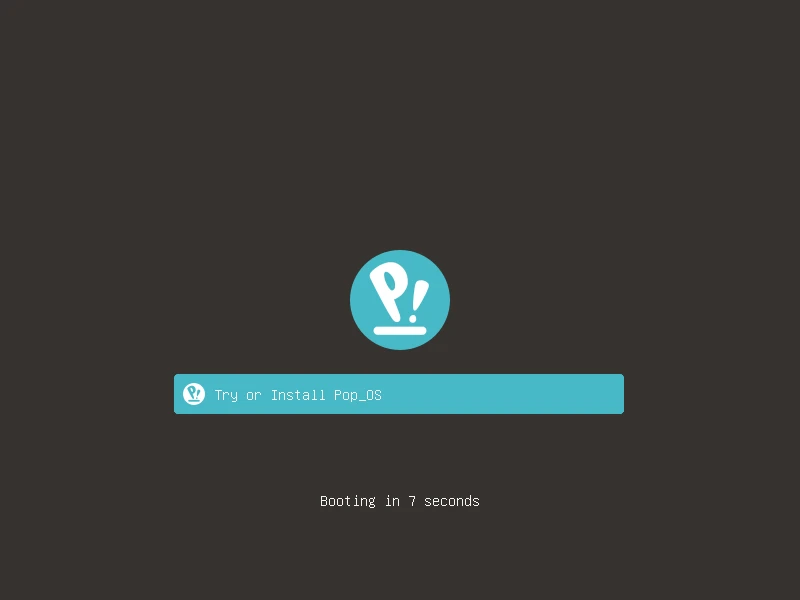
Le menu de démarrage de la clé : « Try or Install Pop_OS » -
Étape 2 : Les messages de démarrage
Des lignes de texte blanc défilent sur fond noir, chacune précédée de « [ OK ] » en vert : ce sont les services du système qui démarrent un par un. C'est normal, il n'y a rien à lire ni à faire.
À faire : Patientez jusqu'à l'ouverture du bureau.
![Les services démarrent, avec « [ OK ] » en vert](../../../usr/share/capsuleos/assets/images/vendors/popos/fiche/linux-popos/installation/boot-messages-vm.webp)
Les services démarrent, avec « [ OK ] » en vert -
Étape 3 : Choisir la langue et le pays
Le bureau de la session live s'ouvre et l'installateur « Install Pop!_OS 24.04 LTS » s'affiche tout seul, sur l'écran « Select a Language » (choisir une langue). English est coché ; les sept langues les plus courantes sont en tête de liste.
Après « French », un second écran demande le pays : France, Belgium (Belgique), Canada, Switzerland (Suisse) ou Luxembourg. Il règle les formats de date et de monnaie.
À faire : Cliquez sur « French » puis sur Select ; cliquez sur « France » puis de nouveau sur Select.

Select a Language : English est coché au départ 
Le pays du français : France est coché -
Étape 4 : La disposition du clavier
L'écran « Keyboard Layout » (disposition du clavier) propose déjà « French ». La zone « Type to test your layout » (tapez pour tester) permet de vérifier les touches.
Un second écran, « Input Language ‹ French », demande la variante : « Default » convient à un clavier AZERTY ordinaire.
À faire : Laissez « French » et cliquez sur Select, puis laissez « Default » et cliquez de nouveau sur Select.
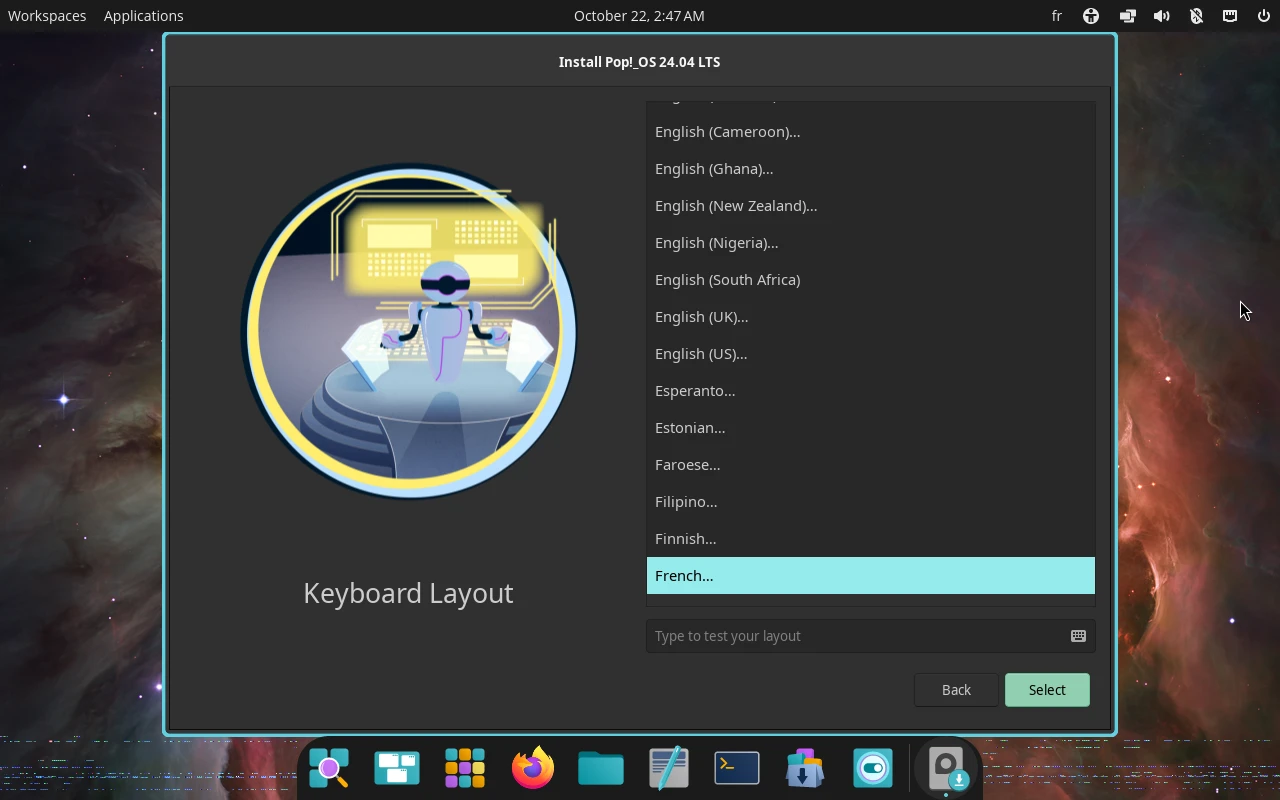
Keyboard Layout : French est sélectionné 
La variante du clavier : Default -
Étape 5 : Choisir le type d'installation
L'écran « Install » propose deux cartes. « Clean Install » efface tout et installe Pop!_OS à neuf. « Custom (Advanced) » sert à découper le disque soi-même, et peut faire perdre des données.
En bas à gauche, « Try Demo Mode » ferme l'installateur pour essayer la session live. Le bouton « Next » reste grisé tant qu'aucune carte n'est choisie ; après un clic sur « Clean Install », il prend ce nom.
À faire : Cliquez sur la carte « Clean Install », puis sur le bouton « Clean Install » en bas à droite.
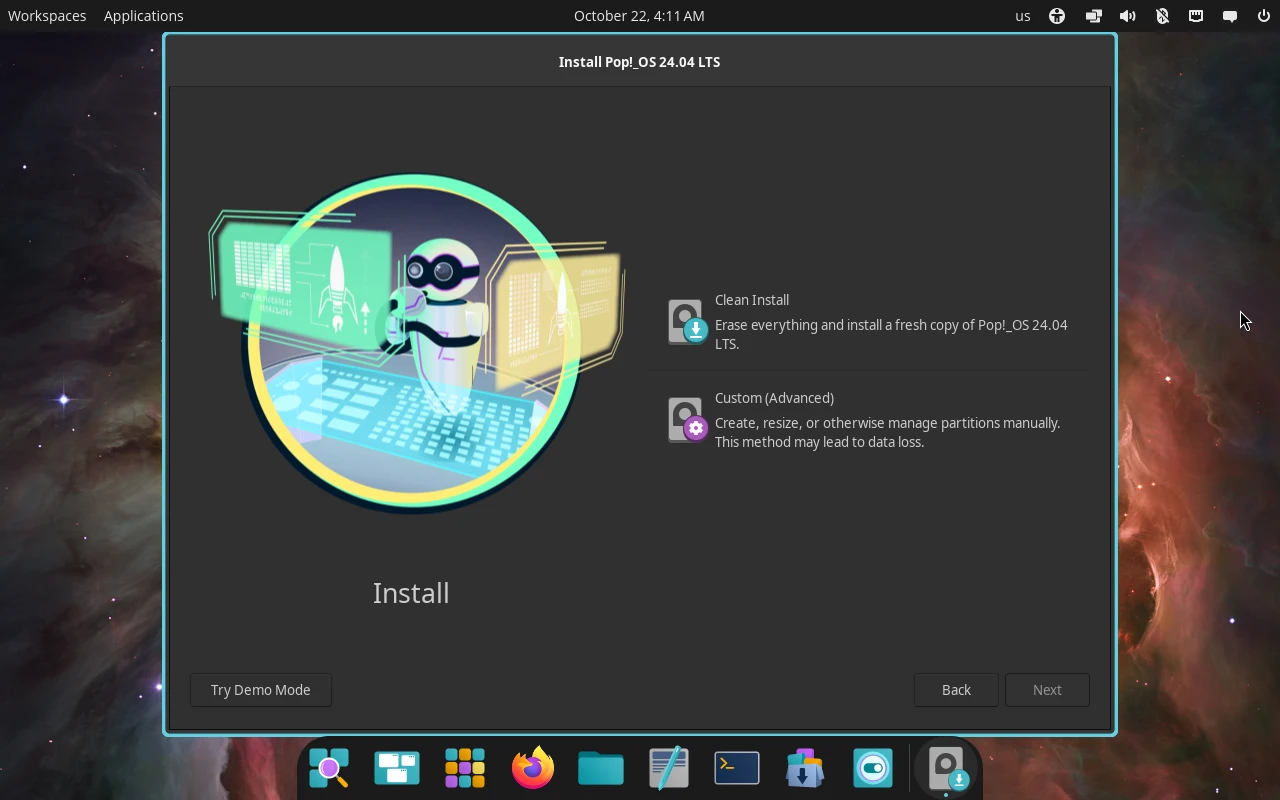
Install : Clean Install ou Custom (Advanced), Next grisé 
Clean Install choisi : le bouton du bas devient « Clean Install » -
Étape 6 : Choisir le disque à effacer
L'écran « Select a drive » (choisir un disque) affiche les disques de l'ordinateur. Ici, un seul : « QEMU QEMU HARDDISK » de 32 Go (c'est le disque de la machine virtuelle du labo).
Après un clic sur le disque, le bouton « Erase and Install » (effacer et installer) devient rouge : la couleur rappelle que tout sera effacé. « Cancel Installation » annule.
À faire : Cliquez sur le disque, puis sur le bouton rouge « Erase and Install ».
Attention : Sur une vraie machine, ce clic efface tout le contenu du disque choisi. Si l'ordinateur a plusieurs disques, vérifiez bien leur nom et leur taille.
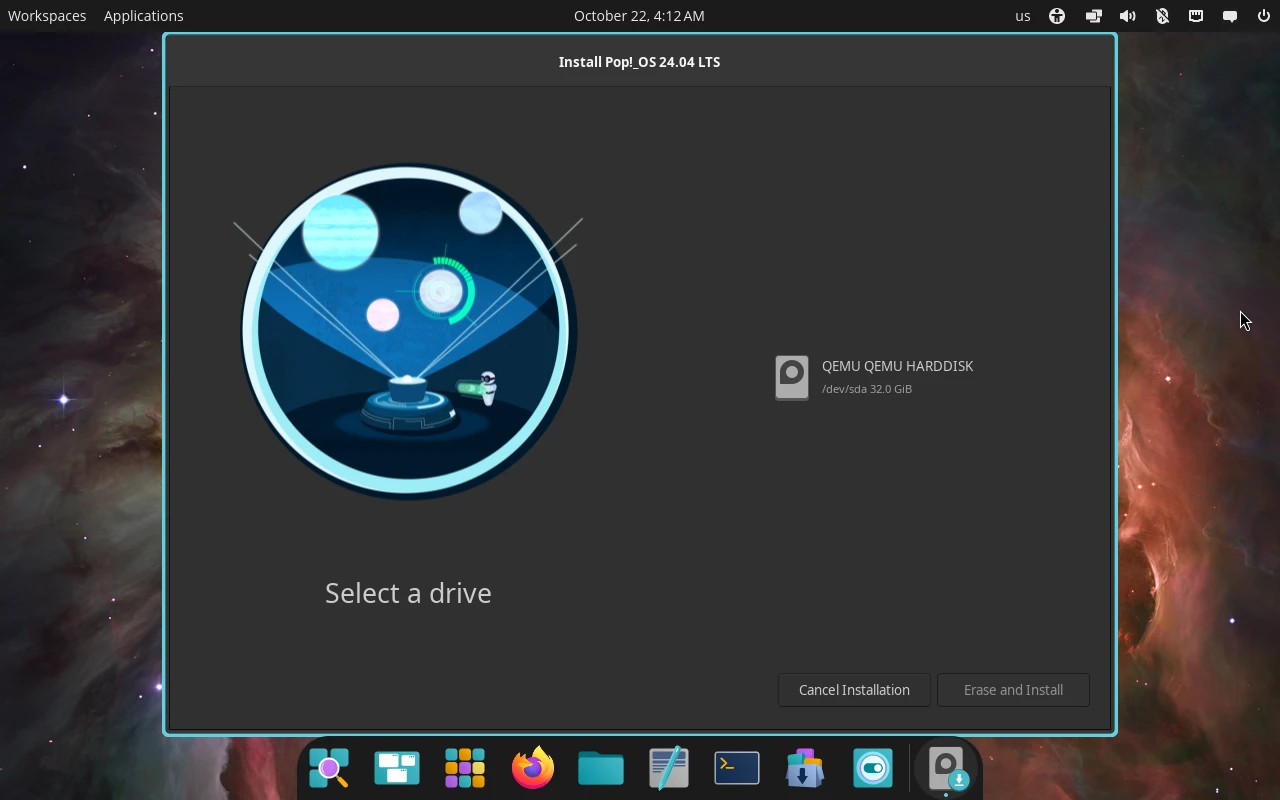
Select a drive : Erase and Install encore grisé 
Disque choisi : Erase and Install en rouge -
Étape 7 : Créer votre compte
L'écran « Create User Account » (créer un compte) demande votre nom complet (« Full Name »). Le nom d'utilisateur (« User Name ») se remplit tout seul : il servira à nommer votre dossier personnel.
À faire : Tapez votre nom, puis cliquez sur Next.

Create User Account : champs vides, Next grisé 
Le nom est saisi, le nom d'utilisateur s'est rempli -
Étape 8 : Choisir le mot de passe
Deux champs : « Choose Account Password » (choisir le mot de passe) et « Confirm Password » (le retaper). Les caractères s'affichent sous forme de points.
Un triangle jaune et la phrase « The password is shorter than 8 characters » signalent un mot de passe de moins de huit caractères. Une coche verte confirme que les deux saisies sont identiques.
À faire : Tapez un mot de passe de votre choix, retapez-le dans le second champ, puis cliquez sur Next.
Attention : Retenez bien ce mot de passe : il sera demandé à chaque démarrage et pour installer des logiciels. Huit caractères au moins sont conseillés.

Choose Account Password : les deux champs vides 
Mot de passe saisi : trop court, mais la confirmation correspond -
Étape 9 : Chiffrer ou non le disque
L'écran « Drive Encryption » explique en trois lignes que le chiffrement protège vos données si quelqu'un met la main sur l'ordinateur, qu'il peut un peu ralentir les gros travaux, et qu'un mot de passe sera demandé à chaque allumage.
La case cochée indique que ce mot de passe sera le même que celui de votre compte. Trois boutons : « Don't Encrypt » (ne pas chiffrer), « Set Password » (choisir un autre mot de passe) et « Encrypt » (chiffrer).
À faire : Cliquez sur « Don't Encrypt », le choix le plus simple (ou sur « Encrypt » pour protéger le disque).
Attention : Si vous chiffrez le disque sur une vraie machine, oublier le mot de passe rend tous vos fichiers illisibles, définitivement.
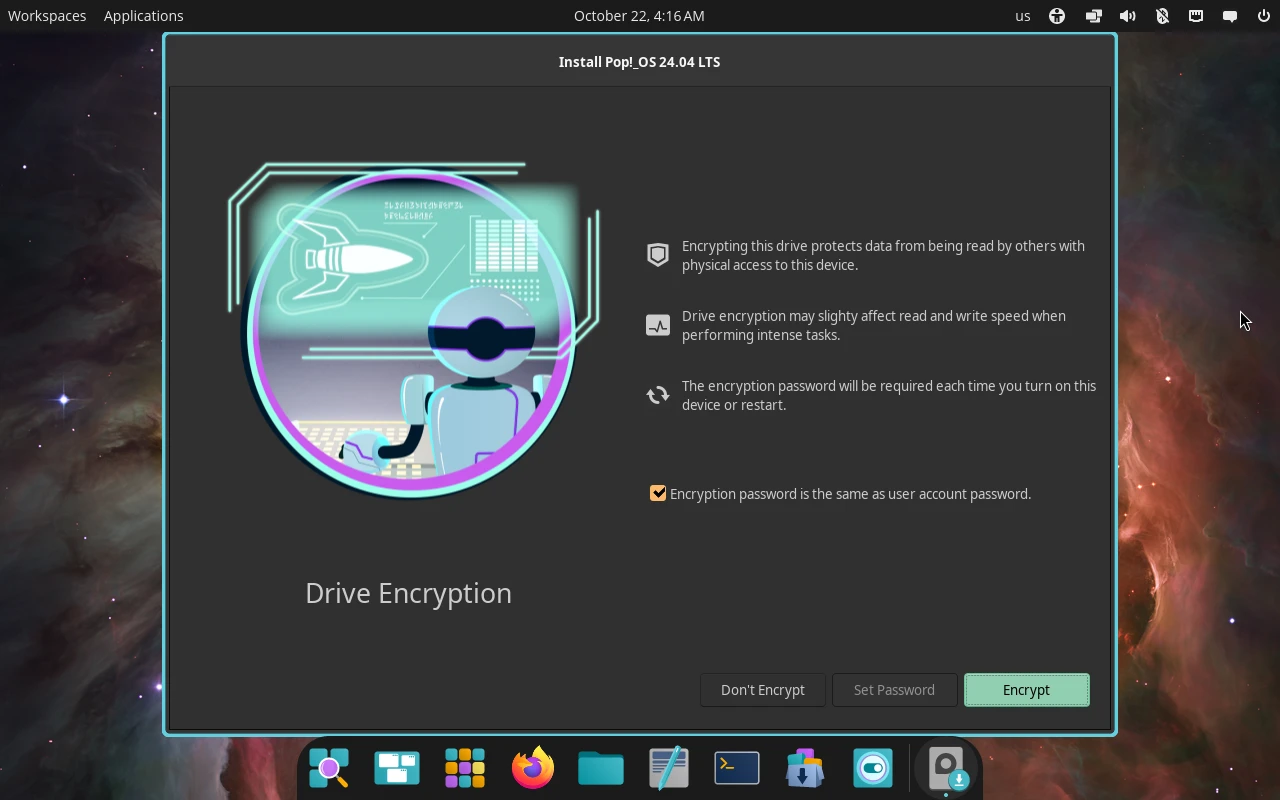
Drive Encryption : trois rappels et trois boutons -
Étape 10 : L'installation en cours
Une fusée survole une planète pendant que la barre de progression avance. La ligne en bas à gauche dit ce que fait l'installateur : « Partitioning Drive » (préparation du disque), « Extracting Files » (copie des fichiers), puis « Configuring the System » (configuration du système), avec le pourcentage.
Sur une vraie machine, comptez une dizaine de minutes.
À faire : Patientez.
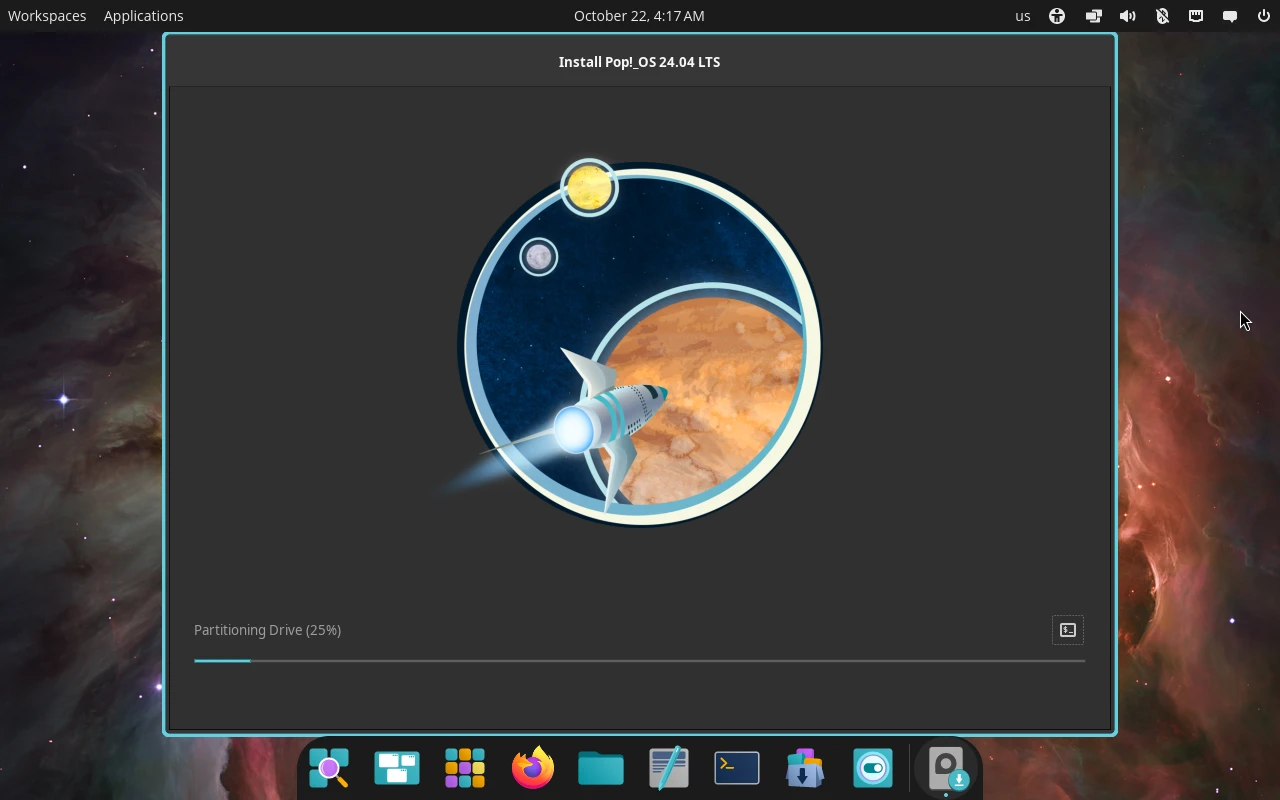
Partitioning Drive (5%) 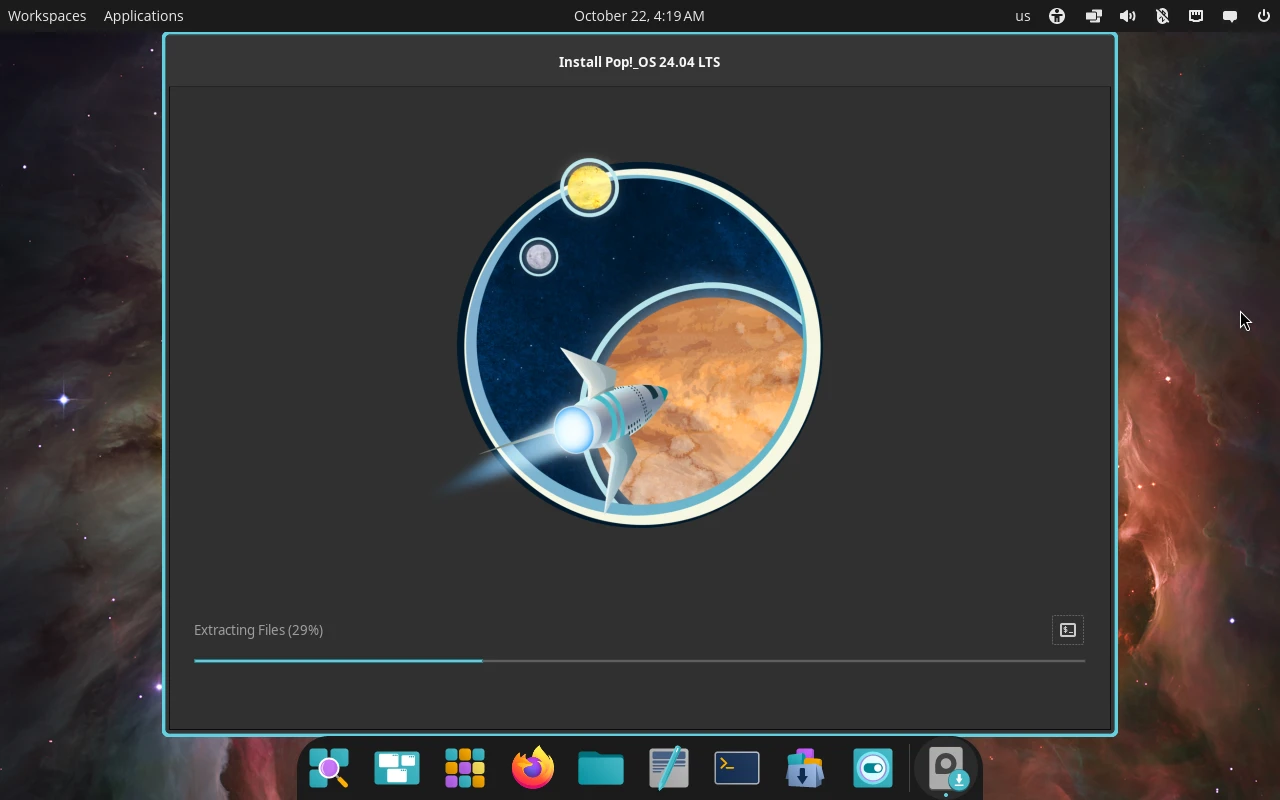
Extracting Files (29%) 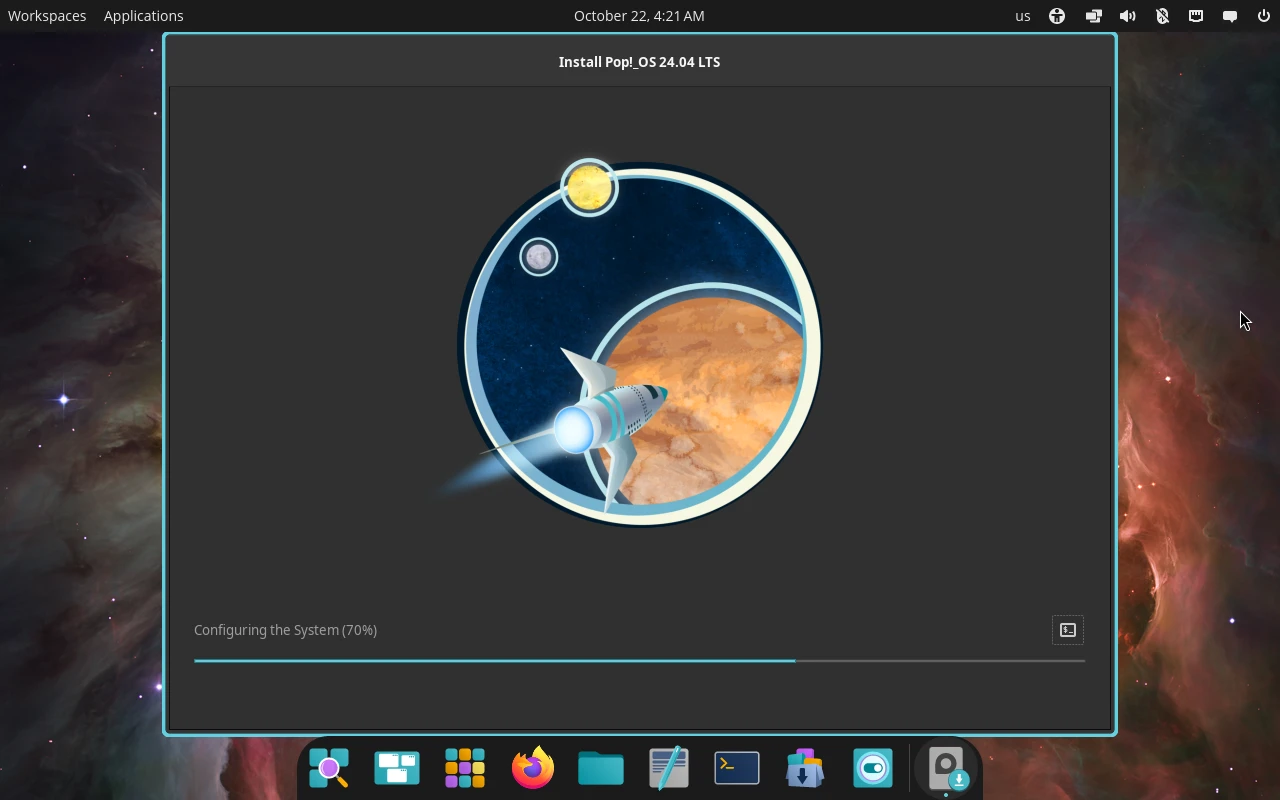
Configuring the System (70%) -
Étape 11 : Installation terminée
L'écran « Continue Setting Up » (continuer la configuration) montre la fusée posée : l'installation est finie. « Restart Device » redémarre sur le nouveau système, « Shut Down » éteint l'ordinateur. L'icône de gauche affiche le journal de l'installation.
À faire : Cliquez sur « Restart Device ».
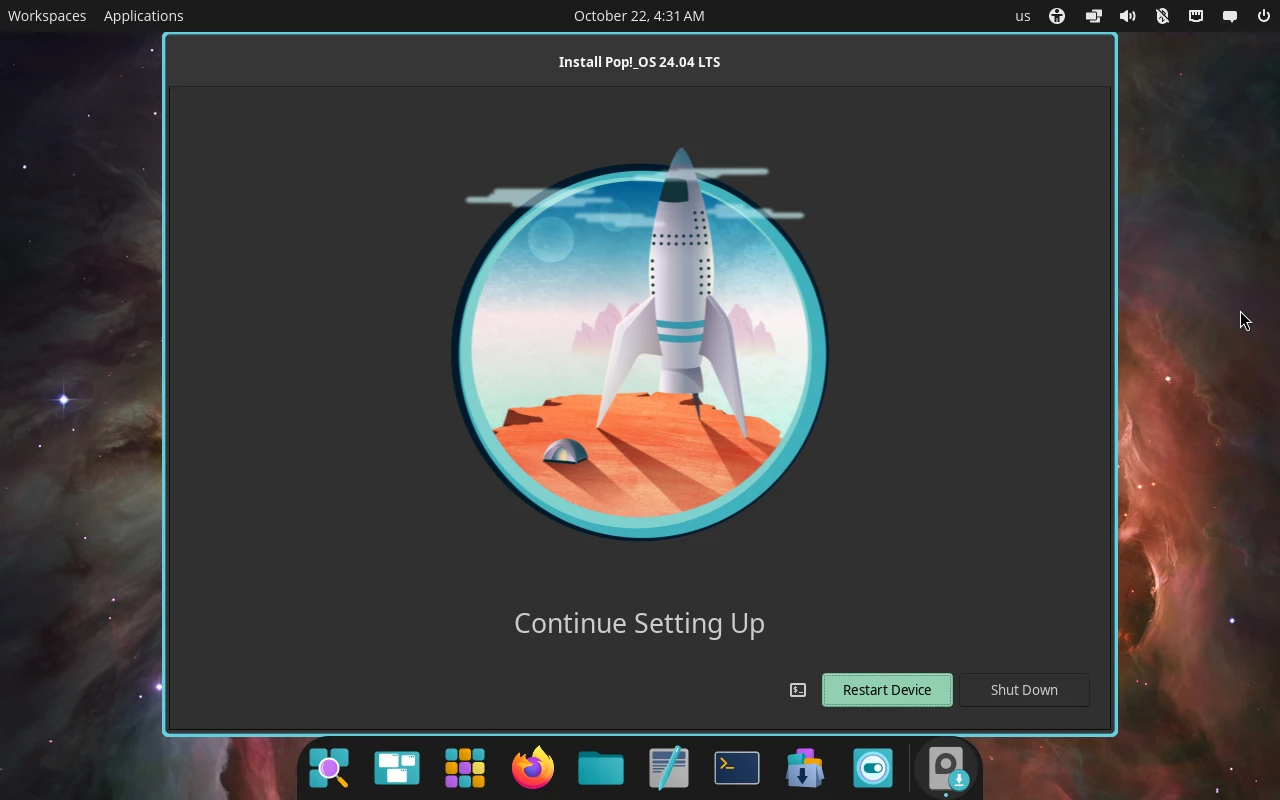
Continue Setting Up : Restart Device ou Shut Down -
Étape 12 : Le redémarrage
Des lignes de texte défilent de nouveau : cette fois, les services s'arrêtent (« Stopped… »). Puis l'ordinateur redémarre depuis le disque et le logo de Pop!_OS s'affiche quelques secondes.
Pop!_OS ne demande pas de retirer la clé : retirez-la vous-même pendant ce redémarrage, pour éviter que l'ordinateur ne relance l'installateur.
À faire : Retirez la clé USB et patientez.
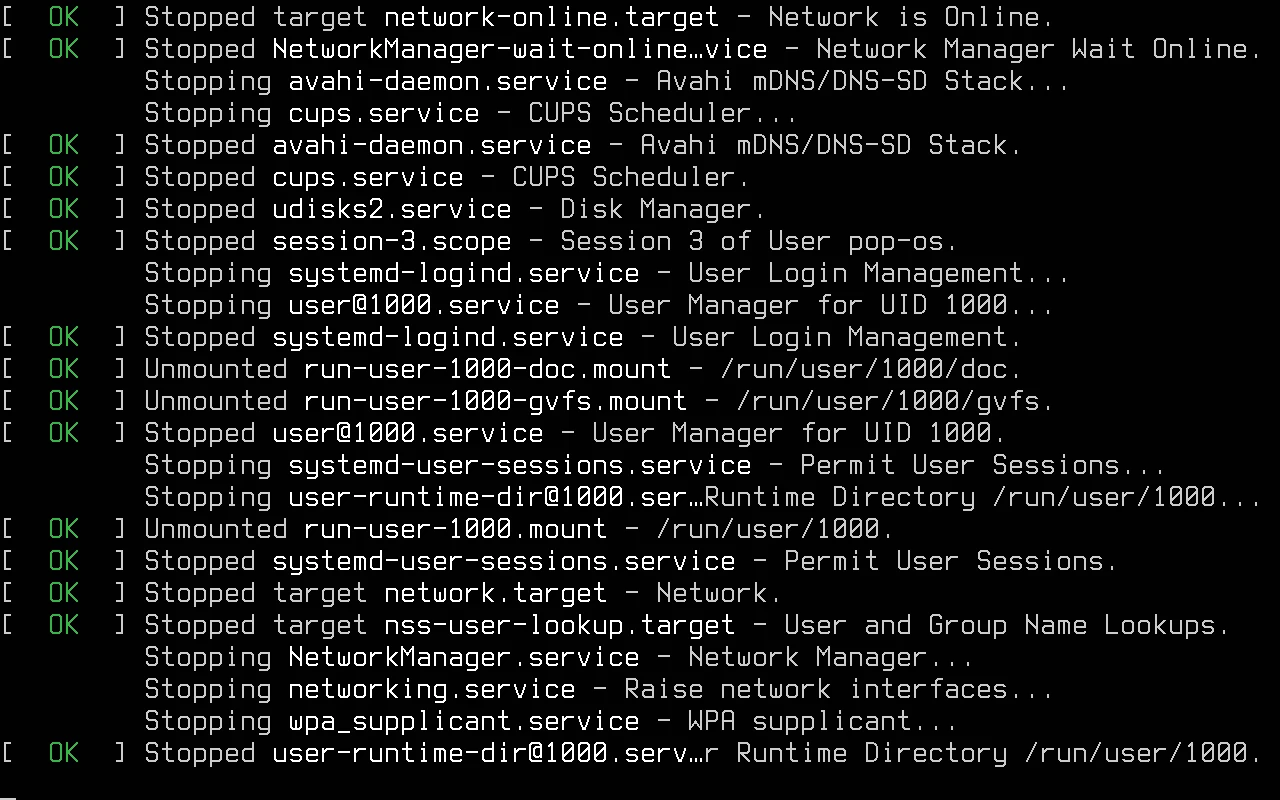
Arrêt des services avant le redémarrage 
Premier démarrage depuis le disque : le logo Pop!_OS -
Étape 13 : Le premier démarrage
L'écran d'accueil (le « greeter ») affiche la date, l'heure, votre nom et un champ « Password » (mot de passe).
À faire : Tapez le mot de passe choisi pendant l'installation et appuyez sur Entrée.
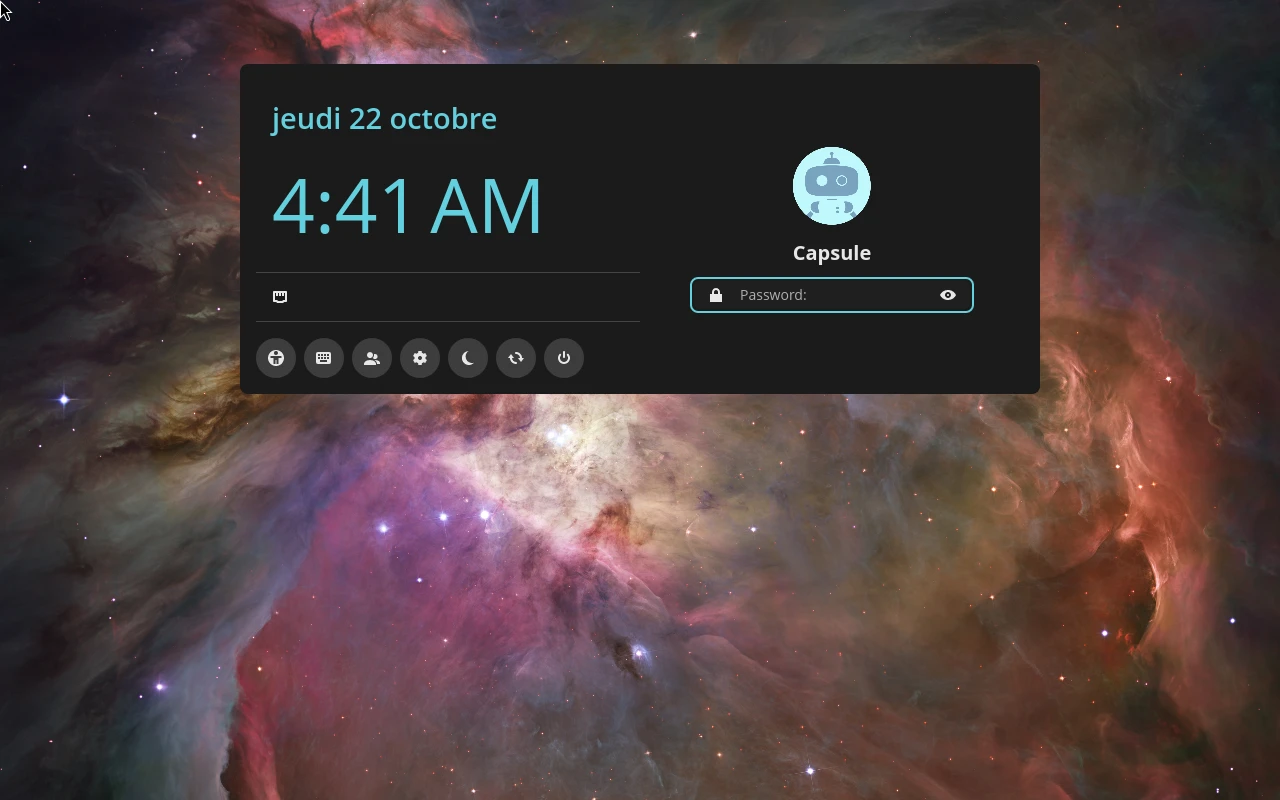
L'écran d'accueil : votre nom et le champ Password
Après l'installation
- Le bureau COSMIC de Pop!_OS s'ouvre ; un assistant de bienvenue peut proposer quelques réglages (disposition du bureau, thème).
- Gardez la clé USB : elle peut resservir pour réinstaller Pop!_OS ou dépanner l'ordinateur.
Ce que la simulation ne montre pas
La simulation suit la vraie installation écran par écran. Quelques passages sont résumés ou absents :
- Le découpage manuel du disque (« Custom (Advanced) »), le choix d'un mot de passe de chiffrement distinct (« Set Password ») et le journal de l'installation ne sont pas reproduits.
- « Shut Down » n'éteint rien dans la simulation ; la copie des fichiers est accélérée.
- L'étape « Installing Bootloader » (91 %) n'a pas été capturée sur la vraie machine : elle n'apparaît qu'en texte dans la simulation.
À vous de jouer
Vous connaissez maintenant chaque écran. Refaites l'installation dans la simulation, à votre rythme.