
Guide d'installation · Linux
Installer Rocky Linux 10.2 le guide pas à pas
Rocky Linux s'installe depuis un DVD (ou une clé USB) avec l'installateur Anaconda. Après le choix de la langue, un écran récapitulatif, le « Résumé de l'installation », rassemble tous les réglages : vous les ouvrez un par un, dans l'ordre que vous voulez, puis vous lancez l'installation quand tout ce qui est obligatoire est fait.
- 13 étapes
- 20 captures de la vraie machine
- 20 à 40 minutes sur une vraie machine, environ 10 minutes dans la simulation
- Sans inscription
Avant de commencer
Installer un système, c'est le copier sur le disque de l'ordinateur et le régler pour son utilisateur. Dans la simulation, rien n'est effacé ni modifié : vous pouvez vous tromper et recommencer autant que vous voulez.
- Il faut le DVD (ou une clé USB préparée) de Rocky Linux 10.2 et un ordinateur qui démarre dessus.
- Le premier menu et les messages de démarrage sont en anglais ; l'installateur passe en français dès le premier écran.
- Retenez le principe d'Anaconda : un écran « Résumé de l'installation » sert de point central. On ouvre un réglage, on le valide avec le bouton bleu « Terminé » en haut à gauche, et l'on revient au résumé.
- L'installation efface le disque choisi : sur une vraie machine, tout ce qu'il contenait est perdu. Sauvegardez vos fichiers avant.
- Préparez un nom et un mot de passe : le compte est créé pendant l'installation.
Les mots à connaître
- Anaconda
- Le nom de l'installateur de Rocky Linux (le même que celui de Fedora et de Red Hat).
- Résumé de l'installation
- L'écran central d'Anaconda : un tableau de tous les réglages, que l'on peut faire dans n'importe quel ordre.
- Destination de l'installation
- Le disque sur lequel le système sera copié. Il sera effacé.
- Station de travail
- Le choix de logiciels pour un ordinateur de bureau, avec l'environnement graphique GNOME.
- Compte root
- Le compte « super-administrateur » de Linux. Il reste désactivé : c'est votre compte, avec les privilèges d'administration, qui le remplace.
- Paquet
- Un morceau de logiciel prêt à installer. Le système en compte plus d'un millier.
Pas à pas
Chaque étape montre l'écran tel qu'il s'affiche sur la vraie machine. Touchez une capture pour l'agrandir.
-
Étape 1 : Démarrer sur le DVD ou la clé USB
L'ordinateur a démarré sur le DVD (ou la clé USB) de Rocky Linux 10.2. Un menu noir en anglais s'affiche (GRUB) : la ligne « Test this media & install Rocky Linux 10.2 » est surlignée. Elle vérifie d'abord le support, puis lance l'installateur.
Un compte à rebours tourne en bas de l'écran : sans réponse, la ligne surlignée démarre seule.
À faire : Appuyez sur Entrée (ou attendez la fin du compte à rebours).

Le menu GRUB : « Test this media & install Rocky Linux 10.2 » est sélectionné -
Étape 2 : Le système d'installation se charge
Des lignes de texte défilent sur fond noir : ce sont les messages techniques du démarrage. Rien n'est encore écrit sur le disque.
Une console affiche ensuite « Starting installer, one moment... » : l'installateur, qui s'appelle Anaconda, est en train de s'ouvrir.
À faire : Ne touchez à rien : attendez l'écran graphique de l'installateur.

Les messages de démarrage défilent 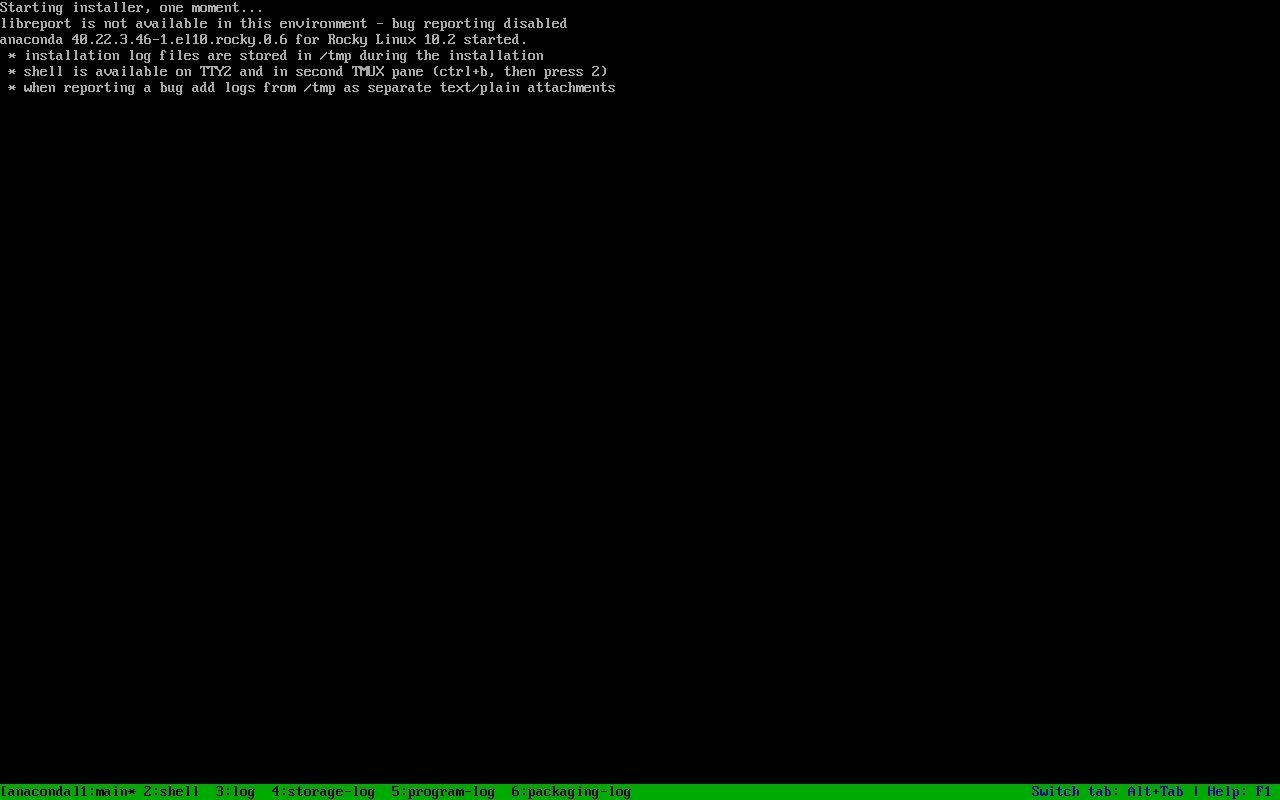
« Starting installer, one moment... » : Anaconda se lance -
Étape 3 : Choisir la langue
Le premier écran souhaite la bienvenue dans Rocky Linux 10.2 et demande la langue à utiliser pendant l'installation. Le français est déjà proposé : « Français » est surligné à gauche et « Français (France) » à droite.
La case en bas de la liste permet de chercher une autre langue en tapant son nom.
À faire : Vérifiez que « Français (France) » est sélectionné, puis cliquez sur Continuer.
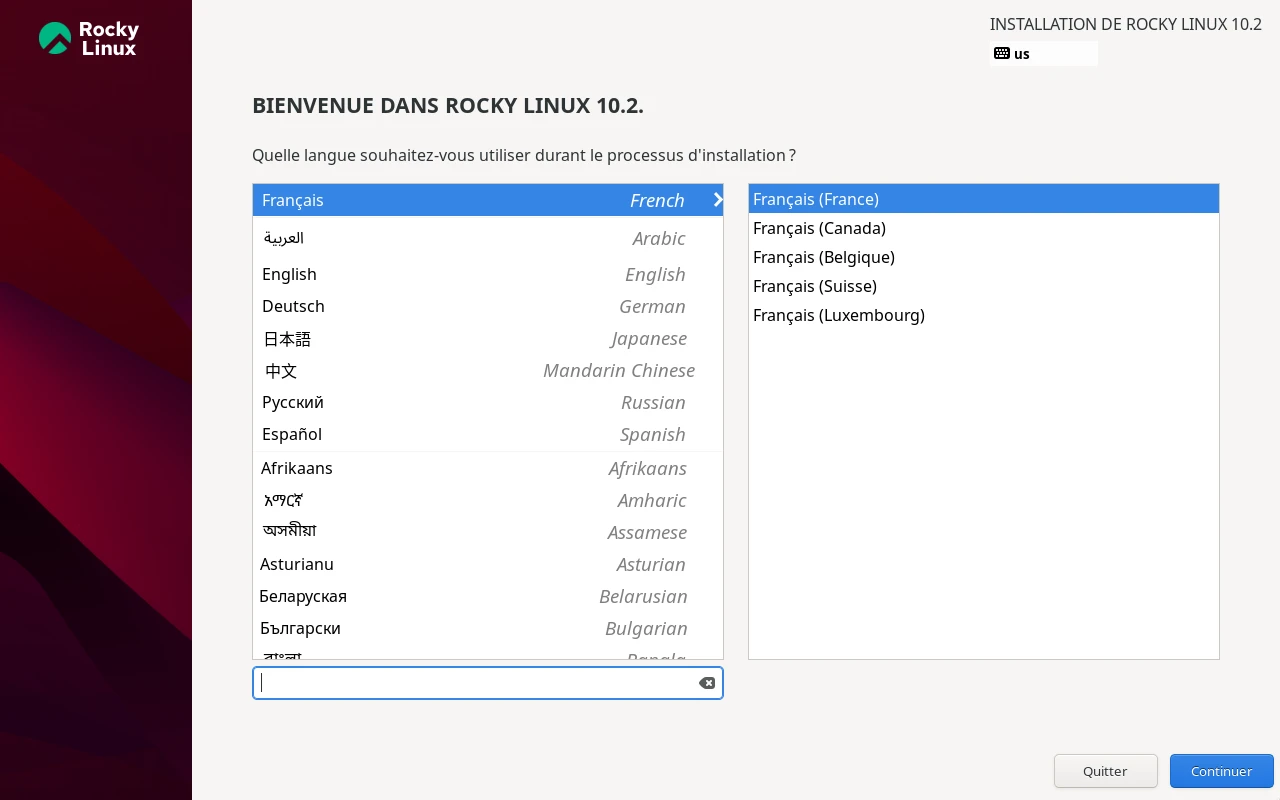
Bienvenue : la langue Français (France) est sélectionnée -
Étape 4 : Le principe du « Résumé de l'installation »
Au lieu d'une suite de pages à suivre dans l'ordre, Anaconda affiche un tableau de bord : le « Résumé de l'installation ». Il regroupe tous les réglages en quatre rubriques (Localisation, Logiciels, Système, Utilisateurs). Chaque réglage est un bouton : on clique dessus, on règle, puis on revient au résumé avec le bouton bleu « Terminé » en haut à gauche.
Vous pouvez donc régler les points dans l'ordre que vous voulez. Sous chaque titre, une petite ligne en italique dit ce qui est choisi (par exemple « Fuseau horaire Europe/Paris »).
Les réglages marqués d'un triangle orange, écrits en rouge, sont obligatoires. Tant qu'il en reste, une bande orange le rappelle en bas et le bouton « Commencer l'installation » reste grisé. Au départ, il faut passer par « Destination de l'installation » et « Création de l'utilisateur ».
À faire : Repérez les réglages marqués d'un triangle orange ; tout le reste peut garder sa valeur proposée.

Le Résumé de l'installation : triangles orange sur la destination et les utilisateurs -
Étape 5 : Choisir le disque : « Destination de l'installation »
Cette page montre les disques de l'ordinateur. Le disque « QEMU QEMU HARDDISK » (32 Gio) est déjà coché : c'est là que le système sera installé.
Sous « Configuration du stockage », « Automatique » est choisi : l'installateur découpera le disque tout seul. La case « Chiffrer mes données » permet de protéger le disque par une phrase secrète.
Même si rien n'est à changer, il faut ouvrir cette page puis la valider : de retour au résumé, le triangle orange de la destination a disparu.
À faire : Dans le résumé, cliquez sur « Destination de l'installation », vérifiez que le disque est coché et « Automatique » choisi, puis cliquez sur « Terminé » en haut à gauche.
Attention : Sur une vraie machine, le disque coché sera effacé au moment où vous cliquerez sur « Commencer l'installation ». Vérifiez que c'est le bon disque et sauvegardez vos fichiers avant.

Destination de l'installation : le disque coché et le partitionnement « Automatique » 
Retour au résumé : la destination est réglée, il reste l'utilisateur -
Étape 6 : Créer votre compte : « Création de l'utilisateur »
La page « Créer un utilisateur » demande votre « Nom complet » ; le « Nom d'utilisateur » (le nom court du compte) se remplit tout seul en minuscules.
Deux cases sont cochées : « Accorder les privilèges d'administration à ce compte utilisateur » (ce compte pourra installer des logiciels et changer les réglages importants) et « Exiger un mot de passe pour utiliser ce compte ».
Il faut taper le mot de passe deux fois : dans « Mot de passe », puis dans « Confirmez le mot de passe ». Une barre indique sa solidité (Faible, Convenable, Bon, Fort). Les caractères s'affichent sous forme de points.
À faire : Dans le résumé, cliquez sur « Création de l'utilisateur ». Tapez votre nom complet, laissez les deux cases cochées, puis tapez un mot de passe de votre choix dans les deux champs.
Attention : Retenez bien ce mot de passe : c'est lui qui ouvrira votre session et autorisera les réglages importants. Le compte root restant désactivé, c'est le seul accès administrateur.

Créer un utilisateur : les champs encore vides 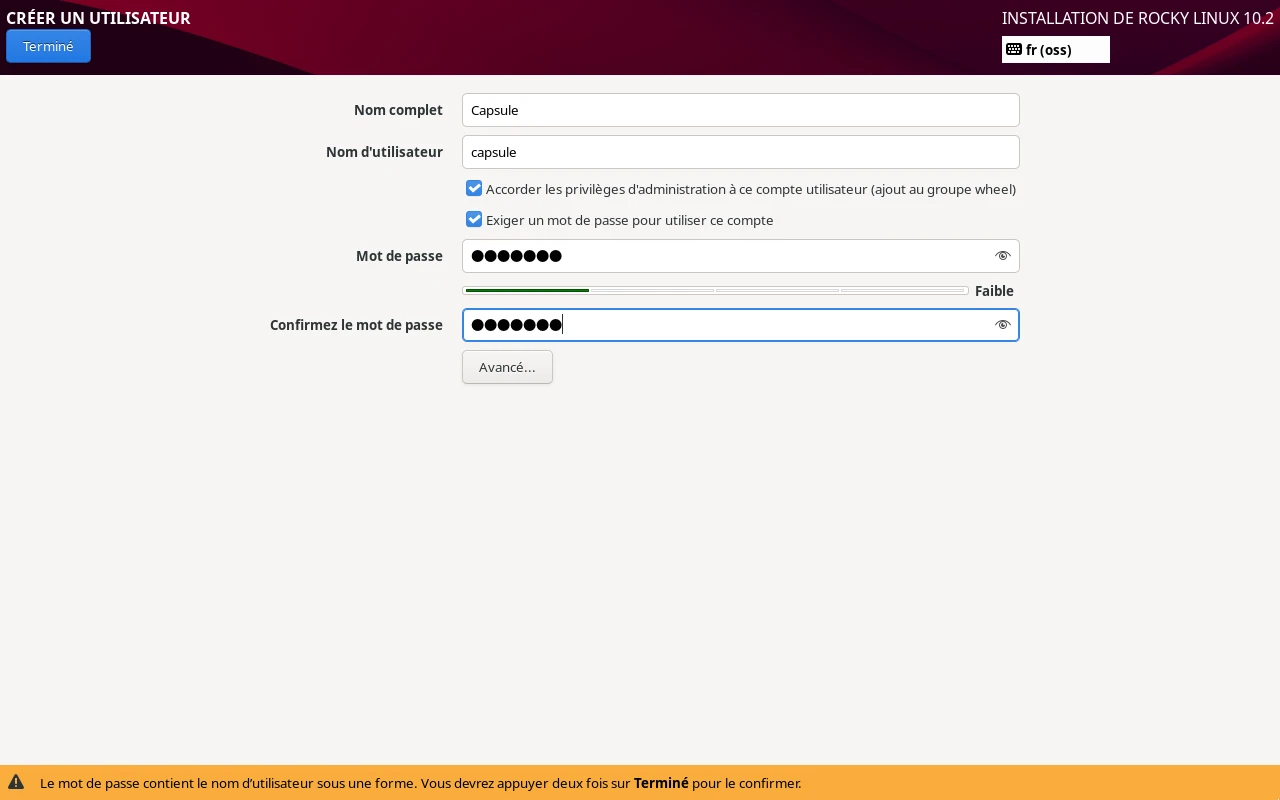
Les champs remplis : la barre juge le mot de passe « Faible » -
Étape 7 : Si le mot de passe est jugé faible
Quand le mot de passe est trop court ou contient le nom d'utilisateur, une bande orange en bas de l'écran prévient : « Vous devrez appuyer deux fois sur Terminé pour le confirmer ».
Au premier clic sur « Terminé », la bande devient « Appuyez à nouveau sur Terminé pour l'utiliser malgré tout ». Au second clic, le mot de passe est accepté et vous revenez au résumé.
À faire : Cliquez sur « Terminé » ; si la bande orange le demande, cliquez une seconde fois sur « Terminé » (ou choisissez un mot de passe plus solide).
Attention : Sur une vraie machine, préférez un mot de passe plus long, sans votre nom : un mot de passe faible se devine facilement.
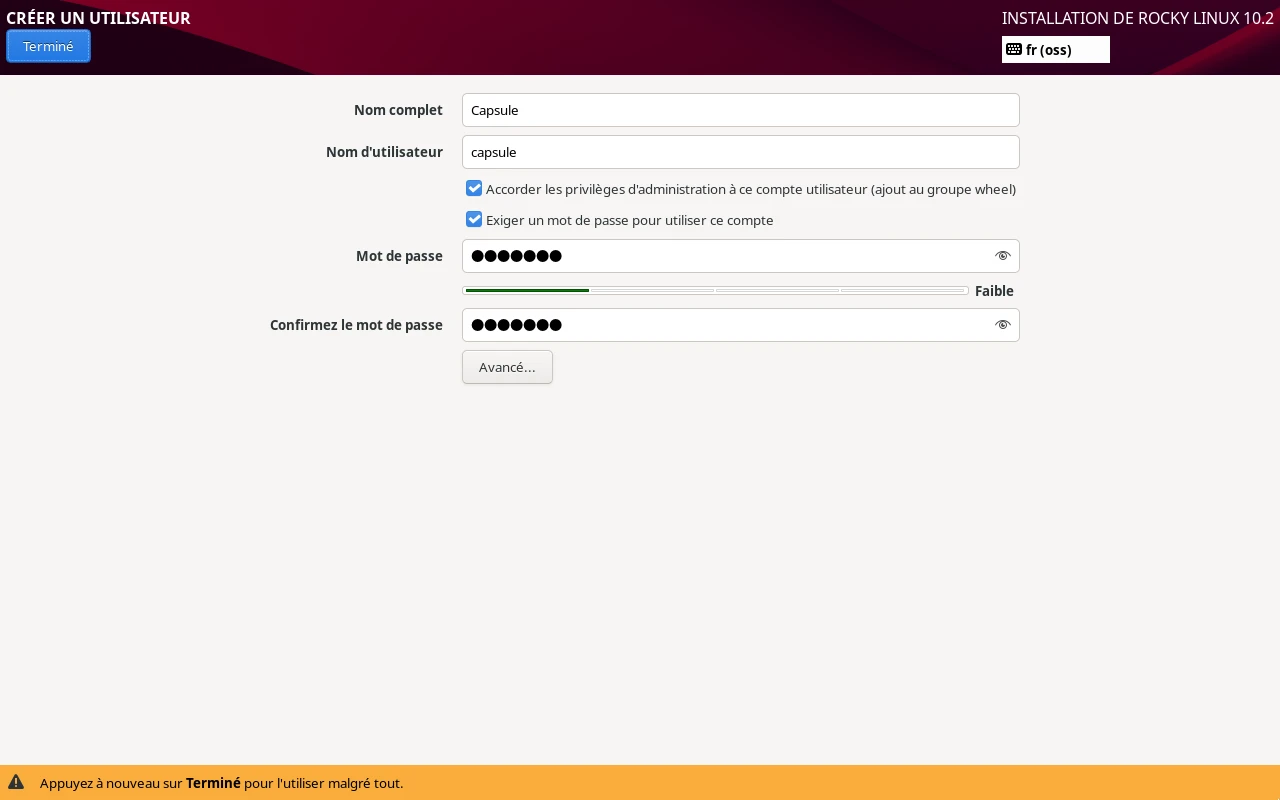
« Appuyez à nouveau sur Terminé pour l'utiliser malgré tout » -
Étape 8 : Choisir le type de système : « Sélection de logiciels »
Ce réglage n'est pas obligatoire, mais il décide de ce que vous obtiendrez. Le DVD propose d'office « Serveur avec GUI », pensé pour un serveur. Pour un ordinateur de bureau avec le bureau GNOME, choisissez « Station de travail » : « un système de bureau convivial pour les ordinateurs portables et les PC ».
La colonne de droite, « Logiciels supplémentaires pour l'environnement sélectionné », propose des ajouts facultatifs : il n'est pas nécessaire d'y toucher.
À faire : Dans le résumé, cliquez sur « Sélection de logiciels », cliquez sur « Station de travail » dans la colonne de gauche, puis sur « Terminé ».
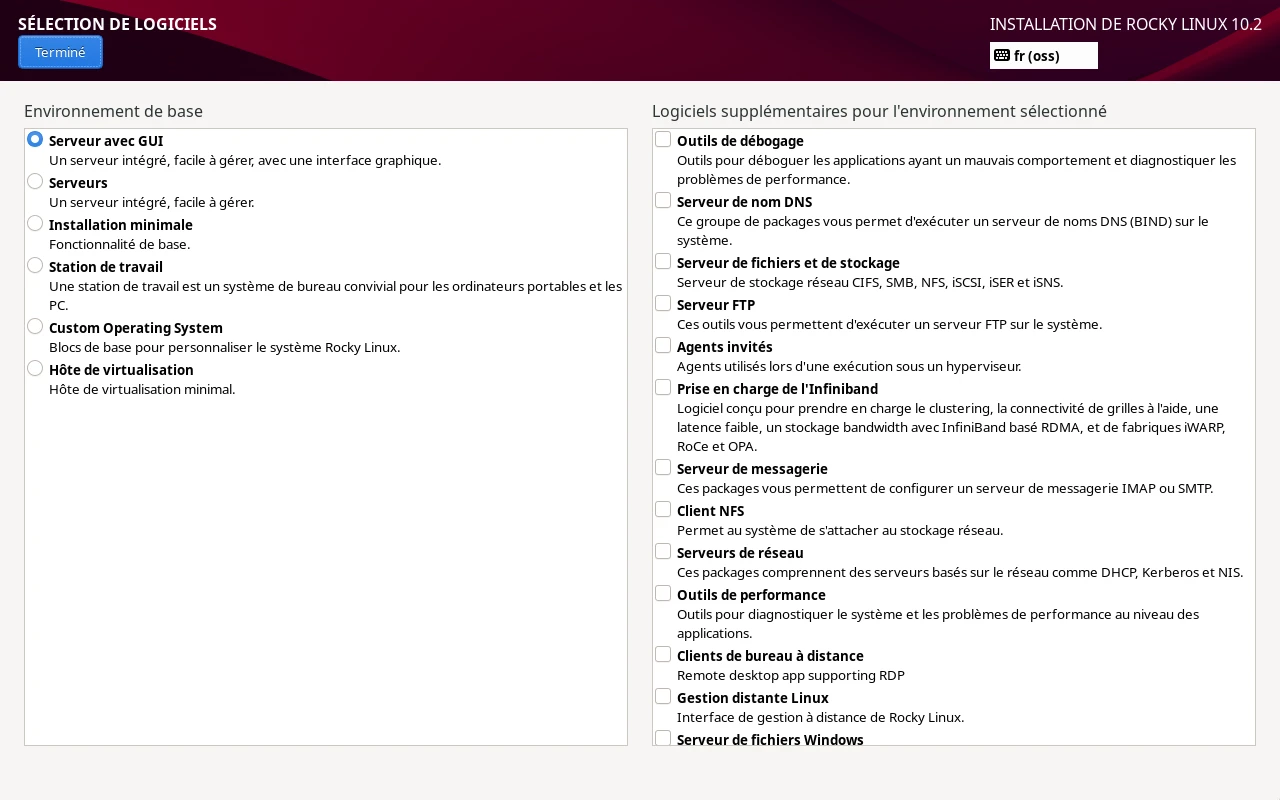
Sélection de logiciels : « Serveur avec GUI » est choisi au départ 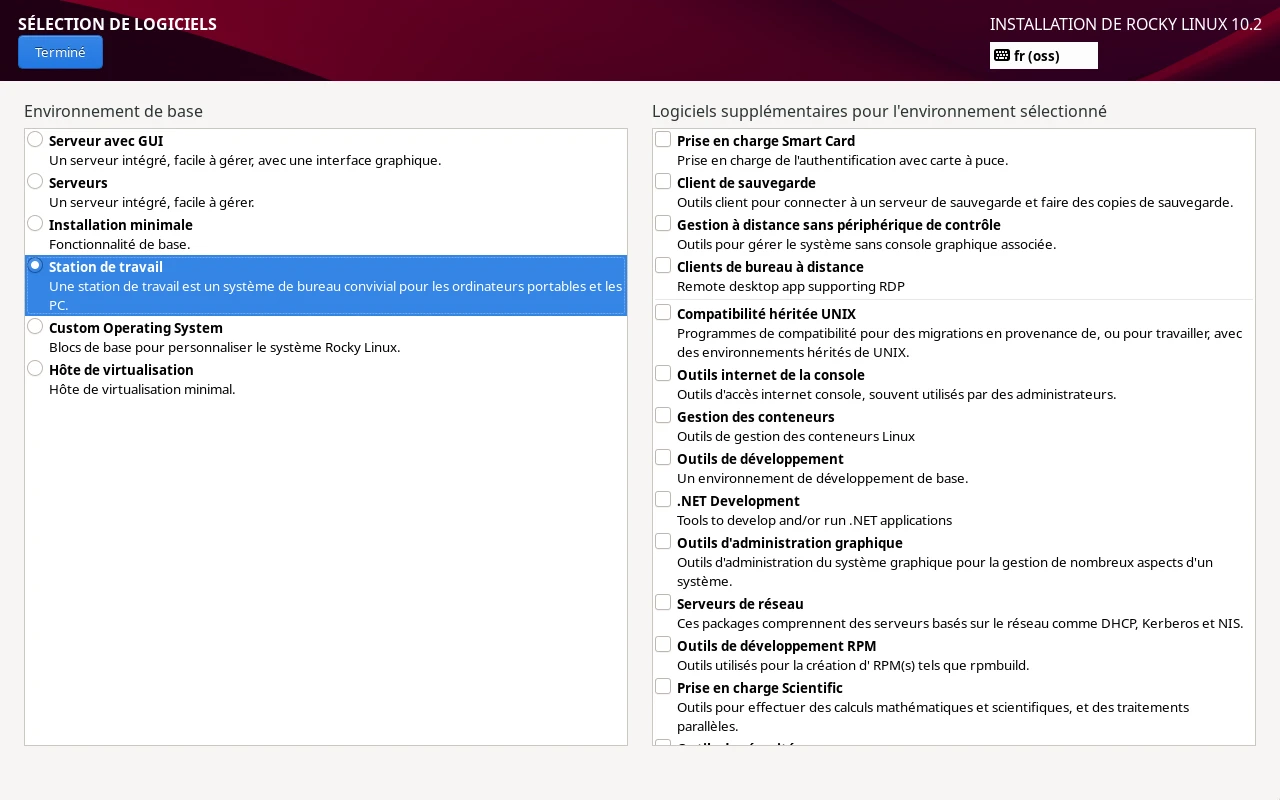
« Station de travail » est sélectionné -
Étape 9 : Lancer l'installation
De retour au résumé, plus aucun triangle orange : la bande orange a disparu, « Sélection de logiciels » indique « Station de travail » et « Création de l'utilisateur » annonce que le compte administrateur sera créé.
Le bouton « Commencer l'installation » est devenu bleu. Une phrase rappelle que les disques resteront intacts tant que vous n'aurez pas cliqué dessus.
À faire : Relisez le résumé, puis cliquez sur « Commencer l'installation ».
Attention : C'est le point de non-retour : sur une vraie machine, le clic efface le disque choisi.

Tout est réglé : « Commencer l'installation » est actif -
Étape 10 : L'installation en cours
La page « Progression de l'installation » affiche une barre et une ligne qui décrit l'opération en cours : d'abord la préparation, puis l'installation des paquets un par un, avec un compteur (par exemple « 775/1282 »).
Un paquet est un morceau de logiciel : il y en a plus d'un millier à copier.
À faire : Patientez sans éteindre l'ordinateur.
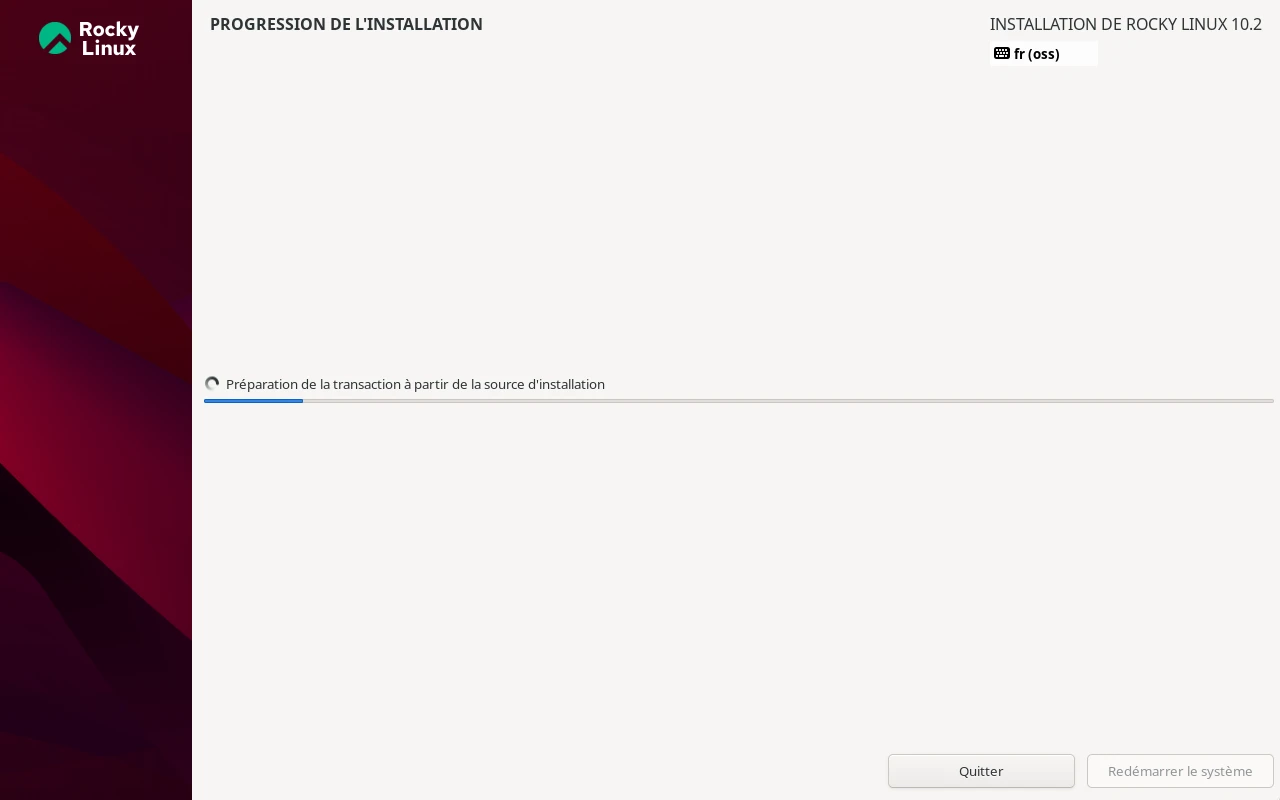
Préparation de la transaction à partir de la source d'installation 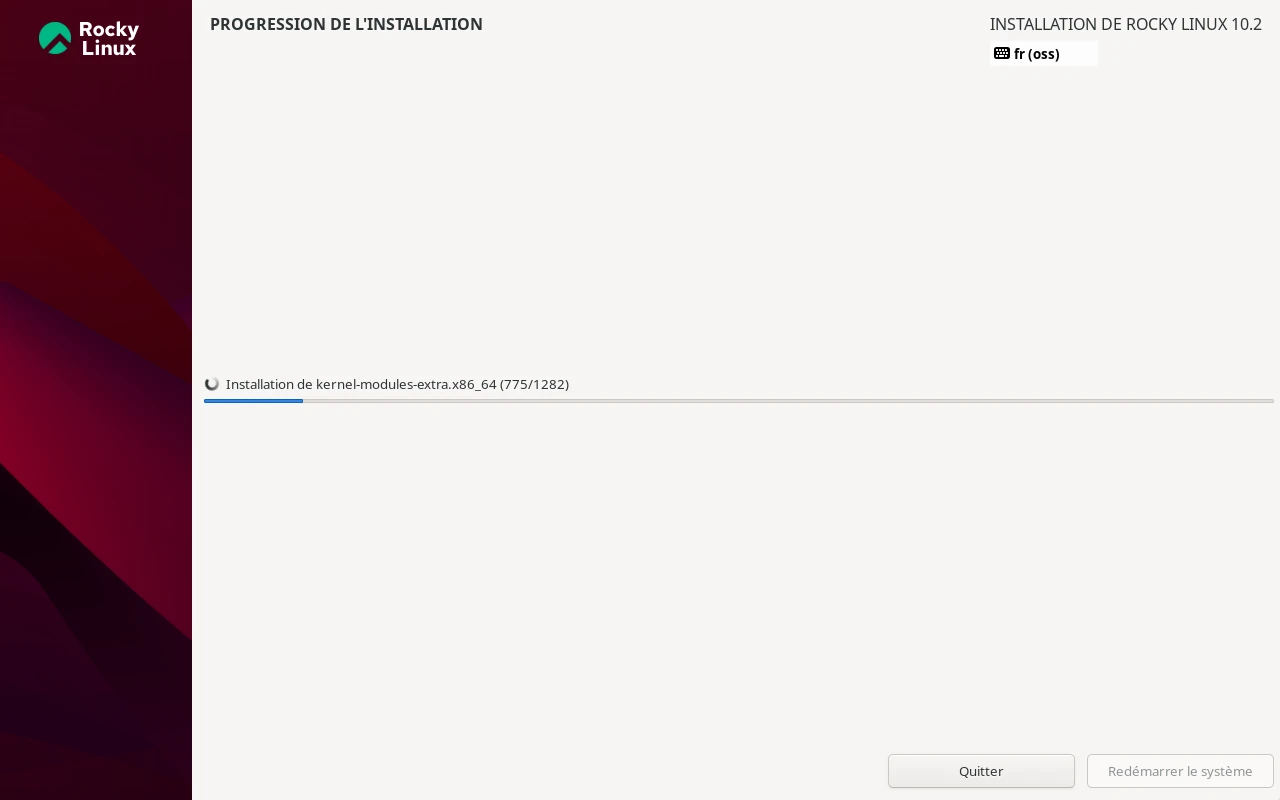
Installation des paquets, avec le compteur -
Étape 11 : Installation terminée
La barre est pleine et affiche « Terminé ! ». Le message indique que Rocky Linux a été installé avec succès et qu'il ne reste plus qu'à redémarrer.
Une bande orange rappelle que l'utilisation du produit est soumise à un contrat de licence.
À faire : Cliquez sur « Redémarrer le système », en bas à droite.
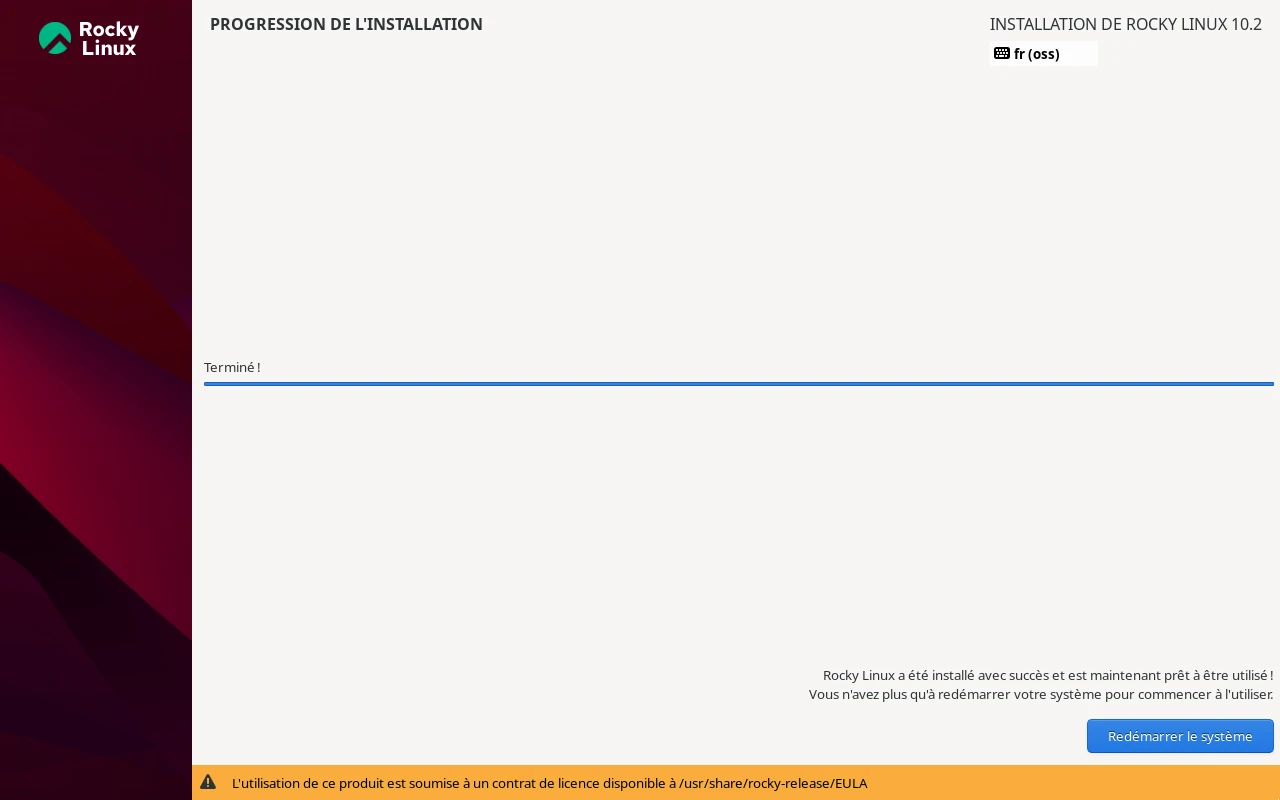
Terminé ! : le bouton « Redémarrer le système » -
Étape 12 : Le redémarrage
L'ordinateur redémarre, cette fois sur le disque où Rocky Linux vient d'être installé. Une roulette tourne sous le logo de l'ordinateur, avec le logo Rocky Linux en bas de l'écran.
À faire : Retirez le DVD ou la clé USB, puis patientez.
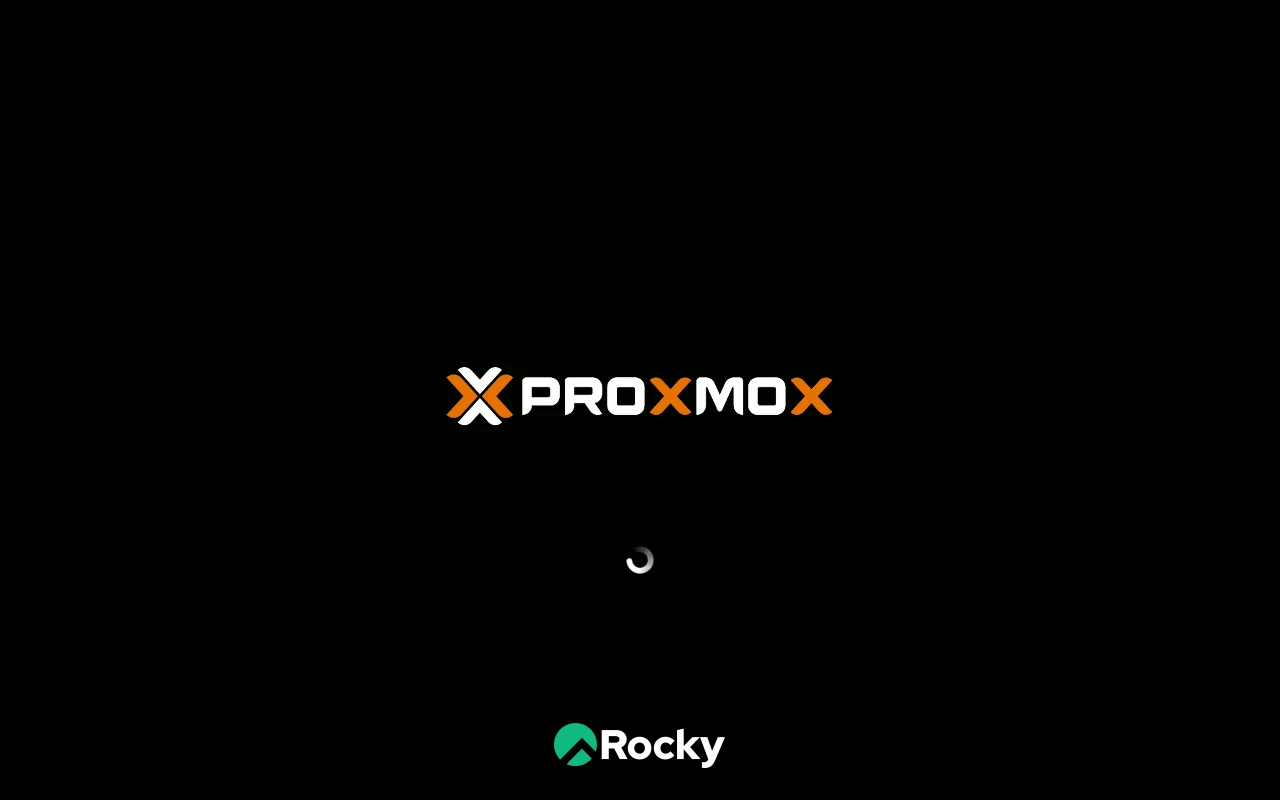
Démarrage du système installé : la roulette et le logo Rocky Linux -
Étape 13 : Première connexion
L'écran de connexion affiche la liste des comptes : celui que vous avez créé pendant l'installation y figure.
Après un clic sur votre nom, un champ « Mot de passe » apparaît sous votre portrait. Les caractères tapés s'affichent sous forme de points.
À faire : Cliquez sur votre nom, tapez votre mot de passe, puis appuyez sur Entrée.
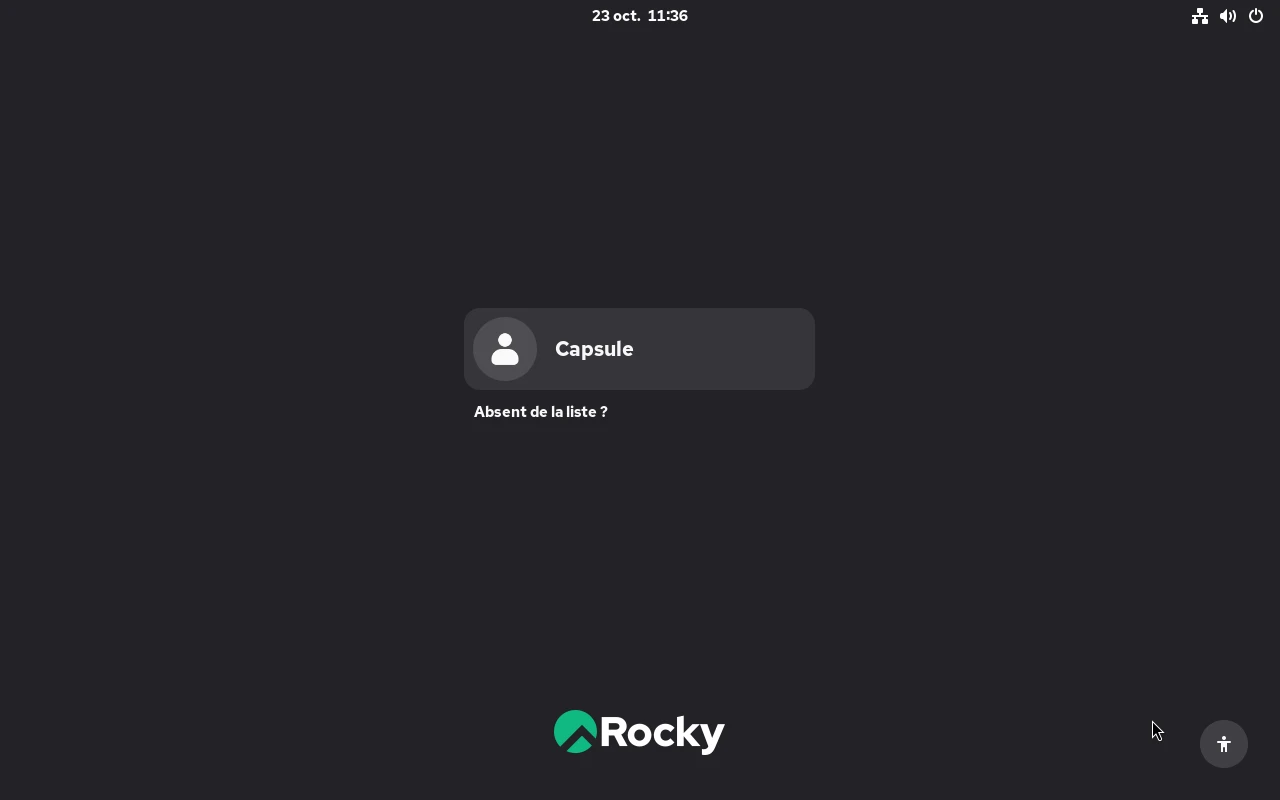
L'écran de connexion et la liste des utilisateurs 
Le compte choisi : le champ du mot de passe 
Le mot de passe tapé, masqué par des points
Après l'installation
- Au premier démarrage, une fenêtre de GNOME propose une visite guidée du bureau ; le bouton « Passer » la ferme.
- Rangez le DVD ou la clé USB : ils peuvent resservir pour réinstaller ou dépanner l'ordinateur.
Ce que la simulation ne montre pas
La simulation suit la vraie installation écran par écran. Quelques passages sont résumés ou absents :
- La vérification du support (« Test this media ») et les autres entrées du menu GRUB ne sont pas reproduites.
- Dans le résumé, seuls la destination, la création de l'utilisateur et la sélection de logiciels s'ouvrent ; Clavier, Langues prises en charge, Heure et date, Source d'installation, KDUMP, Réseau et nom d'hôte et Compte root gardent leur valeur proposée.
- Le partitionnement « Personnalisée », le chiffrement du disque, le bouton « Avancé… » et le logo du constructeur affiché au redémarrage ne sont pas reproduits.
À vous de jouer
Vous connaissez maintenant chaque écran. Refaites l'installation dans la simulation, à votre rythme.