
Guide d'installation · Linux
Réinstaller SteamOS le guide pas à pas
SteamOS, le système du Steam Deck, ne s'installe pas avec un assistant classique : on démarre l'appareil sur une clé USB « de récupération » fournie par Valve. Elle ouvre un bureau Plasma avec quelques raccourcis de réparation ; « Wipe Device & Install SteamOS » efface l'appareil et réinstalle SteamOS en deux minutes environ, puis redémarre.
- 4 étapes
- 6 captures de la vraie machine
- 10 à 20 minutes sur un Steam Deck (téléchargement de l'image compris), quelques minutes dans la simulation
- Sans inscription
Avant de commencer
Installer un système, c'est le copier sur le disque de l'ordinateur et le régler pour son utilisateur. Dans la simulation, rien n'est effacé ni modifié : vous pouvez vous tromper et recommencer autant que vous voulez.
- Il faut une clé USB d'au moins 8 Go préparée avec l'image de récupération de Valve, et démarrer le Steam Deck dessus (bouton Volume − maintenu à l'allumage, puis la clé dans le menu).
- Toutes les données de l'appareil sont effacées : jeux installés, captures, sauvegardes non synchronisées.
- La clé est en anglais : les étapes ci-dessous traduisent chaque message.
Les mots à connaître
- Image de récupération
- Un système de secours qui démarre depuis la clé USB pour réparer ou réinstaller SteamOS.
- Konsole
- Le terminal de Plasma : une fenêtre où défilent les messages techniques de l'outil de réinstallation.
- Mode Bureau / mode Jeu
- SteamOS a deux visages : le mode Jeu (l'interface plein écran du Steam Deck) et le mode Bureau (un bureau Plasma classique).
Pas à pas
Chaque étape montre l'écran tel qu'il s'affiche sur la vraie machine. Touchez une capture pour l'agrandir.
-
Étape 1 : Le bureau de la clé de récupération
La clé démarre sur un bureau Plasma violet, avec quatre raccourcis : effacer les données utilisateur, réparer SteamOS, ouvrir un terminal, et « Wipe Device & Install SteamOS » (effacer l'appareil et installer SteamOS).
À faire : Double-cliquez sur « Wipe Device & Install SteamOS ».

Le bureau de la récupération et ses quatre raccourcis -
Étape 2 : Confirmer l'effacement
Un terminal s'ouvre, puis une question : cette action va effacer et (ré)installer SteamOS, toutes les données seront détruites, c'est irréversible.
« Cancel » revient au bureau sans rien toucher.
À faire : Cliquez sur « Proceed » pour lancer la réinstallation.
Attention : Après « Proceed », toutes les données de l'appareil sont perdues.
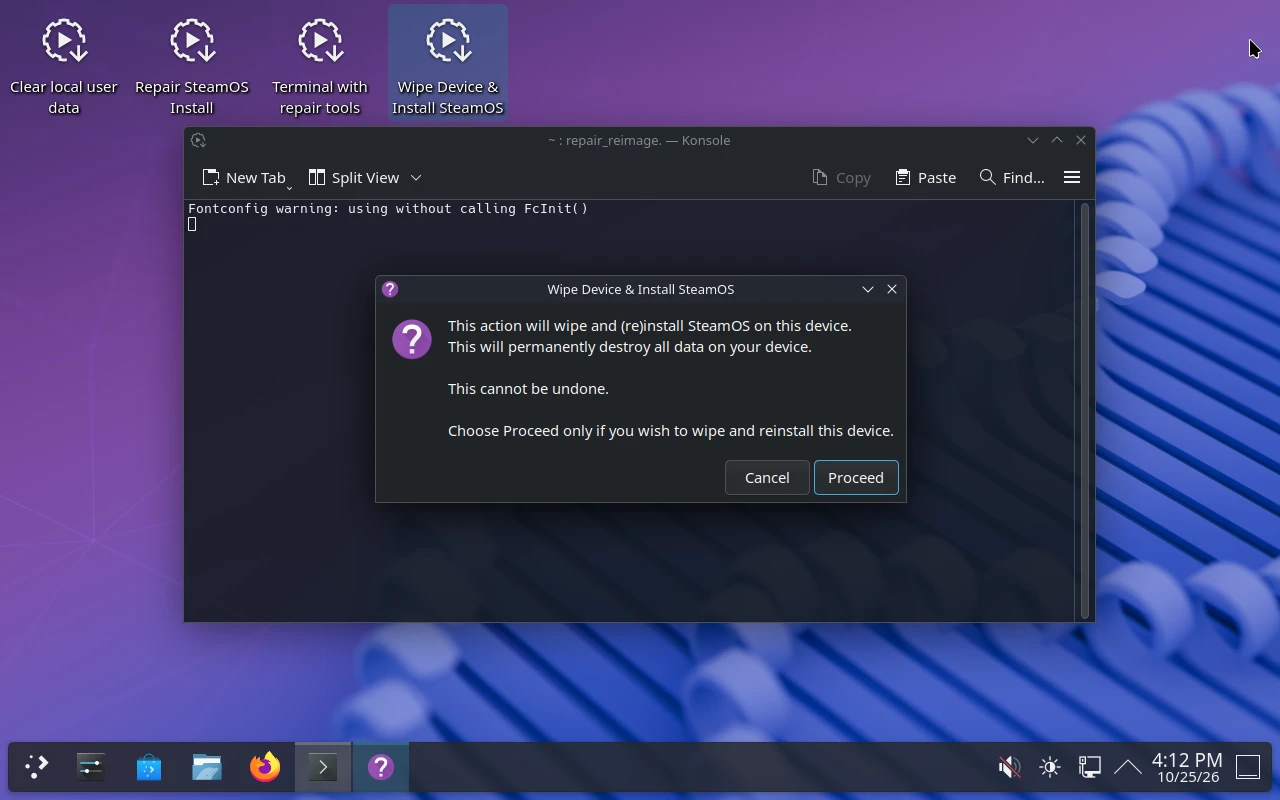
L'avertissement avant l'effacement -
Étape 3 : La réinstallation
Des messages techniques défilent dans le terminal : le disque est formaté, les partitions sont créées, puis le système est copié (« Imaging OS partition A »).
Il n'y a rien à faire ; cela dure environ deux minutes.
À faire : Patientez.
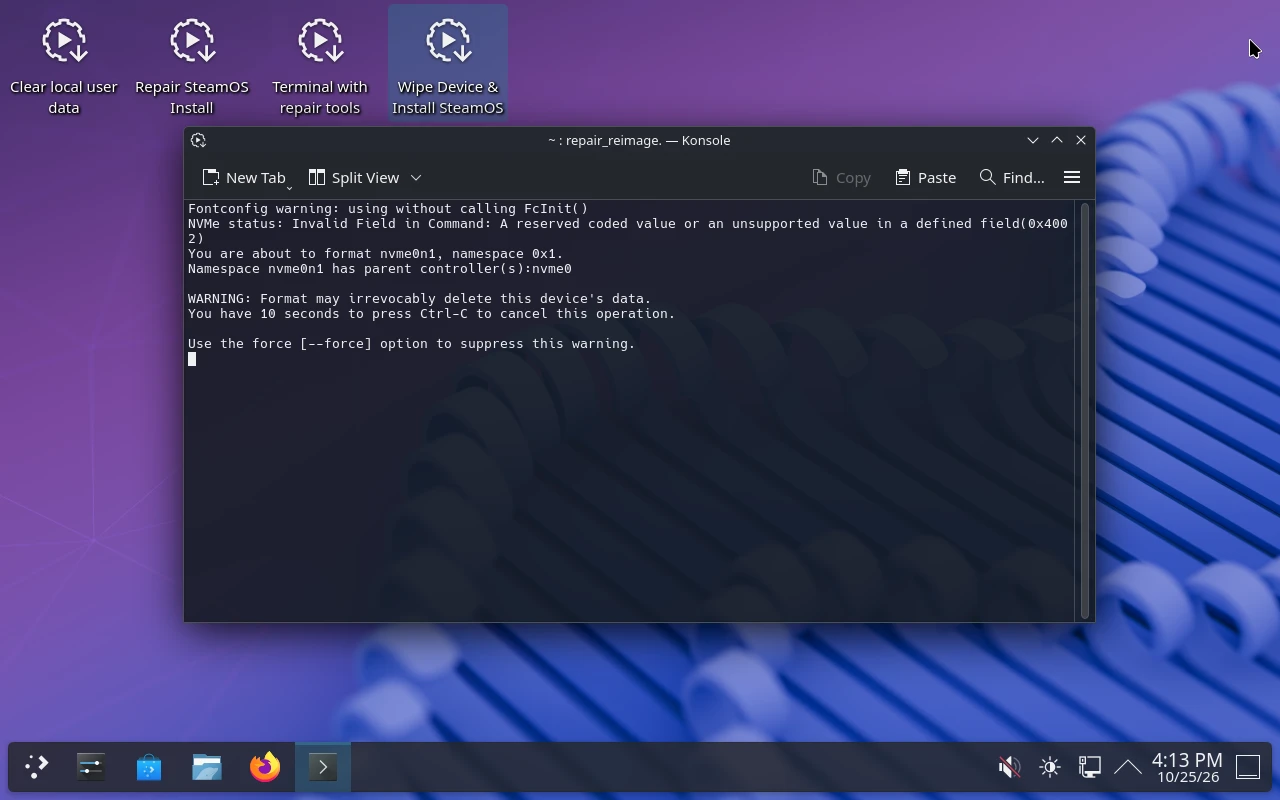
Le formatage du disque 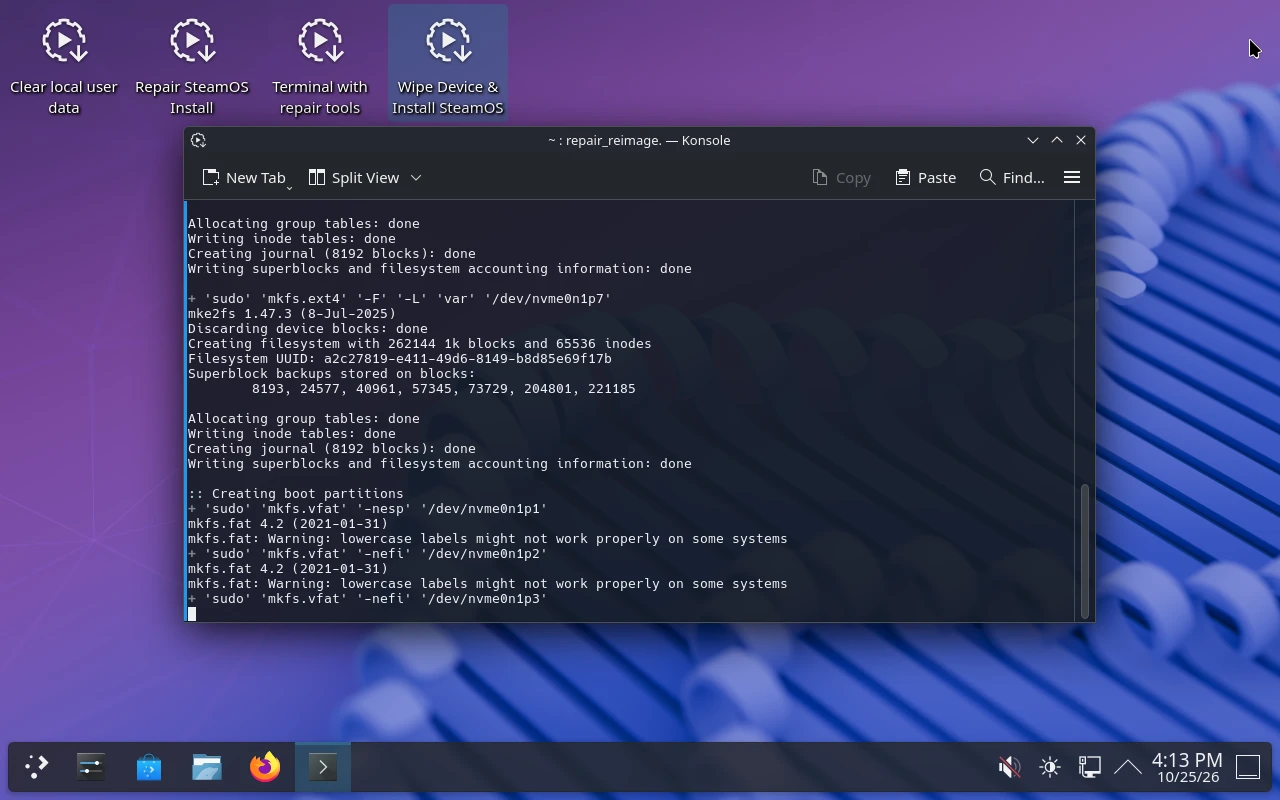
La création des partitions 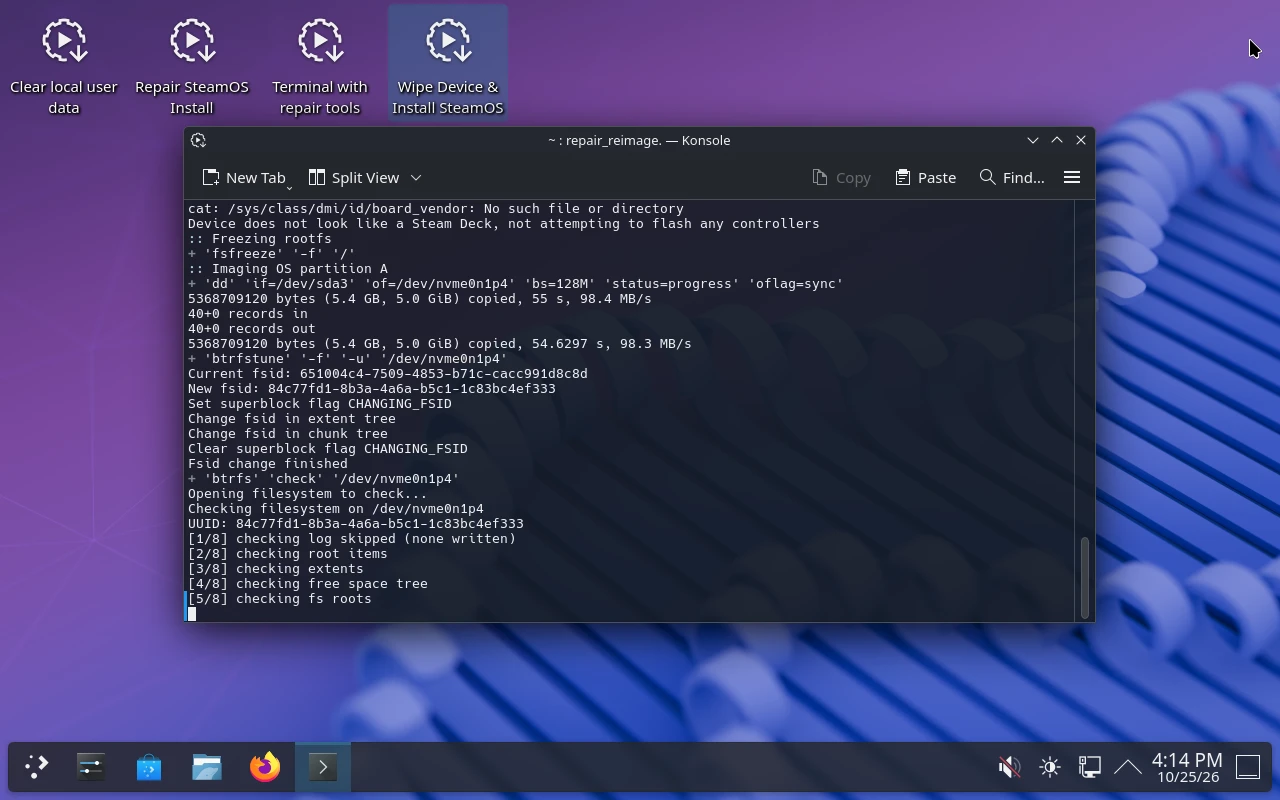
La copie du système -
Étape 4 : Réinstallation terminée
« Reimaging complete » : SteamOS est réinstallé. La fenêtre propose de redémarrer maintenant (« Proceed ») ou de rester dans la clé (« Cancel »).
À faire : Cliquez sur « Proceed », puis retirez la clé USB.
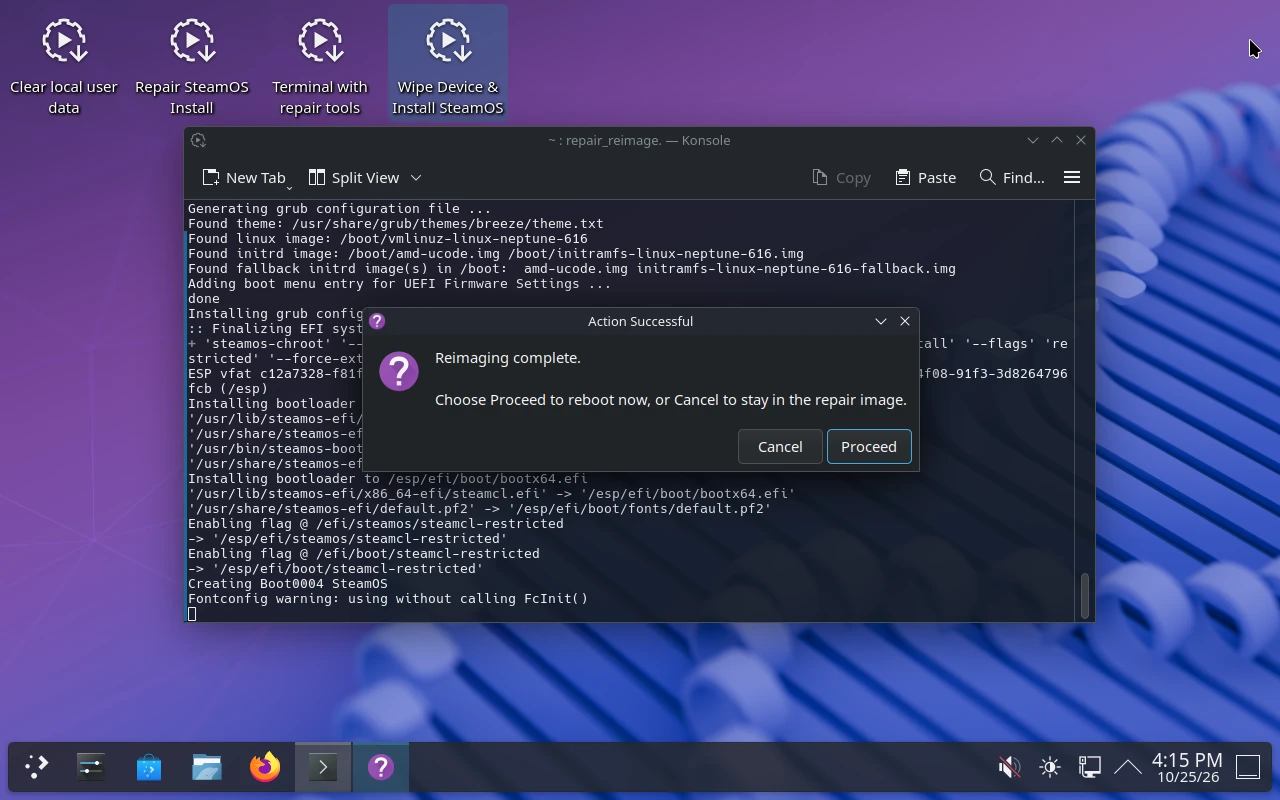
« Action Successful », « Reimaging complete »
Après l'installation
- Le Steam Deck redémarre sur le SteamOS neuf, en mode Jeu : un assistant demande la langue, le fuseau horaire, le réseau Wi-Fi puis la connexion au compte Steam.
- La simulation reprend ensuite sur le mode Bureau de SteamOS.
Ce que la simulation ne montre pas
La simulation suit la vraie installation écran par écran. Quelques passages sont résumés ou absents :
- L'assistant de premier démarrage du mode Jeu (langue, Wi-Fi, compte Steam) n'est pas reproduit : il exige la carte graphique du Steam Deck, absente de la machine virtuelle du laboratoire.
- Le démarrage sur la clé (menu de démarrage du Steam Deck) n'est pas reproduit ; la copie est accélérée.
- La ligne « NVMe status: Invalid Field… » du terminal vient du disque virtuel du laboratoire : un vrai Steam Deck ne l'affiche pas.
À vous de jouer
Vous connaissez maintenant chaque écran. Refaites l'installation dans la simulation, à votre rythme.