
Guide d'installation · macOS
Installer macOS Sequoia le guide pas à pas
L'installation de macOS Sequoia se fait en trois temps : le mode de récupération, où l'on efface le disque avec l'Utilitaire de disque, puis l'installateur qui télécharge et copie macOS, enfin l'Assistant réglages qui configure le pays, le compte et les préférences. Le compte Apple est facultatif : on peut le configurer plus tard.
- 17 étapes
- 37 captures de la vraie machine
- 1 à 2 heures sur une vraie machine (téléchargement compris), environ 12 minutes dans la simulation
- Sans inscription
Avant de commencer
Installer un système, c'est le copier sur le disque de l'ordinateur et le régler pour son utilisateur. Dans la simulation, rien n'est effacé ni modifié : vous pouvez vous tromper et recommencer autant que vous voulez.
- L'installation décrite ici efface entièrement le disque du Mac : sur une vraie machine, faites d'abord une sauvegarde (Time Machine ou disque externe) de vos documents et photos.
- Une connexion à Internet est nécessaire : le mode de récupération télécharge macOS depuis les serveurs d'Apple.
- Sur un portable, branchez le chargeur : l'installation dure longtemps et le Mac redémarre plusieurs fois tout seul.
- Le compte Apple (compte en ligne d'Apple) n'est pas obligatoire : vous pourrez le configurer plus tard.
Les mots à connaître
- Mode de récupération
- Un petit système de secours, rangé à part sur le Mac, qui permet d'effacer le disque, de restaurer une sauvegarde ou de réinstaller macOS.
- Utilitaire de disque
- L'application de macOS qui sert à vérifier, effacer et découper les disques.
- APFS
- La façon de ranger les fichiers sur le disque utilisée par macOS. C'est le format proposé par défaut lors de l'effacement.
- Assistant réglages
- La série d'écrans du premier démarrage qui règle le pays, la langue, le compte et les préférences.
- Compte Apple
- Le compte en ligne d'Apple (adresse électronique et mot de passe) qui donne accès à iCloud et à l'App Store. Il s'appelait « identifiant Apple » dans les versions précédentes.
Pas à pas
Chaque étape montre l'écran tel qu'il s'affiche sur la vraie machine. Touchez une capture pour l'agrandir.
-
Étape 1 : Démarrer le Mac en mode de récupération
Pour installer macOS sur un disque vide, le Mac démarre en mode de récupération (en anglais, « Recovery ») : un petit système de secours rangé à part, qui sait effacer le disque et télécharger macOS.
Sur un Mac à processeur Intel, on maintient les touches Commande et R à l'allumage ; sur un Mac à puce Apple, on maintient le bouton d'alimentation jusqu'à voir les options de démarrage. La pomme s'affiche avec une barre de chargement.
À faire : Allumez le Mac en maintenant Commande + R (Mac Intel) ou le bouton d'alimentation (Mac à puce Apple), puis patientez.

Démarrage : la pomme et la barre de chargement -
Étape 2 : La fenêtre des utilitaires
La récupération propose quatre choix : « Restaurer à partir de Time Machine » (remettre une sauvegarde), « Réinstaller macOS Sequoia », « Safari » (pour consulter l'aide en ligne) et « Utilitaire de disque ».
Sur un disque neuf, ou que l'on veut vider, il faut d'abord passer par l'Utilitaire de disque pour l'effacer. On revient ensuite ici pour réinstaller macOS.
À faire : Cliquez sur « Utilitaire de disque », puis sur « Continuer ».

Les utilitaires de la récupération de macOS 
« Utilitaire de disque » est sélectionné -
Étape 3 : Effacer le disque
L'Utilitaire de disque liste les disques à gauche. Sur la machine du labo, le disque s'appelle « QEMU HARDDISK Media » (sur un vrai Mac, ce serait par exemple « APPLE SSD »).
Le bouton « Effacer » de la barre d'outils ouvre une feuille qui demande un nom, un format et un schéma. On nomme le disque « Macintosh HD », on laisse le format « APFS » et le schéma « Table de partition GUID ».
À faire : Cliquez sur le disque en haut de la liste, puis sur « Effacer » ; remplacez « Sans titre » par « Macintosh HD » et cliquez sur « Effacer ».
Attention : C'est l'étape la plus risquée : effacer le disque supprime définitivement tout ce qu'il contient (documents, photos, applications). Cette opération est irréversible. Sur une vraie machine, vérifiez votre sauvegarde avant de cliquer.
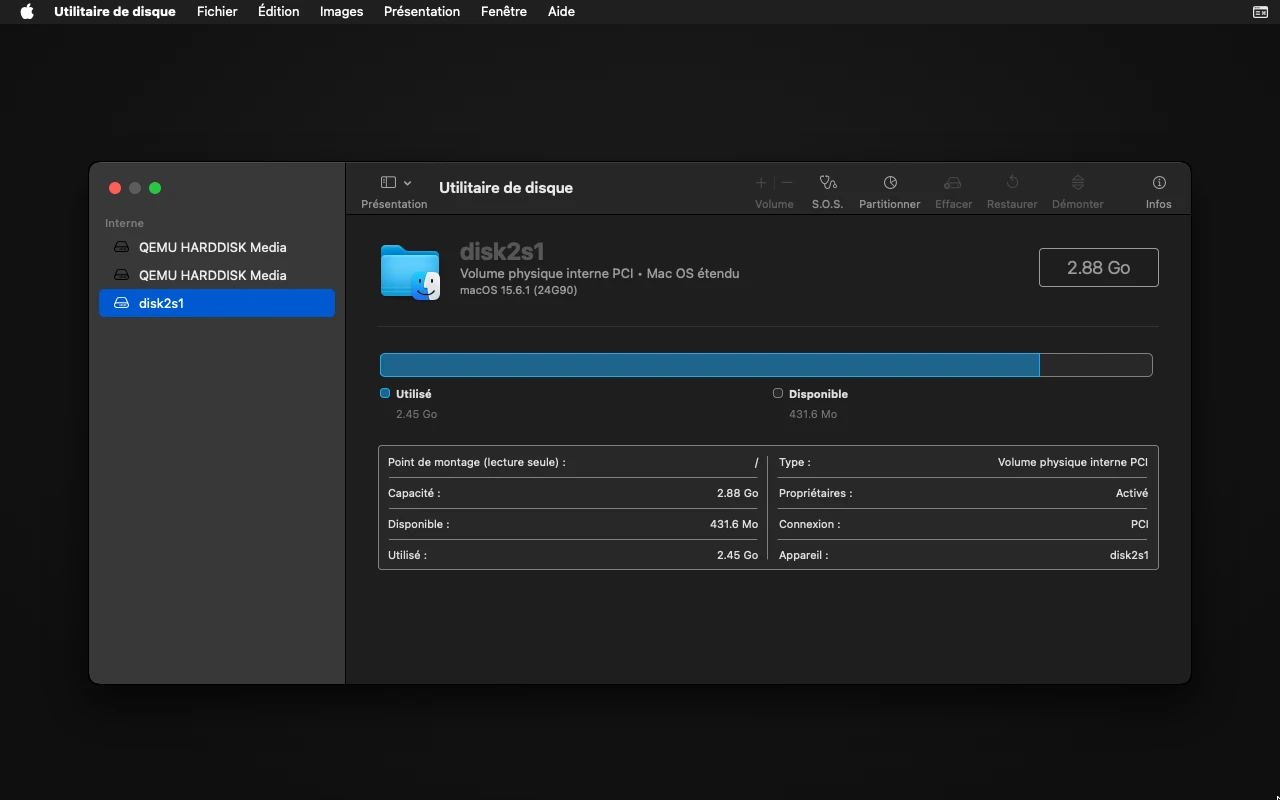
L'Utilitaire de disque et la liste des disques à gauche 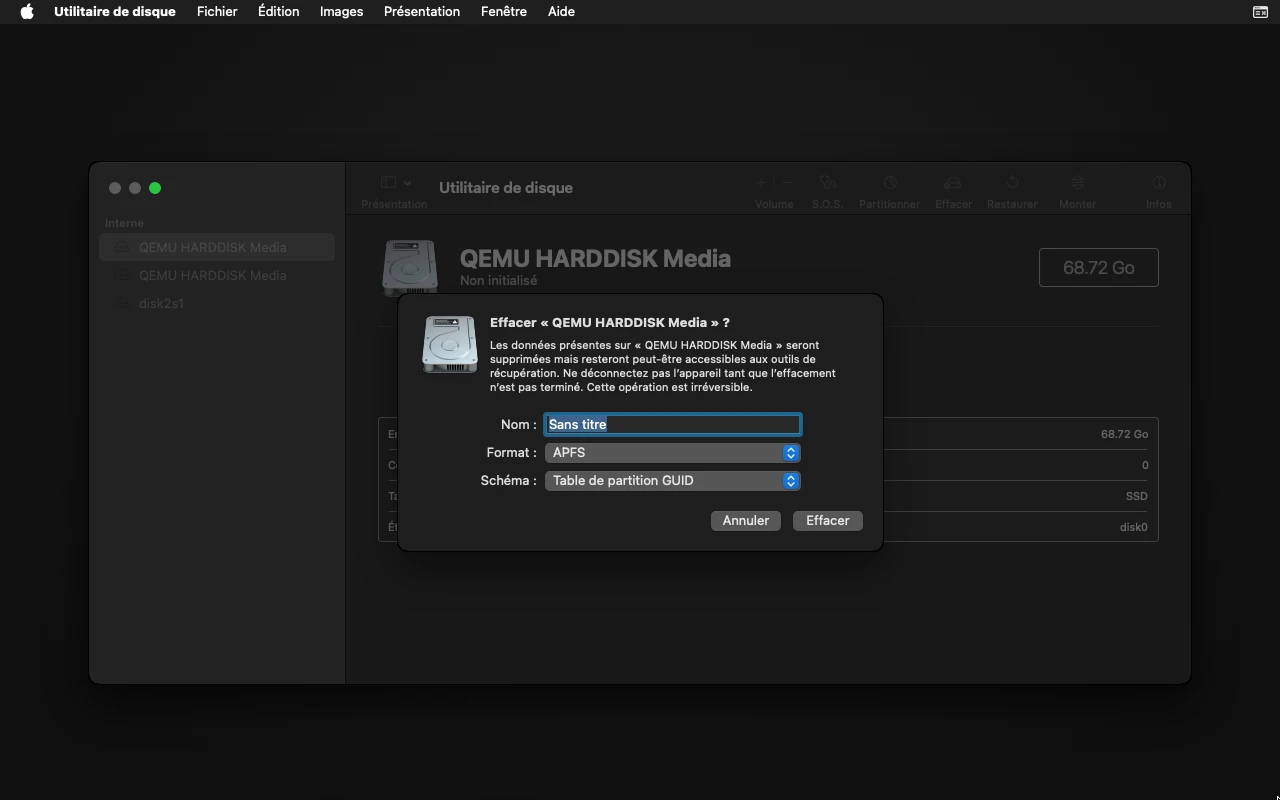
La feuille « Effacer » : nom, format APFS, schéma 
Le nom « Macintosh HD » est tapé -
Étape 4 : Fin de l'effacement, retour aux utilitaires
Une barre de progression s'affiche, puis le message « Effacement terminé. Cliquez sur OK pour continuer. ». Le disque « Macintosh HD » est vide et prêt.
On ferme ensuite l'Utilitaire de disque avec la pastille rouge en haut à gauche de la fenêtre : la fenêtre des utilitaires réapparaît.
À faire : Cliquez sur « OK », fermez l'Utilitaire de disque (pastille rouge), puis choisissez « Réinstaller macOS Sequoia » et cliquez sur « Continuer ».

Effacement terminé : cliquez sur OK -
Étape 5 : L'installateur et le contrat de licence
L'installateur s'ouvre avec le grand logo de macOS Sequoia et le message « Pour configurer l'installation de macOS Sequoia, cliquez sur Continuer. ». Il télécharge macOS depuis les serveurs d'Apple : une connexion à Internet est nécessaire.
Il affiche ensuite le contrat de licence. Après « Accepter », une petite fenêtre demande de confirmer : « J'ai lu et j'accepte les conditions du contrat de licence du logiciel. ».
À faire : Cliquez sur « Continuer », puis sur « Accepter », et de nouveau sur « Accepter » dans la confirmation.

L'installateur de macOS Sequoia : cliquez sur Continuer 
Le contrat de licence, avec « Refuser » et « Accepter » 
La confirmation : « J'ai lu et j'accepte les conditions… » -
Étape 6 : Choisir le disque d'installation
L'installateur demande « Sélectionnez le disque sur lequel vous souhaitez installer macOS. ». Deux icônes apparaissent : « Macintosh HD », le disque que vous venez d'effacer, et « macOS Base System », le système de récupération, grisé.
Une fois le disque choisi, le texte devient « macOS Sequoia sera installé sur le disque « Macintosh HD ». ».
À faire : Cliquez sur « Macintosh HD », puis sur « Continuer ».
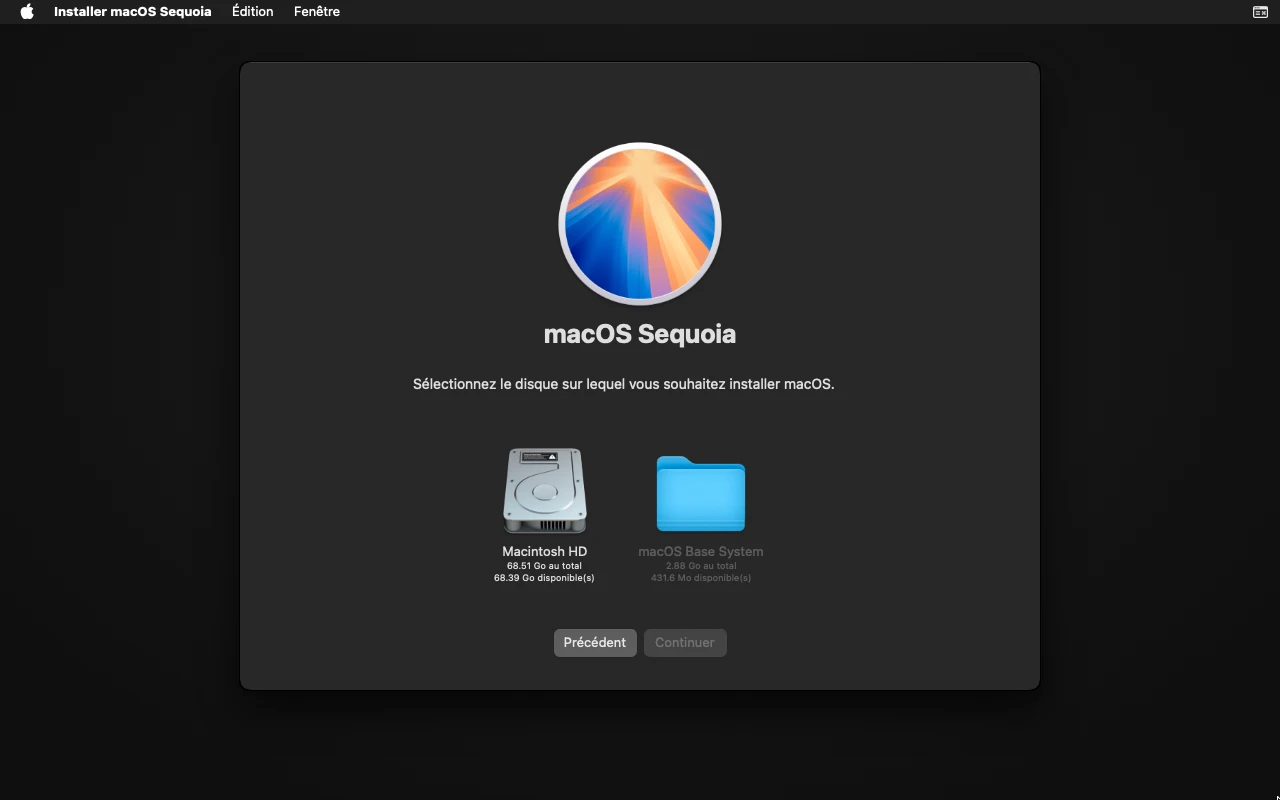
Choix du disque : aucun n'est sélectionné 
« Macintosh HD » est sélectionné -
Étape 7 : macOS s'installe
Une barre de progression indique le temps restant (sur la machine du labo, plus d'une heure). macOS se télécharge puis se copie sur le disque.
Le Mac redémarre ensuite plusieurs fois. L'écran noir avec la pomme revient, avec une nouvelle barre et un temps restant : l'installation se termine.
À faire : Patientez sans éteindre le Mac et sans fermer son couvercle.
Attention : Ne coupez pas le courant pendant l'installation : sur un portable, branchez le chargeur avant de commencer.
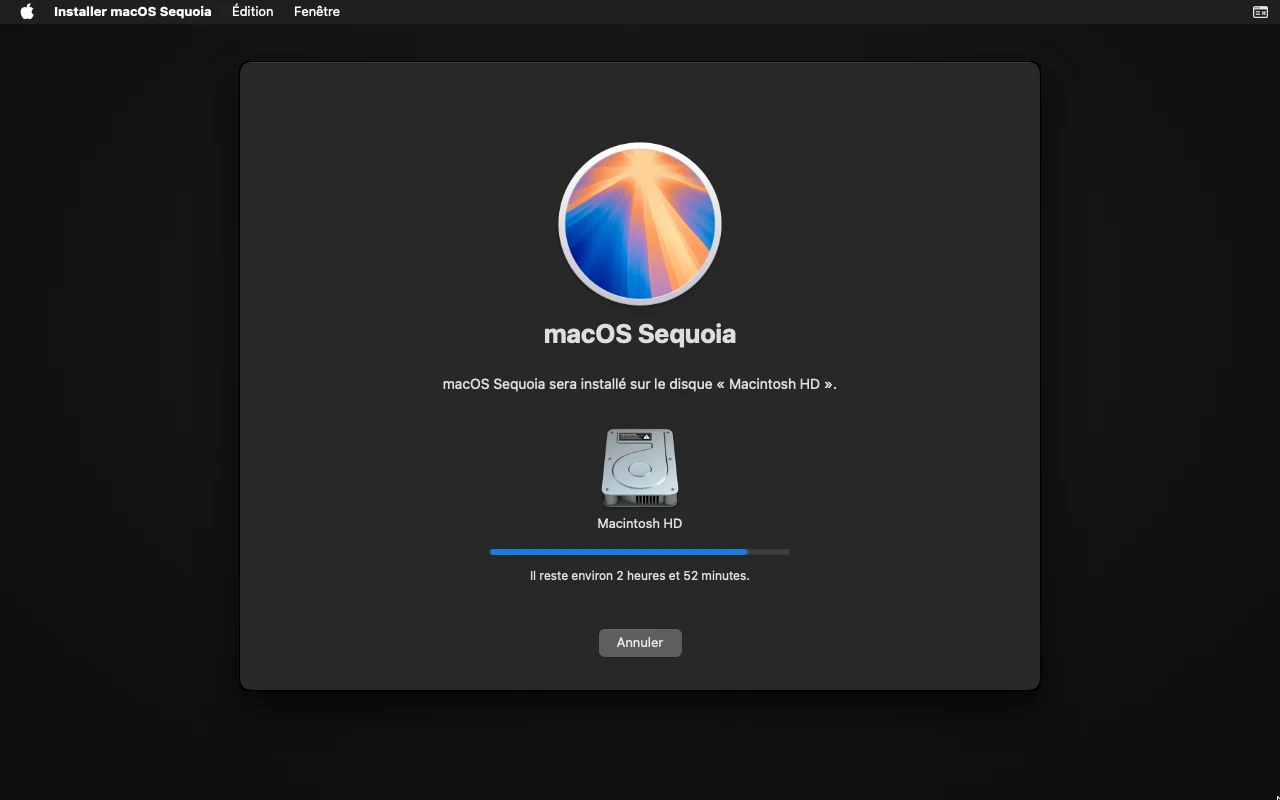
L'installation sur « Macintosh HD » et le temps restant 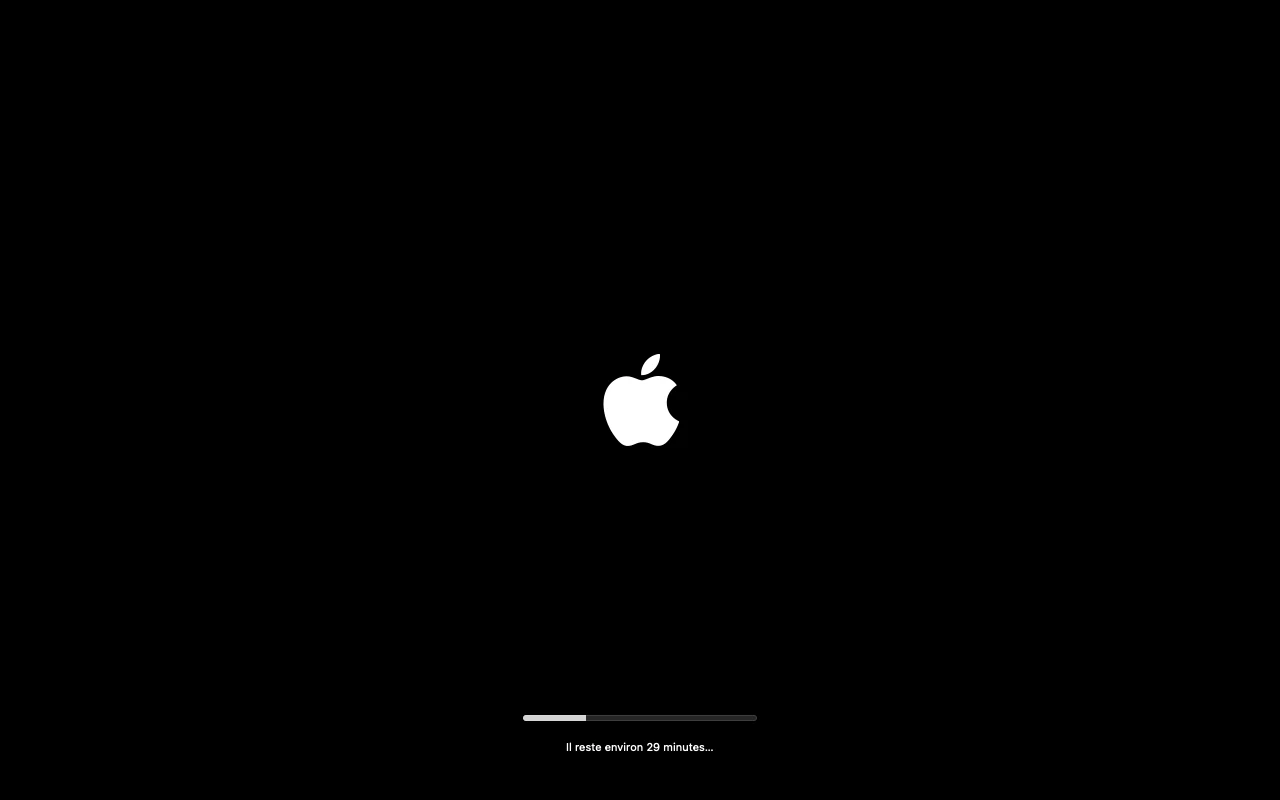
Redémarrage : la fin de l'installation -
Étape 8 : Choisir le pays
Au premier démarrage, l'Assistant réglages pose quelques questions avant d'ouvrir votre session. La première est « Choisir un pays ou une région ».
La liste est longue : taper les premières lettres (« Fra ») permet d'aller directement à France.
À faire : Cliquez sur « France » dans la liste, puis sur « Continuer ».

Choisir un pays ou une région 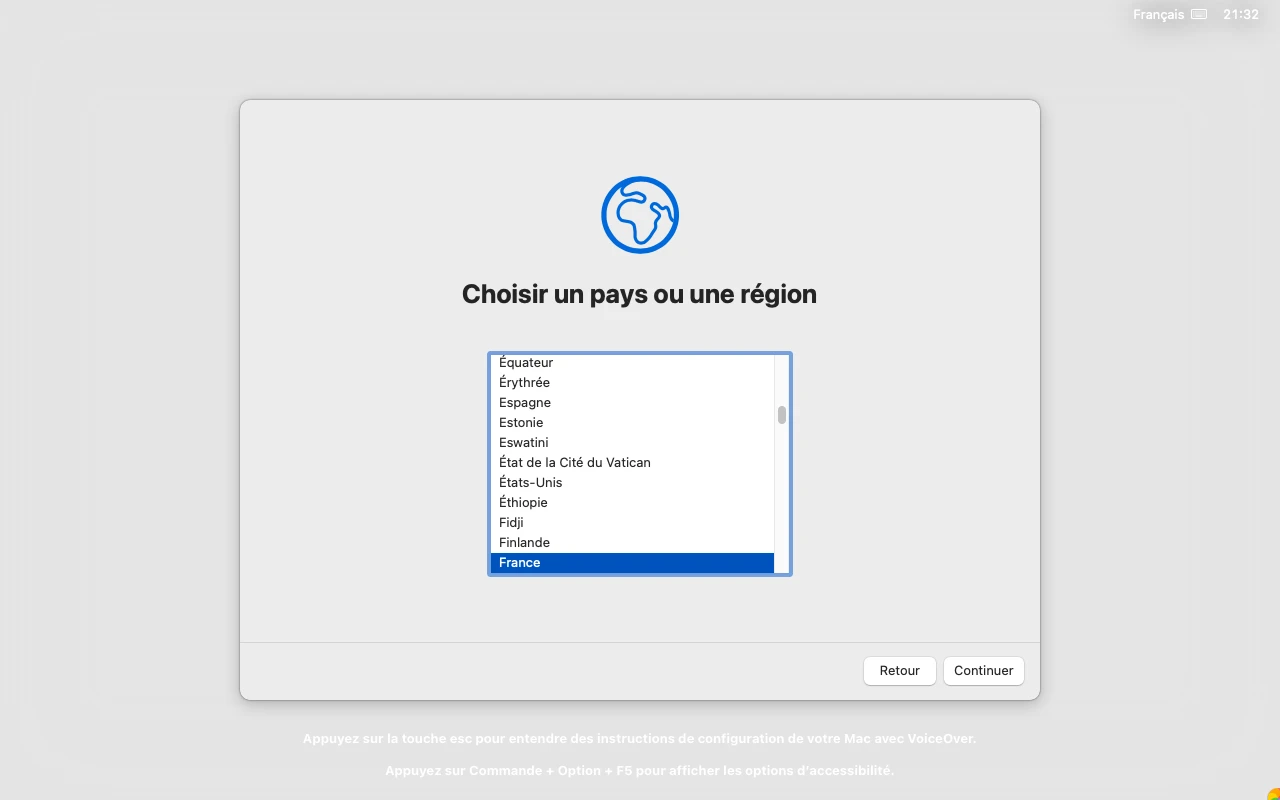
France est sélectionnée -
Étape 9 : Transférer vos données ou configurer un nouveau Mac
L'écran « Transférez vos données sur ce Mac » propose de copier les documents d'un ancien ordinateur : « À partir d'un Mac, d'une sauvegarde Time Machine ou d'un disque de démarrage », « À partir d'un PC Windows », « Configurer avec un iPhone ou iPad ».
Sans ancien ordinateur, choisissez « Configurer comme nouveau Mac ».
À faire : Cliquez sur « Configurer comme nouveau Mac », puis sur « Continuer ».
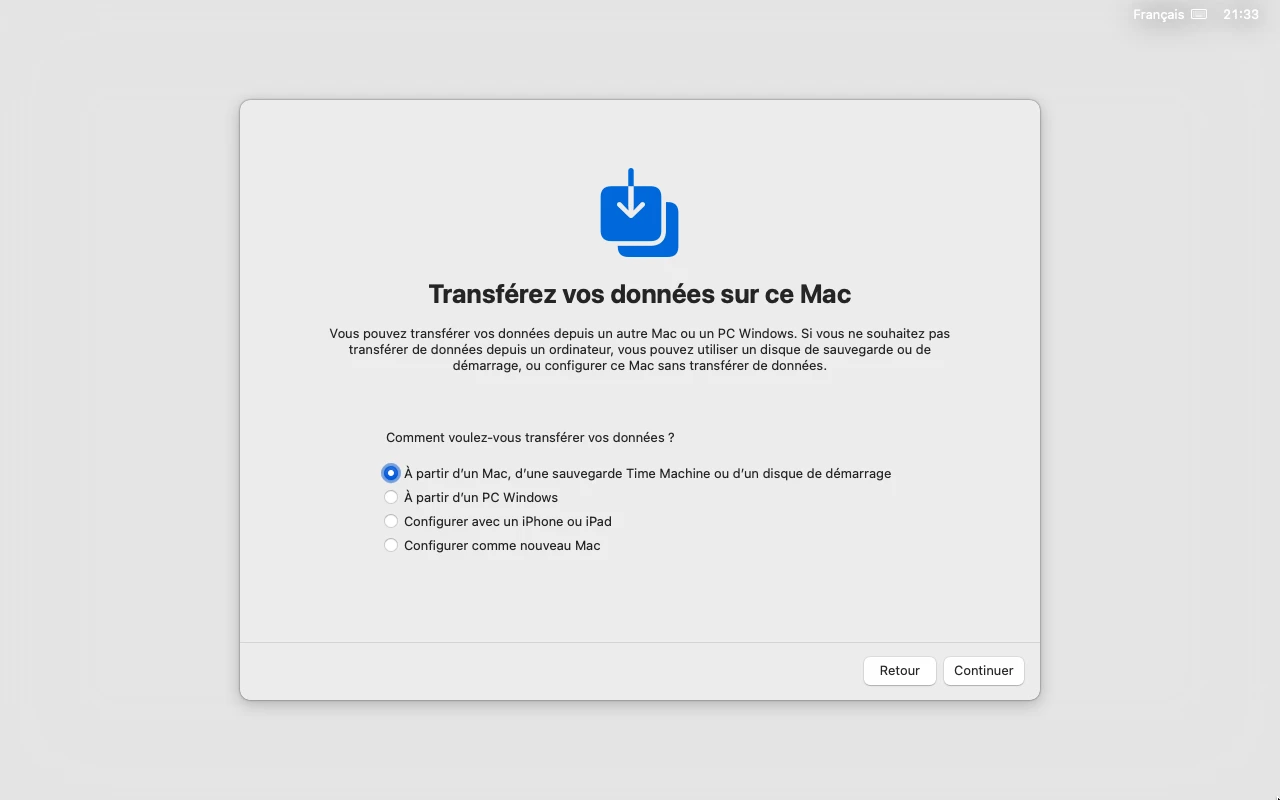
Transférez vos données sur ce Mac 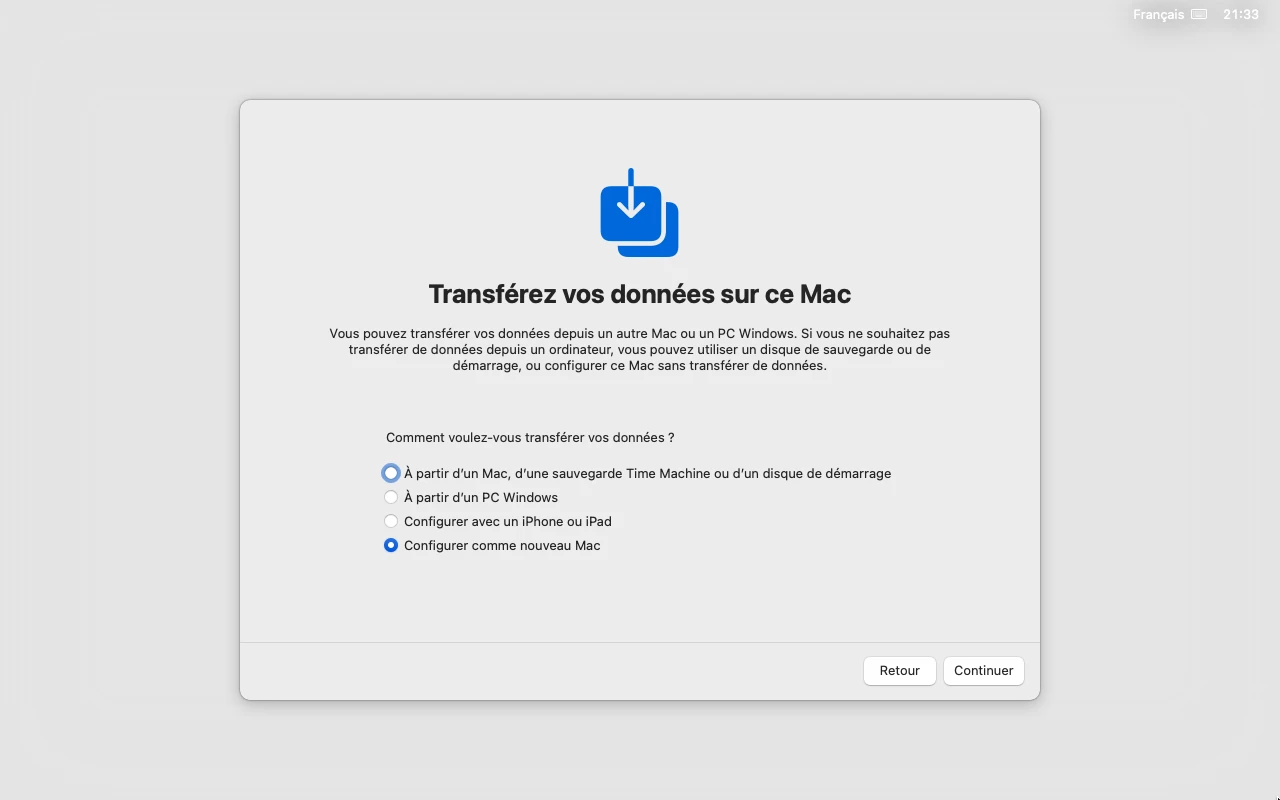
« Configurer comme nouveau Mac » est choisi -
Étape 10 : La forme d'adresse
macOS demande s'il doit s'adresser à vous au féminin, au masculin ou de façon neutre. Ce choix sert à accorder les textes que le Mac vous adresse en français. Le lien « Configurer plus tard » permet de ne pas répondre.
À faire : Cliquez sur « Féminin », « Masculin » ou « Neutre », puis sur « Continuer ».
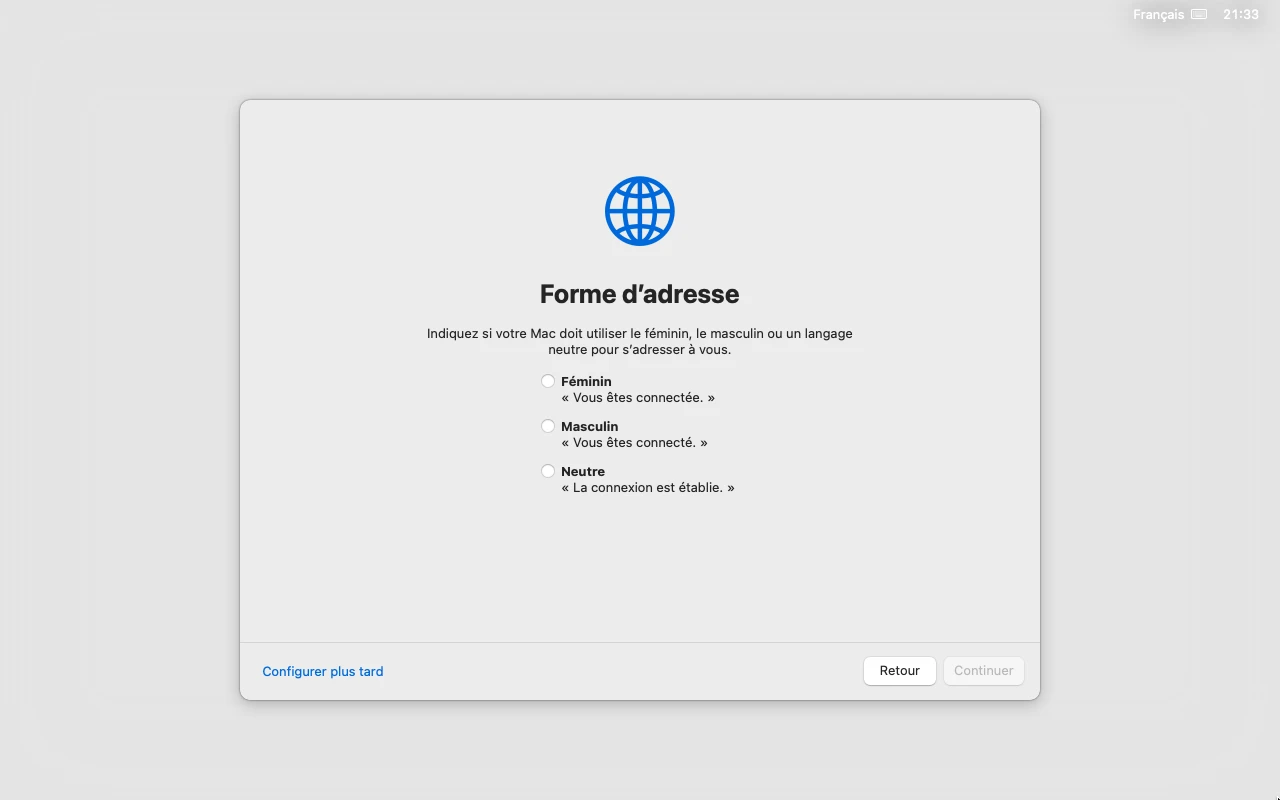
Forme d'adresse : aucun choix au départ 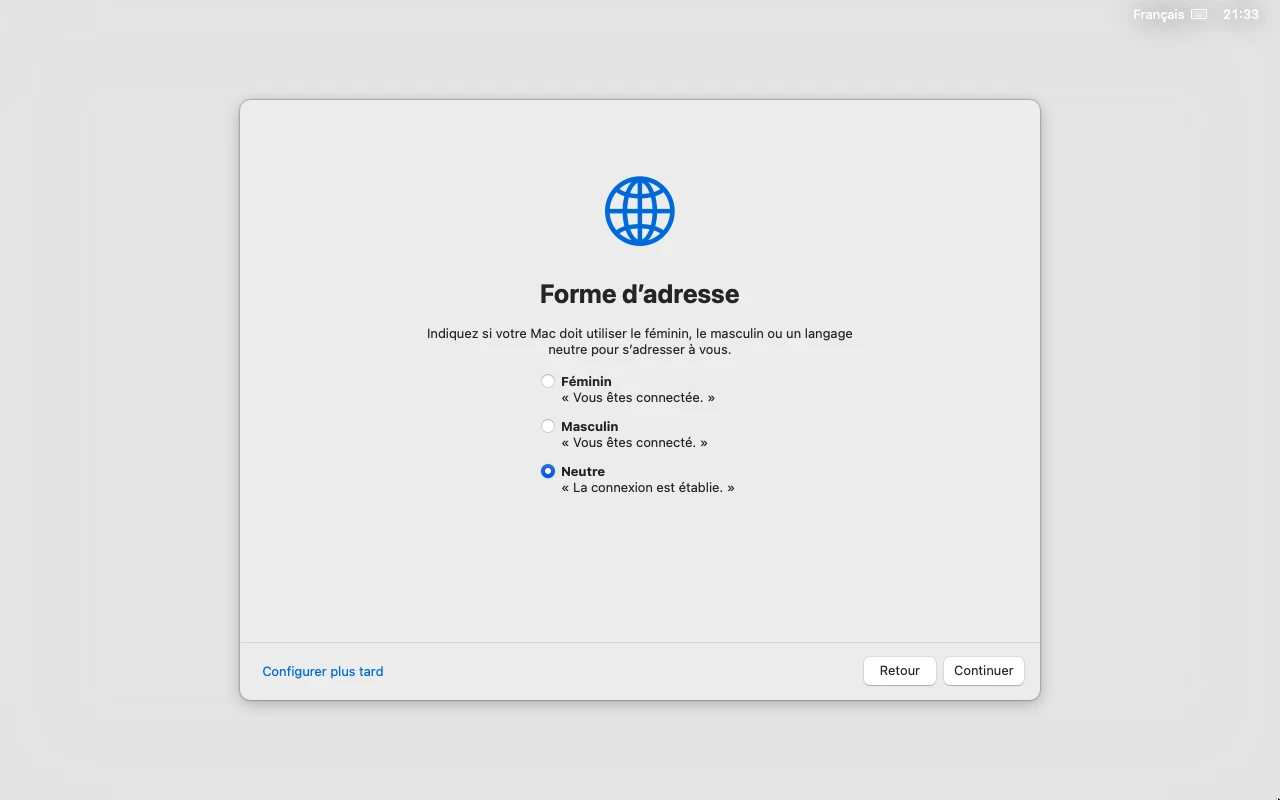
Une forme d'adresse est choisie -
Étape 11 : Langues, accessibilité, confidentialité
« Langues parlées et écrites » résume les réglages français : langue préférée, méthode de saisie (clavier) et dictée. « Accessibilité » propose des aides pour la vue, la motricité, l'audition et la cognition, que l'on peut activer plus tard.
« Données et confidentialité » explique l'icône des deux personnages : elle apparaît chaque fois qu'Apple veut utiliser vos données personnelles.
À faire : Cliquez sur « Continuer », puis sur « Pas maintenant » pour l'accessibilité, puis de nouveau sur « Continuer ».
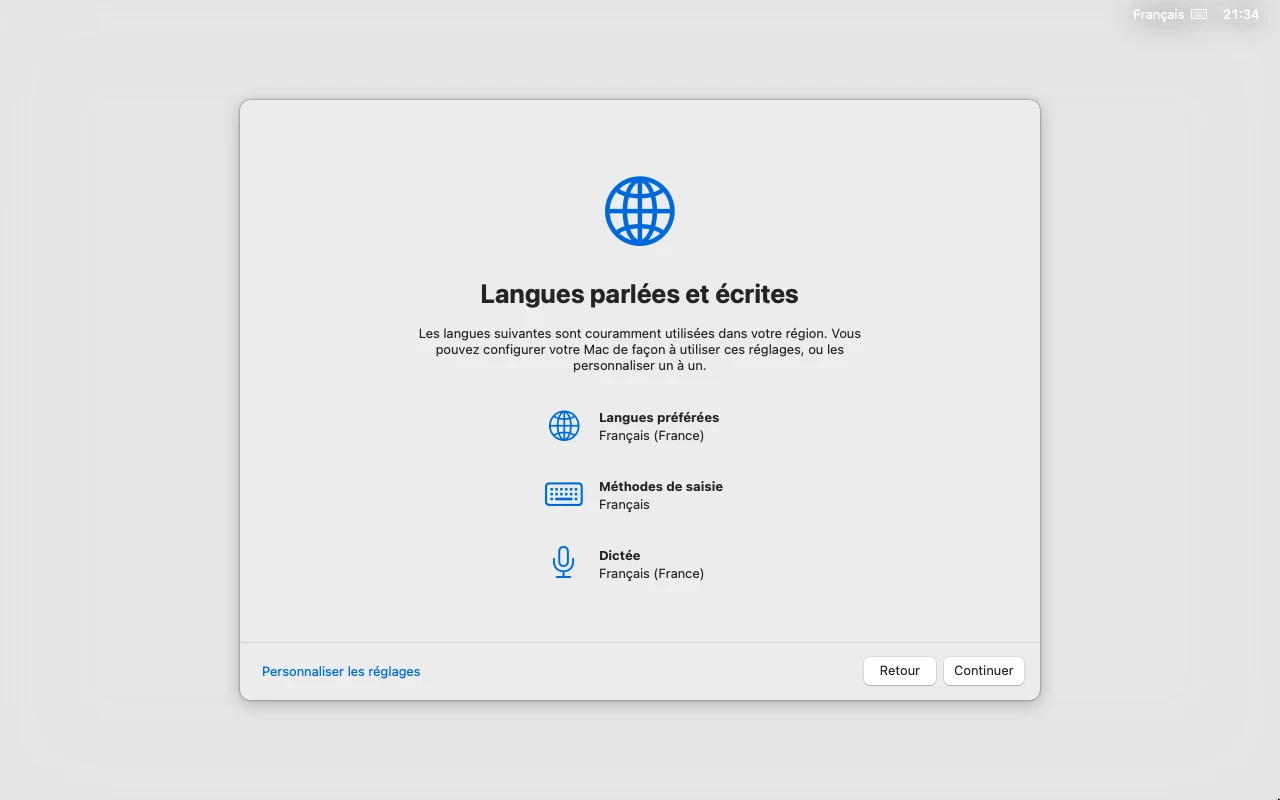
Langues parlées et écrites 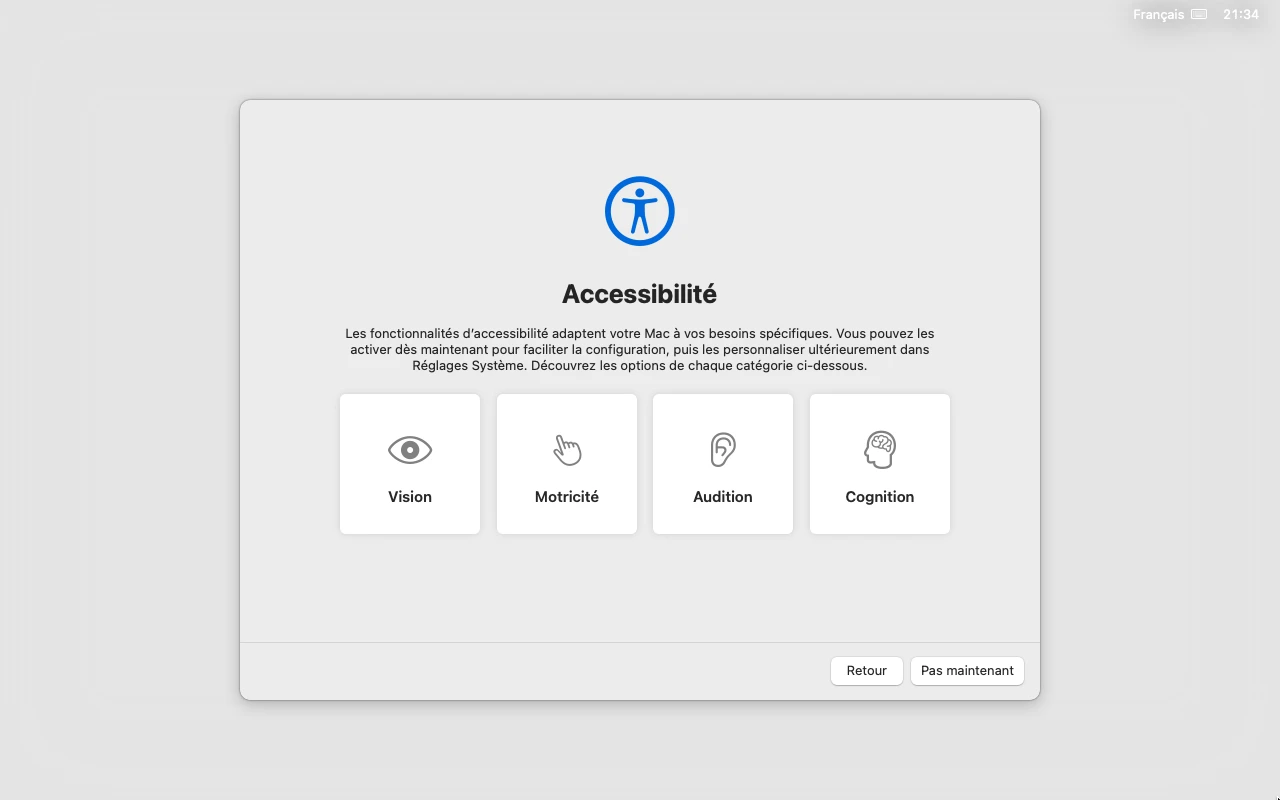
Accessibilité : Vision, Motricité, Audition, Cognition 
Données et confidentialité -
Étape 12 : Créer votre compte sur le Mac
L'écran « Créer un compte Mac » crée le compte avec lequel vous ouvrirez votre session : votre nom complet, le nom du compte (rempli tout seul, il sert de nom au dossier de départ), un mot de passe tapé deux fois et un indice facultatif.
Une case, cochée par défaut, autorise la réinitialisation du mot de passe avec votre compte Apple : elle ne sert que si vous vous connectez à un compte Apple à l'étape suivante.
À faire : Tapez votre nom complet, un mot de passe de votre choix dans les deux cases, éventuellement un indice, puis cliquez sur « Continuer ».
Attention : Retenez bien ce mot de passe : il sera demandé pour ouvrir la session et pour installer des logiciels. L'indice est visible par tous : il ne doit pas contenir le mot de passe.
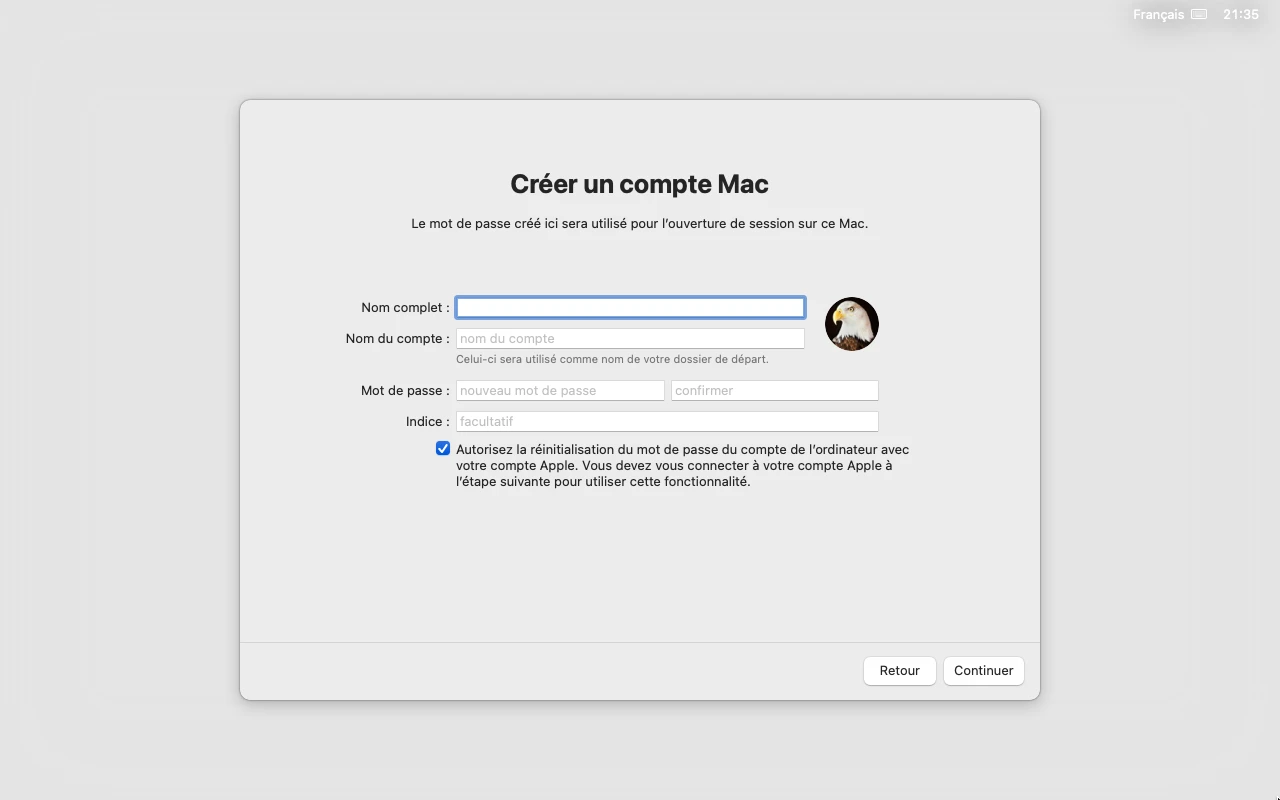
Le formulaire du compte, vide 
Le compte rempli : le mot de passe apparaît en points -
Étape 13 : Le compte Apple (facultatif)
macOS propose de se connecter avec un compte Apple (une adresse électronique ou un numéro de téléphone, et un mot de passe), qui sert à iCloud et à l'App Store.
Ce n'est pas obligatoire : le lien « Configurer plus tard » permet de passer. Une alerte demande alors confirmation, avec les boutons « Ne pas ignorer » et « Ignorer ».
À faire : Cliquez sur « Configurer plus tard » en bas à gauche, puis sur « Ignorer ».
Attention : Le compte Apple est un compte en ligne : en vous connectant, vos photos, contacts et documents peuvent être envoyés sur iCloud. Ne tapez jamais un mot de passe que vous ne connaissez pas ; vous pourrez vous connecter plus tard dans Réglages Système.
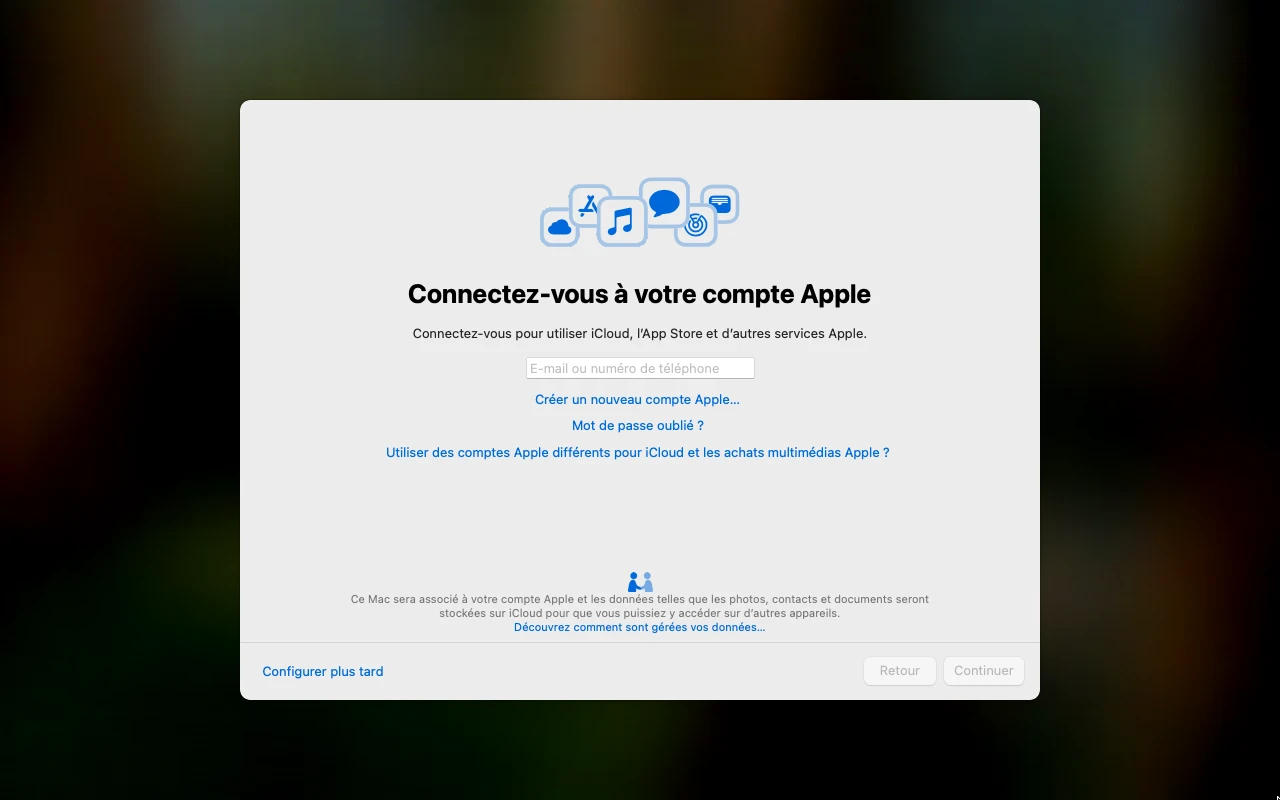
Connexion au compte Apple : le lien « Configurer plus tard » en bas à gauche 
L'alerte : « Ignorer » confirme -
Étape 14 : Les conditions générales
L'écran « Conditions générales » affiche le contrat de licence de macOS. Après « Accepter », une petite fenêtre demande de confirmer : « J'ai lu et j'accepte le contrat de licence du logiciel macOS. ».
À faire : Cliquez sur « Accepter », puis sur « Accepter » dans la confirmation.

Conditions générales 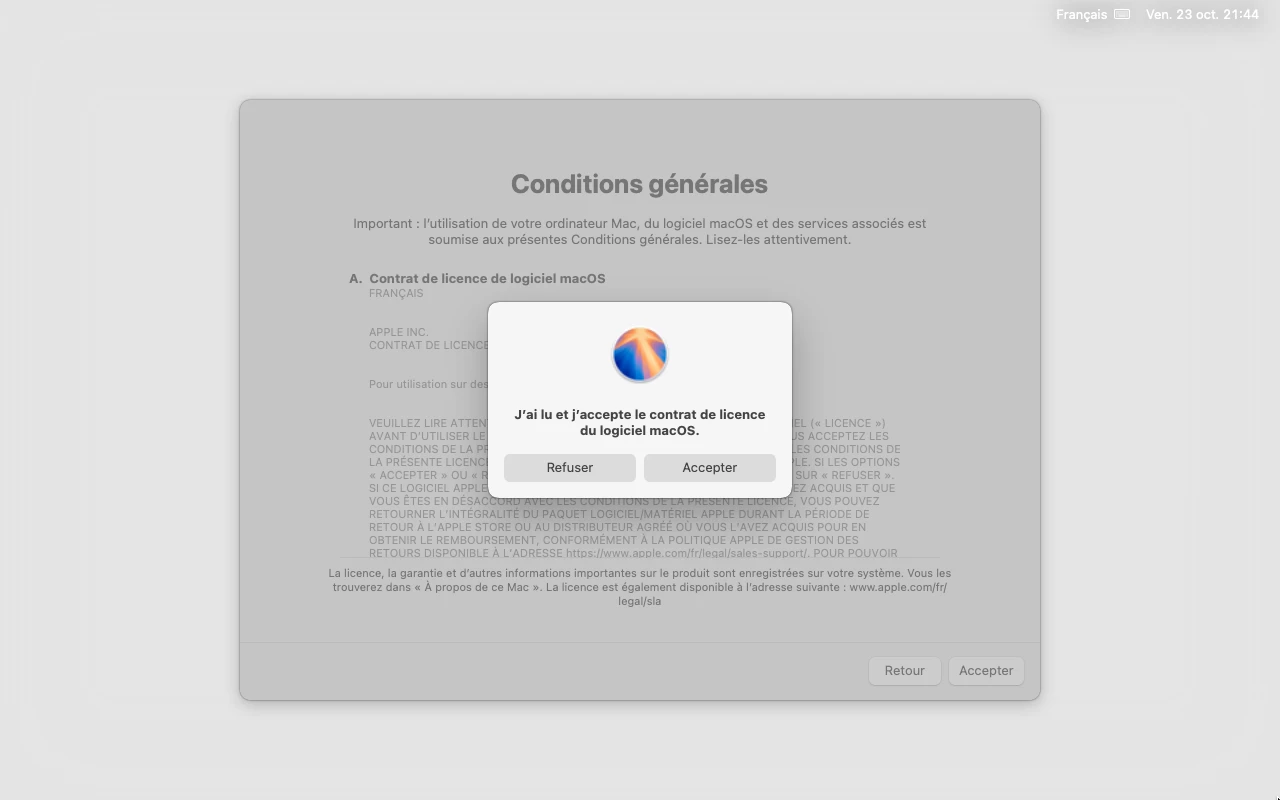
La confirmation : « Refuser » ou « Accepter » -
Étape 15 : La localisation et le fuseau horaire
« Activer le service de localisation » permet à des apps comme Plans de connaître votre position approximative. La case est décochée : sans la cocher, une alerte demande si vous souhaitez réellement ne pas utiliser ce service.
Il faut alors choisir le fuseau horaire : cliquez sur la carte près de chez vous, puis vérifiez la ville la plus proche (Paris pour la France).
À faire : Cliquez sur « Continuer », puis sur « Ne pas utiliser » (ou cochez la case pour activer le service) ; cliquez près de Paris sur la carte et sur « Continuer ».
Attention : Le service de localisation envoie votre position à certaines apps. Vous pourrez l'activer plus tard dans Réglages Système si vous en avez besoin (par exemple pour Localiser).

Activer le service de localisation 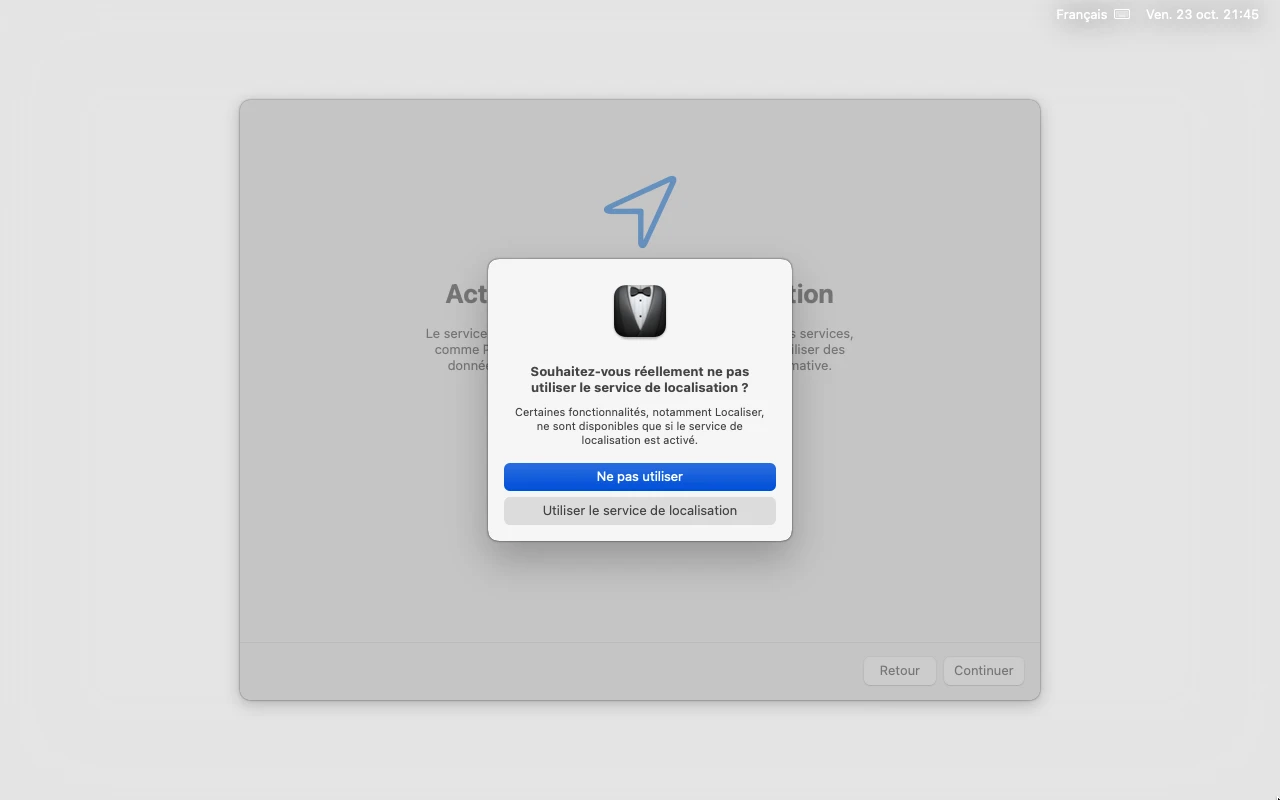
L'alerte : « Ne pas utiliser » 
Le fuseau horaire réglé sur Paris -
Étape 16 : Analyse, temps d'écran et apparence
« Analyse » propose de partager des données sur le fonctionnement du Mac avec Apple et avec les développeurs d'apps. La première case, « Partager l'analyse Mac avec Apple », est cochée au départ ; la seconde ne l'est pas. C'est facultatif : vous pouvez tout décocher.
« Temps d'écran » mesure l'usage des apps et sert au contrôle parental : le lien « Configurer plus tard » permet de passer. Dernière question : « Choisissez votre style », Clair, Sombre ou Automatique (selon l'heure).
À faire : Décochez les cases d'analyse si vous le souhaitez et cliquez sur « Continuer » ; cliquez sur « Configurer plus tard » ; choisissez une apparence et cliquez sur « Continuer ».
Attention : Les cases d'analyse cochées envoient des données de diagnostic à Apple. Décochez-les si vous préférez ne rien partager.
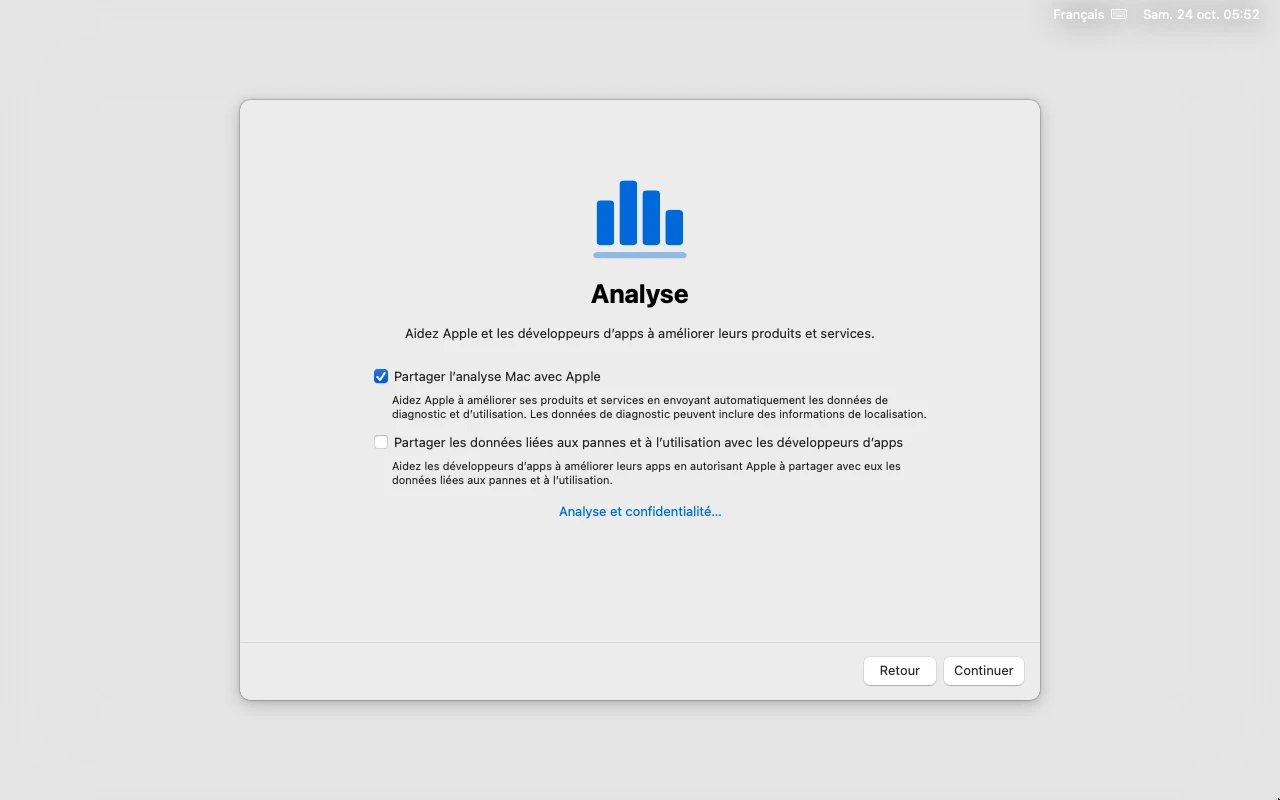
Analyse : les cases de partage 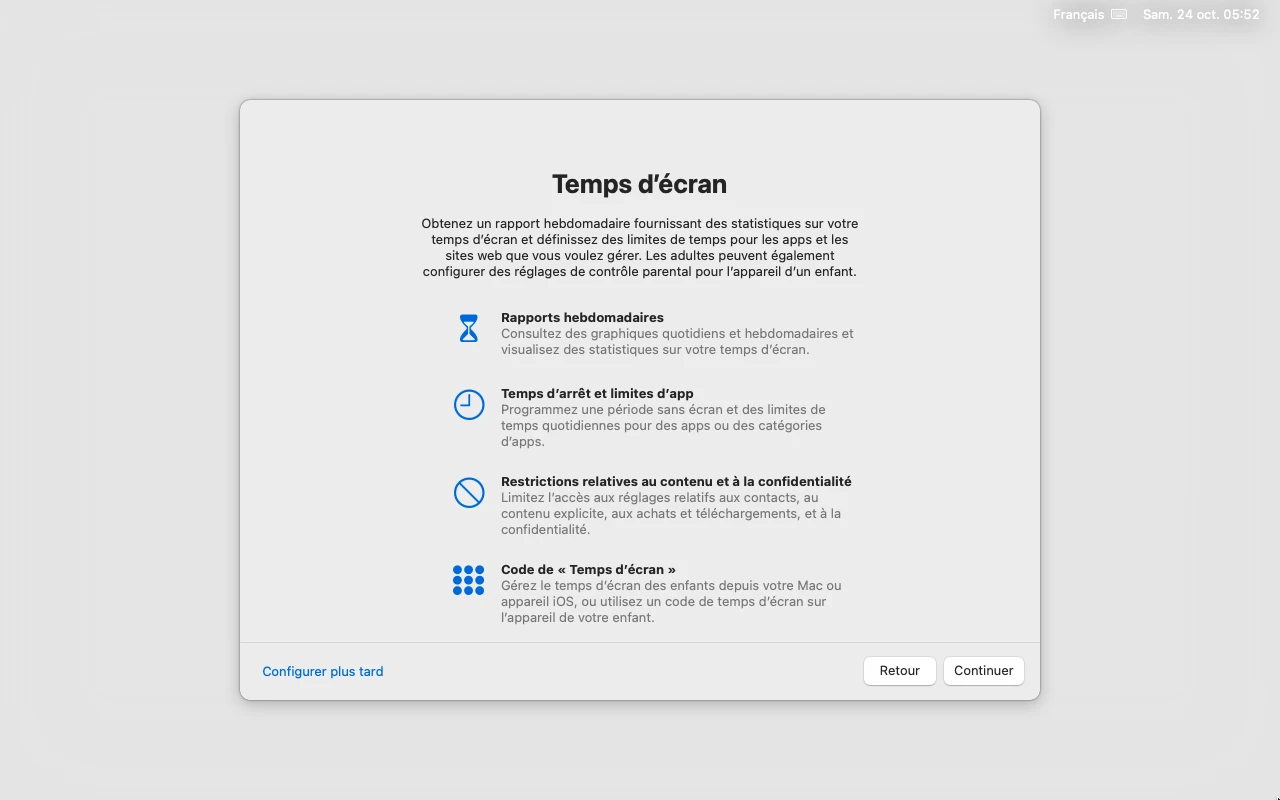
Temps d'écran : « Configurer plus tard » 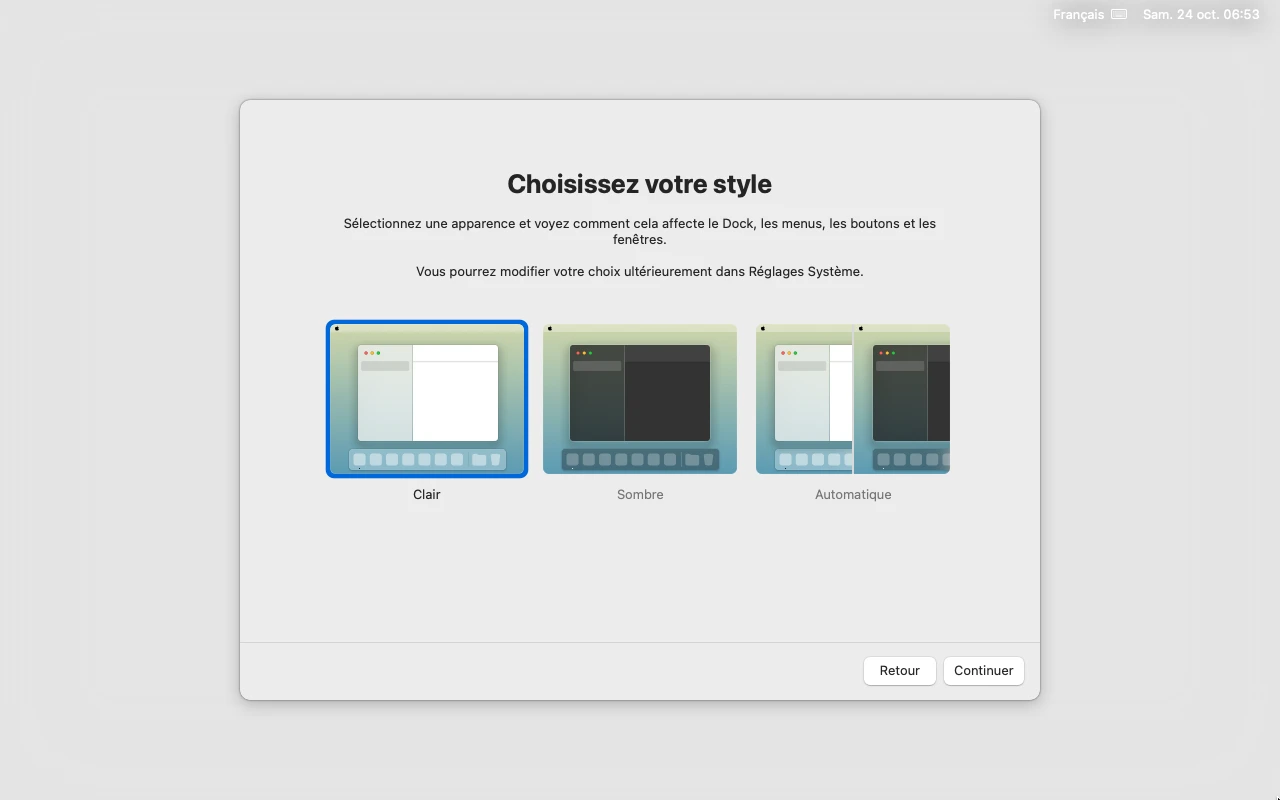
Choisissez votre style : Clair, Sombre, Automatique -
Étape 17 : Mises à jour automatiques, puis bienvenue
L'écran « Mise à jour automatique du Mac » annonce que les mises à jour seront téléchargées et installées automatiquement. Le lien « Téléchargement automatique uniquement » permet de seulement les télécharger.
L'écran noir « Bienvenue sur le Mac » termine la configuration : le bureau s'ouvre ensuite.
À faire : Cliquez sur « Continuer », puis sur « Continuer » sous « Bienvenue sur le Mac ».
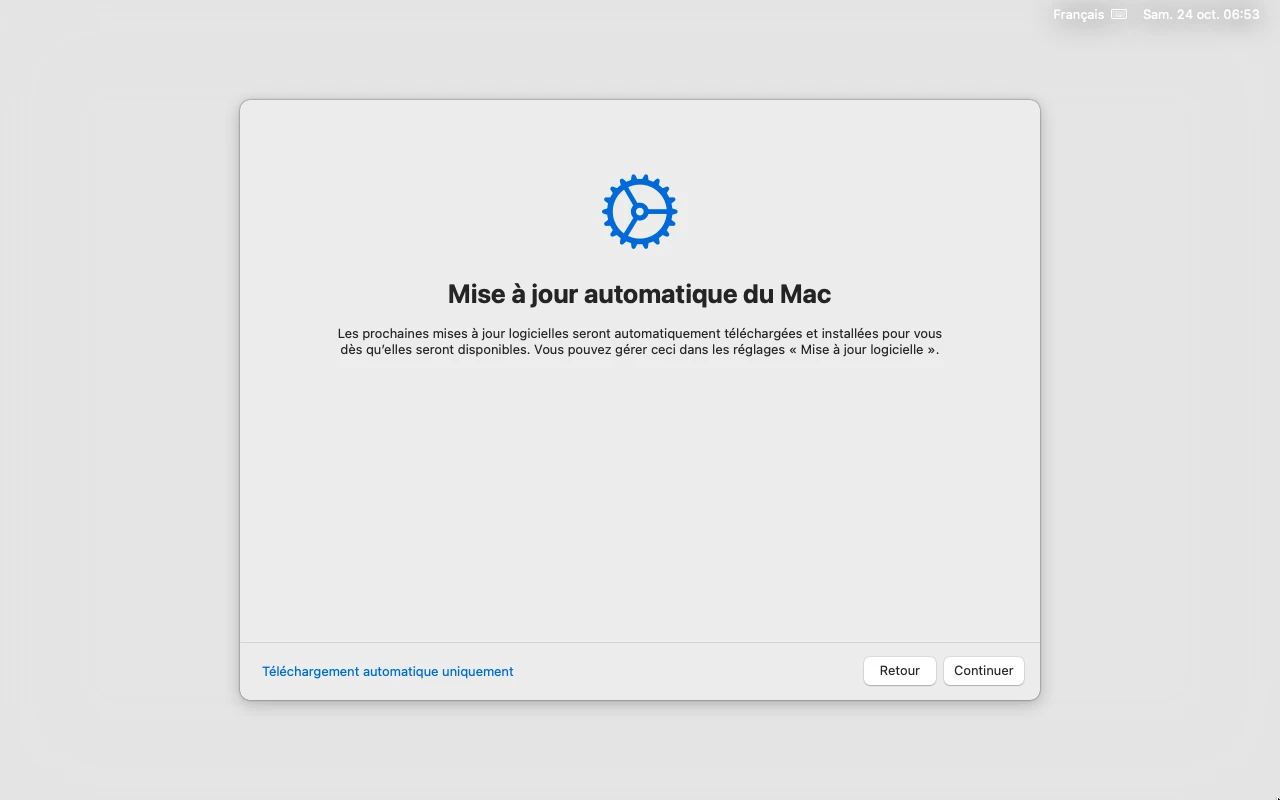
Mise à jour automatique du Mac 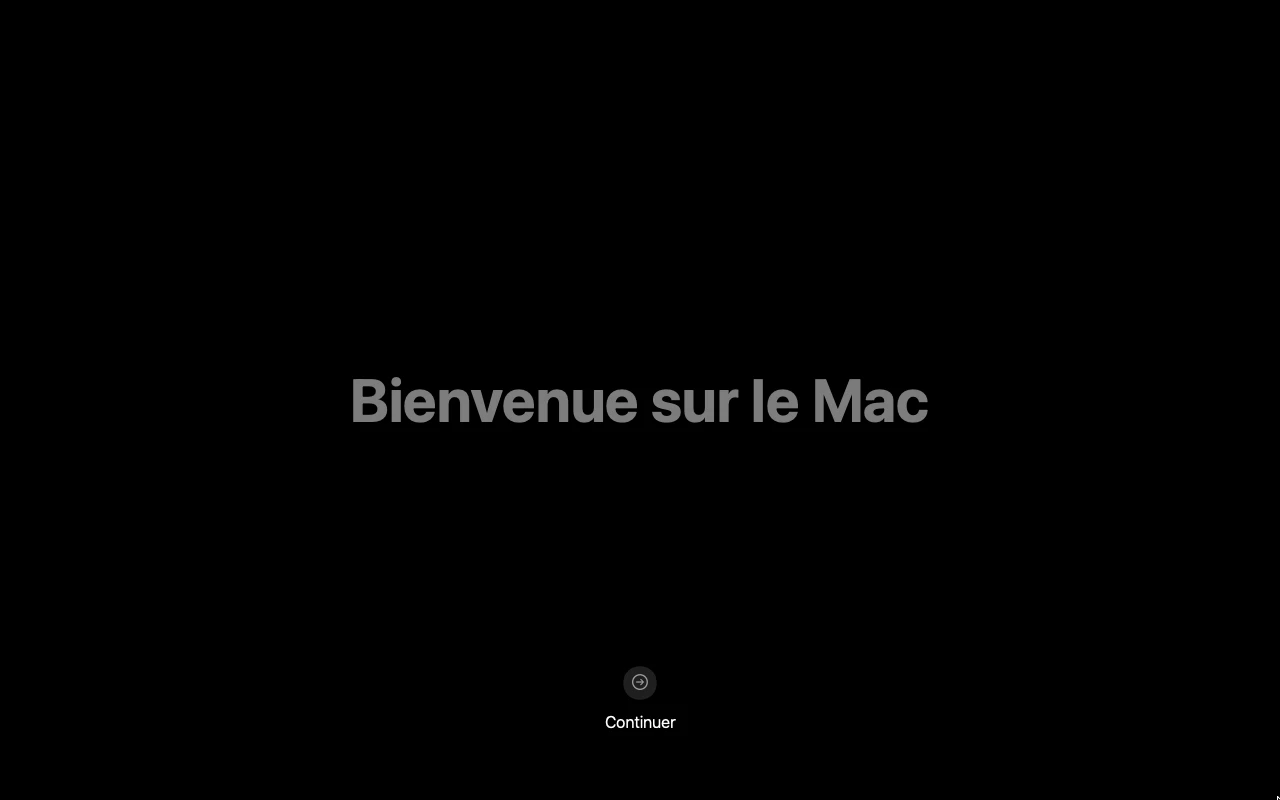
Bienvenue sur le Mac
Après l'installation
- Le bureau de macOS Sequoia s'ouvre, avec le Dock en bas de l'écran et la barre des menus en haut.
- Vous pourrez vous connecter à votre compte Apple, activer la localisation ou changer l'apparence plus tard dans Réglages Système.
Ce que la simulation ne montre pas
La simulation suit la vraie installation écran par écran. Quelques passages sont résumés ou absents :
- L'écran de choix de la langue de la récupération n'est pas reproduit : la machine du labo ne l'a pas affiché.
- L'attente « Création du compte… », des alertes parasites de la machine du labo et le premier bureau ne sont pas reproduits.
À vous de jouer
Vous connaissez maintenant chaque écran. Refaites l'installation dans la simulation, à votre rythme.