
Windows · famille Windows NT et Windows 8.1 · bureau Windows Shell
Windows 10 22H2 édition Professionnel, build 19045
Windows 10 est le système d'exploitation de Microsoft sorti en 2015, encore présent sur de très nombreux ordinateurs. Il réunit un menu Démarrer à gauche avec des tuiles, une barre des tâches en bas et les Paramètres modernes à côté du Panneau de configuration classique.
- Publié
- Reproduction mesurée à 94 %
- Utilisable hors ligne
- Pour : utilisateurs d'un PC de 2015 à 2025 ; personnes qui ne peuvent pas passer à Windows 11 (pas de TPM 2.0) ou qui veulent comprendre un système dont le support s'est arrêté en octobre 2025
Apprendre avec Windows 10
Quatre façons de s'exercer sur Windows 10, du plus guidé au plus libre, directement dans le navigateur.
-
Gratuit
Simuler une installation
Installer Windows 10 comme sur une vraie machine : langue, clavier, disque et compte, puis premier démarrage du bureau.
Bientôt disponible -
Gratuit avec compte
Réparer un problème de démarrage
Windows 10 affiche un message d'erreur au lieu du bureau : apprendre à le lire, à ouvrir le bon outil et à remettre le système en route.
Bientôt disponible -
Gratuit avec compte
Déjouer une attaque informatique
Sur Windows 10, un courriel douteux, une fausse alerte ou des fichiers bloqués : reconnaître le piège, réagir et se protéger, sans aucun danger.
Bientôt disponible -
Capsule+
Simulation libre
Le bureau de Windows 10 sans limite de temps : menu, fichiers, réglages, terminal, magasin d'applications et quêtes guidées.
Ouvrir le bureau
À quoi ça ressemble
Windows 10 tel qu'il s'affiche sur la vraie machine. Ouvrez une capture pour l'agrandir et la comparer à CapsuleOS ; Φ indique la part de pixels identiques, à taille d'écran égale.
-
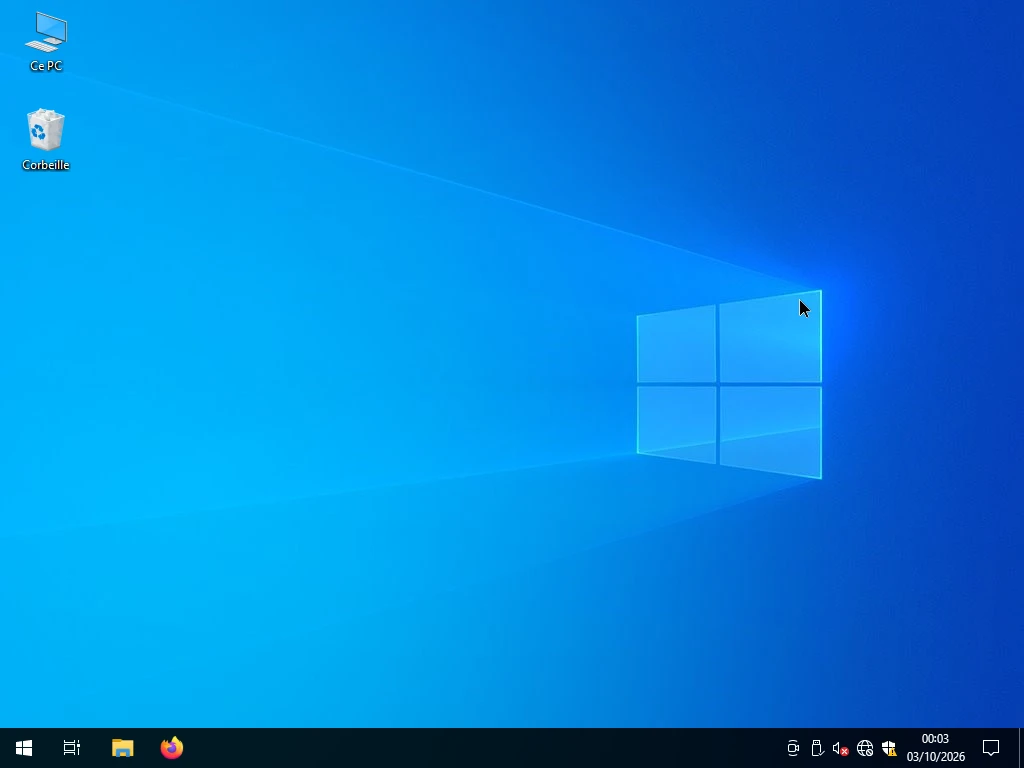
Le bureau au démarrage : fond bleu, icônes Ce PC et Corbeille, barre des tâches -
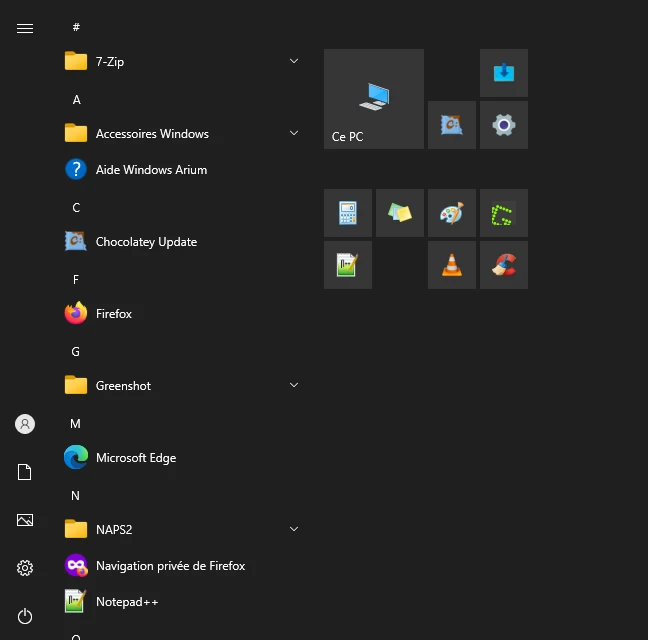
Le menu Démarrer : liste des applications à gauche, tuiles à droite -
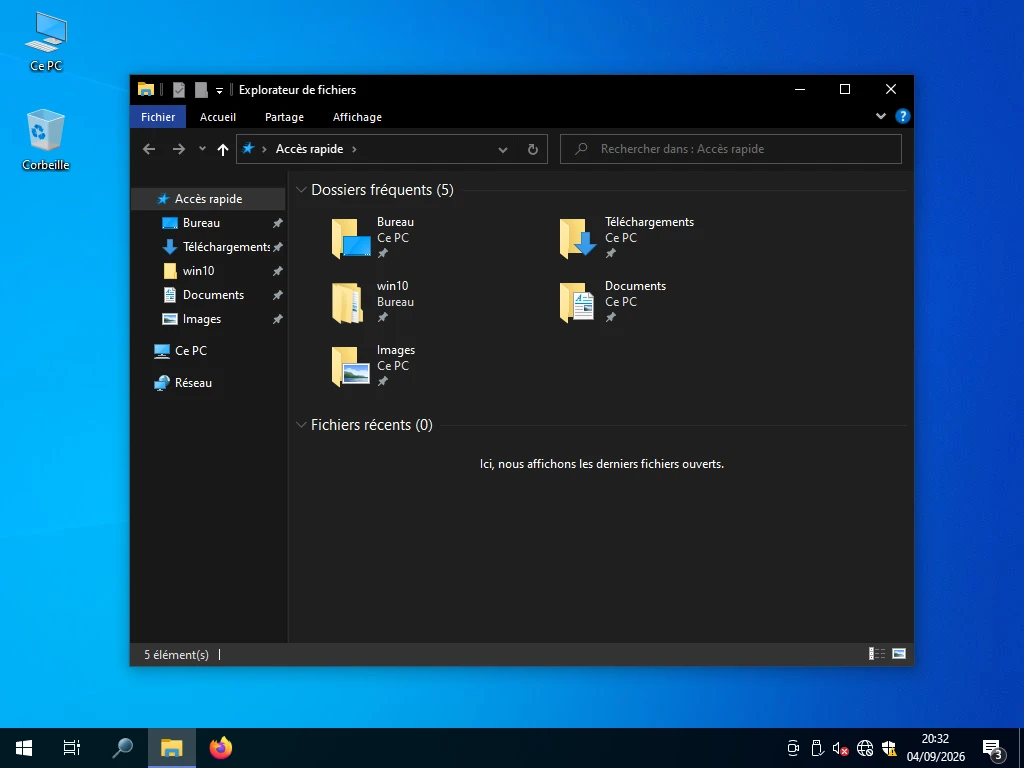
L'Explorateur de fichiers : ruban et Accès rapide -
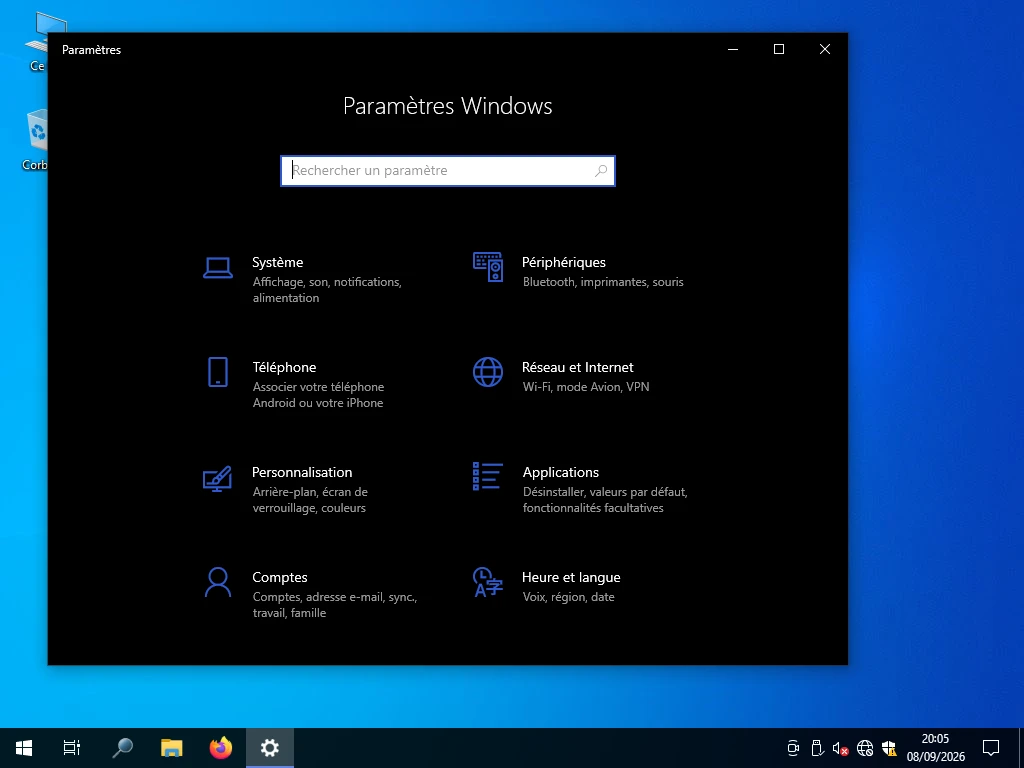
Paramètres : la grille d'accueil -

Le Panneau de configuration classique, vue par catégories -

La barre des tâches : Démarrer, recherche, applications épinglées
Carte d'identité
Les versions de Windows 10 sont relevées sur la machine de référence ; dates et histoire viennent des sources citées en bas de page.
- Éditeur
- Microsoft Corporation
- Première sortie
- date de début de « Windows 10 Famille et Pro » et de la version 1507 ; concordant avec Wikidata Q18168774 (P577 publication date = 2015-07-29)
- Version reproduite
- 22H2 (build 19045), sortie le Modèle : versions semestrielles · Maintenue jusqu'en 14 octobre 2025
- Licence
- Propriétaire : contrat de licence utilisateur final (CLUF) Microsoft
- Base
- Windows 8.1 (famille Windows NT)
- Noyau
- Windows NT 10.0.19045 (noyau hybride) build 19045 de la version 22H2 relevée sur la VM ; dernière build publiée par Microsoft au 2026-10-13 : 19045.7807
- Environnement de bureau
- Windows Shell (Explorateur Windows), menu Démarrer hybride à tuiles 22H2 desktop.shell « Windows Shell 10 » relevé ; tuiles du menu Démarrer dans les scènes GT (windows-10-visual-fidelity.json)
- Serveur d'affichage
- DWM (Desktop Window Manager)
- Gestionnaire de fenêtres
- DWM (Desktop Window Manager)
- Paquets et magasin
- Microsoft Store ; programmes d'installation classiques
- Système de fichiers par défaut
- Non relevé L'inventaire hors ligne (disque monté en lecture seule) ne consigne pas le type de partition
- Applications par défaut
- Navigateur : Microsoft Edge · Fichiers : Explorateur de fichiers · Terminal : Invite de commandes (cmd.exe) et Windows PowerShell · Bureautique : Microsoft 365 (installé sur la VM de référence)
- Architectures
- x86 (32 bits), x64 (64 bits) et ARM
D'où vient Windows 10
Windows 10 est construit sur Windows 8.1, lui-même sur Windows NT. Il en reprend les fondations et y ajoute son bureau et ses outils propres.
- 1507, première version
- 1809 (build 17763), base LTSC 2019
- 22H2 (build 19045), dernière version, version reproduite
- fin du support (dernière mise à jour de sécurité 19045.6456)
Ce que CapsuleOS reproduit
Chaque écran de Windows 10 est comparé à la machine de référence. Voici la mesure, dimension par dimension.
- Socle 100 % bureau, page du système et version hors ligne
- Applications 78 % applications de base reproduites
- Fidélité visuelle Φ 98 % pixels identiques entre la vraie machine et CapsuleOS
- Assets d'origine 100 % icônes, fonds et polices tirés de la machine de référence
- Fonctionnel 100 % réglages qui changent vraiment le comportement
- Parcours 93 % exercices guidés joués et vérifiés
Ce qu'il faut pour l'utiliser
Le vrai Windows 10 sur un ordinateur
- Processeur 1 GHz, 1 Go de RAM (32 bits) ou 2 Go (64 bits), 16 Go (32 bits) ou 32 Go (64 bits) de disque
- Carte graphique DirectX 9 avec pilote WDDM 1.0
- Écran 800×600
- Processeur : x86 (32 bits), x64 (64 bits) et ARM
- Téléchargement officiel : microsoft.com
La simulation CapsuleOS
- Un navigateur récent (Firefox, Chrome, Edge, Safari)
- Clavier et souris, ou écran tactile
- Aucune installation, aucune machine virtuelle
- Fonctionne hors ligne après un premier chargement
- Rien n'est modifié sur votre ordinateur
Questions fréquentes sur Windows 10
Puis-je encore utiliser Windows 10 ?
Oui, l'ordinateur continue de fonctionner, mais Microsoft a arrêté le support le 14 octobre 2025 : plus de mises à jour de sécurité gratuites ni d'assistance. Un programme payant de mises à jour étendues couvre les correctifs critiques jusqu'au 12 octobre 2027.
Quelle est la dernière version de Windows 10 ?
La version 22H2, sortie le 18 octobre 2022, est la dernière : Microsoft n'en a pas publié d'autre après. C'est cette version, dans son édition Professionnel, que CapsuleOS reproduit.
Pourquoi mon ordinateur ne passe-t-il pas à Windows 11 ?
Windows 10 demandait seulement un processeur à 1 GHz et 1 ou 2 Go de mémoire. Windows 11 exige un processeur 64 bits récent et une puce de sécurité TPM 2.0, que beaucoup de PC sous Windows 10 n'ont pas. Dans ce cas, Linux Mint est une alternative que CapsuleOS permet de découvrir.
Que puis-je faire avec Windows 10 dans CapsuleOS ?
Découvrir le bureau, le menu Démarrer à tuiles, l'Explorateur de fichiers, les Paramètres et le Panneau de configuration, suivre les tutoriels guidés, et bientôt simuler une installation, réparer un démarrage qui échoue et déjouer une attaque, sans rien installer sur votre ordinateur.