
Guide d'installation · Windows
Installer Windows 11 le guide pas à pas
L'installation de Windows 11 commence par une petite fenêtre « Configuration de Windows 11 » qui demande la langue, le clavier, l'édition et le disque, puis copie Windows et redémarre. Au premier démarrage, de grands écrans clairs règlent le pays, le nom de l'appareil, les mises à jour, le compte et la confidentialité.
- 17 étapes
- 34 captures de la vraie machine
- 30 minutes à 1 heure sur une vraie machine (avec les mises à jour), environ 12 minutes dans la simulation
- Sans inscription
Avant de commencer
Installer un système, c'est le copier sur le disque de l'ordinateur et le régler pour son utilisateur. Dans la simulation, rien n'est effacé ni modifié : vous pouvez vous tromper et recommencer autant que vous voulez.
- Il faut une clé USB ou un DVD d'installation de Windows 11 et, si vous en avez une, la clé de produit de 25 caractères. Sans clé, l'installation continue quand même.
- Installer Windows 11 efface tout le disque : sur une vraie machine, sauvegardez vos documents, photos et courriels avant de commencer.
- Windows 11 demande normalement un compte Microsoft (une adresse électronique et son mot de passe) et une connexion à Internet. Préparez-les avant.
- L'ordinateur redémarre plusieurs fois tout seul et peut installer une mise à jour d'une demi-heure : ne l'éteignez pas.
Les mots à connaître
- Édition
- Une version de Windows 11 avec plus ou moins de fonctions : « Famille » suffit à la maison, « Professionnel » vise les entreprises.
- Espace non alloué
- Une partie du disque qui n'est encore préparée pour aucun système. Sur un disque neuf, tout le disque est non alloué.
- Compte Microsoft
- Un compte en ligne (adresse électronique et mot de passe) qui relie l'ordinateur aux services de Microsoft.
- Compte local
- Un compte qui n'existe que sur cet ordinateur : un nom et un mot de passe, sans adresse électronique.
- Données de diagnostic
- Des informations sur le fonctionnement de l'ordinateur que Windows envoie à Microsoft pour corriger les problèmes.
Pas à pas
Chaque étape montre l'écran tel qu'il s'affiche sur la vraie machine. Touchez une capture pour l'agrandir.
-
Étape 1 : Démarrer sur le support d'installation
La clé USB ou le DVD de Windows 11 est branché, et l'ordinateur vient d'être allumé. Un écran noir affiche en anglais « Press any key to boot from CD or DVD...... » : appuyez sur une touche pour démarrer sur le support d'installation.
Le message ne reste que quelques secondes. Si on le laisse passer, l'ordinateur démarre sur le disque dur.
À faire : Appuyez sur une touche du clavier (Entrée, par exemple) pendant que le message est affiché.

« Press any key to boot from CD or DVD...... » : appuyez sur une touche -
Étape 2 : La langue et le clavier
La fenêtre « Configuration de Windows 11 » s'ouvre. Premier écran : la langue à installer et le format de l'heure et de la devise, déjà réglés sur le français.
Deuxième écran : le clavier. « Français (Traditionnel, AZERTY) » est proposé, c'est le clavier habituel en France.
À faire : Vérifiez les choix et cliquez deux fois sur « Suivant ».
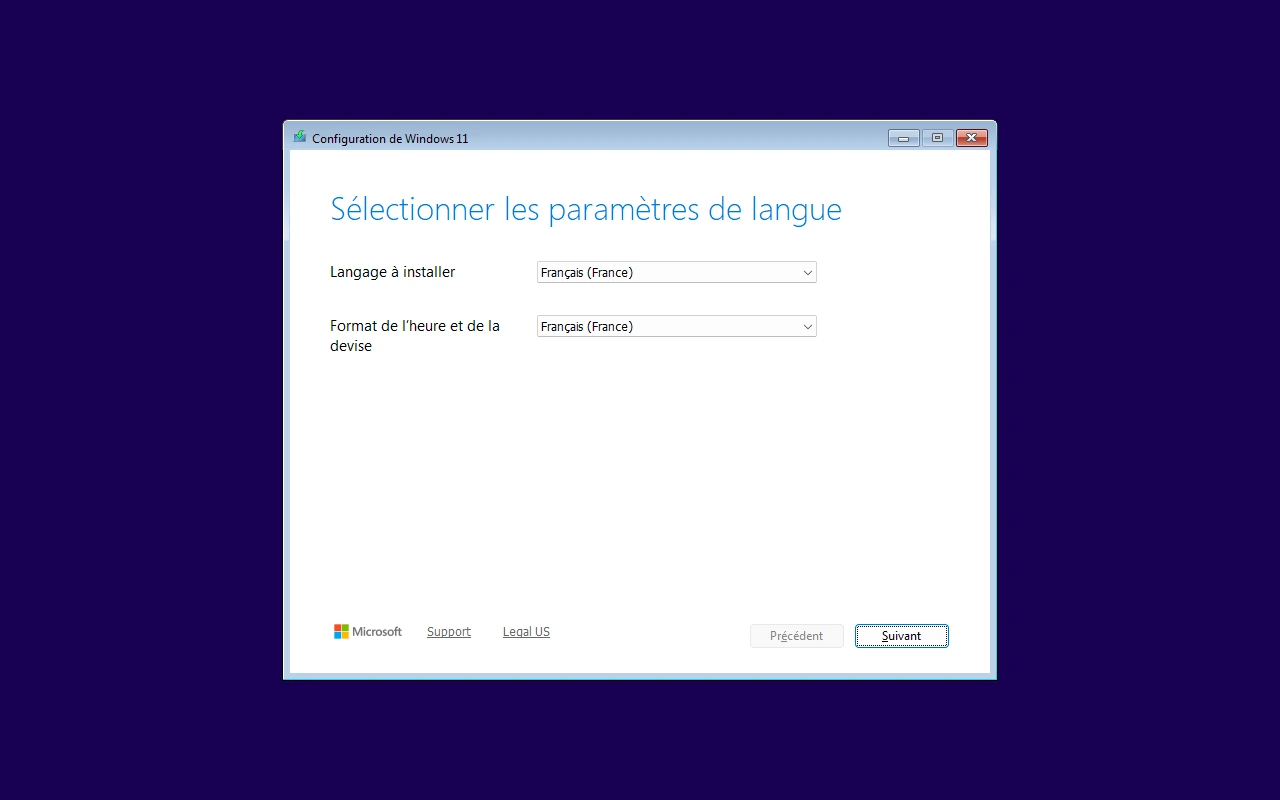
Sélectionner les paramètres de langue 
Sélectionner les paramètres du clavier : AZERTY -
Étape 3 : Choisir d'installer, en acceptant l'effacement
L'écran « Sélectionner l'option d'installation » propose « Installer Windows 11 » (choisi) ou « Réparer mon ordinateur personnel ».
En dessous, une case dit « j'accepte que tout soit supprimé, y compris les fichiers, les applications et les paramètres ». Le bouton « Suivant » reste grisé tant qu'elle n'est pas cochée.
À faire : Laissez « Installer Windows 11 » choisi, cochez la case « j'accepte que tout soit supprimé… », puis cliquez sur « Suivant ».
Attention : Cette case est sérieuse : sur une vraie machine, tout le contenu du disque (documents, photos, programmes) sera effacé. Ne la cochez qu'après avoir sauvegardé vos fichiers.
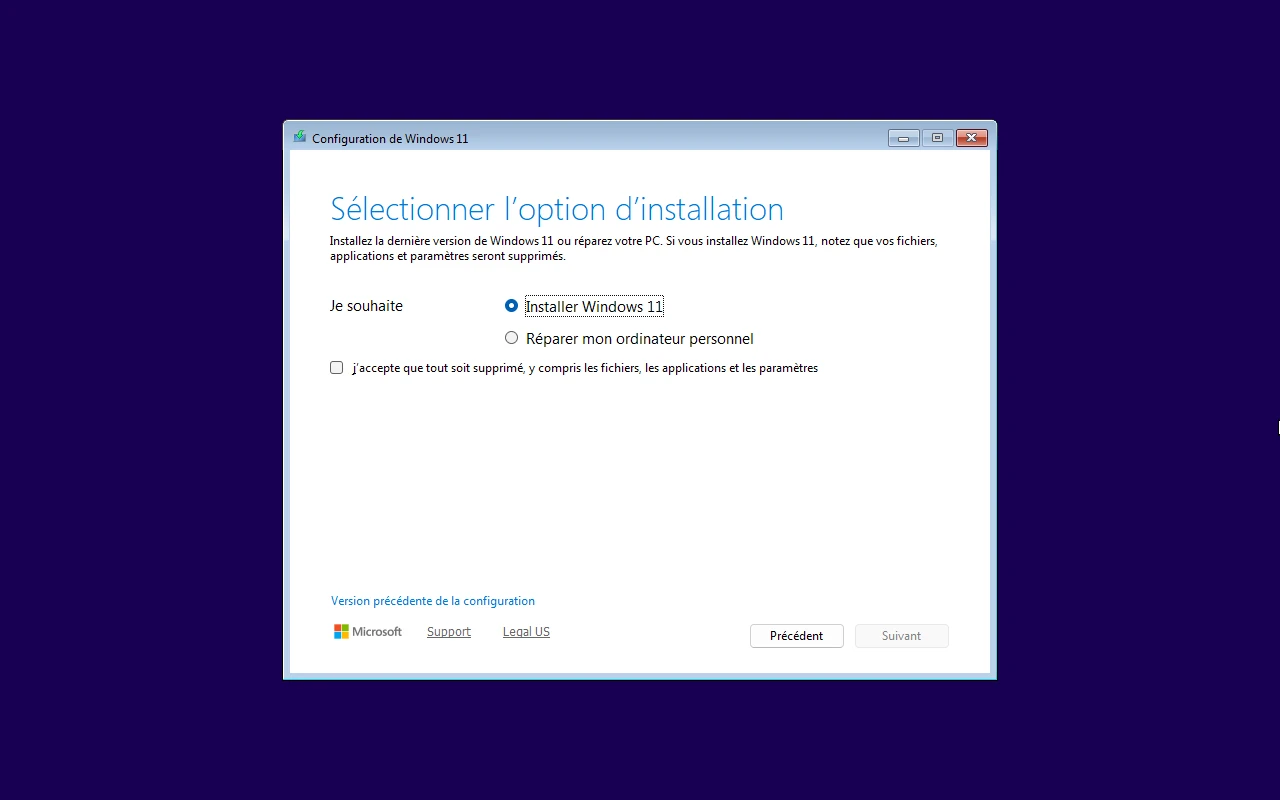
L'option d'installation, case non cochée : « Suivant » est grisé 
La case est cochée : « Suivant » devient actif -
Étape 4 : La clé de produit
Windows demande la clé de produit, de la forme XXXXX-XXXXX-XXXXX-XXXXX-XXXXX. Elle se trouve dans la boîte du DVD ou dans le courriel reçu à l'achat. Les tirets s'ajoutent tout seuls.
Sans clé, le lien « Je n'ai pas de clé de produit (Product Key) » permet de continuer : Windows s'installe et pourra être activé plus tard.
À faire : Tapez votre clé puis « Suivant », ou cliquez sur « Je n'ai pas de clé de produit (Product Key) ».
Attention : La clé de produit est personnelle : ne la donnez jamais à quelqu'un qui vous la demande par téléphone ou par courriel. Dans la simulation, aucune vraie clé n'est demandée.

Clé de produit : le champ et le lien « Je n'ai pas de clé de produit » -
Étape 5 : Choisir l'édition de Windows
Après « Nous préparons certains éléments », la liste « Sélectionner une image » montre les éditions de Windows 11 contenues sur le support : Famille, Professionnel, Éducation…
Choisissez celle qui correspond à votre clé. La machine de référence de CapsuleOS utilise « Windows 11 Professionnel ».
À faire : Cliquez sur l'édition voulue (ici « Windows 11 Professionnel »), puis sur « Suivant ».
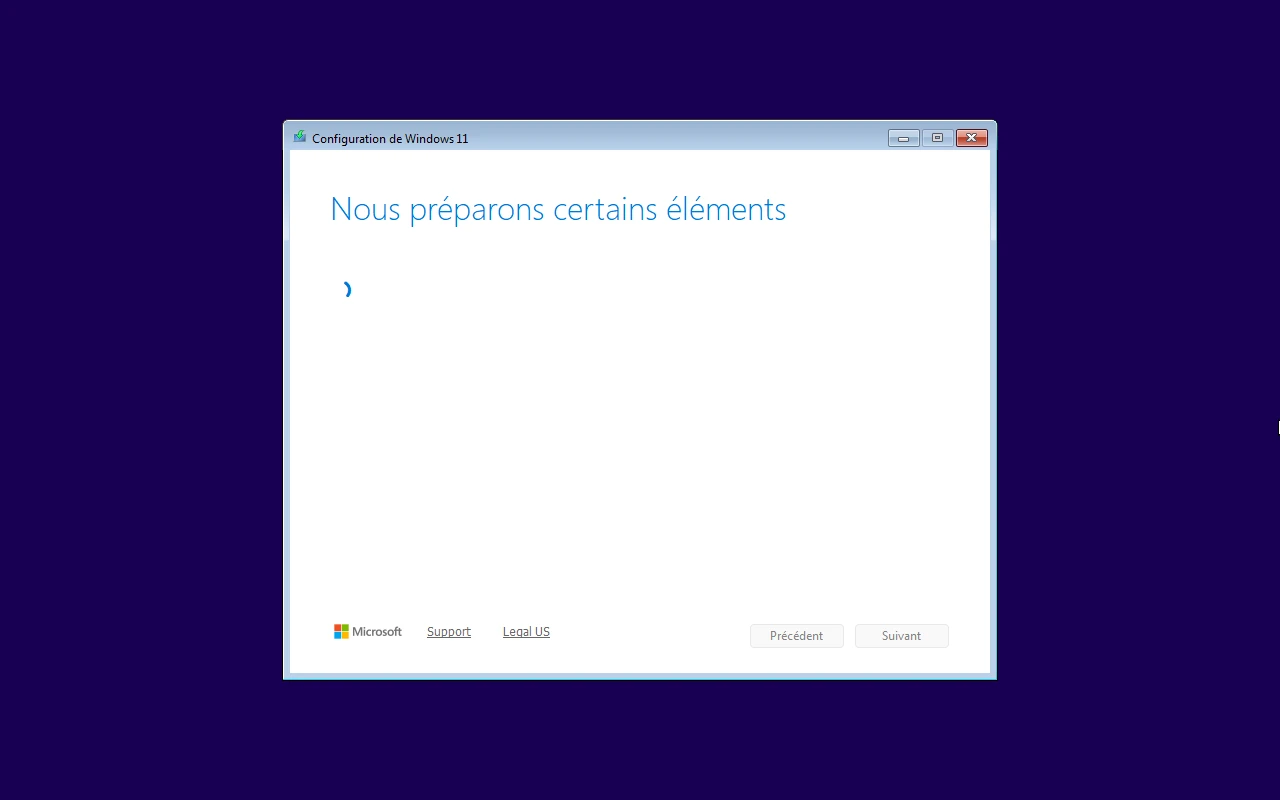
Nous préparons certains éléments 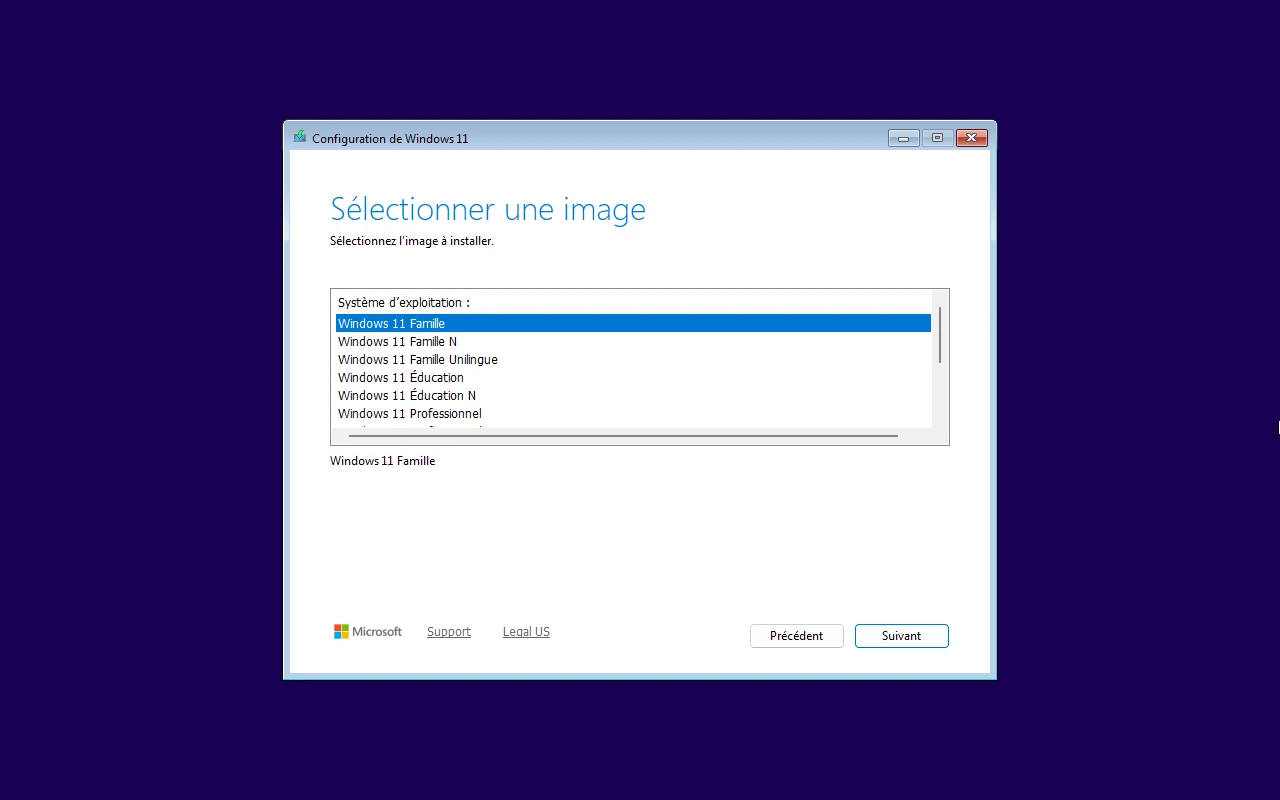
Sélectionner une image : Windows 11 Famille est sélectionné au départ 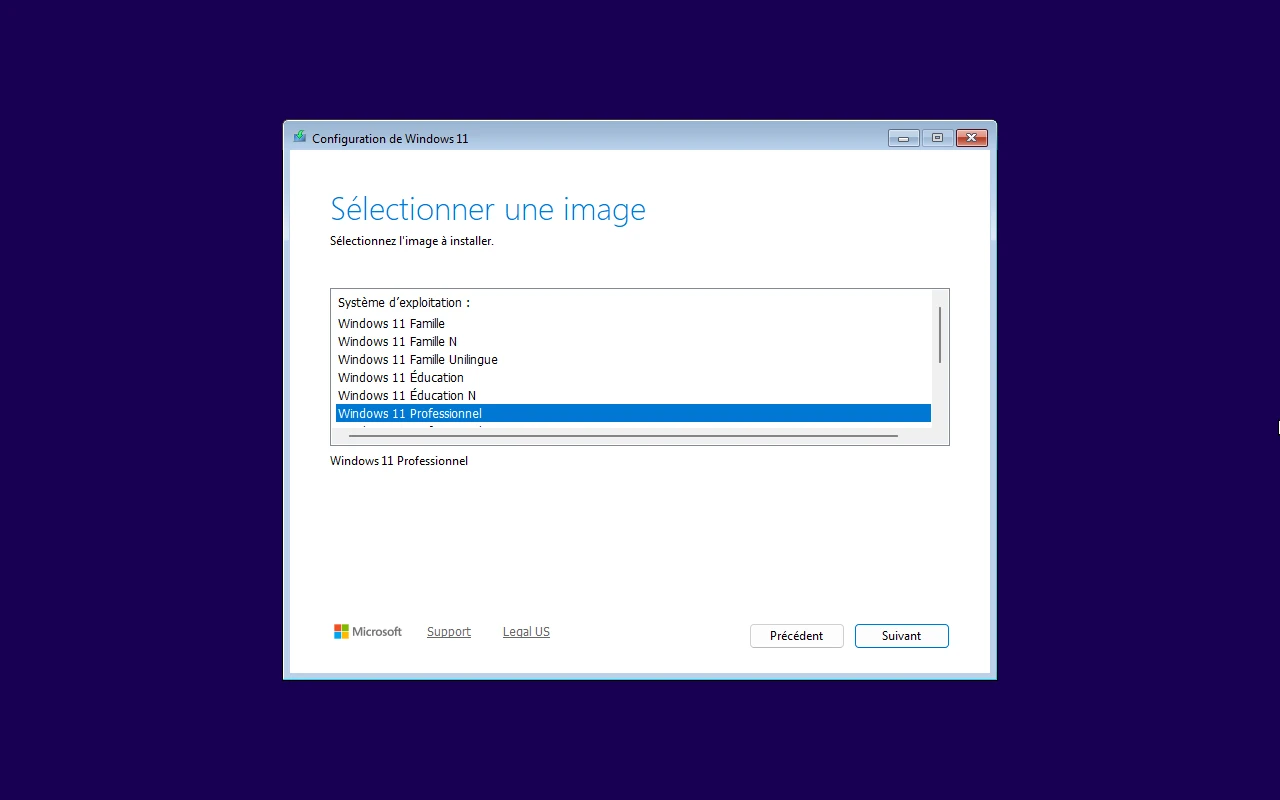
Windows 11 Professionnel est sélectionné -
Étape 6 : Le contrat de licence
L'écran « Avis et conditions du contrat de licence applicables » affiche un long texte. Il faut l'accepter : le refuser arrête l'installation.
À faire : Faites défiler le texte si vous voulez le lire, puis cliquez sur « Accepter ».

Le contrat de licence, avec les boutons « Refuser » et « Accepter » -
Étape 7 : Choisir le disque
Après une courte « Recherche de disques », l'écran « Sélectionner l'emplacement d'installation de Windows 11 » liste le disque de l'ordinateur : « Disque 0 Espace non alloué », entièrement vide.
Les commandes du haut (Supprimer la partition, Formater la partition, Créer une partition…) servent à découper le disque. Il n'en faut aucune ici.
À faire : Laissez la ligne « Disque 0 Espace non alloué » sélectionnée et cliquez sur « Suivant ».
Attention : Sur une machine qui a déjà un système, on voit ici ses partitions : « Supprimer la partition » et « Formater la partition » effacent définitivement leur contenu.
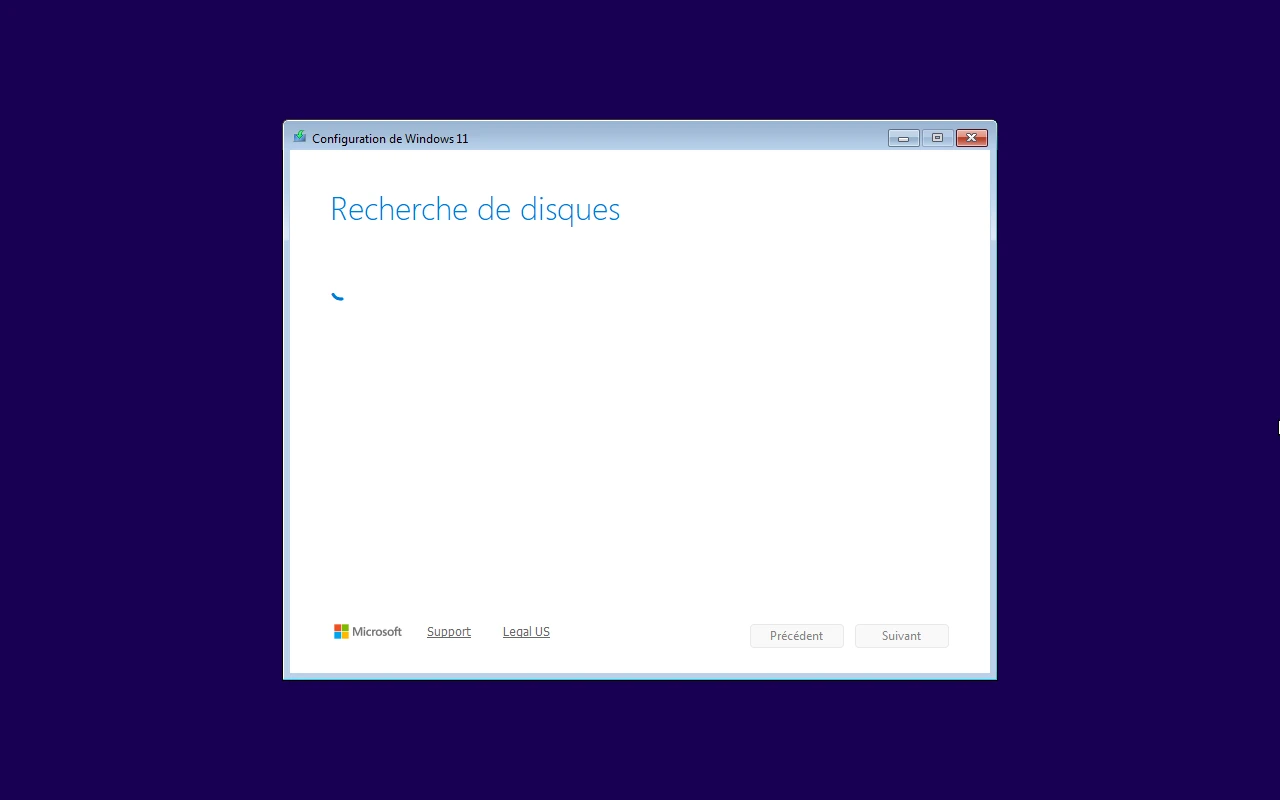
Recherche de disques 
Le disque 0, tout en espace non alloué -
Étape 8 : Prêt pour l'installation
Un dernier résumé rappelle vos choix : « Installer Windows 11 Professionnel » et « Ne rien conserver ». Après le clic sur « Installer », il n'y a plus de retour possible.
À faire : Cliquez sur « Installer ».
Attention : « Ne rien conserver » signifie que tout le disque sera effacé. C'est le dernier moment pour faire marche arrière avec « Précédent ».
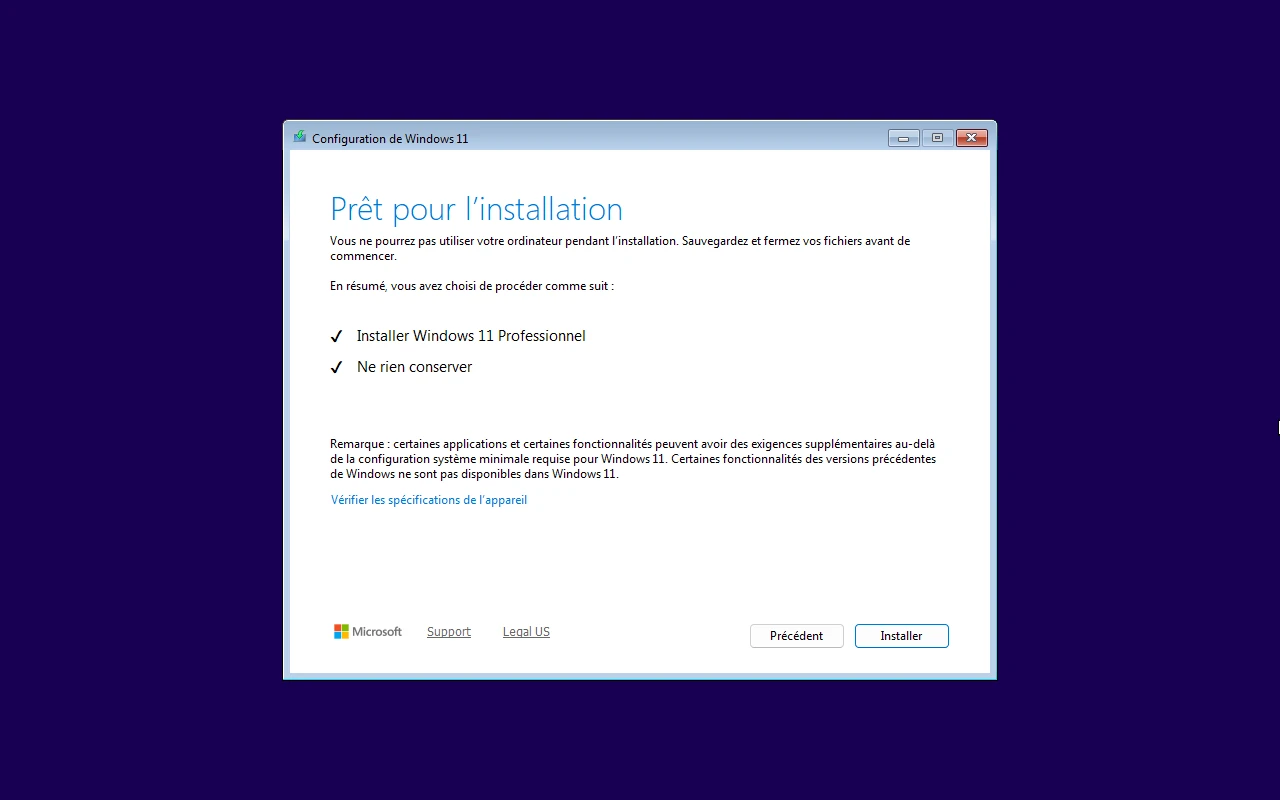
Prêt pour l'installation : Installer Windows 11 Professionnel, Ne rien conserver -
Étape 9 : Windows s'installe
Un écran bleu « Installation en cours de Windows 11 » affiche un pourcentage. L'ordinateur redémarre plusieurs fois.
Après un redémarrage, l'écran devient noir avec « Installation 42 % » et « Veuillez garder votre ordinateur allumé. ».
À faire : Patientez sans éteindre l'ordinateur et sans appuyer sur une touche au redémarrage.
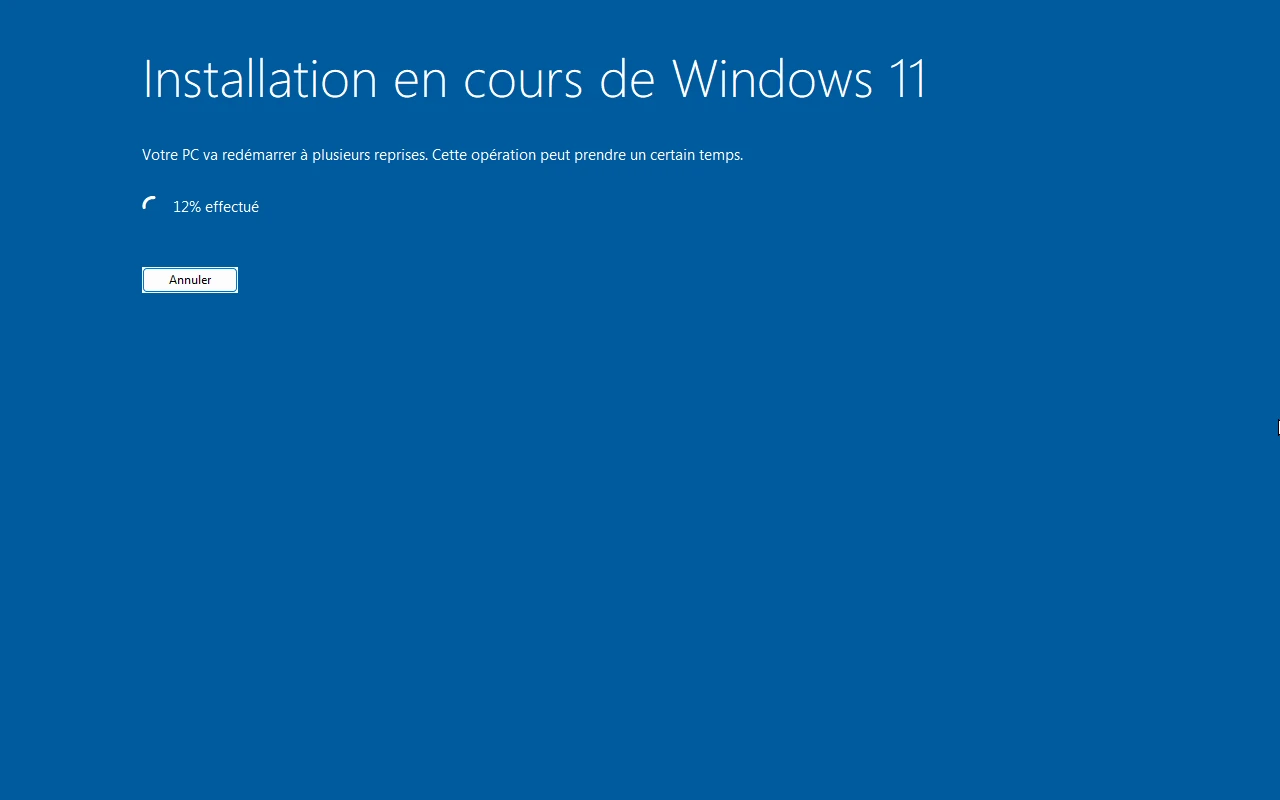
Installation en cours de Windows 11 : 12 % effectué 
Seconde phase sur fond noir : gardez l'ordinateur allumé -
Étape 10 : Le pays et le clavier
Le premier démarrage commence. Windows demande « Est-ce le bon pays ou la bonne région ? » : France est sélectionné. Il propose ensuite la disposition de clavier « Français (Traditionnel, AZERTY) ».
Une troisième question propose une deuxième disposition de clavier : elle ne sert qu'à ceux qui écrivent dans deux langues.
À faire : Cliquez sur « Oui » pour le pays, « Oui » pour le clavier, puis sur « Ignorer » pour la deuxième disposition.
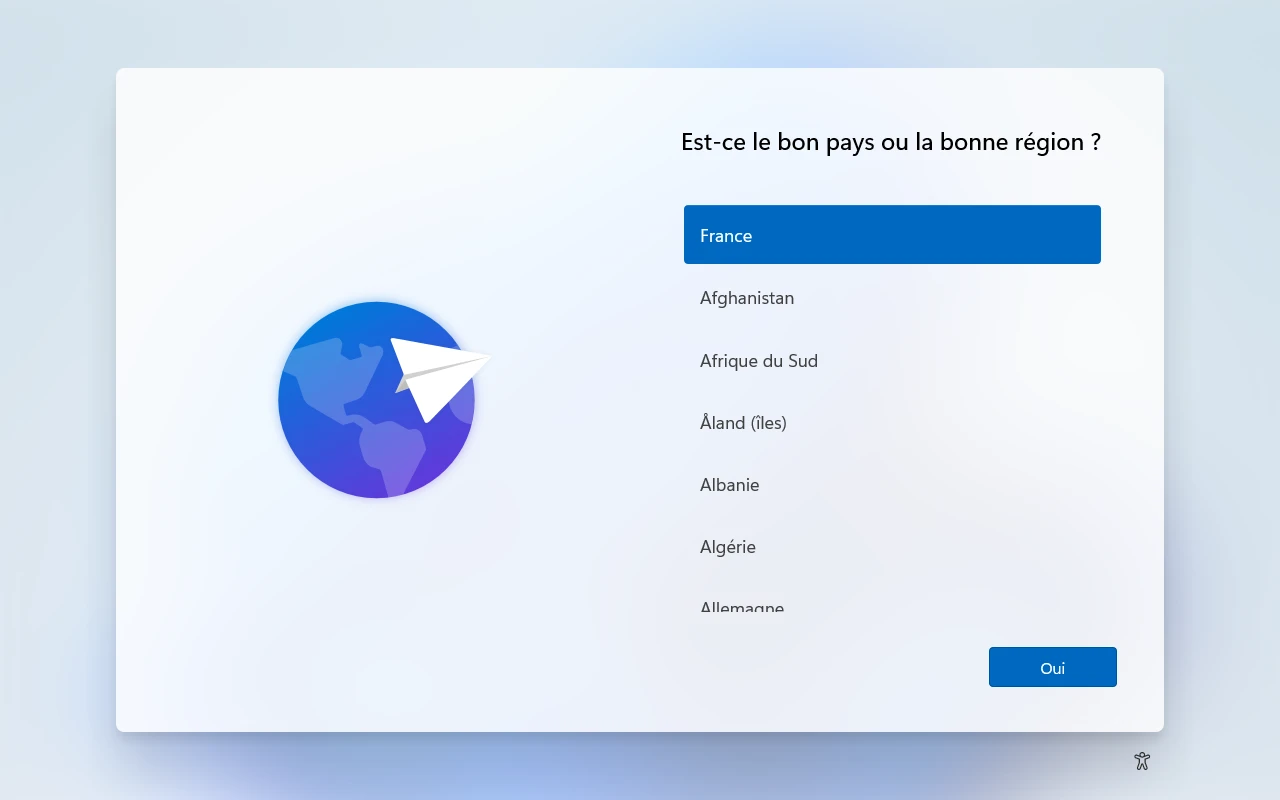
Est-ce le bon pays ou la bonne région ? France 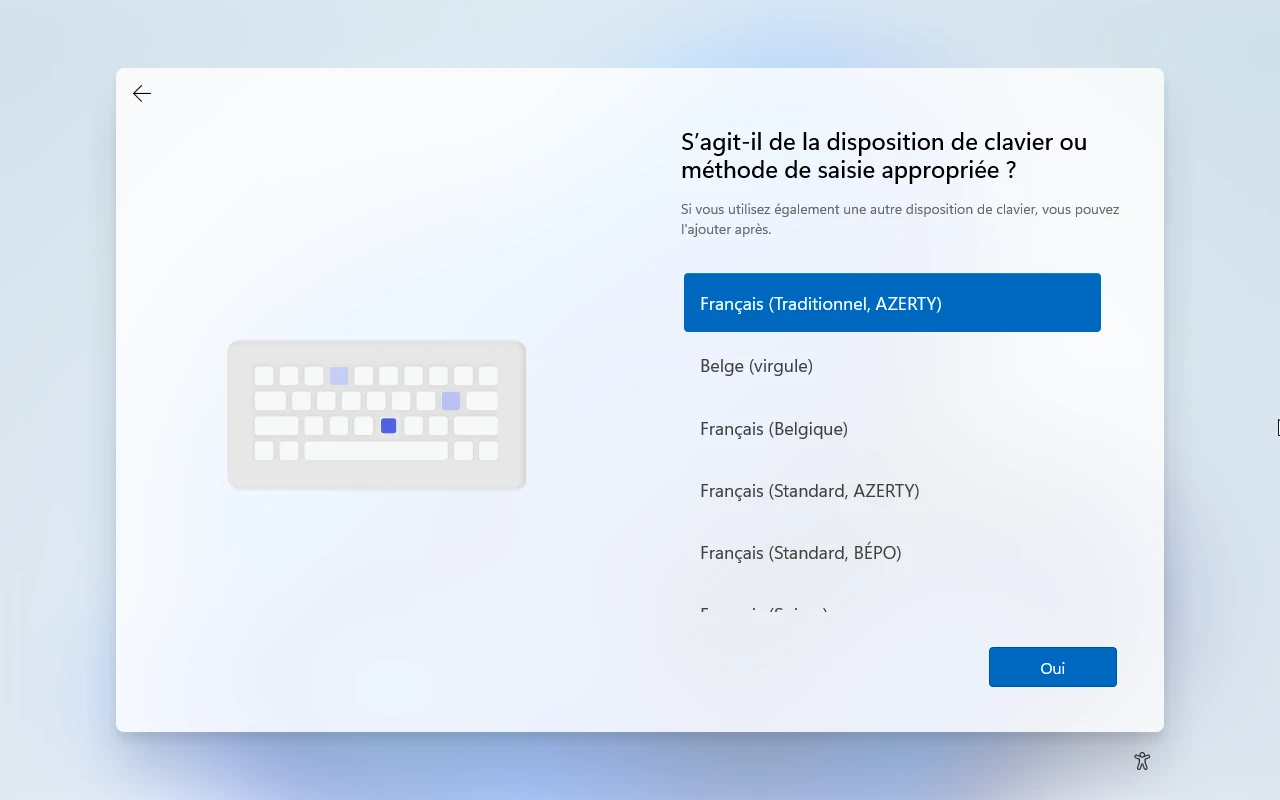
La disposition de clavier : Français (Traditionnel, AZERTY) 
Deuxième disposition de clavier : « Ignorer » -
Étape 11 : Recherche de mises à jour
Connecté à Internet, Windows cherche des mises à jour. S'il en trouve, il annonce « Votre PC va redémarrer avant de continuer », redémarre seul, puis reprend où il en était.
À faire : Patientez.
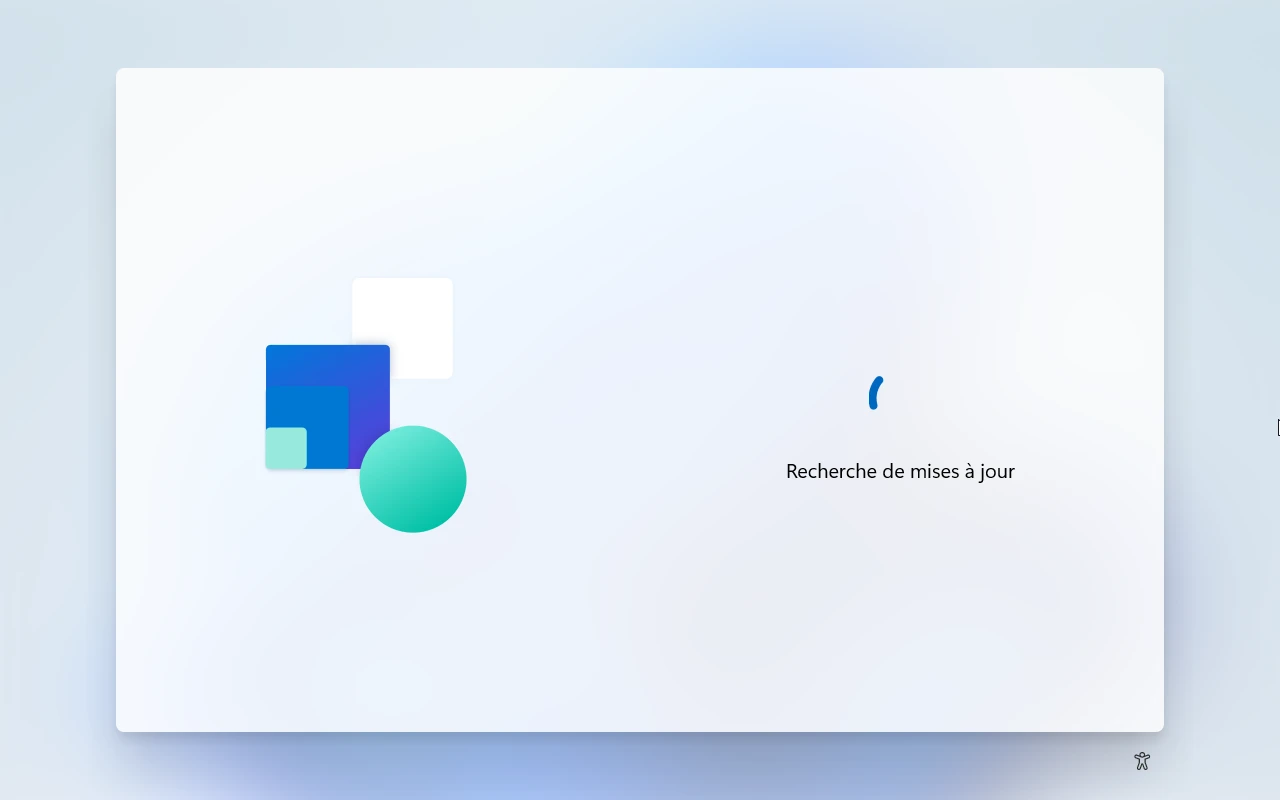
Recherche de mises à jour 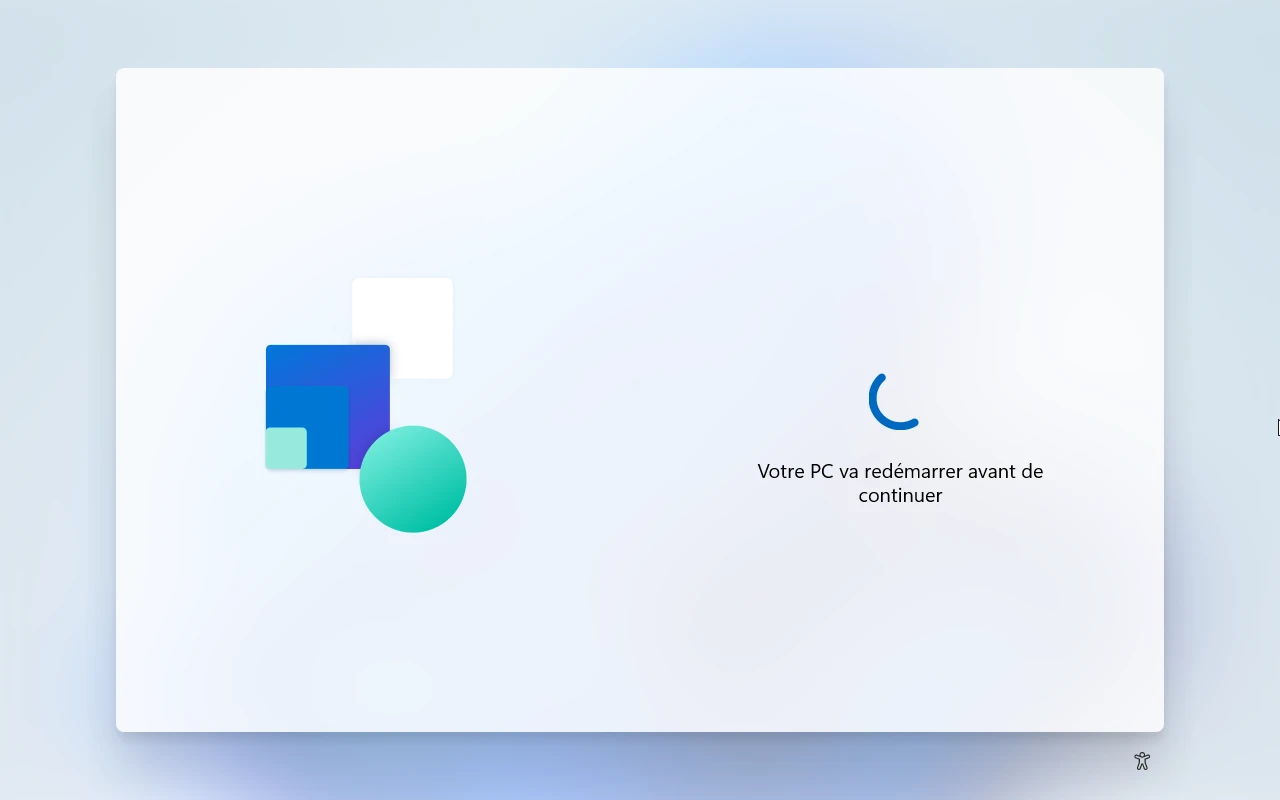
Votre PC va redémarrer avant de continuer -
Étape 12 : Nommer votre appareil
L'écran « Nommer votre appareil » demande un nom pour l'ordinateur. Il ne peut pas contenir seulement des chiffres, ni d'espace : seuls le trait d'union et le tiret bas sont permis. Ce nom sert à le reconnaître sur le réseau de la maison, et l'ordinateur redémarre une fois après l'avoir reçu.
Le bouton « Suivant » s'active dès qu'un nom est tapé. Le lien « Ignorer » laisse Windows choisir un nom.
À faire : Tapez un nom simple (par exemple capsule-pc), puis cliquez sur « Suivant ».

Nommer votre appareil : la case est vide, « Suivant » est grisé 
Le nom capsule-pc est saisi -
Étape 13 : Usage personnel ou professionnel
Windows demande « Comment souhaitez-vous configurer cet appareil ? ». « Configurer pour une utilisation personnelle » est le choix pour la maison.
« Configurer pour le travail ou l'école » donne le contrôle de l'ordinateur à une organisation : ne le choisissez que si votre employeur ou votre école vous le demande.
À faire : Cliquez sur « Configurer pour une utilisation personnelle », puis sur « Suivant ».

Comment souhaitez-vous configurer cet appareil ? 
Utilisation personnelle sélectionnée -
Étape 14 : La grande mise à jour
Windows cherche les mises à jour de Windows, puis en installe une, en trois étapes : démarrage, téléchargement, installation. L'écran annonce que l'opération « peut durer 30-35 minutes » et affiche le temps restant.
Pendant ce temps, un carrousel présente les nouveautés de Windows 11.
À faire : Patientez sans éteindre l'ordinateur.
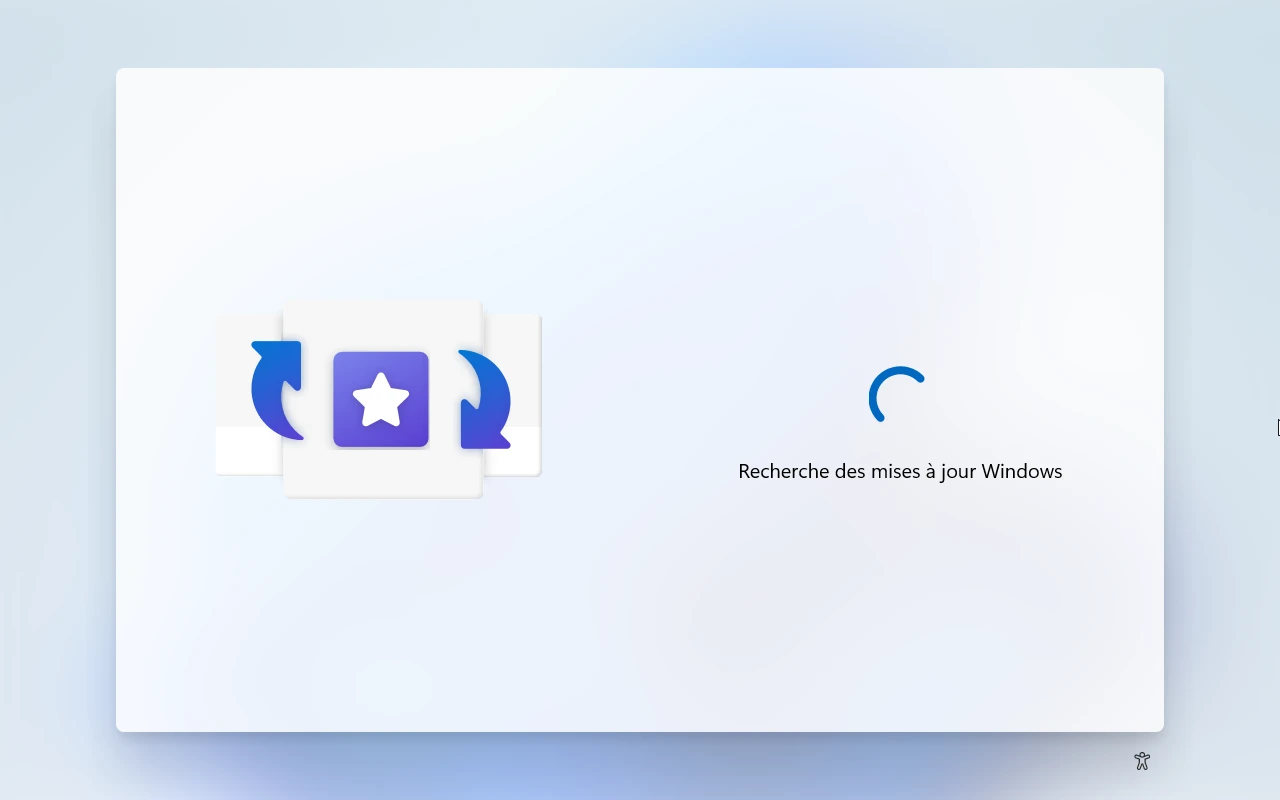
Recherche des mises à jour Windows 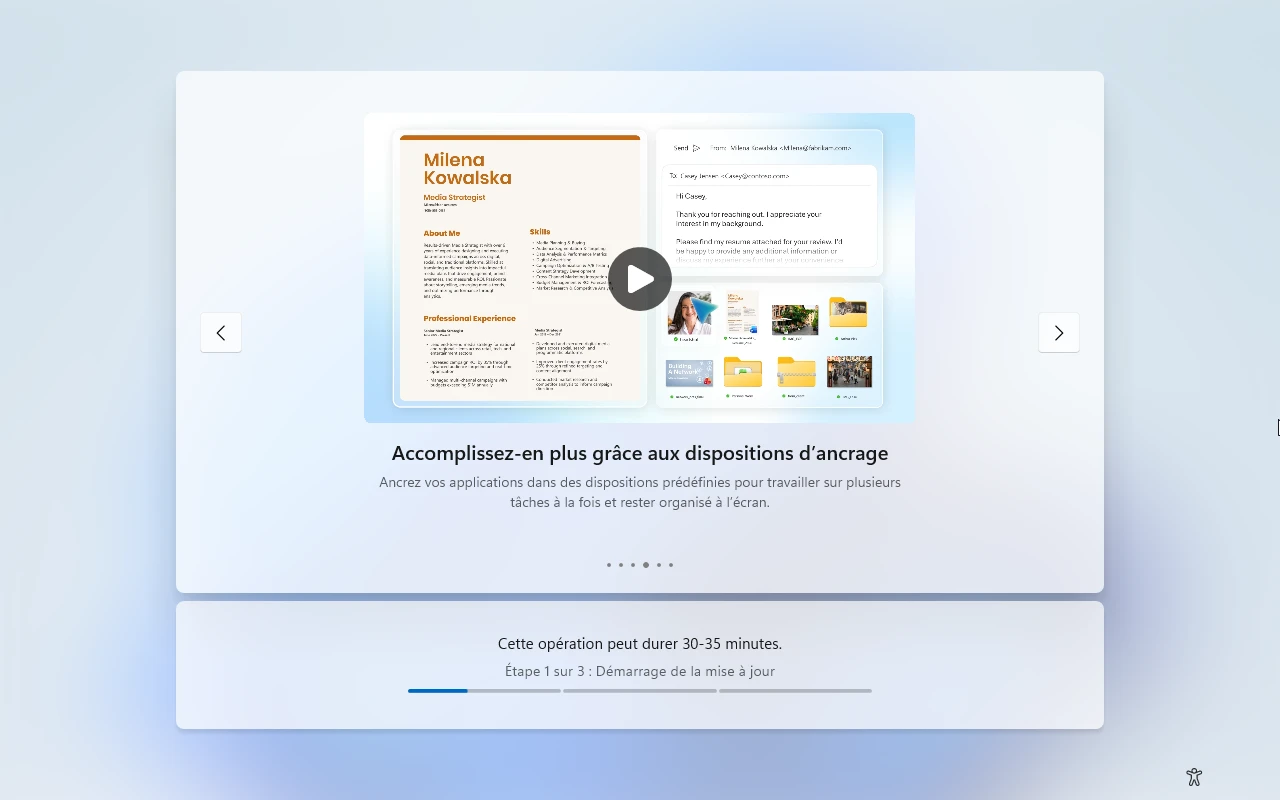
Étape 1 sur 3 : démarrage de la mise à jour 
Étape 3 sur 3 : installation, environ 18 minutes restantes -
Étape 15 : Le compte de l'utilisateur
Windows affiche « Déverrouillez votre expérience Microsoft. » et demande de se connecter avec un compte Microsoft (adresse électronique et mot de passe). Sans compte ni Internet, l'installation reste bloquée à cet écran.
Sur la machine du labo, un compte local a été créé avec une manipulation technique (fenêtre de commandes). Dans la simulation, « Se connecter » ouvre directement la fenêtre « Créer un utilisateur pour ce PC » : un nom d'utilisateur et un mot de passe tapé deux fois.
À faire : Cliquez sur « Se connecter », tapez votre nom d'utilisateur, un mot de passe de votre choix deux fois, puis cliquez sur « Suivant ».
Attention : Le compte Microsoft relie l'ordinateur à vos services en ligne et envoie des données à Microsoft. Retenez bien le mot de passe choisi : il sera demandé à chaque démarrage.

Déverrouillez votre expérience Microsoft : le compte Microsoft est demandé 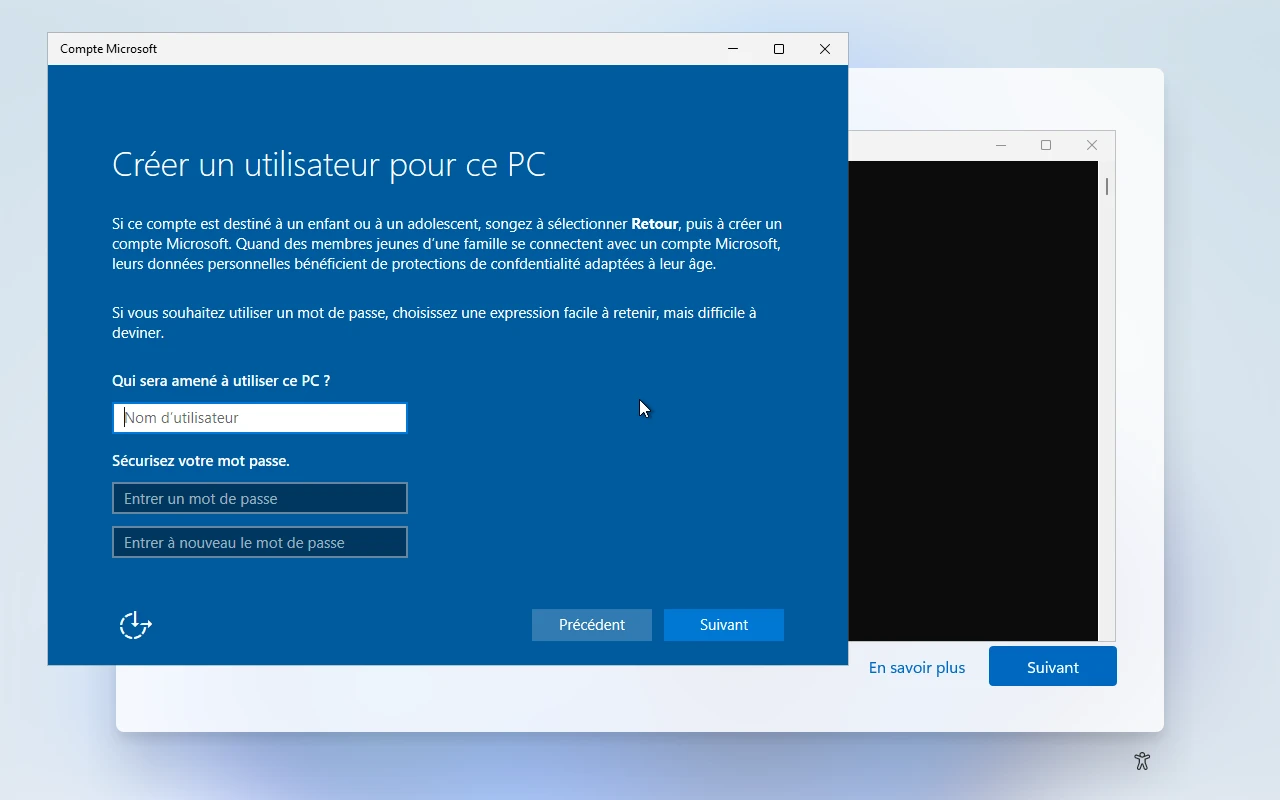
Créer un utilisateur pour ce PC (compte local) 
Le nom est saisi, le mot de passe apparaît en points -
Étape 16 : Les trois questions de sécurité
Pour un compte local, Windows demande trois questions de sécurité, choisies dans une liste (« Quel était le nom de votre premier animal de compagnie ? »…), et leurs réponses. Elles servent à retrouver l'accès si vous oubliez le mot de passe.
Windows affiche ensuite « Cette opération peut prendre quelques minutes. » pendant qu'il crée le compte.
À faire : Choisissez trois questions, tapez une réponse pour chacune, puis cliquez sur « Suivant » et patientez.
Attention : Notez les réponses exactes : Windows les compare lettre pour lettre. Évitez des réponses faciles à trouver sur Internet.

Cette opération peut prendre quelques minutes. N'éteignez pas votre PC. -
Étape 17 : Les cinq pages de confidentialité
Cinq pages se suivent : votre emplacement, « Localiser mon appareil », les données de diagnostic, l'écriture manuscrite et la saisie, les offres personnalisées. Pour chacune, choisissez « Oui » ou « Non » : le bouton « Accepter » ne s'active qu'après un choix.
« Non » fonctionne toujours et tout se modifie ensuite dans Paramètres. Les « offres personnalisées » sont de la publicité.
À faire : Sur chaque page, cliquez sur « Oui » ou « Non » (faites défiler si besoin), puis sur « Accepter ». Après la cinquième, le bureau s'ouvre.
Attention : Chaque « Oui » envoie des informations à Microsoft (emplacement, saisie, usage de l'ordinateur). Lisez avant d'accepter.

Votre emplacement : « Accepter » est grisé tant qu'aucun choix n'est fait 
« Non » est sélectionné : « Accepter » devient actif 
Dernière page : les offres personnalisées
Après l'installation
- Le bureau de Windows 11 s'ouvre avec la barre des tâches centrée.
- Si vous avez installé sans clé, Windows rappellera de l'activer dans Paramètres. Rangez le support d'installation : il resservira pour réinstaller.
Ce que la simulation ne montre pas
La simulation suit la vraie installation écran par écran. Quelques passages sont résumés ou absents :
- La manipulation technique du labo pour créer un compte local (fenêtre de commandes) n'est pas reproduite : la simulation ouvre directement le formulaire du compte local.
- Dans les données de diagnostic, seule l'option « Inclure facultatif » a été capturée ; l'autre option n'est pas reproduite.
- La connexion avec un vrai compte Microsoft n'est pas simulée.
À vous de jouer
Vous connaissez maintenant chaque écran. Refaites l'installation dans la simulation, à votre rythme.