
Guide d'installation · Windows
Installer Windows 2000 Professionnel le guide pas à pas
L'installation de Windows 2000 commence par des écrans bleus en mode texte, pilotés au clavier, qui préparent le disque et y copient les fichiers. Après un redémarrage, un assistant graphique détecte le matériel puis vous demande vos réglages régionaux, votre nom et votre clé de produit.
- 12 étapes
- 16 captures de la vraie machine
- 45 à 90 minutes sur une vraie machine, environ 10 minutes dans la simulation
- Sans inscription
Avant de commencer
Installer un système, c'est le copier sur le disque de l'ordinateur et le régler pour son utilisateur. Dans la simulation, rien n'est effacé ni modifié : vous pouvez vous tromper et recommencer autant que vous voulez.
- Il faut le CD-ROM de Windows 2000 Professionnel et la clé de produit de 25 caractères, imprimée sur l'autocollant jaune au dos de la pochette du CD.
- L'ordinateur doit démarrer sur le CD : le CD est dans le lecteur au moment où vous allumez l'ordinateur.
- La première partie se pilote uniquement au clavier : les flèches Haut et Bas pour choisir, Entrée pour valider, et quelques lettres indiquées sur la ligne grise du bas. La souris ne sert qu'à partir de l'assistant graphique.
- Sur une vraie machine, tout ce que contient le disque est perdu. Sauvegardez vos fichiers avant de commencer.
- L'ordinateur redémarre tout seul entre les deux parties : c'est normal, il ne faut pas l'éteindre.
Les mots à connaître
- Partition
- Une zone du disque dur préparée pour recevoir un système. Un disque neuf n'en a pas : l'écran parle alors d'« espace non partitionné ».
- Formater
- Préparer une partition pour qu'elle puisse ranger des fichiers. Le formatage efface tout ce qu'elle contenait.
- NTFS
- La façon de ranger les fichiers proposée en premier par Windows 2000. Plus sûre que FAT, elle permet notamment de protéger les fichiers de chaque utilisateur.
- Contrat de licence
- Le texte qui fixe vos droits d'utilisation de Windows. Il faut l'accepter (touche F8) pour pouvoir installer.
- Paramètres régionaux
- Les réglages qui dépendent du pays : la langue, la façon d'écrire les dates, les nombres et la monnaie, et la disposition du clavier.
- Clé du produit
- Un code de 25 caractères qui prouve que votre copie de Windows est légale. Il figure sur l'autocollant jaune au dos de la pochette du CD.
Pas à pas
Chaque étape montre l'écran tel qu'il s'affiche sur la vraie machine. Touchez une capture pour l'agrandir.
-
Étape 1 : L'écran bleu d'accueil
L'ordinateur a démarré sur le CD. Le programme d'installation s'affiche en mode texte, sur fond bleu, avec le titre « Installation de Windows 2000 Professionnel ».
Il n'y a pas de souris : la ligne grise du bas rappelle les touches utiles. Entrée installe Windows, R répare une installation existante, F3 quitte.
À faire : Appuyez sur Entrée pour installer Windows 2000 maintenant.
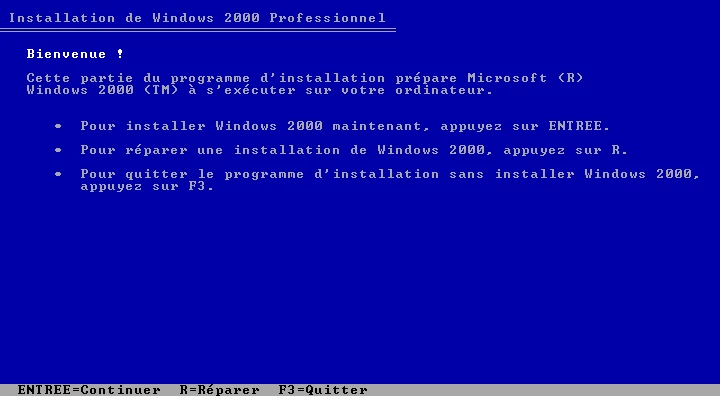
« Bienvenue ! » : l'accueil du programme d'installation en mode texte -
Étape 2 : Le disque est neuf
Le programme a remarqué que le disque dur est nouveau ou vide. Il prévient que continuer effacerait tout système déjà présent.
Sur un disque neuf, il n'y a rien à perdre : on peut continuer.
À faire : Appuyez sur la touche C pour continuer l'installation.
Attention : Sur un ordinateur déjà utilisé, cette touche efface tout le contenu du disque de démarrage. Vérifiez que vos fichiers sont sauvegardés.
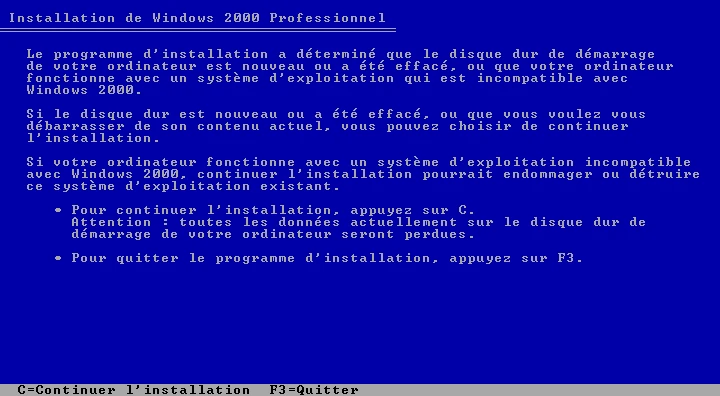
Avertissement : toutes les données du disque seront perdues -
Étape 3 : Accepter le contrat de licence
Le « Contrat de licence de Windows 2000 » s'affiche sur plusieurs pages. La touche Pg.Suiv fait défiler le texte.
Il faut l'accepter pour continuer. Sur la ligne du bas, F8 veut dire « D'accord » et Échap « Pas d'accord » (refuser arrête l'installation).
À faire : Appuyez sur F8 pour accepter le contrat.
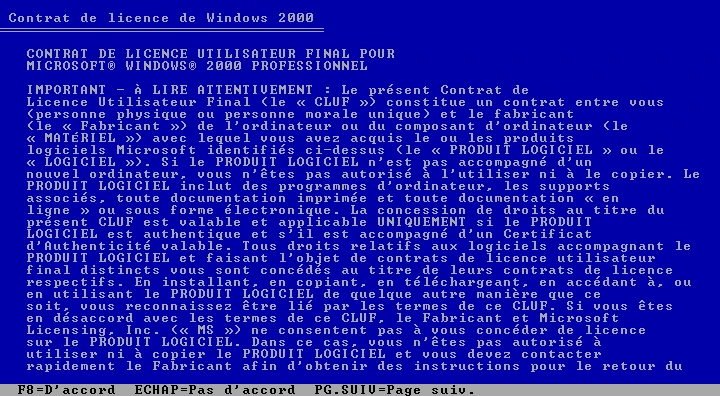
Le contrat de licence : F8 pour être d'accord -
Étape 4 : Choisir où installer Windows
Le programme affiche le disque de l'ordinateur (8190 Mo ici) et, dedans, la ligne « Espace non partitionné », déjà en surbrillance.
En appuyant sur Entrée sur cette ligne, le programme crée une partition qui occupe tout l'espace libre et y installe Windows.
À faire : Laissez « Espace non partitionné » sélectionné et appuyez sur Entrée.
Attention : Sur une machine qui a déjà des partitions, choisissez la bonne ligne avant d'appuyer sur Entrée : la touche S supprime une partition et tout son contenu.
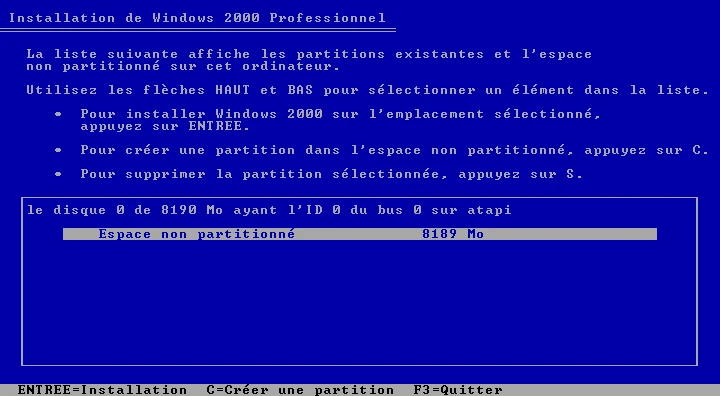
La liste des partitions : l'espace non partitionné du disque 0 -
Étape 5 : Formater la nouvelle partition
La nouvelle partition doit être formatée. Deux choix sont proposés : le système de fichiers NTFS (sélectionné) ou FAT. NTFS est le bon choix pour Windows 2000.
Le formatage commence ensuite ; une barre indique sa progression.
À faire : Gardez « Formater la partition en utilisant le système de fichiers NTFS », appuyez sur Entrée, puis patientez.
Attention : Formater efface tout le contenu de la partition.

Choix du système de fichiers : NTFS est sélectionné 
Formatage de la partition C: en cours -
Étape 6 : La copie des fichiers
Le programme copie les fichiers de Windows 2000 depuis le CD vers le disque. Le pourcentage avance dans la barre jaune et le nom du fichier copié s'affiche en bas à droite.
Cette opération peut prendre plusieurs minutes. À la fin, l'ordinateur redémarre tout seul.
À faire : Ne touchez à rien : attendez la fin de la copie et le redémarrage.

Début de la copie des fichiers (15 %) 
La copie presque terminée (94 %) -
Étape 7 : La partie graphique démarre
Après le redémarrage, l'écran devient graphique : le logo de Windows 2000 Professionnel apparaît, avec une petite fenêtre « Veuillez patienter... ». La souris est maintenant disponible.
À faire : Patientez jusqu'à l'ouverture de l'assistant.
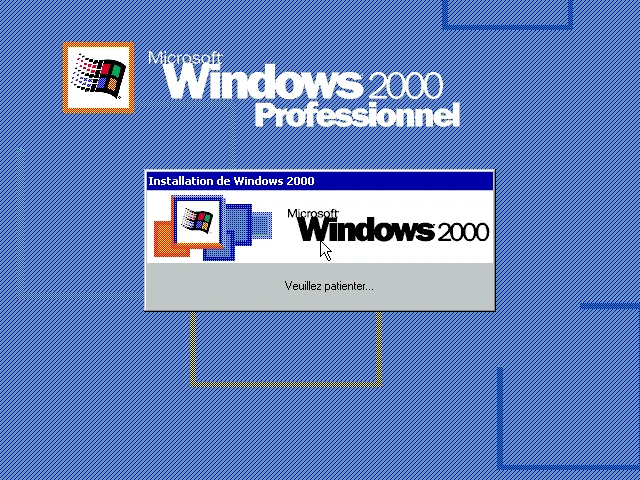
Le logo de Windows 2000 et « Veuillez patienter... » -
Étape 8 : L'Assistant Installation de Windows 2000
L'assistant s'ouvre. Il explique qu'il va réunir des informations sur vous et sur votre ordinateur pour installer Windows 2000 correctement.
À faire : Cliquez sur Suivant.
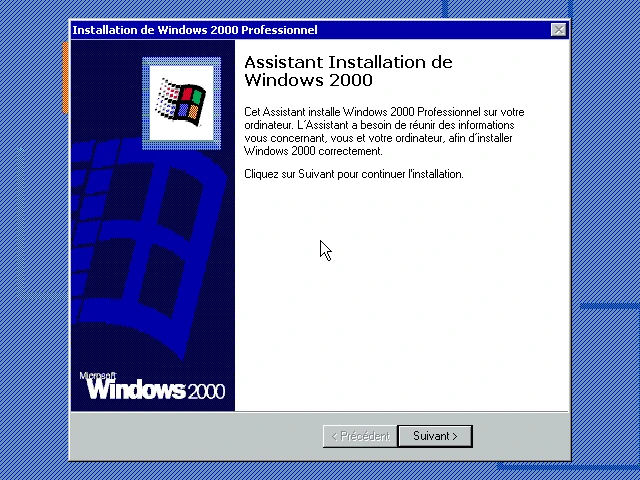
Bienvenue dans l'Assistant Installation de Windows 2000 -
Étape 9 : Détection des périphériques
Windows recherche et installe les périphériques de l'ordinateur, comme le clavier ou la souris. Une barre bleue avance.
Cela peut durer plusieurs minutes, et l'écran peut clignoter ou devenir instable un moment : c'est normal. Les boutons sont grisés pendant ce temps.
À faire : Ne touchez à rien : l'assistant passe seul à l'écran suivant.
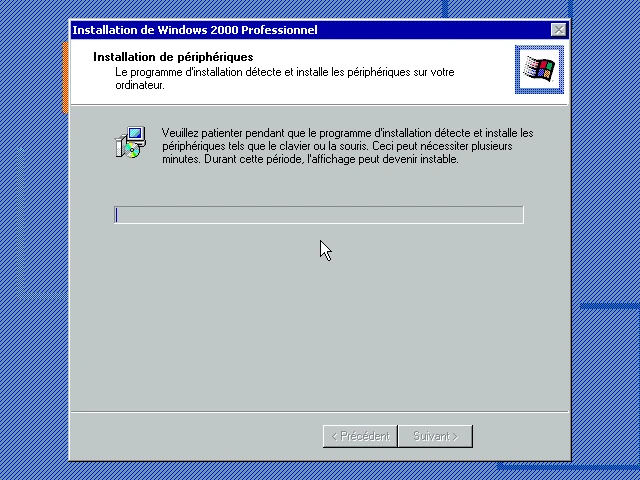
Installation de périphériques : la détection commence 
La barre de progression avance -
Étape 10 : Les paramètres régionaux et le clavier
L'écran « Paramètres régionaux » indique comment seront écrits les nombres, les monnaies et les dates : ici, Français (France).
En dessous, la disposition du clavier est déjà réglée sur Français. Les boutons « Personnaliser... » servent seulement à changer ces réglages.
À faire : Vérifiez que tout est en français, puis cliquez sur Suivant.

Paramètres régionaux : Français (France) et clavier Français -
Étape 11 : Personnaliser le logiciel avec votre nom
Windows demande votre nom complet et, si vous le souhaitez, celui de votre société ou organisation. Il s'en sert pour personnaliser le logiciel.
Le champ « Société » peut rester vide.
À faire : Cliquez dans le champ « Nom », tapez votre nom, puis cliquez sur Suivant.
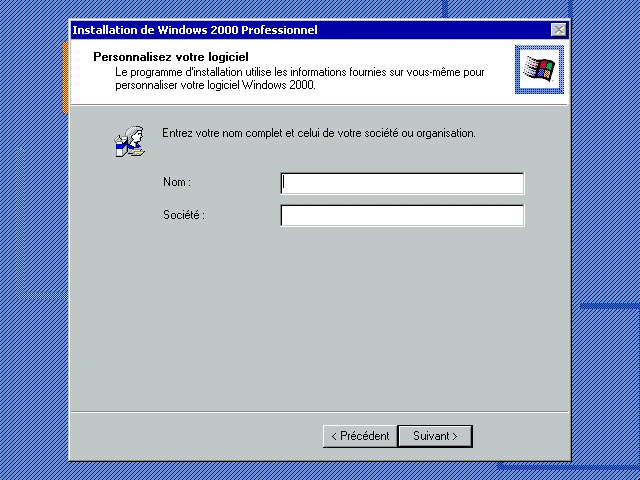
Personnalisez votre logiciel : les champs Nom et Société 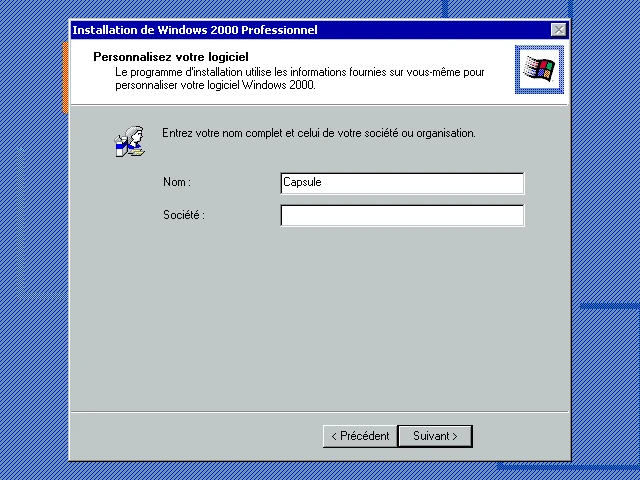
Le nom est saisi -
Étape 12 : La clé du produit
La clé du produit identifie votre copie de Windows 2000. Elle compte 25 caractères, répartis en cinq cases de cinq, et se trouve sur l'autocollant jaune au dos de la pochette du CD.
À faire : Recopiez la clé du produit dans les cinq cases, puis cliquez sur Suivant.
Attention : La clé est personnelle : ne la communiquez jamais à quelqu'un qui vous la demande par téléphone ou par courriel. Dans la simulation, aucune vraie clé n'est demandée.
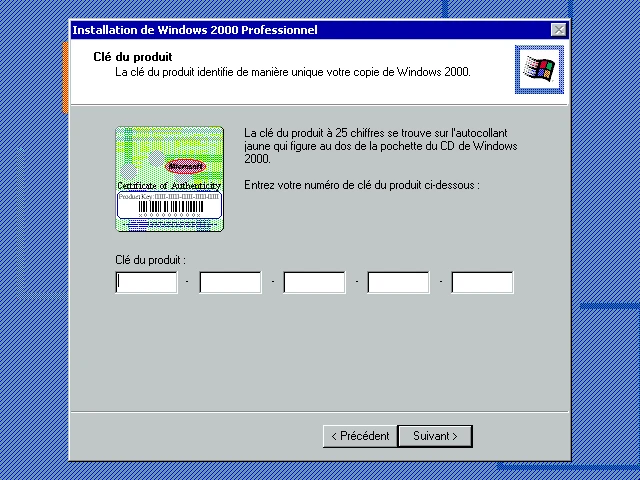
Clé du produit : cinq cases de cinq caractères
Après l'installation
- Sur une vraie machine, l'assistant continue ensuite : nom de l'ordinateur et mot de passe de l'administrateur, date et heure, réseau, puis un dernier redémarrage avant l'ouverture de session.
- Rangez le CD-ROM et sa pochette avec la clé : ils resservent pour réinstaller Windows ou ajouter des composants.
Ce que la simulation ne montre pas
La simulation suit la vraie installation écran par écran. Quelques passages sont résumés ou absents :
- Le relevé de la VM s'arrête à la clé du produit : le CD du labo (édition OEM) refuse la clé fournie. Les écrans suivants (nom de l'ordinateur, mot de passe administrateur, date et heure, réseau, fin de l'installation et ouverture de session) ne sont donc pas reproduits.
- L'écran de redémarrage de 15 secondes à la fin de la copie en mode texte n'a pas été relevé.
- Le réglage détaillé des boutons « Personnaliser... » et la réparation d'une installation (touche R) ne sont pas reproduits.
À vous de jouer
Vous connaissez maintenant chaque écran. Refaites l'installation dans la simulation, à votre rythme.