
Guide d'installation · Windows
Installer Windows 7 Professionnel le guide pas à pas
L'installation de Windows 7 se fait depuis un DVD, avec un assistant graphique qui se pilote à la souris : il demande la langue, l'acceptation du contrat de licence et le disque à utiliser, puis copie Windows et redémarre deux fois. Au premier démarrage, Windows vous demande votre nom, un mot de passe, la clé de produit et quelques réglages avant d'ouvrir le Bureau.
- 16 étapes
- 25 captures de la vraie machine
- 30 à 45 minutes sur une vraie machine, environ 10 minutes dans la simulation
- Sans inscription
Avant de commencer
Installer un système, c'est le copier sur le disque de l'ordinateur et le régler pour son utilisateur. Dans la simulation, rien n'est effacé ni modifié : vous pouvez vous tromper et recommencer autant que vous voulez.
- Il faut le DVD de Windows 7 et la clé de produit de 25 caractères, imprimée sur l'étiquette du boîtier du DVD ou collée sous l'ordinateur.
- Tout se fait à la souris : un clic sur « Suivant » passe à l'écran suivant. Une barre en bas de l'écran montre les deux grandes parties : « Collecte des informations » puis « Installation de Windows ».
- Une installation « Personnalisée » efface la partition choisie : sur une vraie machine, sauvegardez vos fichiers avant de commencer.
- L'ordinateur redémarre deux fois tout seul : c'est normal, il ne faut pas l'éteindre.
Les mots à connaître
- Contrat de licence
- Le texte des règles d'utilisation de Windows fixées par Microsoft. Il faut cocher « J'accepte » pour pouvoir continuer.
- Espace non alloué
- Une partie du disque dur qui n'est pas encore préparée pour recevoir des fichiers. Sur un disque neuf, tout le disque est non alloué : Windows le prépare lui-même.
- Nom d'ordinateur
- Le nom qui permet de reconnaître l'ordinateur sur un réseau. Windows le fabrique à partir de votre nom d'utilisateur, suivi de « -PC ».
- Indication de mot de passe
- Un mot ou une phrase qui vous aide à retrouver votre mot de passe si vous l'oubliez. Windows l'affiche à l'ouverture de session : elle ne doit pas dévoiler le mot de passe.
- Clé de produit
- Un code de 25 caractères qui prouve que votre copie de Windows est légale. Il est imprimé sur une étiquette fournie avec Windows.
- Fuseau horaire
- La zone du monde qui partage la même heure. Pour la France, c'est celui de Paris (UTC+01:00).
Pas à pas
Chaque étape montre l'écran tel qu'il s'affiche sur la vraie machine. Touchez une capture pour l'agrandir.
-
Étape 1 : Démarrer sur le DVD
Le DVD de Windows 7 est dans le lecteur et l'ordinateur vient d'être allumé. Un écran noir affiche « Windows is loading files... » (Windows charge ses fichiers) avec une barre qui avance.
L'ordinateur copie en mémoire le programme d'installation. Cela prend une minute environ.
À faire : Ne touchez à rien : attendez que l'écran de l'assistant apparaisse.
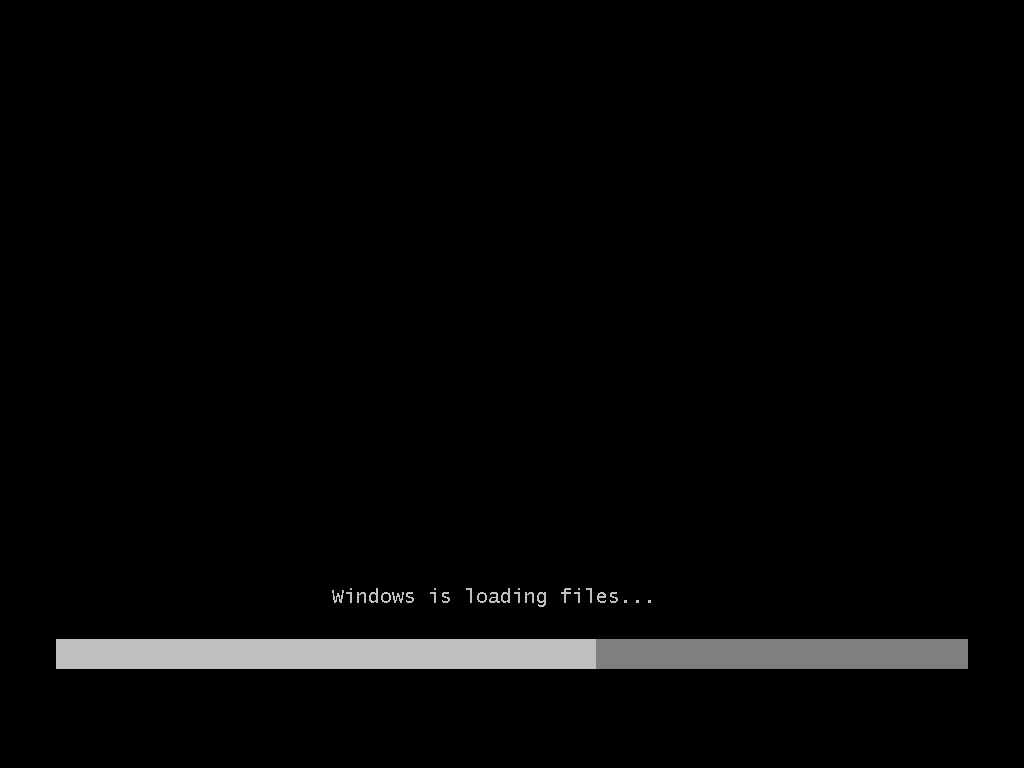
« Windows is loading files... » : le programme d'installation se charge -
Étape 2 : Choisir la langue et le clavier
La première fenêtre, « Installer Windows », demande trois réglages : la langue à installer, le format de l'heure et de la monnaie, et le clavier.
Pour la France, tout est déjà réglé : « Français », « Français (France) » et « Français ».
À faire : Vérifiez les trois réglages et cliquez sur Suivant.
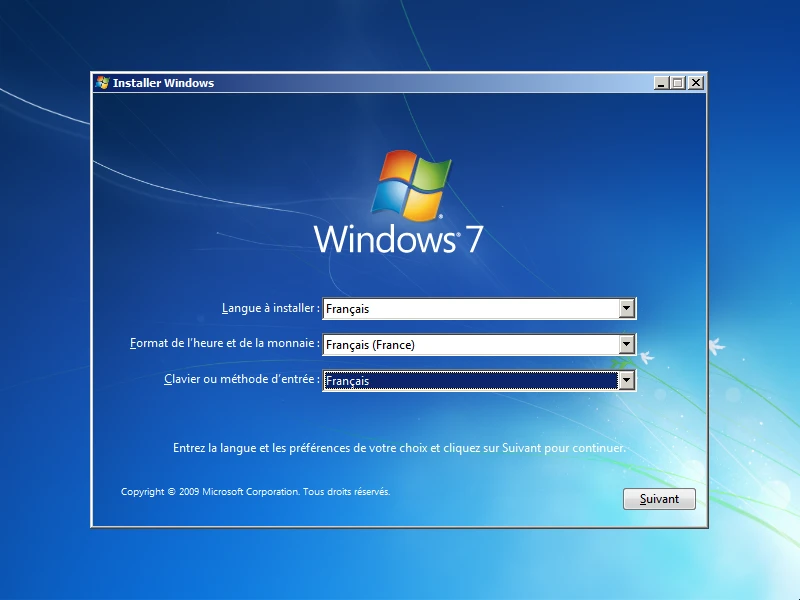
Langue à installer, format de l'heure et de la monnaie, clavier -
Étape 3 : Lancer l'installation
Un grand bouton « Installer maintenant » occupe le milieu de la fenêtre. En bas à gauche, « Réparer l'ordinateur » sert seulement à dépanner un Windows déjà installé : ce n'est pas ce que vous voulez ici.
À faire : Cliquez sur « Installer maintenant ».
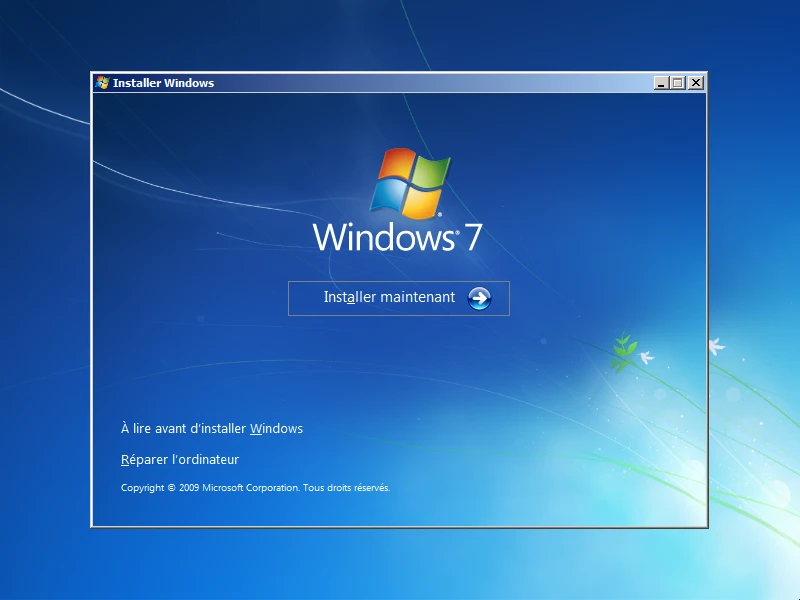
Le bouton « Installer maintenant » -
Étape 4 : Accepter le contrat de licence
Windows affiche les termes du contrat de licence de « Windows 7 Professionnel Service Pack 1 ». Le texte est long : on peut le faire défiler avec la barre à droite.
Le bouton Suivant reste grisé tant que la case du bas n'est pas cochée.
À faire : Cochez la case « J'accepte les termes du contrat de licence », puis cliquez sur Suivant.
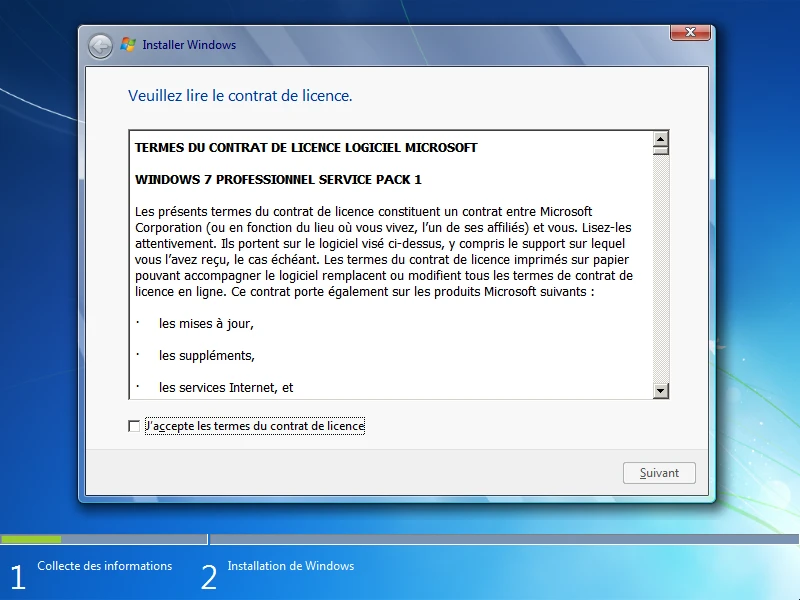
Le contrat de licence : la case n'est pas encore cochée 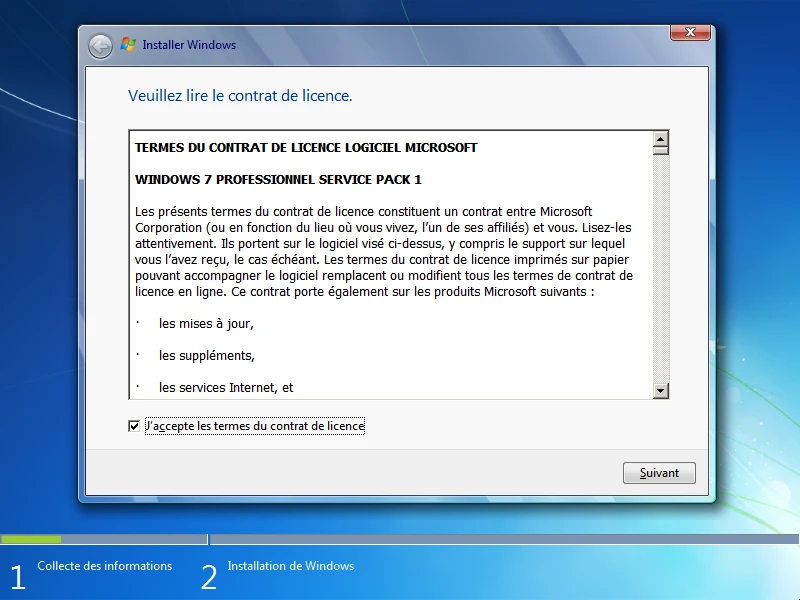
La case « J'accepte » est cochée : Suivant devient cliquable -
Étape 5 : Choisir le type d'installation
Windows demande : « Quel type d'installation voulez-vous effectuer ? ». La « Mise à niveau » garde les fichiers d'un ancien Windows ; elle n'est pas disponible ici, car le disque est vide.
« Personnalisée (option avancée) » installe une copie neuve de Windows : c'est le choix à faire.
À faire : Cliquez sur « Personnalisée (option avancée) ».
Attention : Sur une vraie machine, l'installation personnalisée ne conserve ni vos fichiers, ni vos paramètres, ni vos programmes.

Mise à niveau (grisée) ou Personnalisée (option avancée) -
Étape 6 : Choisir le disque
« Où souhaitez-vous installer Windows ? » : la liste montre le disque de l'ordinateur. Ici il est neuf et apparaît comme « Espace non alloué sur le disque 0 », de 32 Go.
Les liens du bas (« Actualiser », « Charger un pilote », « Options de lecteurs (avancées) ») servent aux cas particuliers : il n'y a pas besoin d'y toucher.
À faire : Laissez le disque sélectionné et cliquez sur Suivant.
Attention : Sur une vraie machine qui contient déjà des partitions, vérifiez bien la taille avant de choisir : la partition qui reçoit Windows perd son contenu.
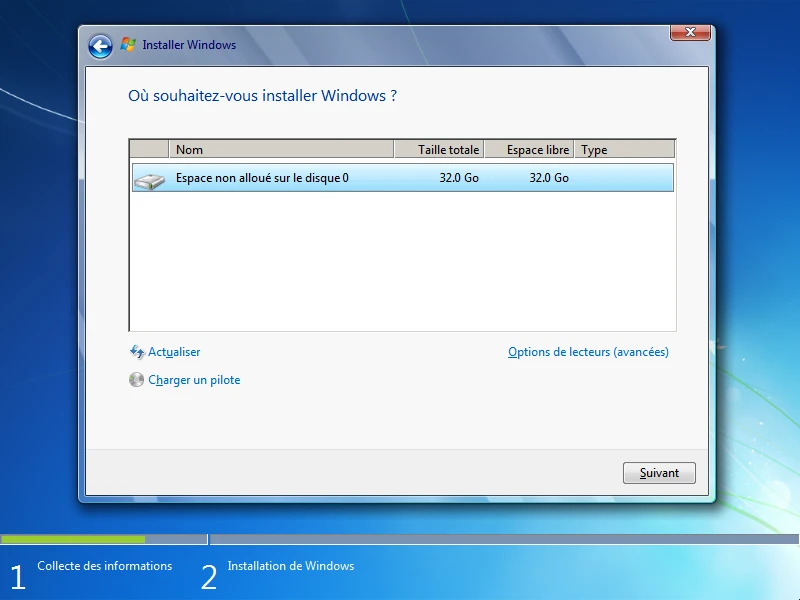
« Espace non alloué sur le disque 0 », 32,0 Go -
Étape 7 : La copie des fichiers
Toutes les informations sont fournies : Windows s'installe. Une liste de cinq tâches se coche au fur et à mesure : copie des fichiers, décompression (avec un pourcentage), installation des fonctionnalités, installation des mises à jour, fin de l'installation.
C'est la phase la plus longue : 20 à 30 minutes sur un vrai ordinateur.
À faire : Patientez sans rien toucher.
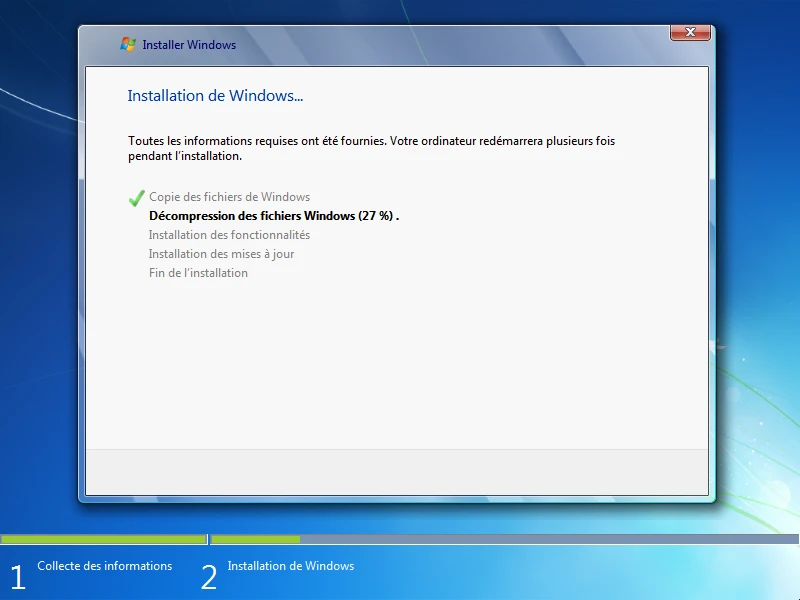
Installation de Windows : décompression des fichiers en cours -
Étape 8 : Le premier redémarrage
Windows annonce : « Windows doit redémarrer votre ordinateur pour continuer ». Un compte à rebours de 10 secondes tourne ; à zéro, l'ordinateur redémarre seul.
Au redémarrage, le logo de Windows apparaît avec « Démarrage de Windows... ». Laissez le DVD dans le lecteur, mais n'appuyez sur aucune touche.
À faire : Attendez, ou cliquez sur « Redémarrer maintenant ».
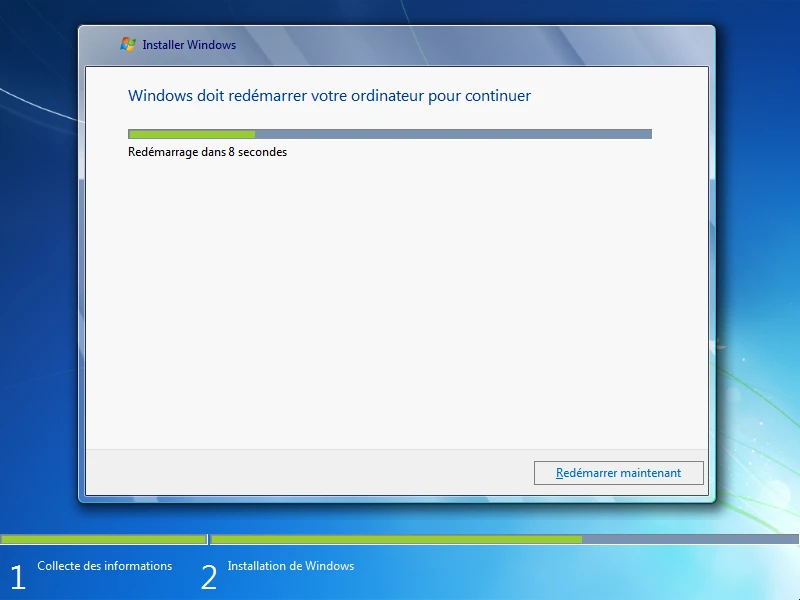
Redémarrage automatique dans quelques secondes 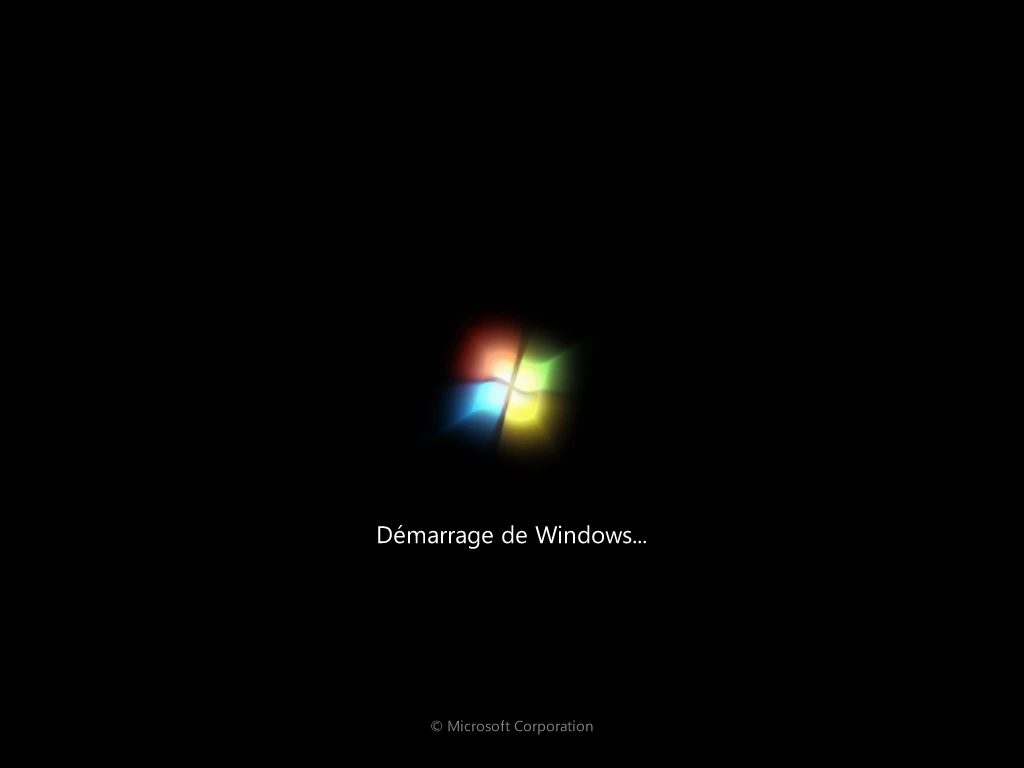
« Démarrage de Windows... » depuis le disque dur -
Étape 9 : Windows termine l'installation
Plusieurs messages se suivent : « Le programme d'installation met à jour des paramètres du Registre », puis « Le programme d'installation démarre les services ».
La fenêtre de l'assistant revient ensuite : les quatre premières tâches sont cochées et la dernière, « Fin de l'installation », se termine.
À faire : Patientez sans rien toucher.

Mise à jour des paramètres du Registre 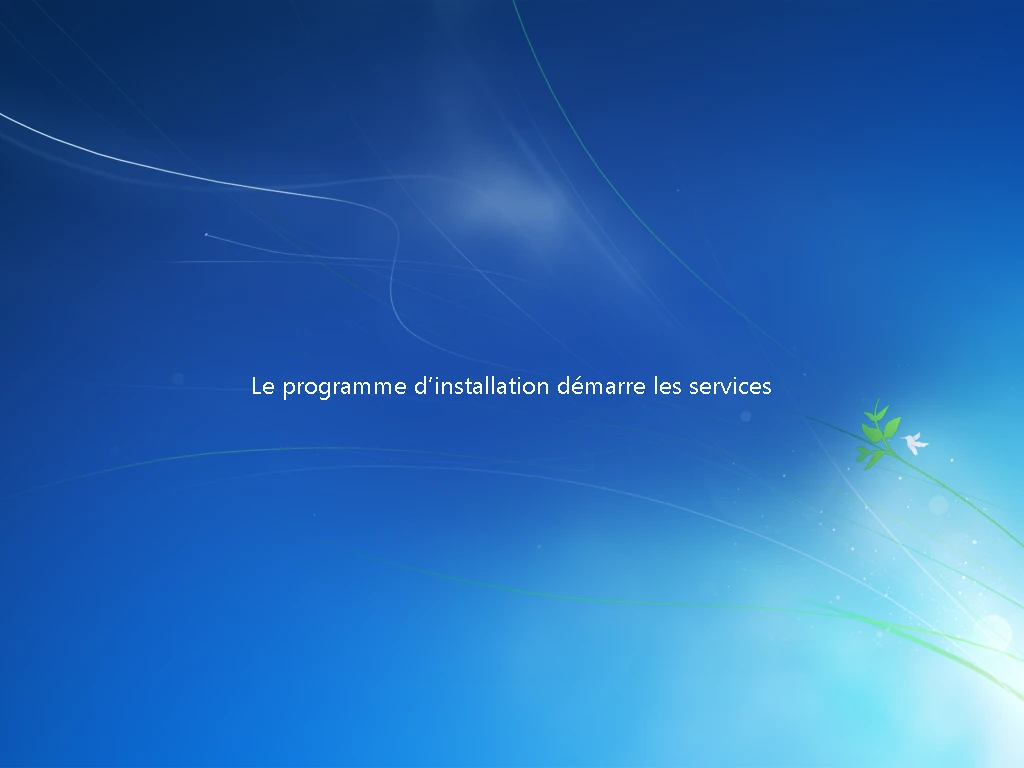
Démarrage des services 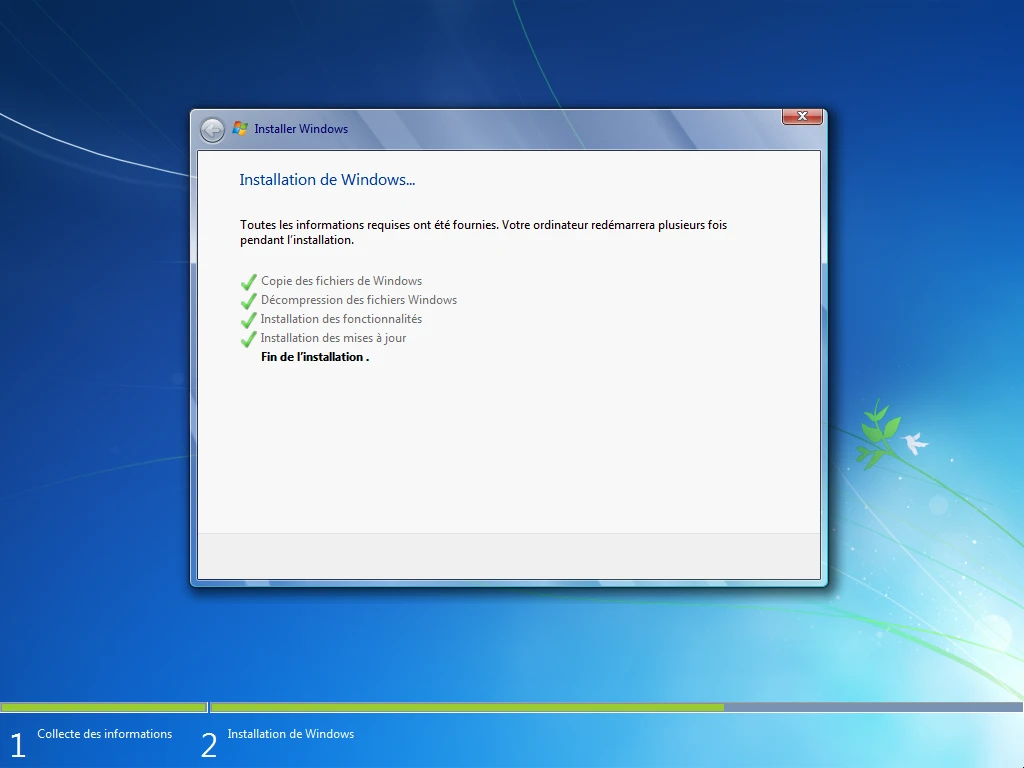
Fin de l'installation : quatre tâches sont cochées -
Étape 10 : Le second redémarrage
Le message « Le programme d'installation continuera après le redémarrage de l'ordinateur » s'affiche, puis l'ordinateur redémarre une seconde fois. Le DVD peut maintenant être retiré.
Sur fond noir, Windows prépare l'ordinateur pour la première utilisation, puis vérifie les performances vidéo (la carte qui gère l'affichage).
À faire : Patientez sans rien toucher.
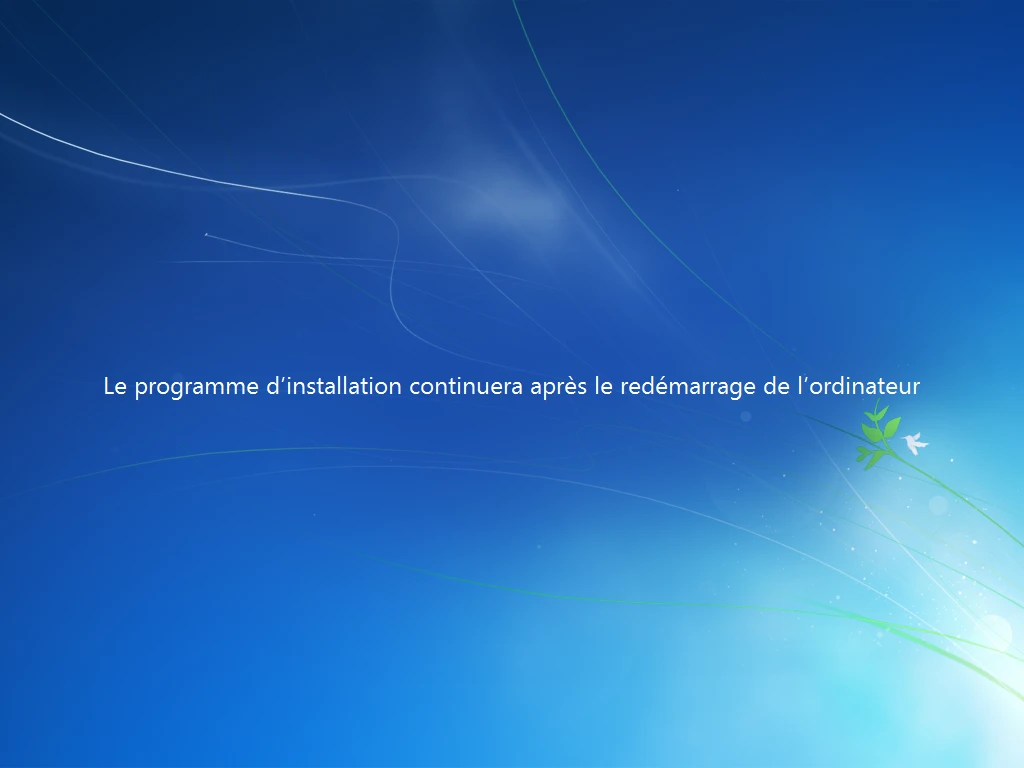
L'installation continuera après le redémarrage 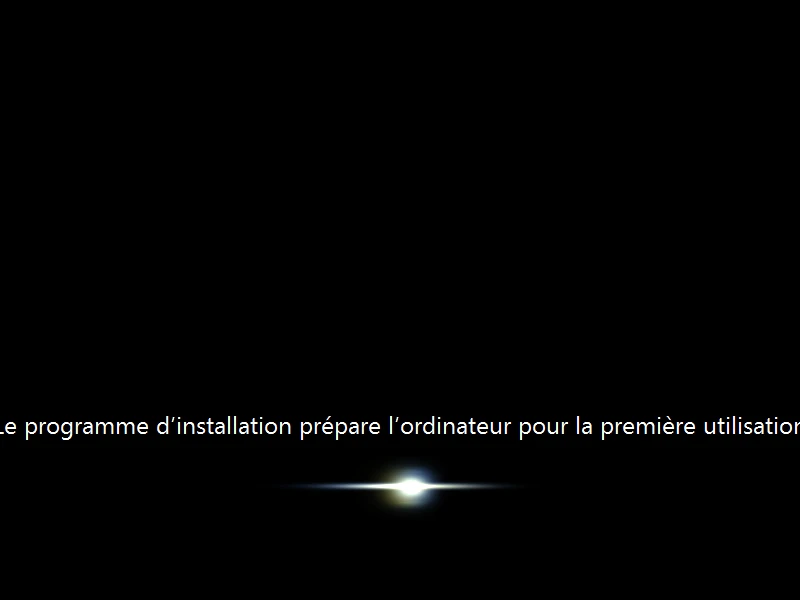
Préparation de l'ordinateur pour la première utilisation 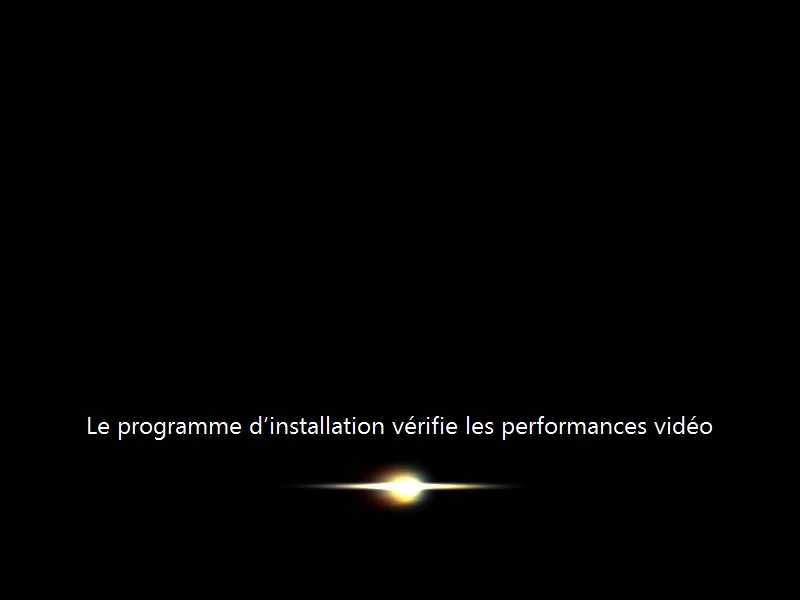
Vérification des performances vidéo -
Étape 11 : Votre nom et le nom de l'ordinateur
La fenêtre « Configurer Windows » s'ouvre. Elle demande d'abord un nom d'utilisateur : c'est le nom qui s'affichera à l'ouverture de session.
Pendant que vous tapez, le nom de l'ordinateur se remplit tout seul : votre nom suivi de « -PC ». Vous pouvez le garder.
À faire : Tapez votre nom dans le premier champ, puis cliquez sur Suivant.

Les deux champs vides : nom d'utilisateur et nom d'ordinateur 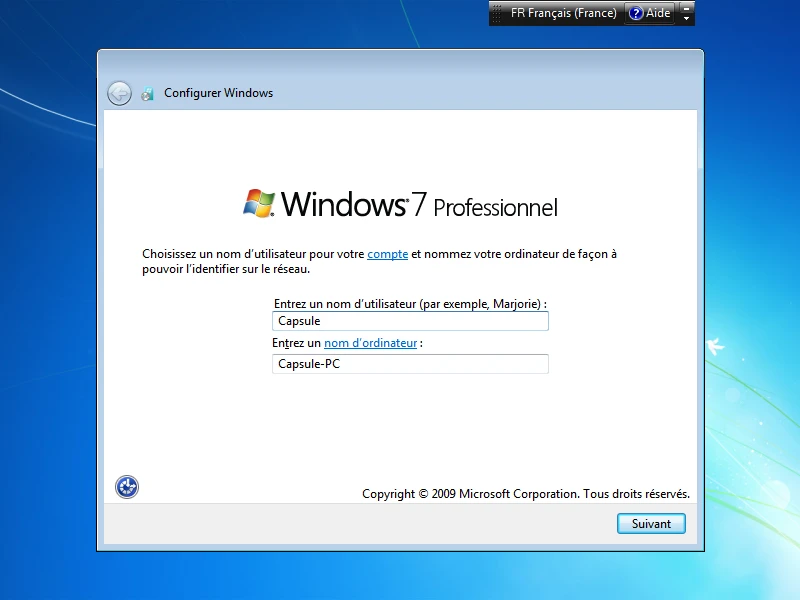
Le nom est saisi, le nom d'ordinateur se complète avec « -PC » -
Étape 12 : Définir un mot de passe
Windows propose de protéger votre compte par un mot de passe. Il faut le taper deux fois : la seconde fois sert à vérifier qu'il n'y a pas de faute de frappe. Les caractères s'affichent sous forme de points.
Le troisième champ, « Tapez une indication de mot de passe (obligatoire) », attend un mot qui vous aide à vous en souvenir. Il devient obligatoire dès qu'un mot de passe est saisi.
À faire : Tapez un mot de passe de votre choix, retapez-le à l'identique, écrivez une indication, puis cliquez sur Suivant.
Attention : Retenez ce mot de passe : il sera demandé à chaque ouverture de session. L'indication est visible par tous à l'écran de connexion : elle ne doit pas contenir le mot de passe lui-même.

Définir un mot de passe pour votre compte : les trois champs -
Étape 13 : La clé de produit
Windows demande la clé de produit : 25 caractères, en cinq groupes de cinq. Les tirets s'ajoutent tout seuls pendant la saisie.
La case « Activer automatiquement Windows quand je serai en ligne » est cochée : l'activation se fera par Internet. Le bouton « Ignorer » permet de continuer sans clé ; Windows la redemandera plus tard.
À faire : Recopiez la clé de produit et cliquez sur Suivant (ou cliquez sur Ignorer).
Attention : La clé de produit est personnelle : ne la communiquez jamais à quelqu'un qui vous la demande par téléphone ou par courriel. Dans la simulation, aucune vraie clé n'est demandée.
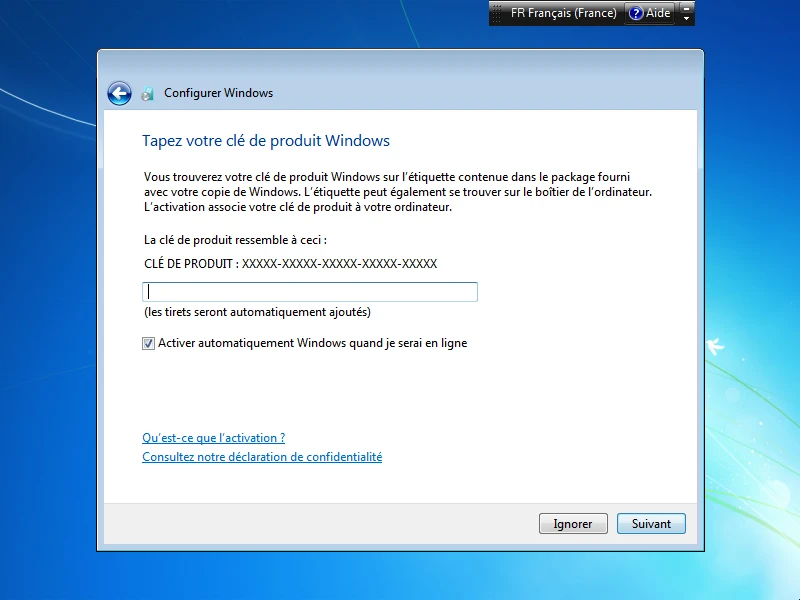
Tapez votre clé de produit Windows : le champ est vide -
Étape 14 : Protéger l'ordinateur
Windows propose trois choix pour ses mises à jour. « Utiliser les paramètres recommandés » installe seul les mises à jour importantes et recommandées.
« Installer uniquement les mises à jour importantes » se limite à la sécurité. « Maintenir le blocage et me redemander ultérieurement » laisse l'ordinateur sans protection en attendant votre décision.
À faire : Cliquez sur « Utiliser les paramètres recommandés ».
Attention : Avec les paramètres recommandés ou les mises à jour seules, certaines informations sont envoyées à Microsoft, comme l'indique la note en bas de l'écran.

Les trois choix de protection, avec leur bouclier de couleur -
Étape 15 : Vérifier la date et l'heure
Windows affiche le fuseau horaire, un calendrier et une horloge. Pour la France, le fuseau est « (UTC+01:00) Bruxelles, Copenhague, Madrid, Paris ».
La case « Ajuster l'horloge pour l'observation automatique de l'heure d'été » règle seule le passage à l'heure d'été et d'hiver.
À faire : Vérifiez le fuseau, la date et l'heure, puis cliquez sur Suivant.

Vérifier les paramètres d'heure et de date : fuseau de Paris -
Étape 16 : Windows prépare le Bureau
« Windows finalise vos paramètres... » : une barre animée tourne. Puis l'écran d'accueil affiche « Bienvenue », et enfin « Préparation du Bureau... ».
Le Bureau de Windows 7 s'ouvre ensuite : l'installation est terminée.
À faire : Patientez jusqu'à l'ouverture du Bureau.
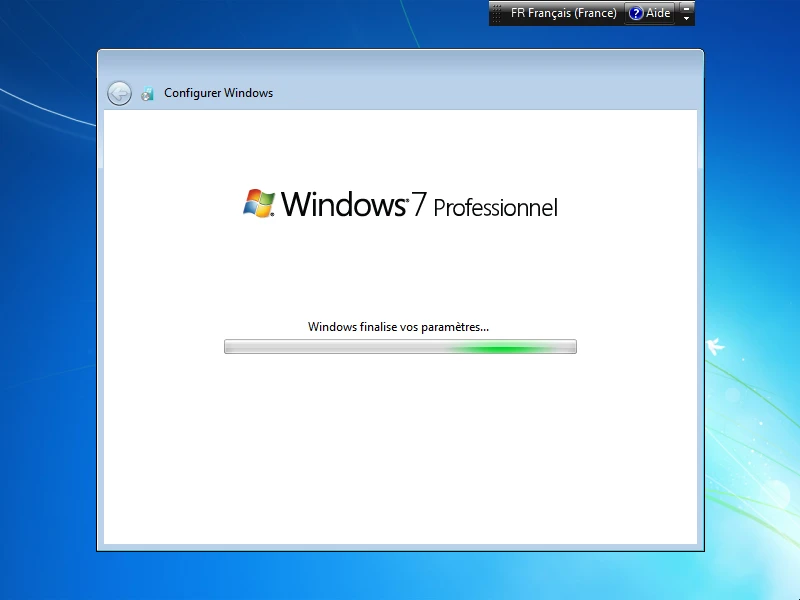
Windows finalise vos paramètres 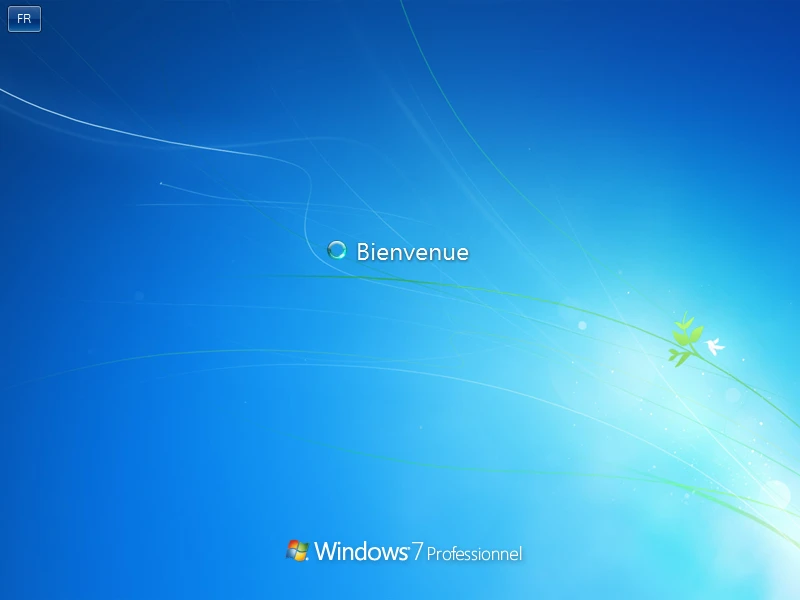
L'écran « Bienvenue » 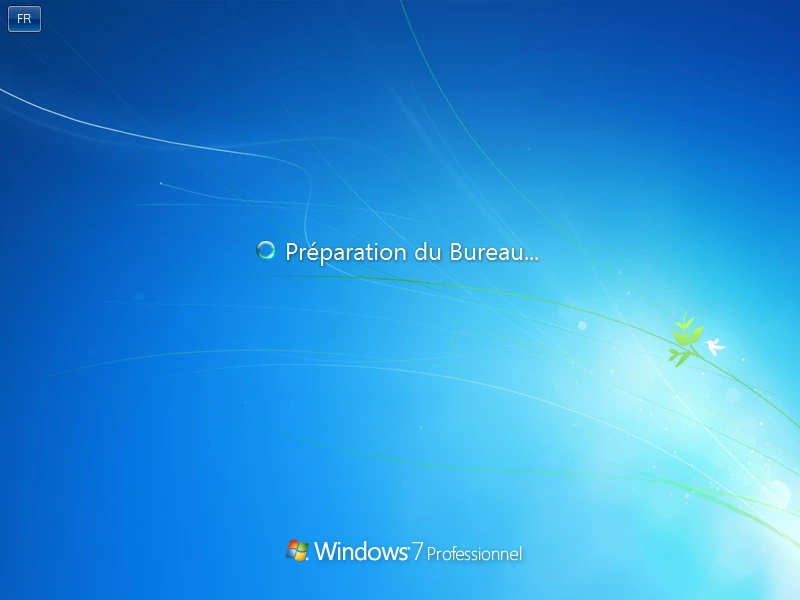
Préparation du Bureau, dernière attente
Après l'installation
- Le Bureau de Windows 7 s'ouvre. Si vous avez cliqué sur Ignorer, Windows vous rappellera de saisir la clé de produit et d'activer votre copie.
- Rangez le DVD et l'étiquette de la clé de produit : ils resservent pour réinstaller Windows.
Ce que la simulation ne montre pas
La simulation suit la vraie installation écran par écran. Quelques passages sont résumés ou absents :
- Les liens d'aide (« Comment choisir ? », « Qu'est-ce que l'activation ? », « À lire avant d'installer Windows ») et l'outil de réparation ne sont pas reproduits.
- Les options avancées de lecteurs (création, suppression ou formatage de partitions) et le chargement d'un pilote ne sont pas reproduits.
- Le premier Bureau de Windows 7 n'est pas montré : la simulation s'arrête à « Préparation du Bureau ».
À vous de jouer
Vous connaissez maintenant chaque écran. Refaites l'installation dans la simulation, à votre rythme.