
Guide d'installation · Windows
Installer Windows 8.1 le guide pas à pas
L'installation de Windows 8.1 commence par un assistant aux fenêtres blanches sur fond violet, qui demande la langue, la clé de produit, l'acceptation du contrat et le disque, puis copie Windows et redémarre. Au premier démarrage, des écrans en plein écran vous font choisir une couleur, le nom du PC, les paramètres et votre compte.
- 13 étapes
- 23 captures de la vraie machine
- 20 à 40 minutes sur une vraie machine, environ 10 minutes dans la simulation
- Sans inscription
Avant de commencer
Installer un système, c'est le copier sur le disque de l'ordinateur et le régler pour son utilisateur. Dans la simulation, rien n'est effacé ni modifié : vous pouvez vous tromper et recommencer autant que vous voulez.
- Il faut le DVD (ou la clé USB) d'installation de Windows 8.1 et la clé de produit de 25 caractères, inscrite sur la boîte ou dans le message reçu lors de l'achat.
- L'installation se pilote à la souris : chaque écran pose une question, le bouton « Suivant » passe à la suivante.
- Sur un ordinateur qui contient déjà des fichiers, l'installation « Personnalisé » peut tout effacer : sauvegardez vos documents avant de commencer.
- L'ordinateur redémarre plusieurs fois tout seul : c'est normal, il ne faut pas l'éteindre.
Les mots à connaître
- Clé de produit
- Un code de 25 caractères (cinq groupes de cinq) qui prouve que votre copie de Windows est légale. Windows 8.1 la demande dès le début.
- Contrat de licence
- Le texte qui fixe vos droits d'utilisation de Windows. Il faut cocher « J'accepte » pour continuer.
- Espace non alloué
- Une partie du disque qui n'est encore préparée pour aucun système. Sur un disque neuf, tout le disque est non alloué.
- Configuration rapide
- Un bouton qui applique en une fois les réglages recommandés par Microsoft, dont certains envoient des informations à Microsoft.
- Compte local
- Un compte qui n'existe que sur cet ordinateur : un nom et un mot de passe, sans adresse électronique Microsoft.
Pas à pas
Chaque étape montre l'écran tel qu'il s'affiche sur la vraie machine. Touchez une capture pour l'agrandir.
-
Étape 1 : Choisir la langue et le clavier
L'ordinateur a démarré sur le DVD de Windows 8.1. La première fenêtre, « Installation de Windows », propose la langue, le format de la date et de la monnaie, et le clavier.
Pour la France, tout est déjà réglé : « Français (France) » et le clavier « Français ».
À faire : Vérifiez les trois listes, puis cliquez sur « Suivant ».
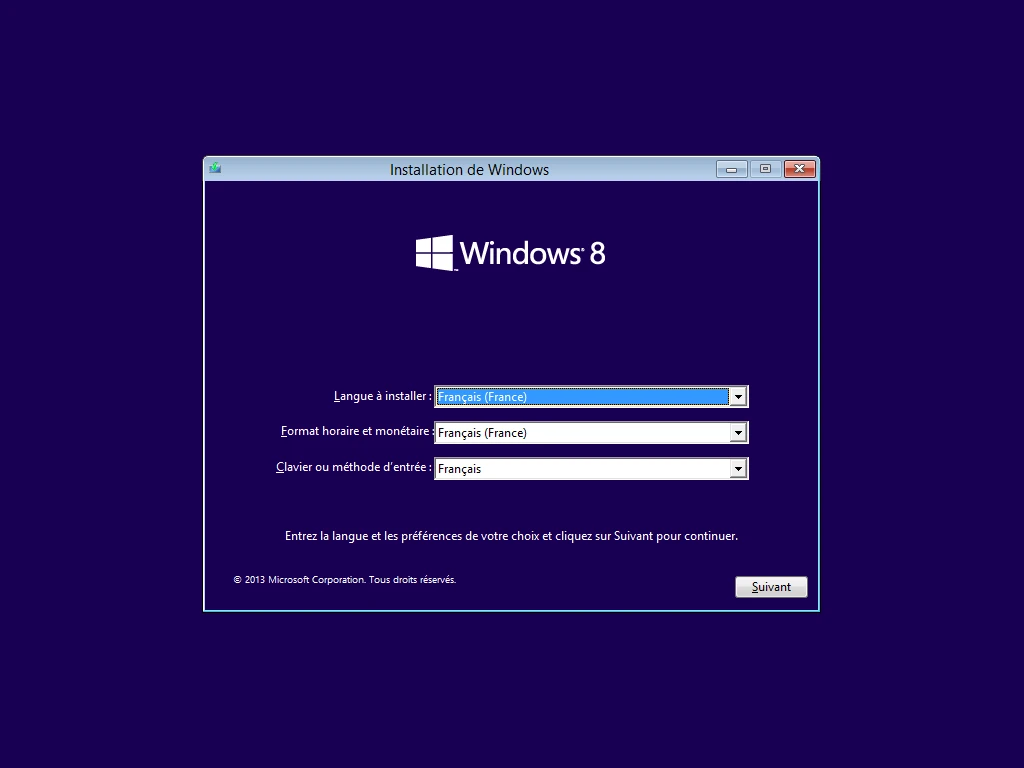
Langue à installer, format horaire et monétaire, clavier -
Étape 2 : Lancer l'installation
Un grand bouton « Installer maintenant » occupe le milieu de la fenêtre. Le lien « Réparer l'ordinateur », en bas, sert à dépanner un Windows déjà installé : il ne nous concerne pas.
Après le clic, le message « Démarrage du programme d'installation » s'affiche quelques secondes.
À faire : Cliquez sur « Installer maintenant », puis patientez.
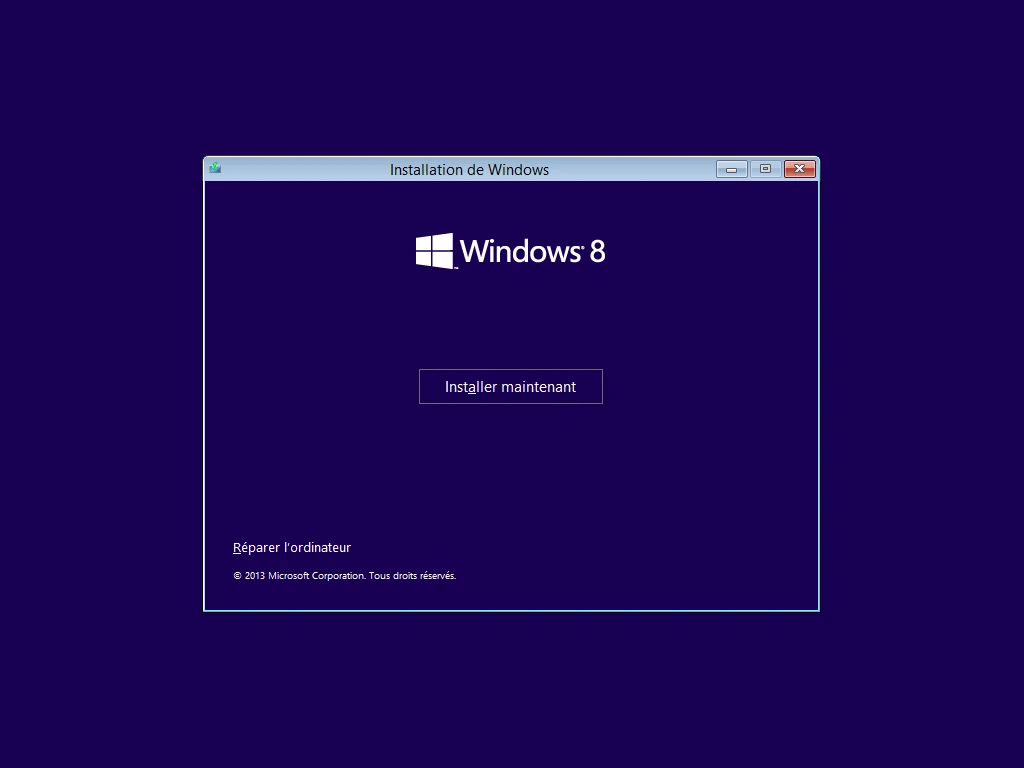
Le bouton « Installer maintenant » 
Démarrage du programme d'installation -
Étape 3 : Entrer la clé de produit
Windows 8.1 demande la clé de produit dès le début. Elle ressemble à XXXXX-XXXXX-XXXXX-XXXXX-XXXXX : vous tapez seulement les lettres et les chiffres, les tirets s'ajoutent tout seuls.
Le petit bouton en forme de clavier, à droite de la case, ouvre un clavier visuel si besoin. En bas de l'écran, une barre indique que vous êtes à l'étape 1, « Collecte des informations ».
À faire : Tapez les 25 caractères de votre clé, puis cliquez sur « Suivant ».
Attention : La clé de produit est personnelle : ne la communiquez jamais à quelqu'un qui vous la demande par téléphone ou par courriel. Dans la simulation, aucune vraie clé n'est demandée.
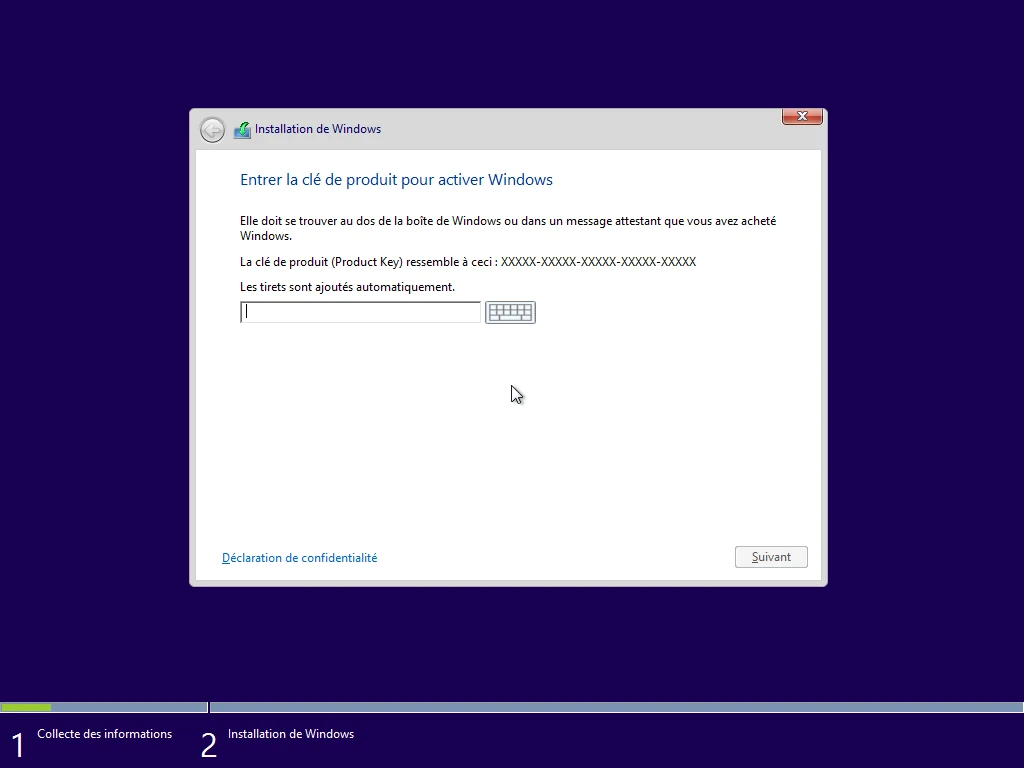
Entrer la clé de produit pour activer Windows -
Étape 4 : Accepter le contrat de licence
La fenêtre « Termes du contrat de licence » affiche le texte du contrat. Le bouton « Suivant » ne fonctionne pas tant que la case du bas n'est pas cochée.
À faire : Cochez « J'accepte les termes du contrat de licence », puis cliquez sur « Suivant ».
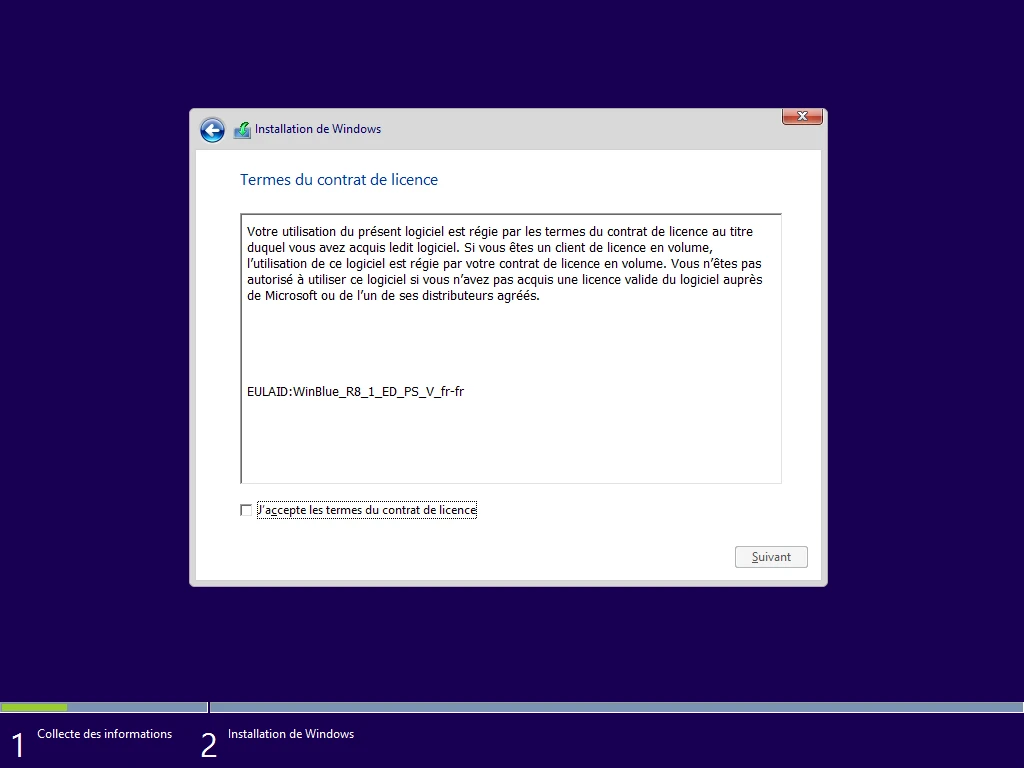
Le contrat de licence, case non cochée 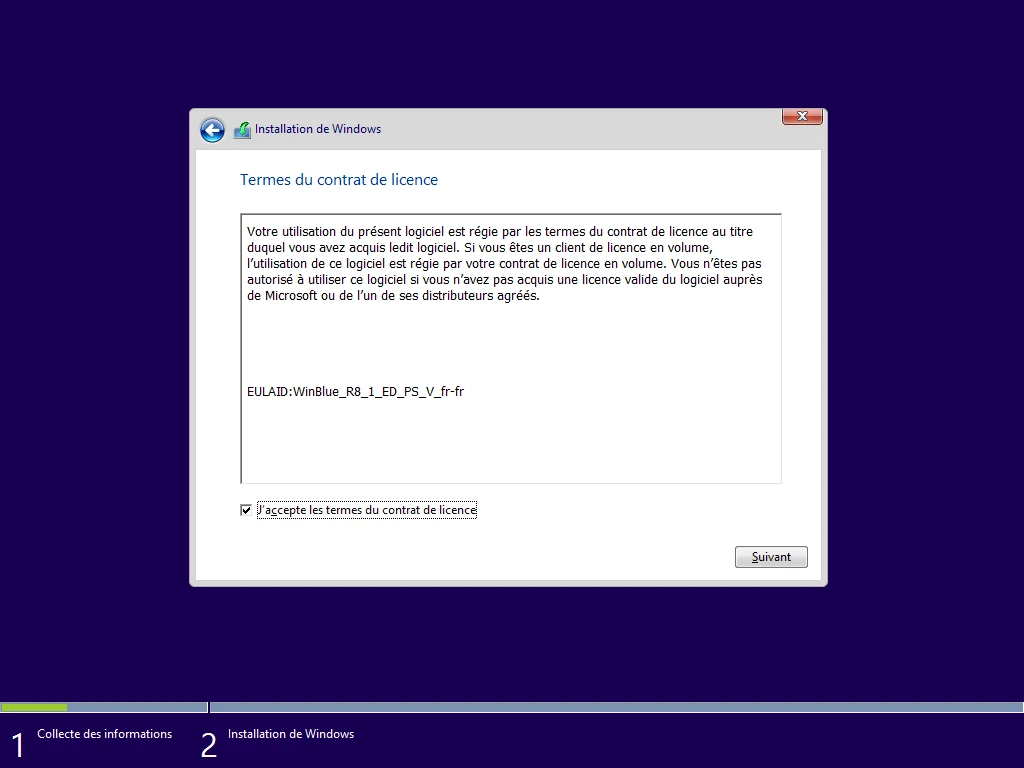
« J'accepte les termes du contrat de licence » est coché -
Étape 5 : Choisir le type d'installation
Windows propose deux choix. « Mise à niveau » garde les fichiers d'un ancien Windows : elle ne marche que si l'on lance l'installation depuis Windows, donc pas ici.
« Personnalisé : installer uniquement Windows (avancé) » installe un Windows tout neuf. C'est le bon choix pour un ordinateur vide.
À faire : Cliquez sur « Personnalisé : installer uniquement Windows (avancé) ».
Attention : Sur une vraie machine, l'installation personnalisée ne conserve ni vos fichiers, ni vos paramètres, ni vos applications : sauvegardez-les avant.

Quel type d'installation voulez-vous effectuer ? -
Étape 6 : Choisir le disque
La question est « Où souhaitez-vous installer Windows ? ». La liste montre un seul disque, « Lecteur 0 Espace non alloué », de 40 Go, entièrement libre.
Les liens du bas (Actualiser, Supprimer, Formater, Nouveau, Charger un pilote, Étendre) servent à découper le disque. Il n'en faut aucun : Windows prépare seul l'espace libre.
À faire : Cliquez sur la ligne « Lecteur 0 Espace non alloué », puis sur « Suivant ».
Attention : Sur un disque qui contient déjà des partitions, « Supprimer » et « Formater » effacent définitivement leur contenu. En cas de doute, ne touchez à rien et demandez de l'aide.
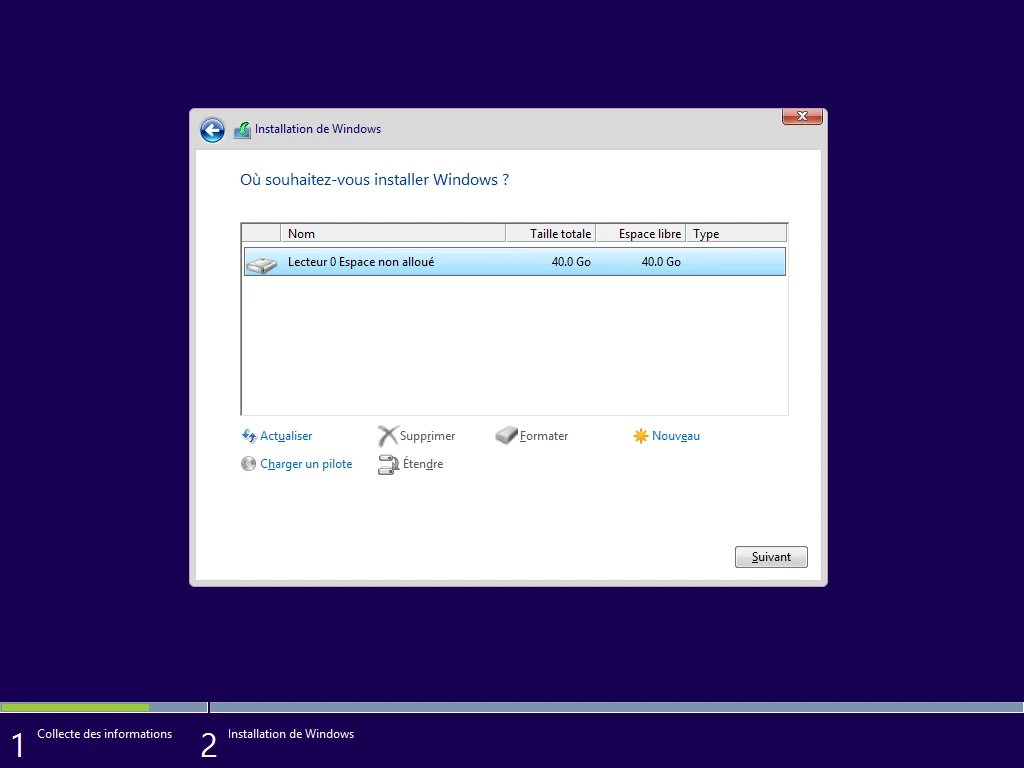
Le disque de 40 Go, tout en espace non alloué -
Étape 7 : Windows s'installe
La barre du bas passe à l'étape 2, « Installation de Windows ». La fenêtre liste les tâches : copie des fichiers, préparation des fichiers (avec un pourcentage), installation des fonctionnalités, des mises à jour, puis achèvement.
Une coche verte apparaît devant chaque tâche terminée. Il n'y a rien à faire.
À faire : Patientez sans éteindre l'ordinateur.
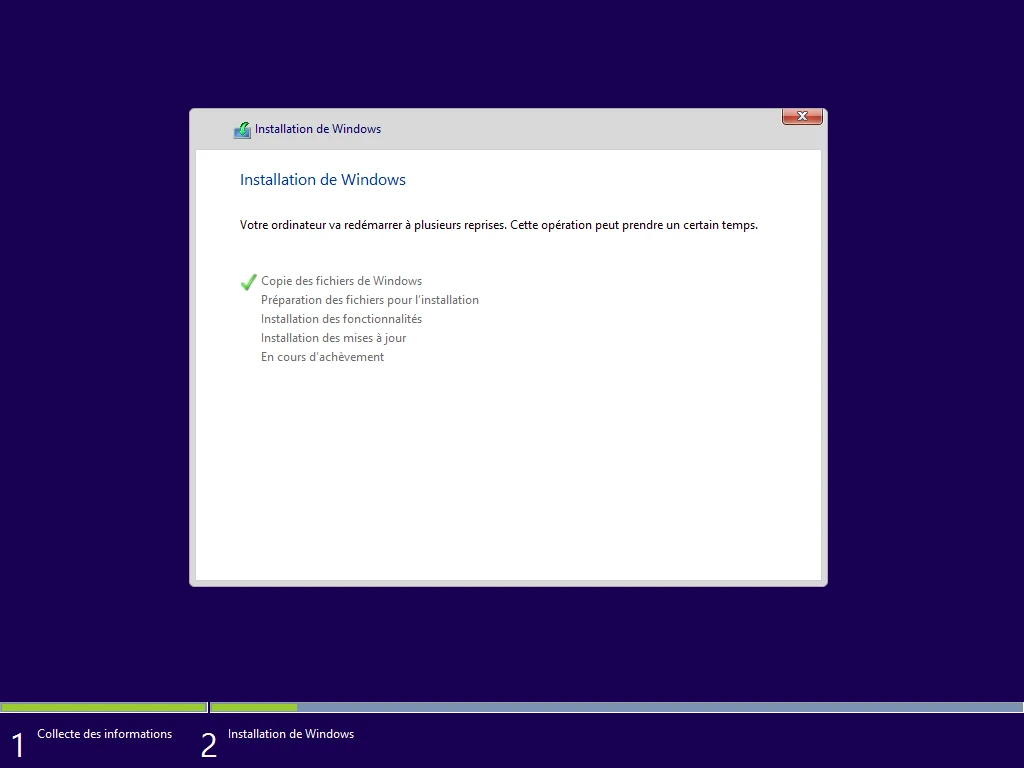
Copie des fichiers de Windows 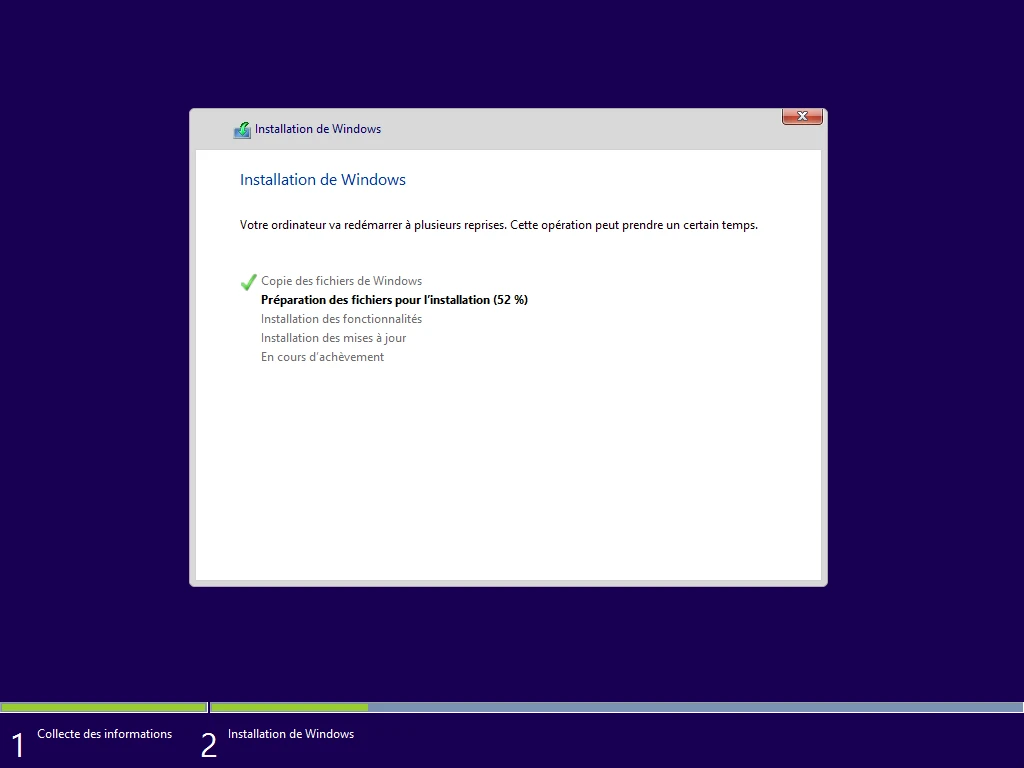
Préparation des fichiers pour l'installation, avec le pourcentage 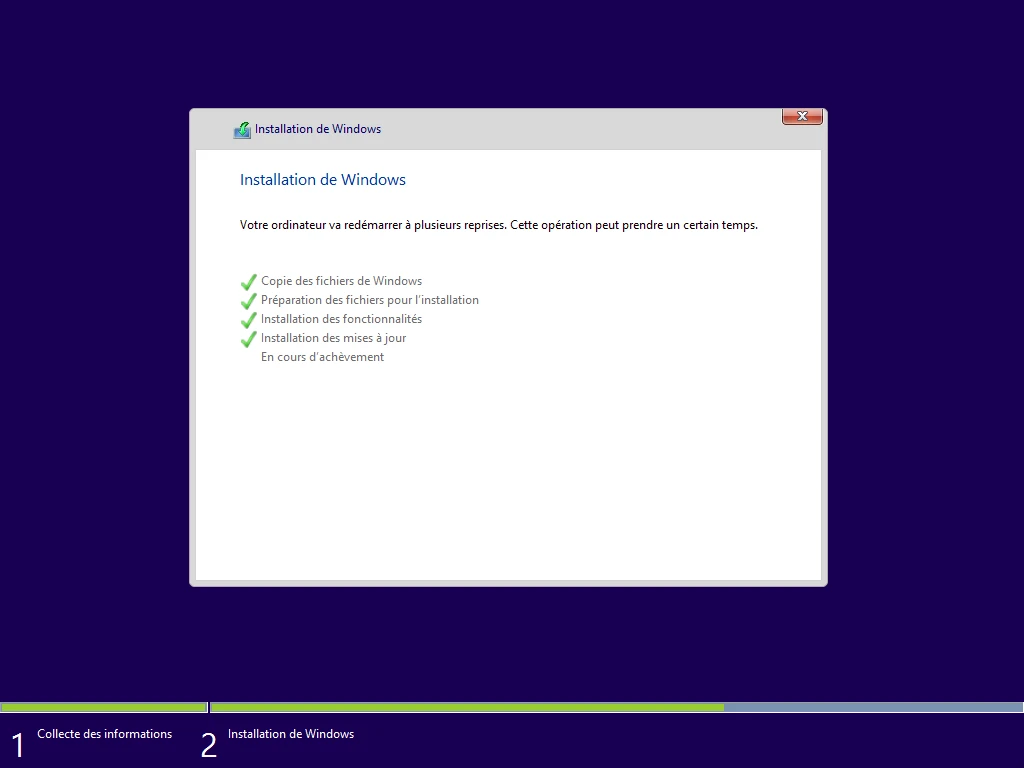
Les dernières tâches de la liste -
Étape 8 : Le premier redémarrage
La fenêtre annonce « Windows doit redémarrer votre ordinateur pour continuer ». Une barre se vide pendant 10 secondes, puis l'ordinateur redémarre seul.
Au redémarrage, un écran noir affiche « Press any key to boot from CD or DVD.... » (appuyez sur une touche pour démarrer sur le DVD). Il ne faut surtout pas toucher au clavier : Windows doit maintenant démarrer depuis le disque dur.
À faire : Laissez le compte à rebours finir (ou cliquez sur « Redémarrer maintenant »), puis n'appuyez sur aucune touche.
Attention : Si vous appuyez sur une touche à l'écran noir, l'installation recommence depuis le début.
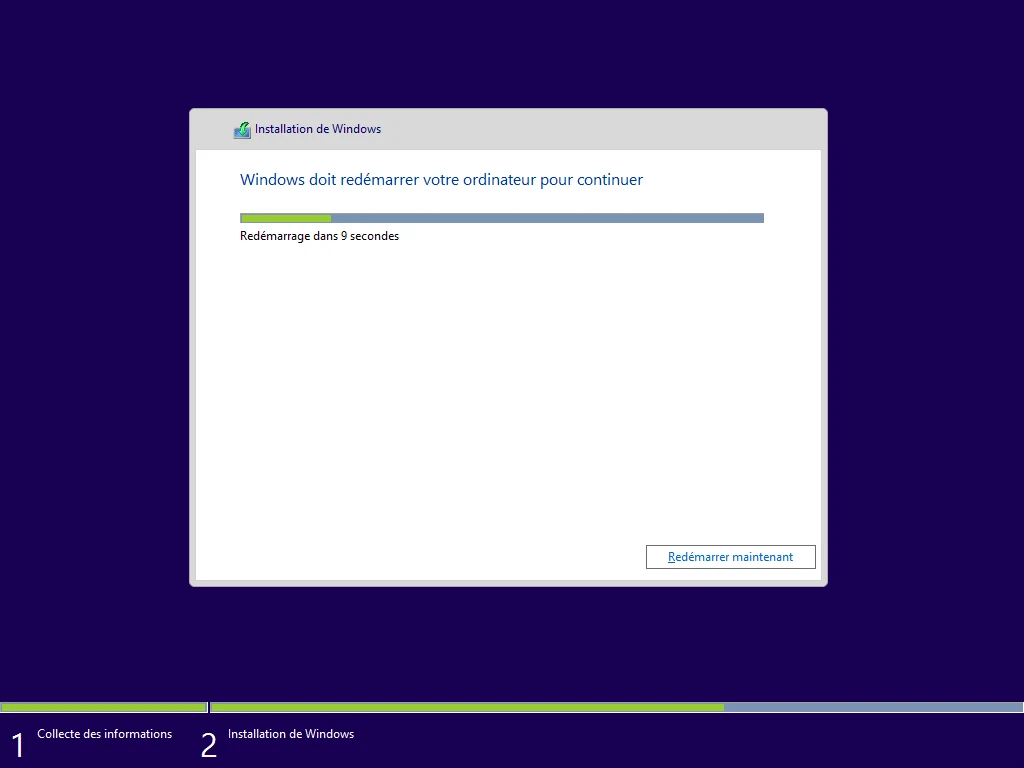
Redémarrage dans quelques secondes 
L'invite du DVD : ne rien toucher -
Étape 9 : Windows prépare l'ordinateur
Le logo bleu de Windows apparaît sur fond noir, avec un cercle de petits points qui tourne. Les messages « Préparation des périphériques » puis « Préparation » se succèdent : Windows reconnaît le matériel de l'ordinateur.
L'ordinateur peut encore redémarrer une fois.
À faire : Patientez.
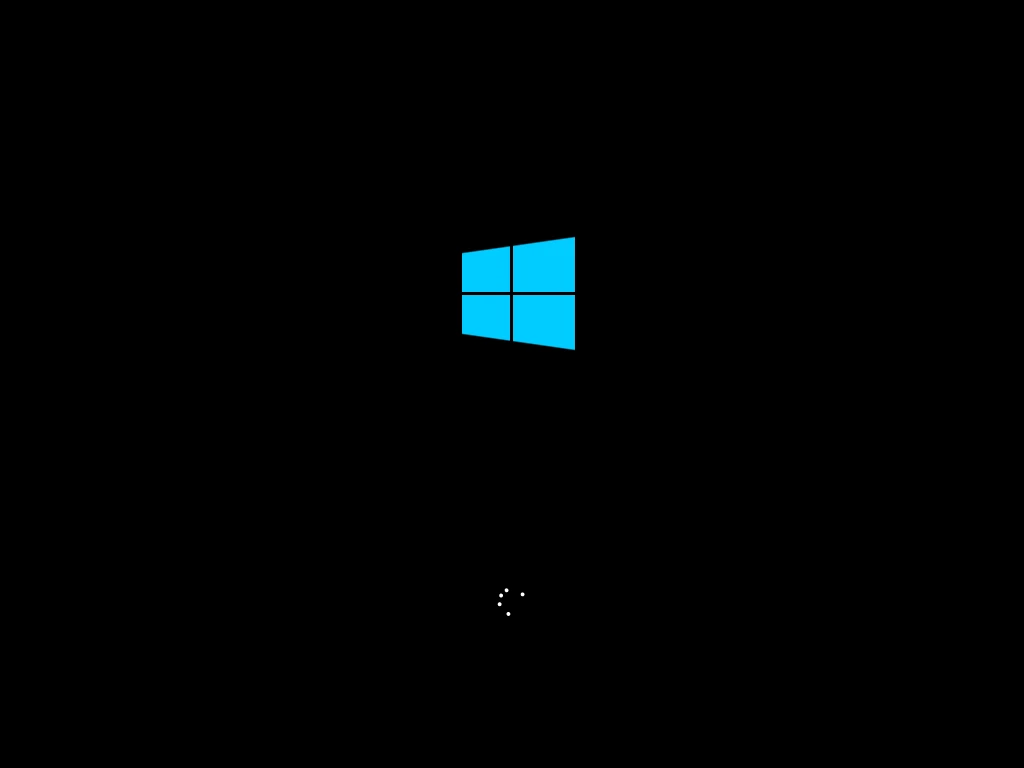
Le logo de Windows et les points qui tournent 
Préparation des périphériques 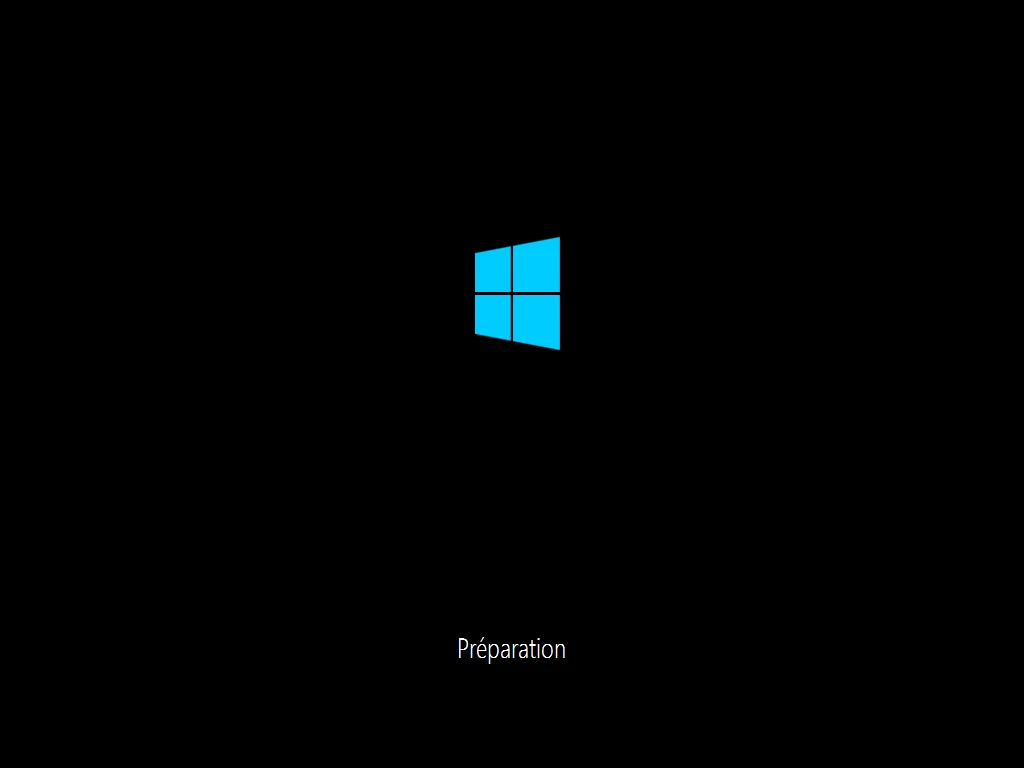
Préparation -
Étape 10 : Choisir une couleur et nommer le PC
Le premier écran de configuration, « Personnaliser », occupe tout l'écran. Une bande de couleurs permet de choisir la teinte du fond : le violet est choisi au départ.
La case « Nom du PC » attend un nom pour l'ordinateur, sans espace, par exemple CAPSULE-PC. Ce nom sert à le reconnaître sur un réseau.
À faire : Cliquez sur une couleur si vous le souhaitez, tapez un nom dans « Nom du PC », puis cliquez sur « Suivant ».
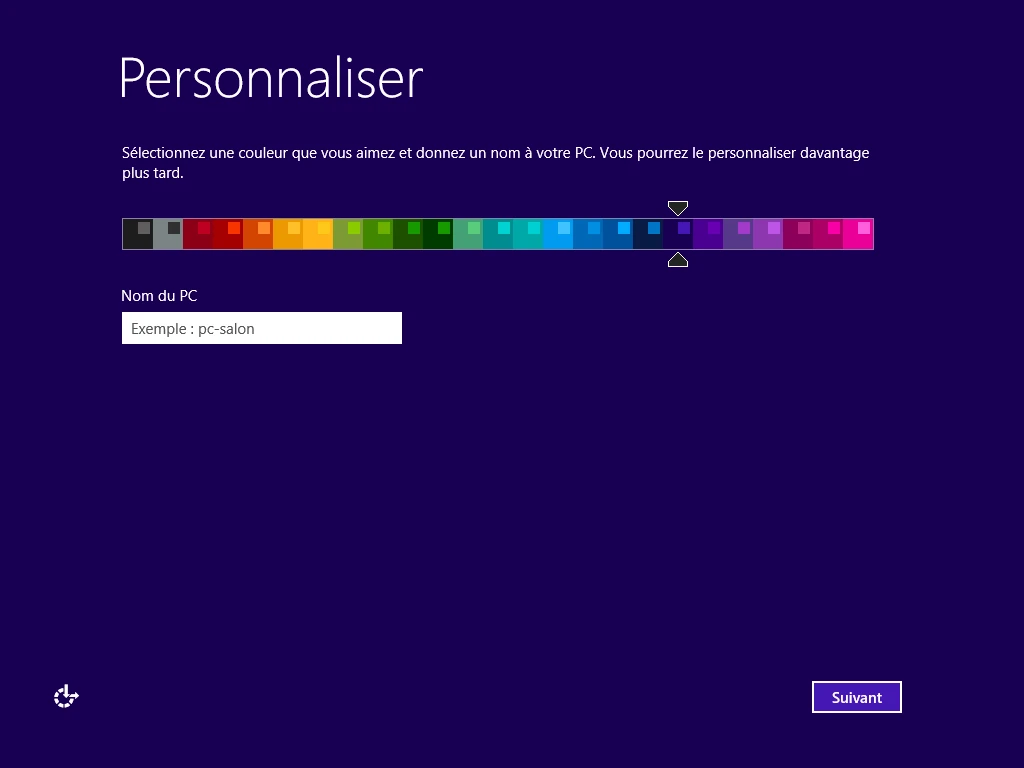
Personnaliser : la bande de couleurs et le nom du PC vide 
Le nom du PC est saisi -
Étape 11 : Les paramètres
L'écran « Paramètres » propose une « Configuration rapide » et liste ce qu'elle active : mises à jour automatiques, protection contre les sites dangereux, mais aussi l'envoi d'informations à Microsoft et l'usage de votre emplacement.
Le bouton « Personnaliser » permet de choisir ces réglages un par un.
À faire : Cliquez sur « Utiliser la configuration rapide » (ou sur « Personnaliser » pour tout choisir vous-même).
Attention : La configuration rapide envoie certaines informations à Microsoft (historique de navigation, emplacement). Lisez la liste avant de valider ; tout se modifie plus tard dans les paramètres du PC.
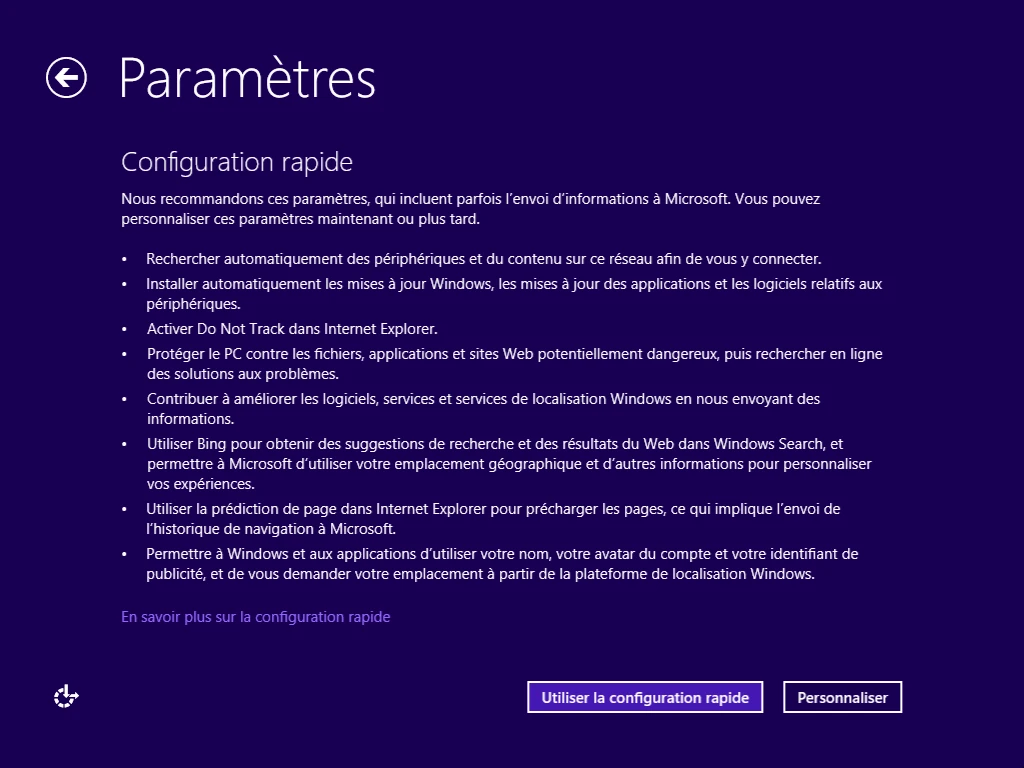
Paramètres : la configuration rapide et sa liste -
Étape 12 : Créer votre compte
L'écran « Votre compte » crée le compte avec lequel vous ouvrirez Windows. Sans connexion Internet, Windows crée un compte local : un nom d'utilisateur, un mot de passe tapé deux fois et une indication pour vous en souvenir.
Le conseil affiché : choisir un mot de passe facile à retenir mais difficile à deviner.
À faire : Tapez votre nom d'utilisateur, un mot de passe de votre choix (deux fois) et une indication, puis cliquez sur « Terminer ».
Attention : Retenez bien ce mot de passe : il sera demandé à chaque ouverture de Windows. L'indication est visible par tous : elle ne doit pas contenir le mot de passe.

Votre compte : nom, mot de passe, confirmation et indication -
Étape 13 : Windows termine la configuration
Windows affiche « Finalisation de vos paramètres », puis une série de messages en grandes lettres sur des fonds de couleur : « Bonjour », « Nous préparons votre système. », « Vous pouvez obtenir de nouvelles applications à partir du Windows Store. », « Nous nous occupons de certains points ».
Pendant ce temps, Windows installe ses applications. Le dernier message, « Lancez-vous », annonce l'arrivée de l'écran d'accueil.
À faire : Patientez sans éteindre l'ordinateur.
Finalisation de vos paramètres 
Un des messages, pendant l'installation des applications 
« Lancez-vous » : l'installation est terminée
Après l'installation
- Windows 8.1 s'ouvre sur l'écran d'accueil et ses vignettes ; la vignette « Bureau » mène au bureau classique.
- Rangez le DVD et la clé de produit : ils resservent pour réinstaller Windows.
Ce que la simulation ne montre pas
La simulation suit la vraie installation écran par écran. Quelques passages sont résumés ou absents :
- L'animation des couleurs et des messages de « Bonjour » est résumée : deux couleurs ont été relevées sur une vingtaine.
- Le premier bureau de la machine réelle (fond jaune de Windows 8.1) n'est pas reproduit : la simulation garde son propre fond.
- Le contrat affiché est celui des licences en volume (la machine du labo a été installée avec une clé publique de Microsoft).
À vous de jouer
Vous connaissez maintenant chaque écran. Refaites l'installation dans la simulation, à votre rythme.