Guide d'installation · Windows
Installer Windows 95 le guide pas à pas
L'installation de Windows 95 est guidée par un assistant graphique, piloté à la souris : il collecte quelques informations sur votre ordinateur, copie les fichiers de Windows puis redémarre. Au premier démarrage, Windows termine seul sa configuration avant de redémarrer une dernière fois.
- 13 étapes
- 18 captures de la vraie machine
- 30 à 60 minutes sur une vraie machine, environ 10 minutes dans la simulation
- Sans inscription
Avant de commencer
Installer un système, c'est le copier sur le disque de l'ordinateur et le régler pour son utilisateur. Dans la simulation, rien n'est effacé ni modifié : vous pouvez vous tromper et recommencer autant que vous voulez.
- Il faut le CD-ROM de Windows 95 et le certificat d'authenticité, une étiquette colorée collée sur l'ordinateur ou sur le manuel : son numéro vous sera demandé.
- Le CD de Windows 95 ne démarre pas tout seul : sur une vraie machine, on lance d'abord l'ordinateur sous MS-DOS (avec une disquette de démarrage), puis le programme INSTALL du CD. La simulation commence au premier écran d'INSTALL.
- Windows 95 remplace toute version de MS-DOS et de Windows déjà présente : sauvegardez vos fichiers avant de commencer.
- L'ordinateur redémarre à la fin de la copie, puis encore une fois après la configuration : c'est normal, il ne faut pas l'éteindre.
Les mots à connaître
- INSTALL
- Le nom du programme d'installation de Windows 95 dans sa version française. Les écrans en parlent comme d'une personne : « INSTALL analyse… », « INSTALL s'apprête à redémarrer… ».
- Assistant
- Une suite d'écrans qui posent une question à la fois. On avance avec le bouton « Suivant > » et on peut revenir en arrière avec « < Précédent ».
- Certificat d'authenticité
- L'étiquette qui prouve que votre copie de Windows 95 est légale. Le numéro imprimé au-dessus de son code-barre est demandé pendant l'installation.
- Disquette de démarrage
- Une disquette qui permet d'allumer l'ordinateur et de lancer des outils de dépannage si Windows ne démarre plus.
- Plug and Play
- « Branchez-le et allumez-le » : Windows 95 reconnaît seul les imprimantes, lecteurs, modems et cartes compatibles, et les configure automatiquement.
Pas à pas
Chaque étape montre l'écran tel qu'il s'affiche sur la vraie machine. Touchez une capture pour l'agrandir.
-
Étape 1 : L'écran d'accueil d'INSTALL
Le programme d'installation s'ouvre sur un grand fond bleu foncé, avec une petite fenêtre « Bienvenue à l'installation de Windows 95 ! ».
Il annonce une installation de 30 à 60 minutes, selon la vitesse de l'ordinateur. La souris fonctionne déjà.
À faire : Cliquez sur « Continuer ».
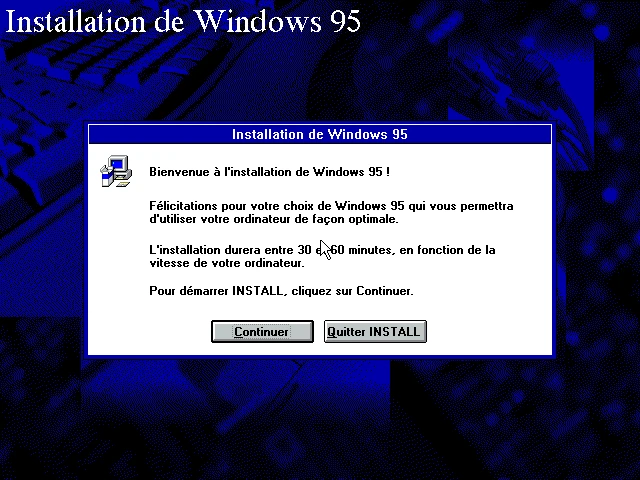
Bienvenue à l'installation de Windows 95 : boutons Continuer et Quitter INSTALL -
Étape 2 : INSTALL prépare l'assistant
INSTALL prépare l'Assistant d'installation, qui vous guidera pendant tout le reste. Une barre bleue se remplit jusqu'à 100 %.
À faire : Patientez, sans rien toucher.
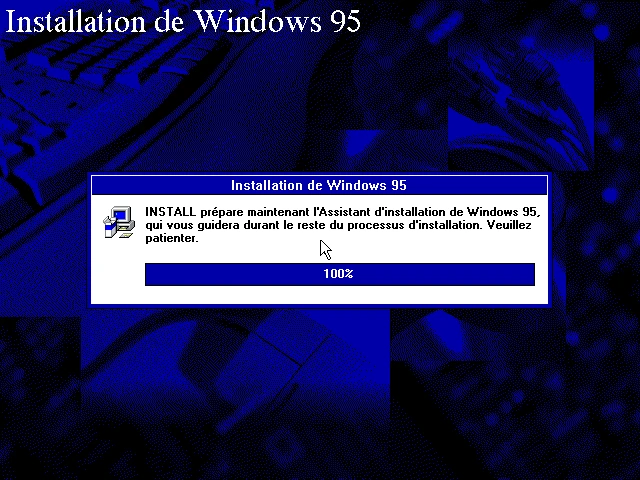
INSTALL prépare l'Assistant d'installation de Windows 95 -
Étape 3 : Le contrat de licence
Le contrat de licence explique ce que vous avez le droit de faire avec Windows 95. La touche « PG.SUIV » (Page suivante) du clavier fait défiler la suite du texte.
Il faut l'accepter : si vous choisissez « Non », INSTALL s'arrête.
À faire : Lisez le contrat, puis cliquez sur « Oui ».
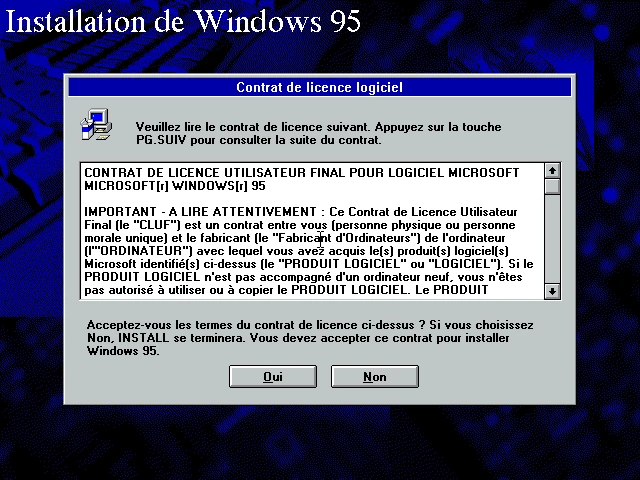
Contrat de licence logiciel : boutons Oui et Non -
Étape 4 : L'Assistant d'installation s'ouvre
L'assistant présente les trois étapes de l'installation : la collecte d'informations sur votre ordinateur, la copie des fichiers de Windows 95, puis le redémarrage et la fin d'INSTALL. Une petite flèche montre l'étape en cours.
Il rappelle que Windows 95 remplace toute version de MS-DOS et de Windows déjà présente sur l'ordinateur.
À faire : Cliquez sur « Suivant > ».

Installation de Windows : les trois étapes de l'installation -
Étape 5 : Choisir le répertoire
Un répertoire est un dossier. L'assistant propose d'installer Windows 95 dans C:\WINDOWS : c'est le choix habituel. « Autre répertoire » sert à des besoins particuliers.
À faire : Laissez « C:\WINDOWS » coché et cliquez sur « Suivant > ».
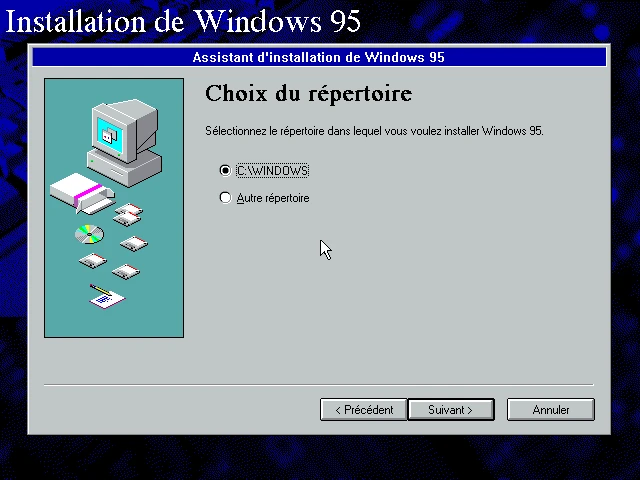
Choix du répertoire : C:\WINDOWS est coché -
Étape 6 : Le mode d'installation
L'assistant propose quatre modes. « Par défaut » est recommandé pour la plupart des ordinateurs. « Portable » adapte les options aux ordinateurs portables, « Compacte » prend le moins de place possible sur le disque, « Personnalisée » est réservée aux utilisateurs expérimentés.
À faire : Laissez « Par défaut » coché et cliquez sur « Suivant > ».
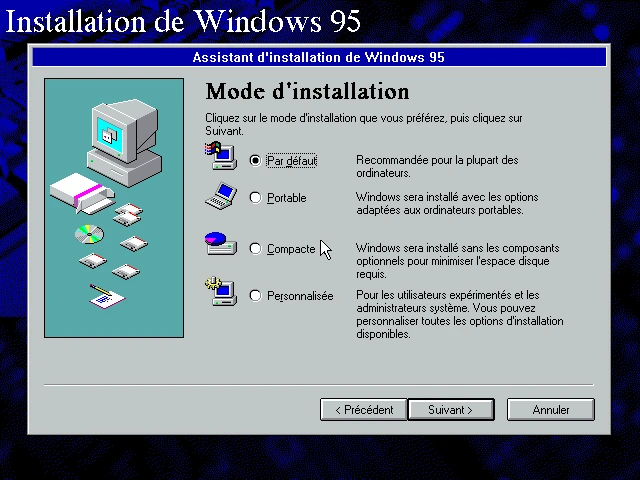
Mode d'installation : Par défaut, Portable, Compacte ou Personnalisée -
Étape 7 : Le numéro du certificat d'authenticité
L'assistant montre à gauche à quoi ressemble le certificat, avec une flèche rouge vers le numéro à recopier : celui qui est imprimé au-dessus du code-barre.
Le numéro se tape dans trois cases. Ne tapez ni les lettres « OEM » ni les tirets : ils sont déjà écrits entre les cases. La touche Tab (tabulation) fait passer d'une case à la suivante.
À faire : Tapez le numéro du certificat dans les trois cases, en passant de l'une à l'autre avec Tab, puis cliquez sur « Suivant > ».
Attention : Le numéro du certificat est personnel : ne le communiquez jamais à quelqu'un qui vous le demande par téléphone ou par courriel. Dans la simulation, aucun vrai numéro n'est demandé.
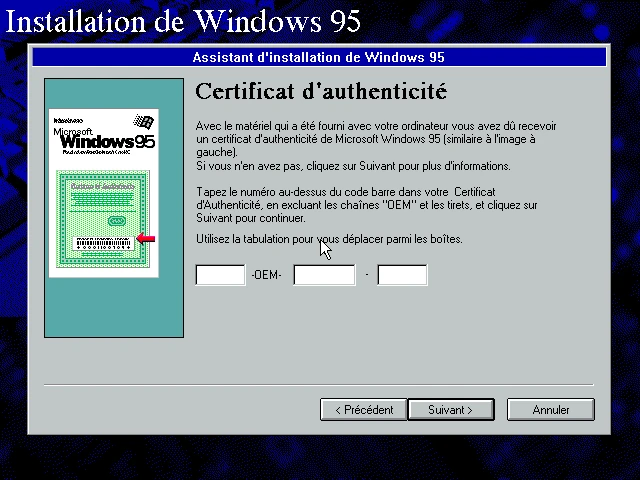
Certificat d'authenticité : trois cases séparées par « -OEM- » et un tiret -
Étape 8 : L'analyse de votre ordinateur
INSTALL va chercher le matériel présent dans l'ordinateur. Il demande d'abord si vous avez une « Carte de capture son, MIDI, ou vidéo » ou une « Carte réseau » : cochez seulement ce qui est vraiment installé.
L'analyse peut durer plusieurs minutes. L'écran prévient : si l'ordinateur ne répond plus pendant très longtemps, il faut l'éteindre et le rallumer, sans appuyer sur Ctrl+Alt+Suppr.
À faire : Cochez les cartes présentes (ou rien), cliquez sur « Suivant > », puis patientez pendant l'analyse.
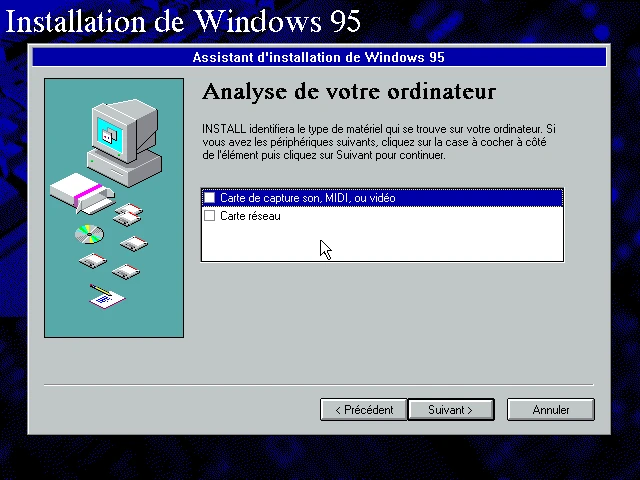
Analyse de votre ordinateur : carte son et carte réseau à cocher 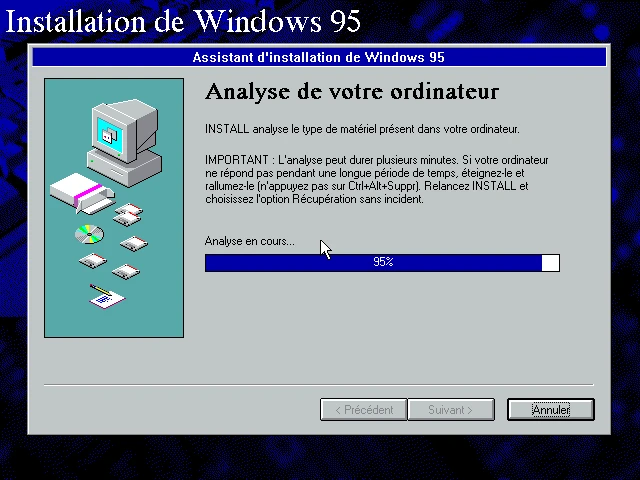
Analyse en cours, avec sa barre de progression -
Étape 9 : La disquette de démarrage
INSTALL propose de créer une disquette de démarrage, utile pour dépanner l'ordinateur si Windows ne démarre plus. Il faut alors une disquette vierge d'au moins 1,2 Mo.
La première réponse, « Oui », est cochée au départ. Sans disquette sous la main, choisissez « Non ».
À faire : Cochez « Non, je ne veux pas de disquette de démarrage » et cliquez sur « Suivant > ».
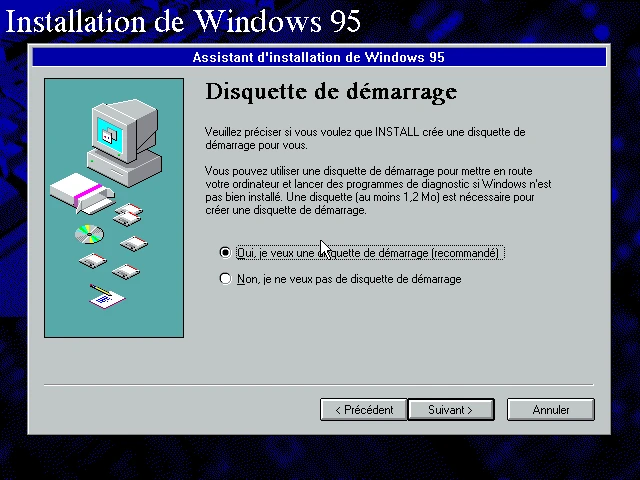
Disquette de démarrage : « Oui » est coché au départ 
« Non, je ne veux pas de disquette de démarrage » est coché -
Étape 10 : Prêt à copier les fichiers
L'assistant a toutes les informations dont il a besoin. C'est le dernier moment pour changer une réponse avec « < Précédent ». La flèche passe à la deuxième étape : la copie des fichiers.
À faire : Cliquez sur « Suivant > » pour commencer la copie.
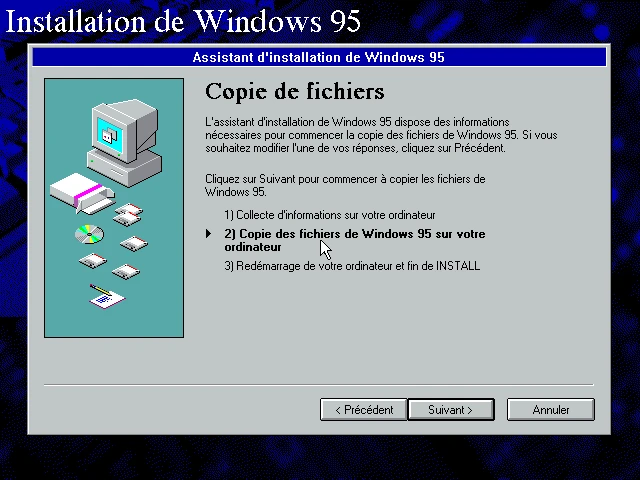
Copie de fichiers : dernier écran avant la copie -
Étape 11 : La copie des fichiers
Windows 95 copie ses fichiers sur le disque. C'est la phase la plus longue. En bas, une barre indique le pourcentage déjà copié.
Pendant ce temps, des écrans présentent Windows 95 : sa puissance, le Plug and Play, puis l'invitation à s'inscrire auprès de Microsoft.
À faire : Patientez, sans cliquer sur « Quitter (F3) ».
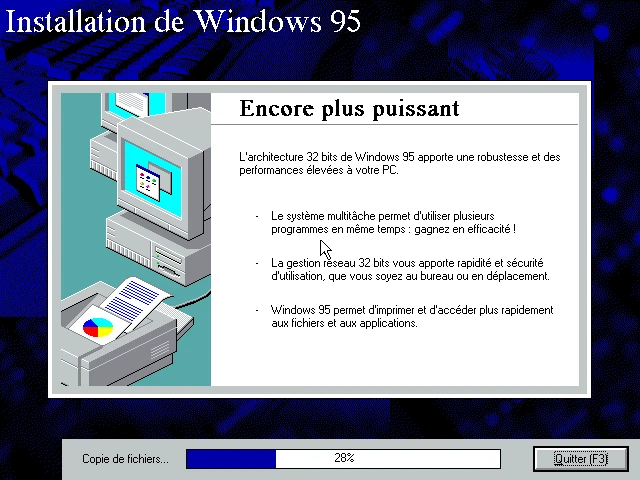
Pendant la copie : « Encore plus puissant » 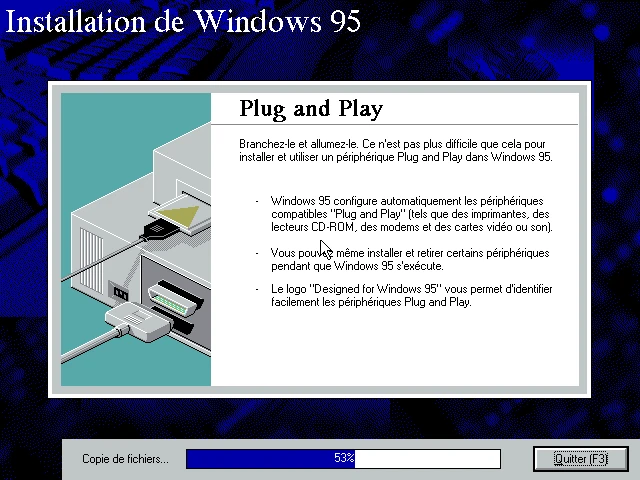
Un écran de présentation : le Plug and Play 
Dernier écran : « Inscrivez-vous maintenant » -
Étape 12 : Fin de l'installation et redémarrage
Les fichiers sont copiés. L'assistant demande de retirer tous les disques des lecteurs, puis de cliquer sur Terminer pour redémarrer l'ordinateur.
Si une disquette est restée dans le lecteur, INSTALL le signale dans une petite fenêtre avec un point d'exclamation jaune.
À faire : Retirez les disquettes, cliquez sur « Terminer », puis sur « OK » si la fenêtre d'avertissement apparaît.

Fin de l'installation : cliquez sur Terminer 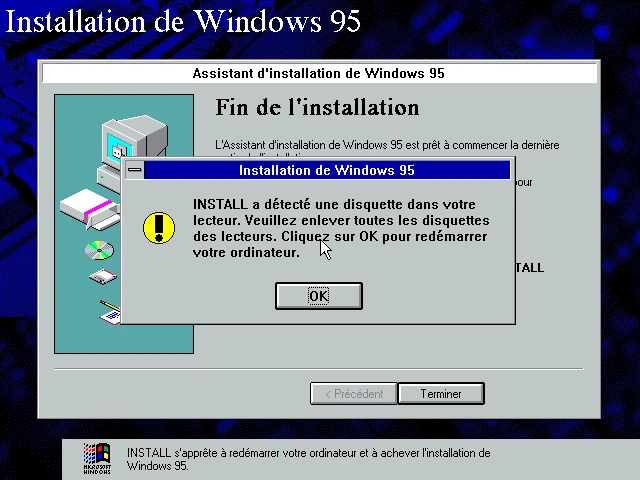
INSTALL a détecté une disquette : retirez-la et cliquez sur OK -
Étape 13 : Premier démarrage : la configuration
Windows 95 démarre pour la première fois, sur un fond vert-bleu. Il installe ses derniers éléments, l'un après l'autre : Panneau de configuration, Programmes du menu Démarrer, Aide de Windows, Paramètres du programme, Fuseau horaire.
Une fenêtre annonce ensuite qu'INSTALL a terminé la configuration du système et qu'il faut redémarrer pour que les nouveaux paramètres soient pris en compte.
À faire : Patientez, puis cliquez sur « OK » pour le dernier redémarrage.
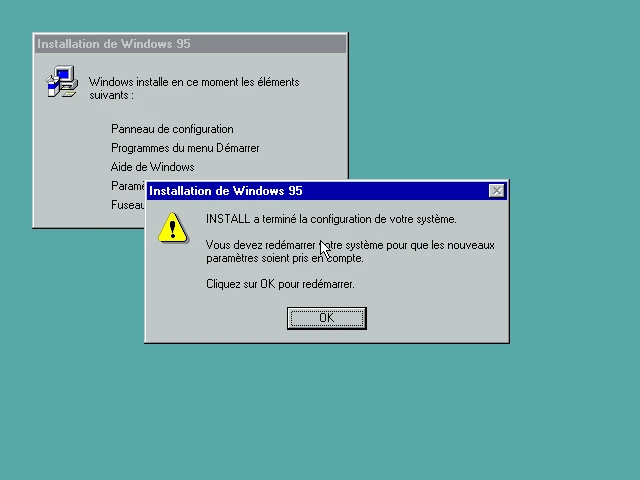
INSTALL a terminé la configuration de votre système : cliquez sur OK
Après l'installation
- Après le dernier redémarrage, le bureau de Windows 95 s'ouvre avec une fenêtre de bienvenue qui propose de découvrir le système.
- Rangez le CD-ROM et notez où se trouve le certificat d'authenticité : ils resservent pour réinstaller Windows ou ajouter des composants.
Ce que la simulation ne montre pas
La simulation suit la vraie installation écran par écran. Quelques passages sont résumés ou absents :
- Les étapes sous MS-DOS avant le lancement d'INSTALL (démarrage par disquette, préparation du disque) ne sont pas reproduites : le CD de Windows 95 ne démarre pas tout seul.
- La fenêtre « Propriétés de Date/Heure » du premier démarrage n'est pas reproduite : l'étape « Fuseau horaire » est résumée par la liste des éléments installés.
- La fenêtre « Bienvenue » du premier bureau ne fait pas partie de la simulation d'installation.