
Guide d'installation · Windows
Installer Windows 98 Seconde Édition le guide pas à pas
L'installation de Windows 98 se fait en deux temps : d'abord des écrans bleus en mode texte, pilotés au clavier, qui préparent et formatent le disque, puis un assistant graphique qui copie Windows, détecte le matériel et vous demande votre nom, votre clé de produit et un mot de passe.
- 17 étapes
- 33 captures de la vraie machine
- 30 à 60 minutes sur une vraie machine, environ 10 minutes dans la simulation
- Sans inscription
Avant de commencer
Installer un système, c'est le copier sur le disque de l'ordinateur et le régler pour son utilisateur. Dans la simulation, rien n'est effacé ni modifié : vous pouvez vous tromper et recommencer autant que vous voulez.
- Il faut le CD-ROM de Windows 98 et la clé de produit de 25 caractères imprimée sur le certificat d'authenticité.
- La première partie se pilote uniquement au clavier : les flèches Haut et Bas pour choisir, Entrée pour valider. La souris ne sert qu'à partir de l'assistant graphique.
- Le disque est entièrement préparé par l'installation : sur une vraie machine, tout ce qu'il contenait est perdu. Sauvegardez vos fichiers avant.
- L'ordinateur redémarre plusieurs fois tout seul : c'est normal, il ne faut pas l'éteindre ni retirer le CD.
Les mots à connaître
- Partition
- Une zone du disque dur préparée pour recevoir un système. Un disque neuf n'en a pas : l'installation la crée.
- Formater
- Préparer une partition pour qu'elle puisse ranger des fichiers. Le formatage efface tout ce qu'elle contenait.
- FAT32
- La façon de ranger les fichiers apportée par Windows 98 pour les disques de plus de 512 Mo. L'installation l'appelle « prise en charge des disques de grande capacité ».
- Clé de produit
- Un code de 25 caractères qui prouve que votre copie de Windows est légale. Il est imprimé sur le certificat d'authenticité, souvent collé sur la pochette du CD.
- Plug-and-Play
- « Brancher et utiliser » : Windows reconnaît seul les cartes et périphériques de l'ordinateur et installe ce qu'il faut pour les faire fonctionner.
Pas à pas
Chaque étape montre l'écran tel qu'il s'affiche sur la vraie machine. Touchez une capture pour l'agrandir.
-
Étape 1 : Démarrer l'ordinateur sur le CD-ROM
Le CD de Windows 98 est dans le lecteur et l'ordinateur vient d'être allumé. Avant de lancer Windows, il affiche un petit menu noir : démarrer à partir du disque dur (là où il n'y a encore rien) ou à partir du CD-ROM.
Un compte à rebours tourne en bas : sans réponse, l'ordinateur choisit seul la première ligne.
À faire : Tapez 2 puis Entrée pour démarrer à partir du CD-ROM.
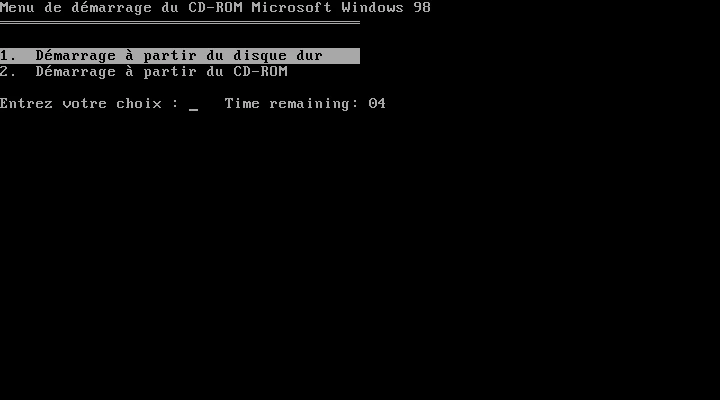
Le menu de démarrage du CD-ROM : deux choix et un compte à rebours -
Étape 2 : L'écran bleu d'accueil
L'installation commence en mode texte, sur un fond bleu. Il n'y a pas encore de souris : tout se fait au clavier, et la ligne grise du bas rappelle les touches utiles (Entrée pour continuer, F1 pour l'aide, F3 pour quitter).
Le programme rappelle de sauvegarder vos fichiers avant de continuer.
À faire : Appuyez sur Entrée pour installer Windows maintenant.

Accueil du programme d'installation, en mode texte -
Étape 3 : Préparer le disque dur
Le disque de l'ordinateur est neuf : il n'a pas encore de partition. Le programme propose de configurer cet espace « non alloué » lui-même, ce qui est le choix recommandé.
Il demande ensuite s'il faut activer la prise en charge des disques de grande capacité. Le disque fait plus de 512 Mo : répondre Oui active FAT32, qui range mieux les fichiers et permet d'utiliser tout le disque d'un seul tenant.
À faire : Validez « Configurer l'espace disque non alloué » avec Entrée, puis descendez sur « Oui, activer la prise en charge des disques de grande capacité » avec la flèche Bas et validez.
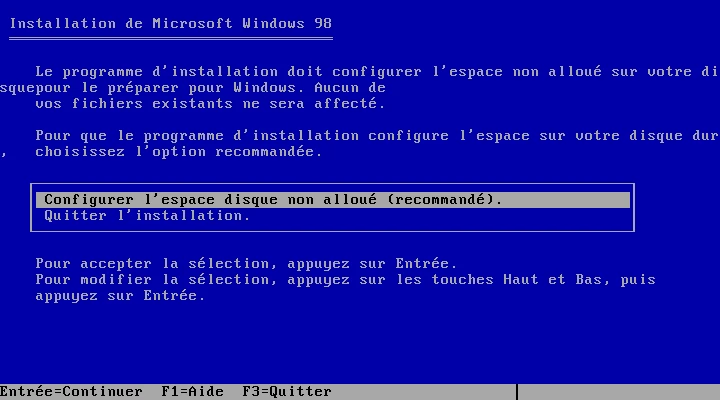
Configurer l'espace disque non alloué (recommandé) 
La question des disques de grande capacité : « Non » est sélectionné au départ 
« Oui » sélectionné : le disque sera formaté en FAT32 -
Étape 4 : Redémarrer, puis formater
Pour que la nouvelle partition soit prise en compte, l'ordinateur doit redémarrer. Le CD reste dans le lecteur : au redémarrage, le menu noir revient et il faut de nouveau choisir le CD-ROM.
Le programme formate ensuite le disque. Une barre de progression indique où il en est.
À faire : Appuyez sur Entrée pour redémarrer, choisissez de nouveau « 2 » au menu du CD, puis patientez pendant le formatage.

Le programme va redémarrer l'ordinateur 
Formatage du lecteur C, avec sa barre de progression -
Étape 5 : Vérification du système et premiers fichiers
Avant de lancer la partie graphique, le programme vérifie le disque (avec l'outil ScanDisk), puis copie les fichiers dont l'assistant a besoin pour démarrer.
À faire : Appuyez sur Entrée pour lancer la vérification, puis attendez.
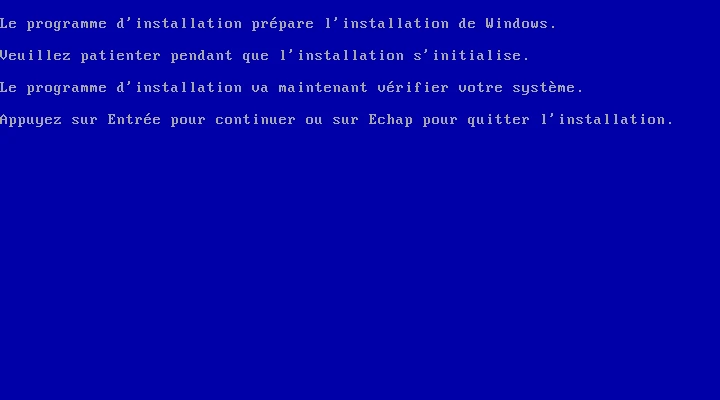
Le programme va vérifier le système avant de continuer 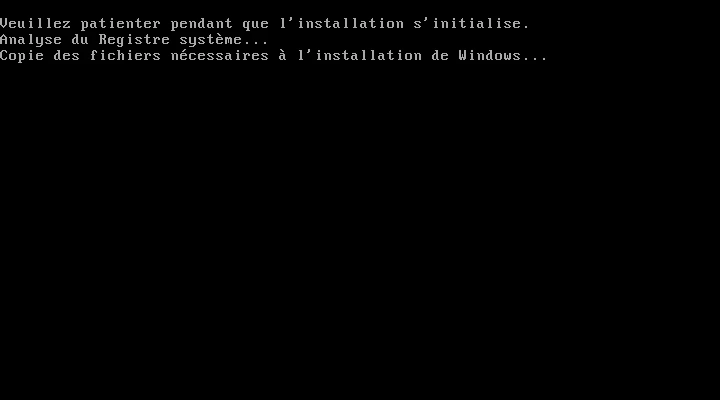
Copie des fichiers nécessaires à l'installation de Windows -
Étape 6 : L'assistant graphique démarre
L'écran devient graphique et la souris apparaît. À gauche, une colonne liste les cinq grandes phases de l'installation (préparation, collecte d'informations, copie des fichiers, redémarrage, installation du matériel) et estime le temps restant.
L'assistant annonce une installation de 30 à 60 minutes selon l'ordinateur.
À faire : Cliquez sur Continuer, puis patientez pendant que l'assistant se prépare.

Bienvenue dans l'installation de Windows 98 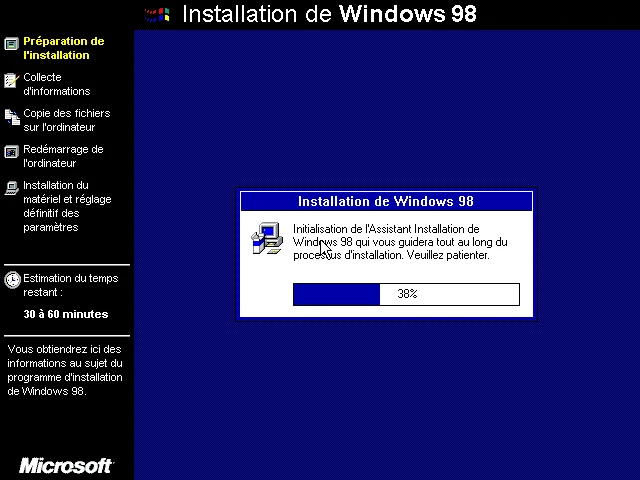
Préparation de l'assistant, avec sa barre de progression -
Étape 7 : Le dossier, le type d'installation et les composants
L'assistant propose d'installer Windows dans le dossier C:\WINDOWS : c'est le choix habituel.
Il demande ensuite le type d'installation. « Par défaut » convient à la plupart des ordinateurs de bureau ; « Portable », « Minimale » et « Personnalisée » existent pour des besoins particuliers.
Enfin, il propose d'installer les composants les plus courants (accessoires, outils Internet), ce qui suffit pour commencer.
À faire : Laissez les choix proposés et cliquez sur Suivant à chaque écran.
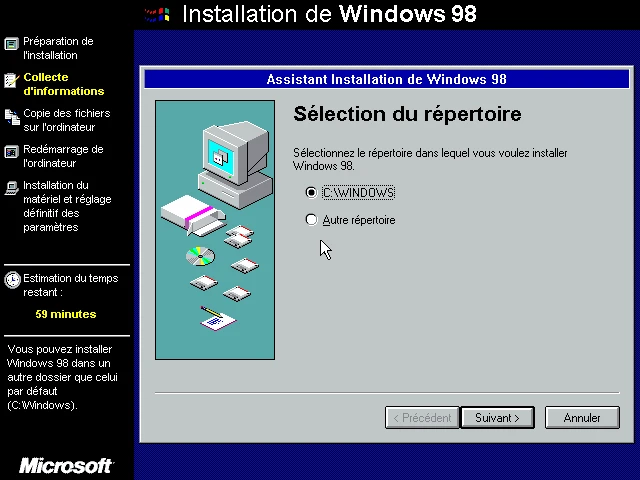
Sélection du répertoire : C:\WINDOWS 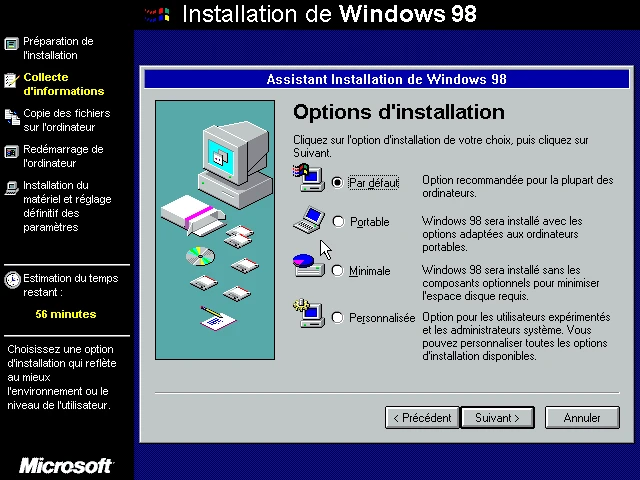
Options d'installation : Par défaut, Portable, Minimale ou Personnalisée 
Composants de Windows : installer les plus courants -
Étape 8 : Donner un nom à l'ordinateur
Sur un réseau, chaque ordinateur a un nom et appartient à un groupe de travail. L'assistant en propose un ; vous pouvez le remplacer par un nom simple, sans espace.
À faire : Tapez un nom d'ordinateur (par exemple CAPSULE), gardez le groupe WORKGROUP et cliquez sur Suivant.

Identification : nom d'ordinateur, groupe de travail et description 
Le nom de l'ordinateur saisi -
Étape 9 : Choisir son pays
Le pays sert à proposer des informations adaptées (par exemple les chaînes et les services Internet locaux).
À faire : Choisissez France dans la liste et cliquez sur Suivant.
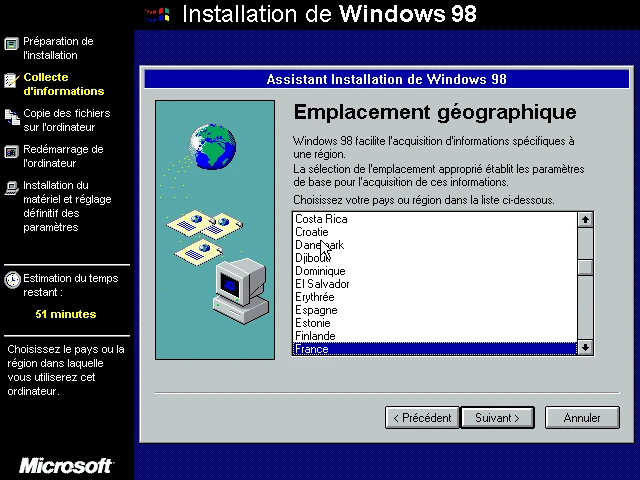
Emplacement géographique : la liste des pays -
Étape 10 : La copie des fichiers
Tout est prêt : l'assistant copie Windows sur le disque. C'est la phase la plus longue. Pendant ce temps, des écrans présentent les nouveautés de Windows 98, et un compteur indique le pourcentage de fichiers copiés.
À faire : Cliquez sur Suivant pour commencer la copie, puis patientez.

Copie des fichiers : dernier écran avant la copie 
Pendant la copie, Windows 98 se présente 
Un écran de présentation : se connecter au Web -
Étape 11 : Premier démarrage de Windows
Après la copie, l'ordinateur redémarre seul et met à jour ses fichiers de configuration (des lignes de texte défilent sur fond noir). Puis Windows 98 démarre pour la première fois et l'assistant reprend.
À faire : Ne touchez à rien : attendez que l'assistant revienne.

Mise à jour des fichiers de configuration au redémarrage 
Windows démarre pour la première fois -
Étape 12 : Votre nom, le contrat de licence et la clé de produit
L'assistant demande votre nom (et, si vous le souhaitez, votre société). Il affiche ensuite le contrat de licence : il faut l'accepter pour continuer.
Vient enfin la clé de produit : cinq groupes de cinq caractères, à recopier depuis le certificat d'authenticité. Le bouton Suivant reste grisé tant que la clé n'est pas complète.
À faire : Tapez votre nom, cliquez sur Suivant, cochez « J'accepte » puis Suivant, et recopiez la clé de produit.
Attention : La clé de produit est personnelle : ne la communiquez jamais à quelqu'un qui vous la demande par téléphone ou par courriel. Dans la simulation, aucune vraie clé n'est demandée.
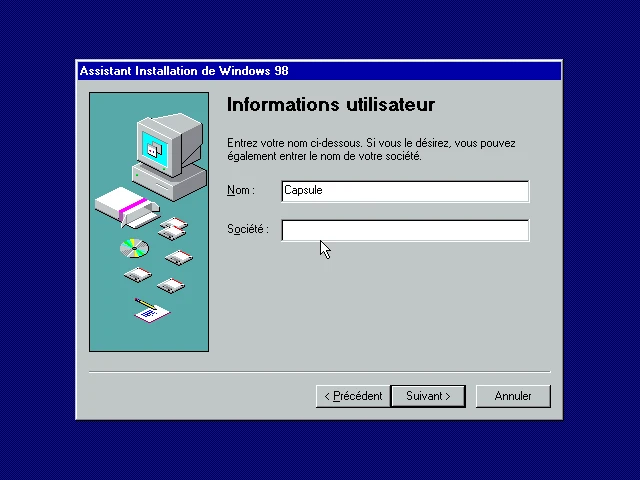
Informations utilisateur : le nom est saisi 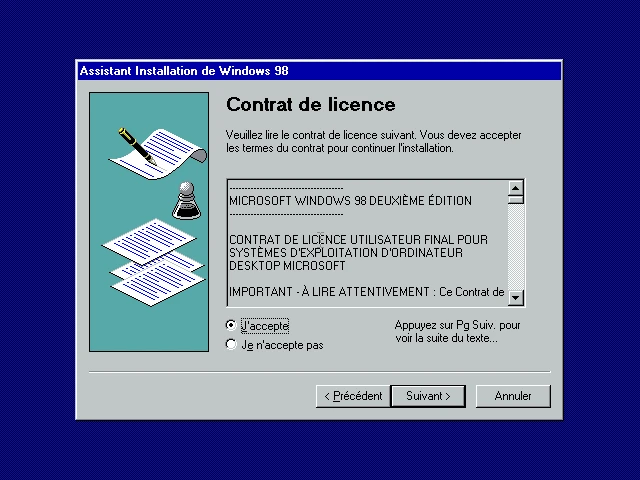
Contrat de licence : « J'accepte » est coché 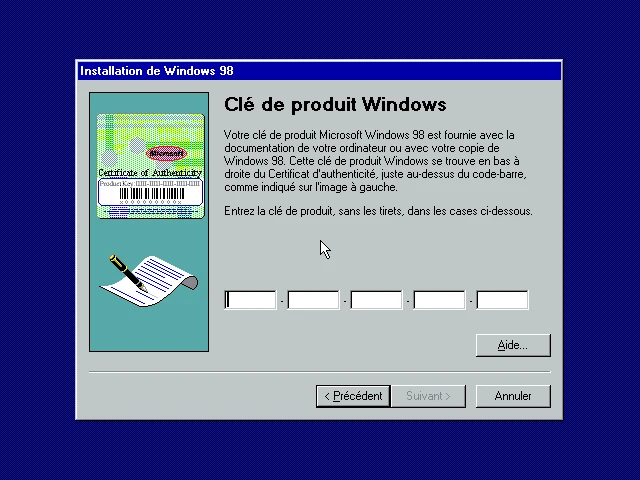
Clé de produit Windows : cinq cases de cinq caractères -
Étape 13 : Fin de l'assistant
Windows 98 a enregistré toutes les informations. Il reste à configurer le matériel et quelques réglages, sans aucune question technique.
À faire : Cliquez sur Terminer.
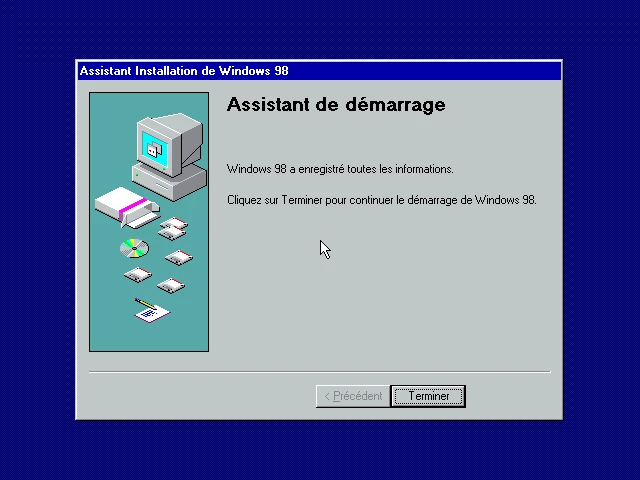
Assistant de démarrage : cliquez sur Terminer -
Étape 14 : Détection du matériel
Windows recherche les cartes et périphériques de l'ordinateur et installe ce qu'il faut pour les faire fonctionner. L'écran peut sembler figé quelques minutes : c'est normal.
Il redémarre ensuite l'ordinateur pour terminer la configuration du matériel, automatiquement au bout de 15 secondes.
À faire : Patientez, puis laissez le redémarrage se faire (ou cliquez sur Redémarrer maintenant).
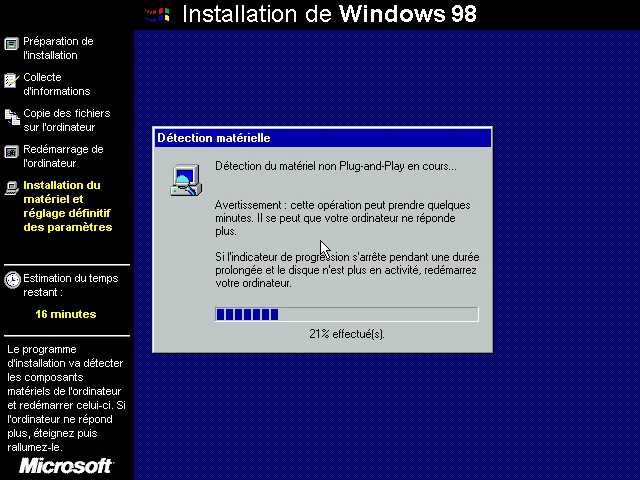
Détection du matériel Plug-and-Play en cours 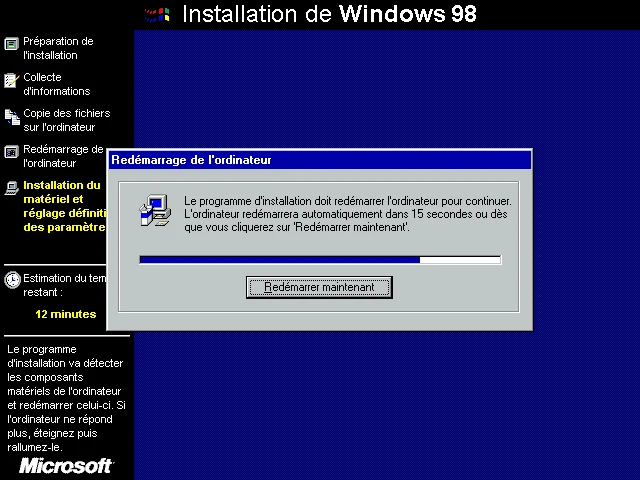
Redémarrage de l'ordinateur, automatique dans 15 secondes -
Étape 15 : La date, l'heure et le fuseau horaire
Windows affiche le calendrier, l'horloge et le fuseau horaire. Pour la France, le fuseau est celui de Paris ; la case du bas règle seule le passage à l'heure d'été et d'hiver.
À faire : Vérifiez la date, l'heure et le fuseau (Paris), puis cliquez sur Fermer.
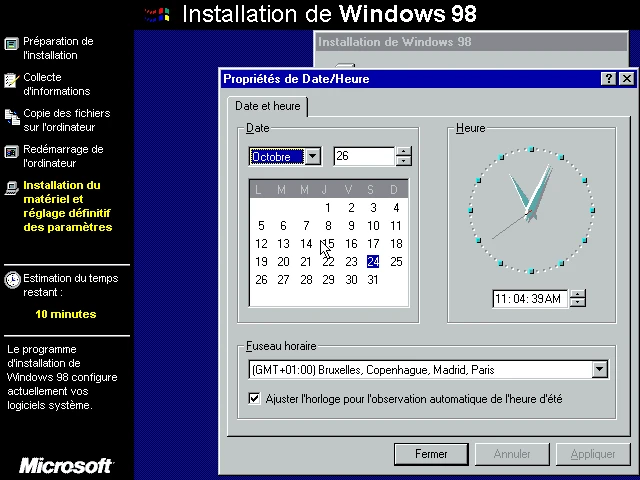
Propriétés de Date/Heure, fuseau de Paris -
Étape 16 : Les derniers réglages
Windows installe ses derniers éléments (Panneau de configuration, menu Démarrer, aide), puis redémarre une dernière fois avant l'ouverture de session.
À faire : Patientez jusqu'au dernier redémarrage.
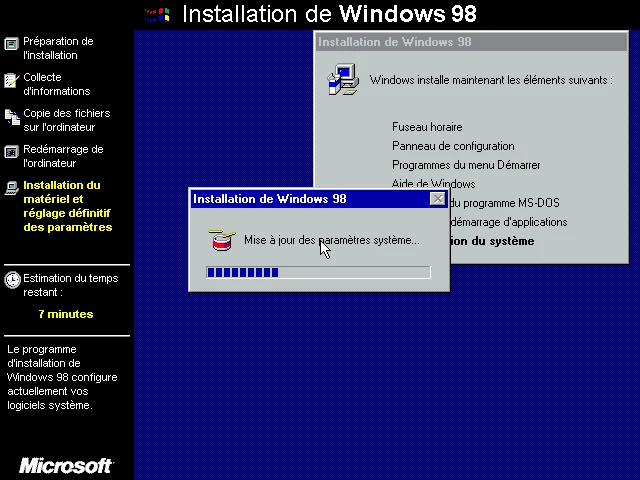
Windows installe les éléments suivants 
Dernier redémarrage avant l'ouverture de session -
Étape 17 : Ouvrir sa première session
Windows demande un nom d'utilisateur et un mot de passe. Votre nom est déjà rempli. Si vous laissez le mot de passe vide, la question ne sera plus posée aux démarrages suivants.
Si vous choisissez un mot de passe, Windows vous demande de le retaper pour vérifier qu'il n'y a pas de faute de frappe. Le bureau de Windows 98 s'ouvre ensuite.
À faire : Tapez un mot de passe, cliquez sur OK, retapez-le à l'identique et cliquez de nouveau sur OK.
Attention : Les caractères du mot de passe s'affichent sous forme d'étoiles : tapez lentement, en vérifiant que la touche Verr. Maj n'est pas enfoncée.

Saisie du mot de passe Windows : le nom est déjà rempli 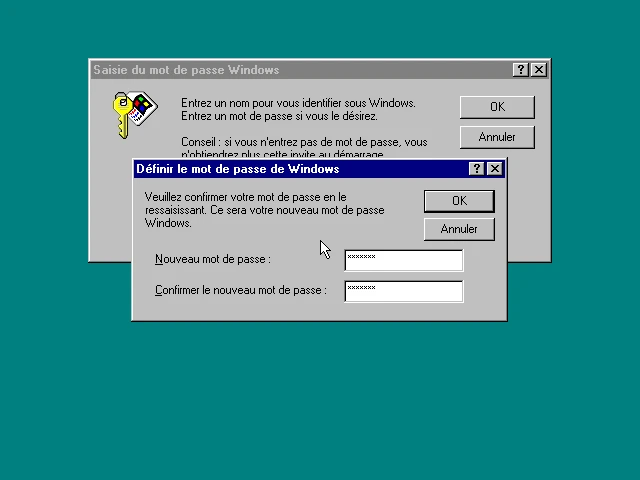
Confirmation du mot de passe
Après l'installation
- Le bureau de Windows 98 s'ouvre avec une fenêtre de bienvenue qui propose de découvrir le système.
- Pensez à ranger le CD-ROM et le certificat d'authenticité : ils resservent pour réinstaller Windows ou ajouter des composants.
Ce que la simulation ne montre pas
La simulation suit la vraie installation écran par écran. Quelques passages sont résumés ou absents :
- Les écrans d'aide (touche F1) et l'option « Supprimer la couleur » du mode texte ne sont pas reproduits.
- La vérification du disque par ScanDisk est résumée par son écran d'annonce.
À vous de jouer
Vous connaissez maintenant chaque écran. Refaites l'installation dans la simulation, à votre rythme.