
Guide d'installation · Windows
Installer Windows Vista Édition Intégrale le guide pas à pas
L'installation de Windows Vista se fait presque entièrement à la souris : un assistant pose quelques questions (langue, édition, contrat, disque), puis copie Windows et redémarre l'ordinateur deux fois. Au premier démarrage, Windows vous demande votre nom, un mot de passe, un nom d'ordinateur et quelques réglages avant d'ouvrir votre session.
- 18 étapes
- 28 captures de la vraie machine
- 30 à 60 minutes sur une vraie machine, environ 10 minutes dans la simulation
- Sans inscription
Avant de commencer
Installer un système, c'est le copier sur le disque de l'ordinateur et le régler pour son utilisateur. Dans la simulation, rien n'est effacé ni modifié : vous pouvez vous tromper et recommencer autant que vous voulez.
- Il faut le DVD de Windows Vista et, si possible, la clé de produit de 25 caractères collée sur le boîtier du DVD ou sur l'ordinateur.
- L'ordinateur doit démarrer sur le DVD : le DVD est dans le lecteur au moment où vous allumez l'ordinateur.
- L'installation « Personnalisée » efface le contenu de la partition choisie : sur une vraie machine, sauvegardez vos fichiers avant.
- L'ordinateur redémarre plusieurs fois tout seul : c'est normal, il ne faut pas l'éteindre ni retirer le DVD.
Les mots à connaître
- Édition
- Une des versions de Windows Vista vendues (Familiale Basique, Familiale Premium, Professionnel, Intégrale). Elles n'ont pas les mêmes fonctions ni le même prix.
- Clé de produit
- Un code de 25 caractères qui prouve que votre copie de Windows est légale. Il est imprimé sur une étiquette jaune, sur le boîtier du DVD ou sur l'ordinateur.
- Activation
- Une vérification faite par Internet auprès de Microsoft : Windows contrôle que la clé de produit n'est pas utilisée sur un autre ordinateur.
- Espace non alloué
- Une partie du disque dur qui n'est encore utilisée par aucune partition. Un disque neuf est entièrement non alloué.
- Indication de mot de passe
- Une petite phrase qui vous aide à retrouver votre mot de passe si vous l'oubliez. Tout le monde peut la voir à l'écran d'ouverture de session.
Pas à pas
Chaque étape montre l'écran tel qu'il s'affiche sur la vraie machine. Touchez une capture pour l'agrandir.
-
Étape 1 : Démarrer sur le DVD
Le DVD de Windows Vista est dans le lecteur et l'ordinateur vient d'être allumé. Il charge en mémoire le programme d'installation : un écran noir affiche « Windows is loading files... » avec une barre blanche qui avance.
À faire : Ne touchez à rien : attendez que l'écran de l'installation apparaisse.
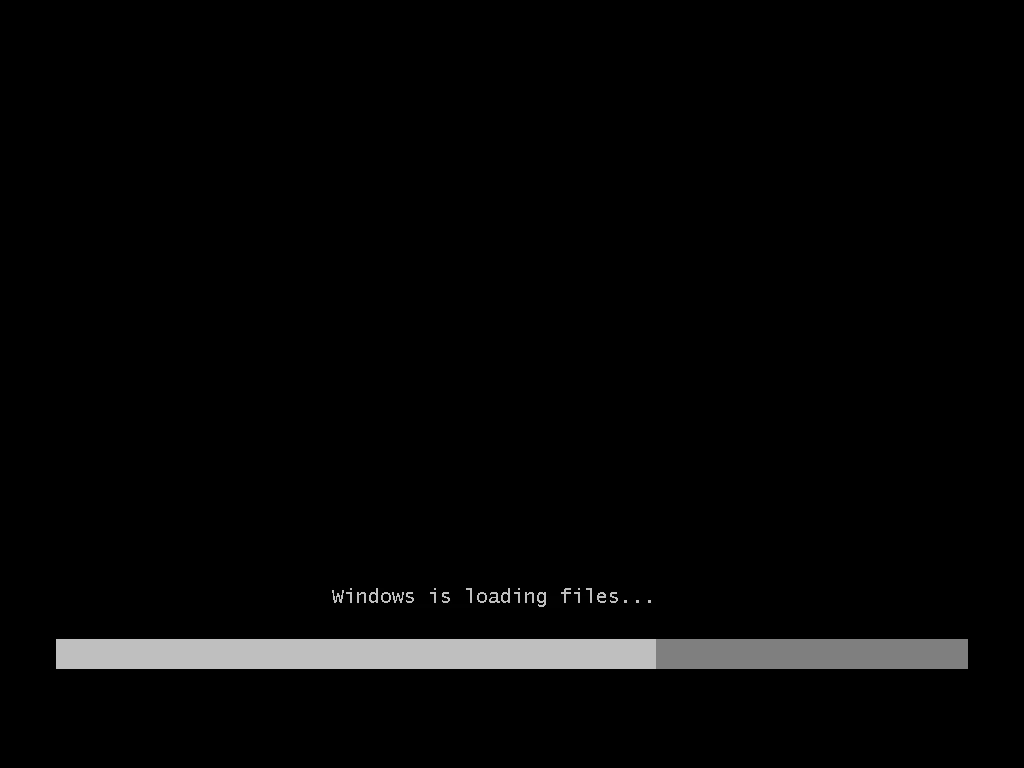
Le programme d'installation se charge depuis le DVD -
Étape 2 : Choisir la langue et le clavier
La première fenêtre, « Installer Windows », demande la langue à installer, le format de l'heure et de la monnaie, et le clavier. Tout est déjà réglé pour la France : « Français », « Français (France) » et « Français ».
À faire : Vérifiez les trois listes et cliquez sur « Suivant ».
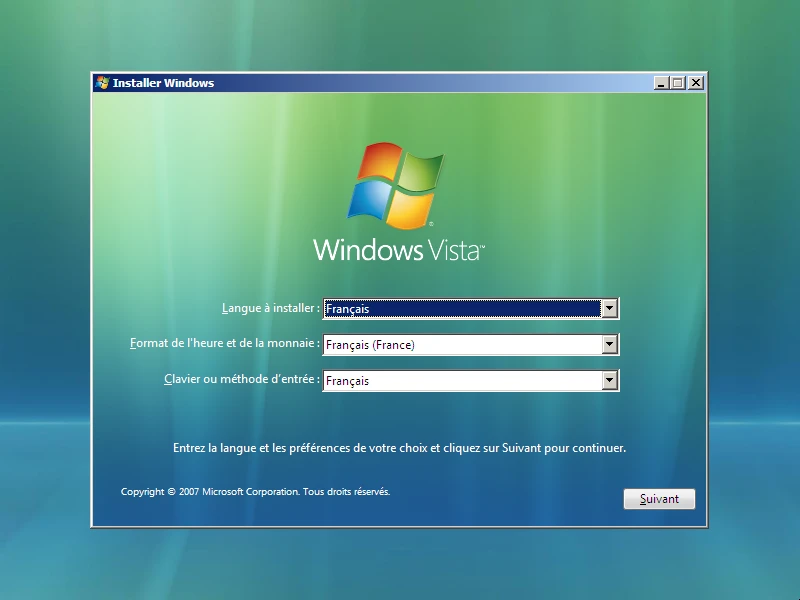
Langue, format de l'heure et de la monnaie, clavier -
Étape 3 : Lancer l'installation
L'écran suivant affiche le logo de Windows Vista et un gros bouton « Installer ». En bas, deux liens : « À lire avant d'installer Windows » et « Réparer l'ordinateur », qui sert seulement à dépanner un Windows déjà installé.
À faire : Cliquez sur « Installer ».
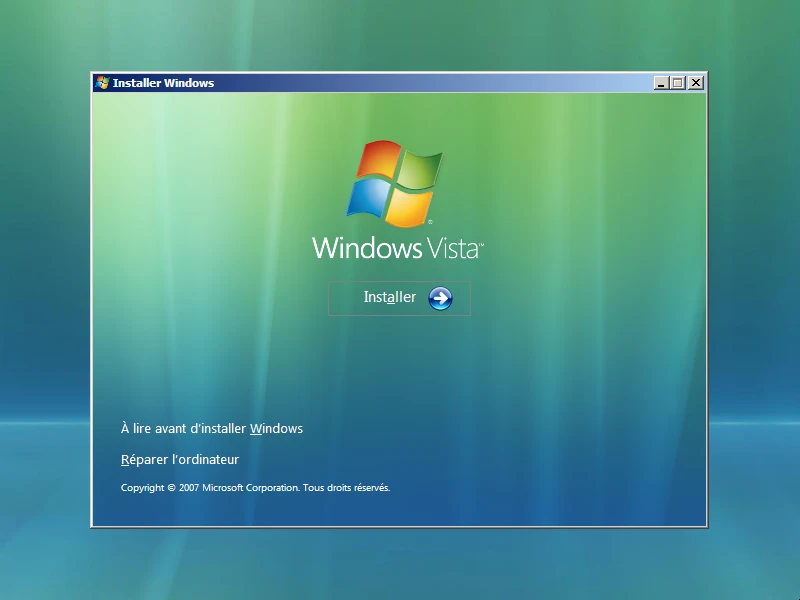
Le bouton « Installer » -
Étape 4 : La clé de produit
Windows demande la clé de produit. Une image montre à quoi ressemble l'autocollant : cinq groupes de cinq caractères. Les tirets s'ajoutent tout seuls pendant la saisie.
On peut aussi laisser la case vide et cliquer sur « Suivant ». Windows demande alors : « Voulez-vous entrer votre clé de produit maintenant ? ». Répondre « Non » permet de continuer, mais il faudra choisir soi-même l'édition et entrer la clé plus tard pour activer Windows.
À faire : Tapez la clé de produit puis cliquez sur « Suivant ». Dans la simulation, laissez la case vide, cliquez sur « Suivant » puis sur « Non ».
Attention : La clé de produit est personnelle : ne la communiquez jamais à quelqu'un qui vous la demande par téléphone ou par courriel. Dans la simulation, aucune vraie clé n'est demandée.
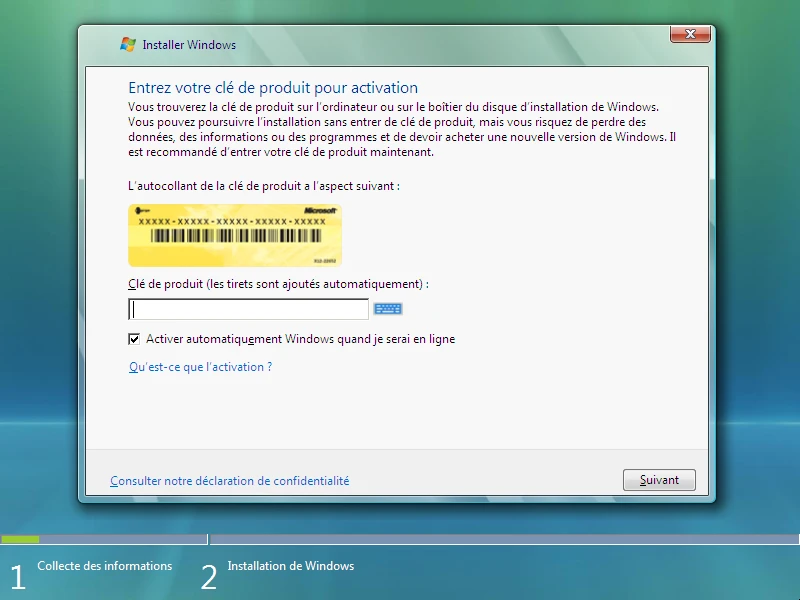
Entrez votre clé de produit pour activation : la case est vide 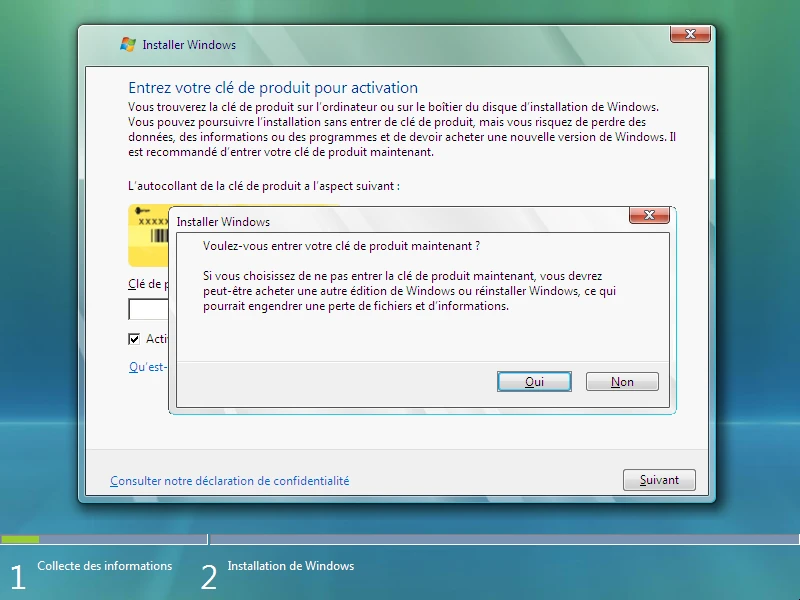
La question « Voulez-vous entrer votre clé de produit maintenant ? » -
Étape 5 : Choisir l'édition achetée
Sans clé, Windows ne sait pas quelle édition vous avez achetée : il affiche la liste des quatre éditions du DVD. Il faut choisir celle qui est écrite sur votre boîte ou votre étiquette, ici « Windows Vista Édition Intégrale ».
Une case à cocher en bas confirme votre choix : le bouton « Suivant » reste grisé tant qu'elle n'est pas cochée.
À faire : Cliquez sur « Windows Vista Édition Intégrale », cochez « J'ai sélectionné l'édition de Windows que j'ai achetée » et cliquez sur « Suivant ».
Attention : Si vous choisissez une autre édition que celle que vous avez achetée, votre clé ne fonctionnera pas et il faudra réinstaller Windows.
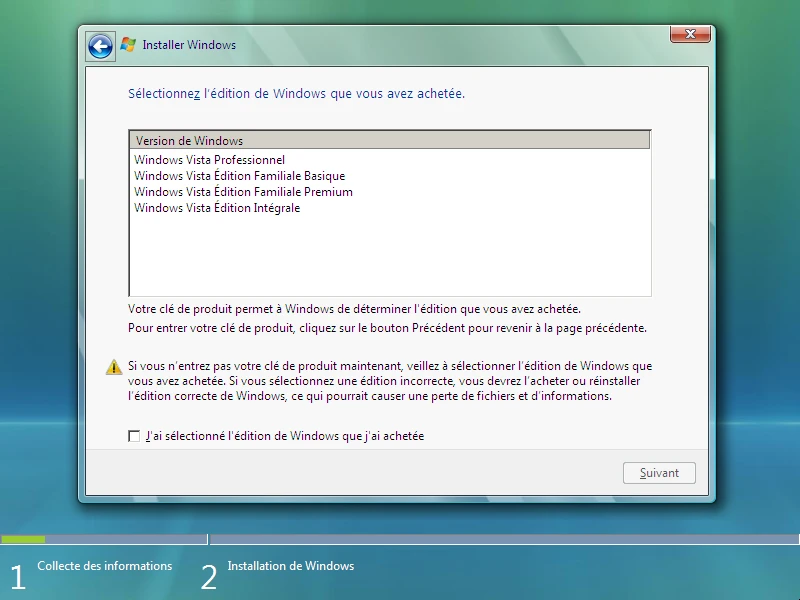
La liste des éditions de Windows Vista 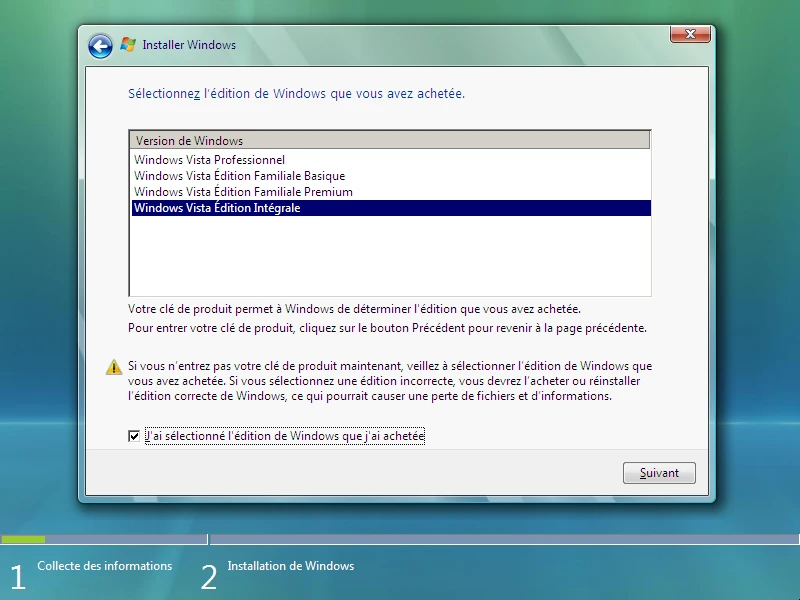
Édition Intégrale sélectionnée et case cochée -
Étape 6 : Accepter le contrat de licence
Le contrat de licence explique ce que vous avez le droit de faire avec Windows. Il faut l'accepter pour continuer : sans la case cochée, le bouton « Suivant » reste grisé.
À faire : Cochez « J'accepte les termes du contrat de licence » et cliquez sur « Suivant ».
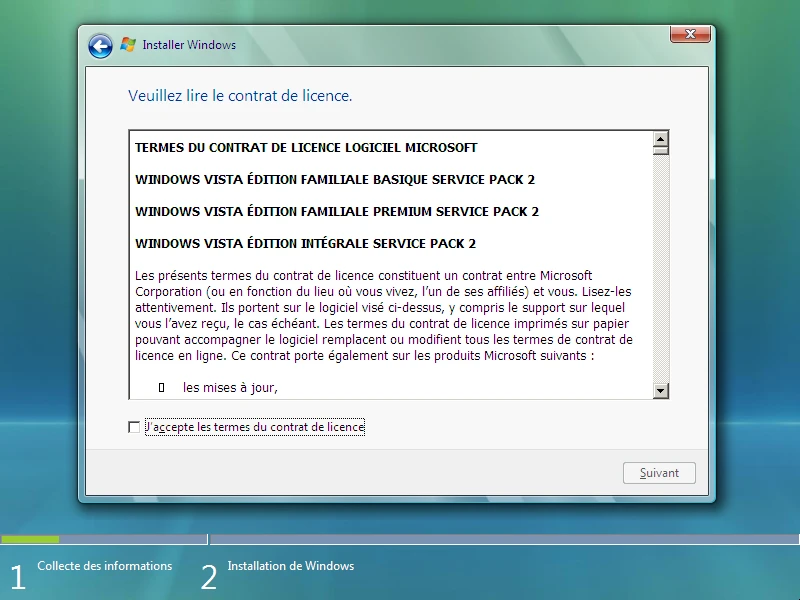
Veuillez lire le contrat de licence 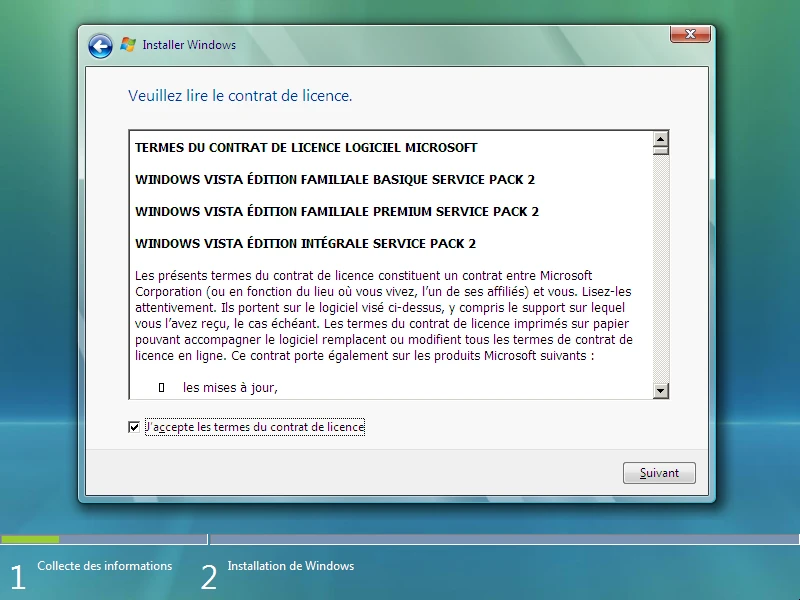
La case « J'accepte » est cochée -
Étape 7 : Choisir le type d'installation
Windows propose deux types d'installation. « Mise à niveau » est grisée : elle ne fonctionne que si l'on lance l'installation depuis un Windows déjà installé.
« Personnalisée (option avancée) » installe un Windows neuf, à l'endroit que vous choisirez.
À faire : Cliquez sur « Personnalisée (option avancée) ».
Attention : Sur une vraie machine, l'installation personnalisée supprime les fichiers, les paramètres et les programmes de la partition choisie.
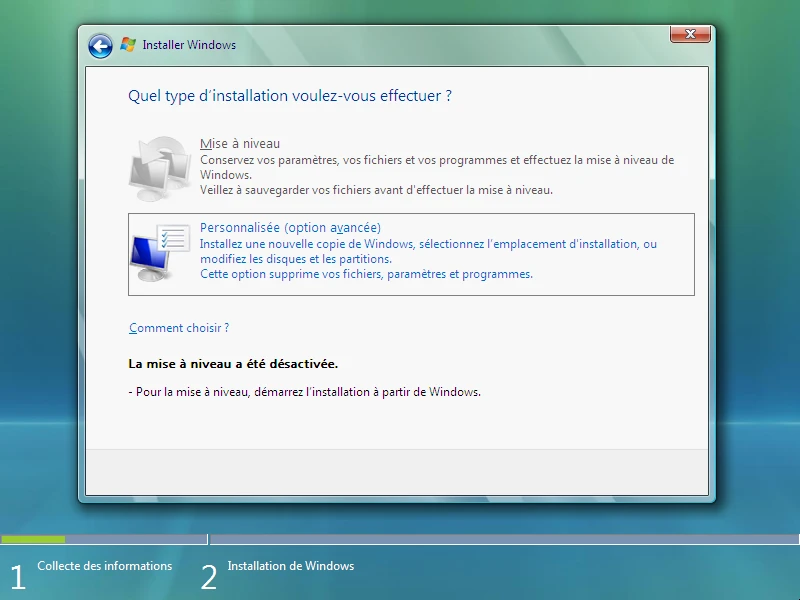
Quel type d'installation voulez-vous effectuer ? -
Étape 8 : Choisir le disque
Windows demande « Où souhaitez-vous installer Windows ? ». La liste montre un seul disque neuf : « Espace non alloué sur le disque 0 », de 32,0 Go. Windows créera lui-même la partition.
À faire : Cliquez sur la ligne « Espace non alloué sur le disque 0 », puis sur « Suivant ».
Attention : Sur un ordinateur qui contient déjà des fichiers, vérifiez bien la taille et le nom du disque avant de cliquer : la partition choisie sera effacée.
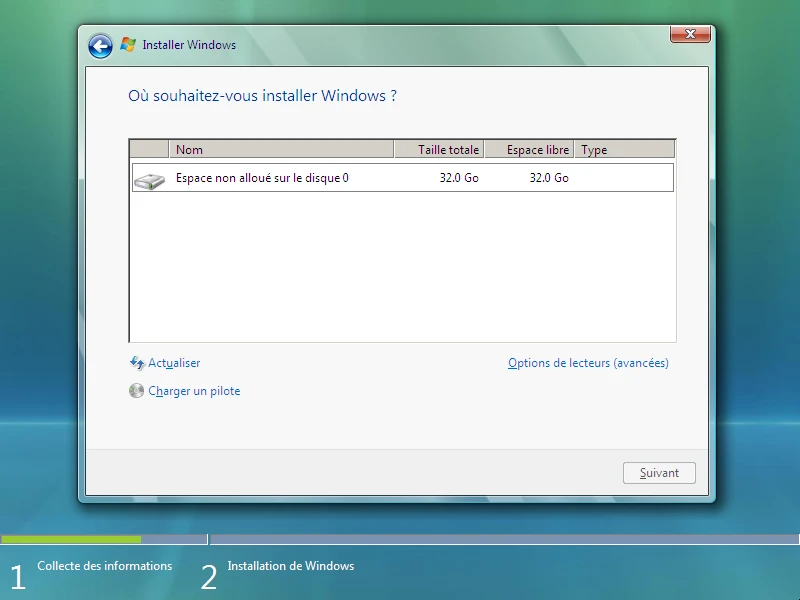
Où souhaitez-vous installer Windows ? 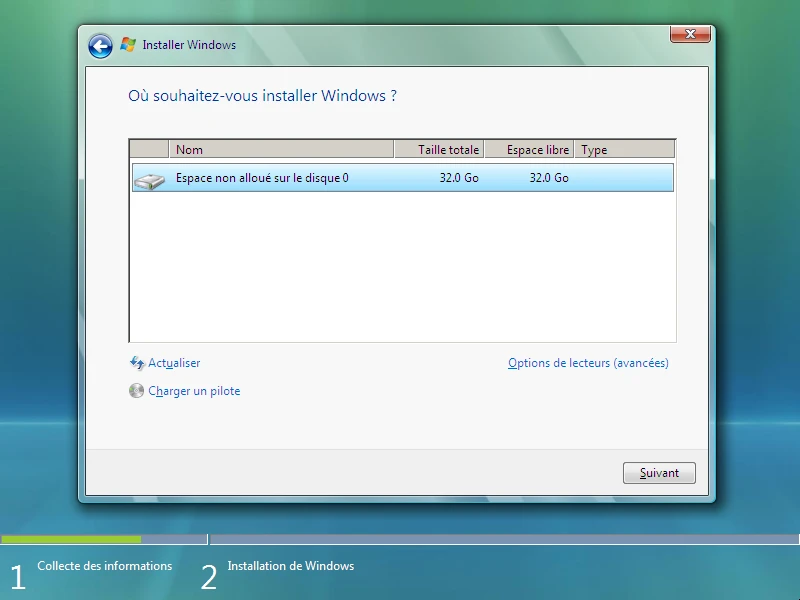
L'espace non alloué du disque 0 est sélectionné -
Étape 9 : La copie des fichiers
Windows a toutes les informations nécessaires. Il copie puis décompresse ses fichiers, installe ses fonctionnalités et ses mises à jour. Une coche verte apparaît devant chaque étape terminée, et un pourcentage montre l'avancement.
C'est la phase la plus longue. À la fin, Windows annonce qu'il doit redémarrer et le fait seul après un court compte à rebours.
À faire : Patientez. Laissez le redémarrage se faire seul (ou cliquez sur « Redémarrer maintenant »).
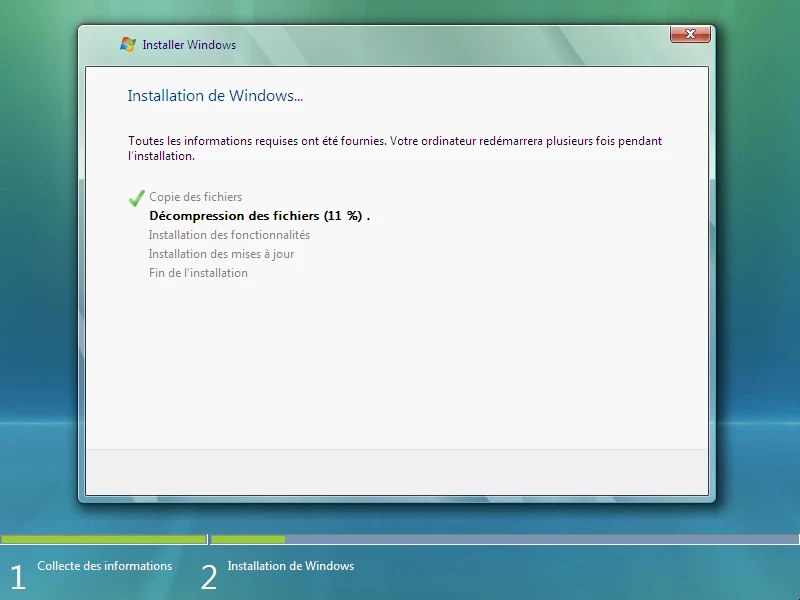
Installation de Windows : décompression des fichiers en cours 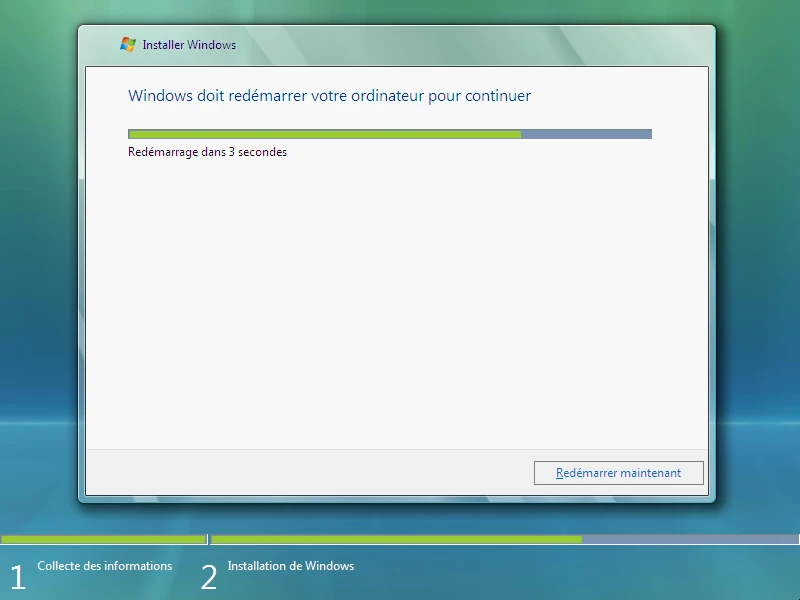
Windows doit redémarrer votre ordinateur pour continuer -
Étape 10 : Le premier redémarrage
Au redémarrage, l'ordinateur affiche sur fond noir : « Appuyez sur n'importe quelle touche pour démarrer du CD-ROM ou DVD-ROM. ». Il ne faut rien toucher, sinon l'installation recommence depuis le début.
Windows Vista démarre alors depuis le disque dur : une barre verte défile, puis le message « Veuillez attendre que Windows configure votre ordinateur... » s'affiche.
À faire : N'appuyez sur aucune touche : attendez que l'installation reprenne.
Attention : Si vous appuyez sur une touche pendant le message noir, l'installation repart du DVD depuis le début.
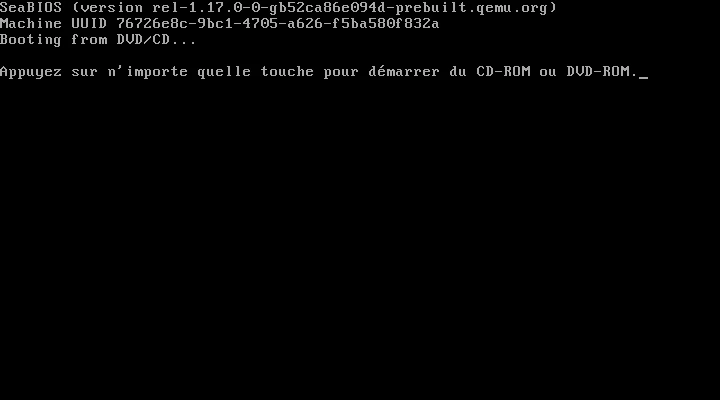
Le message de démarrage sur le DVD : ne touchez à rien 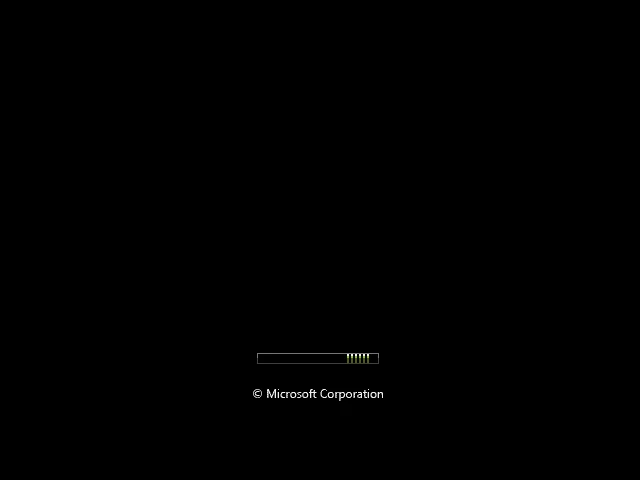
Windows Vista démarre depuis le disque dur 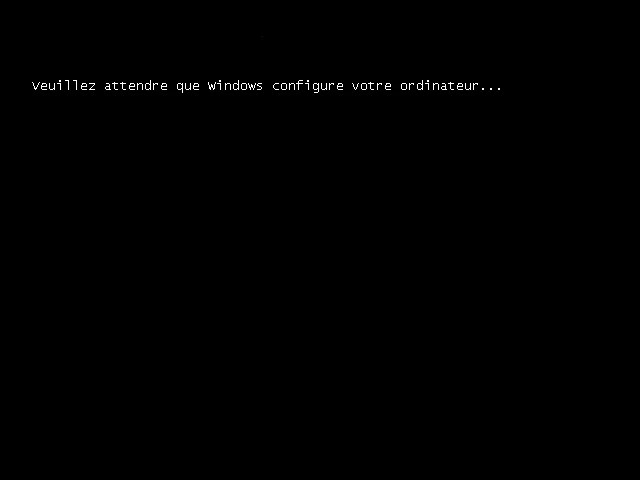
Windows configure votre ordinateur -
Étape 11 : La fin de l'installation
L'assistant revient et termine les dernières étapes : toutes les lignes ont maintenant leur coche verte. Windows redémarre ensuite une seconde fois, toujours seul.
À faire : Patientez sans rien toucher.
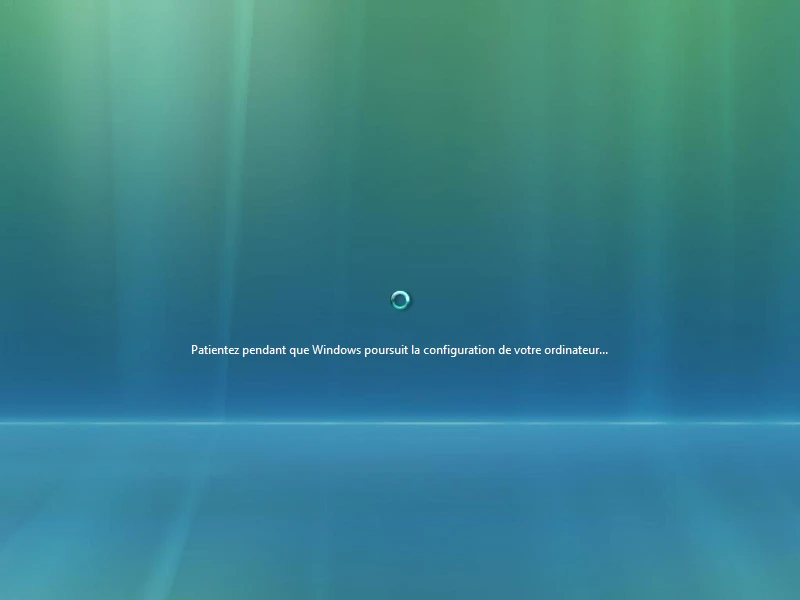
Windows poursuit la configuration de votre ordinateur 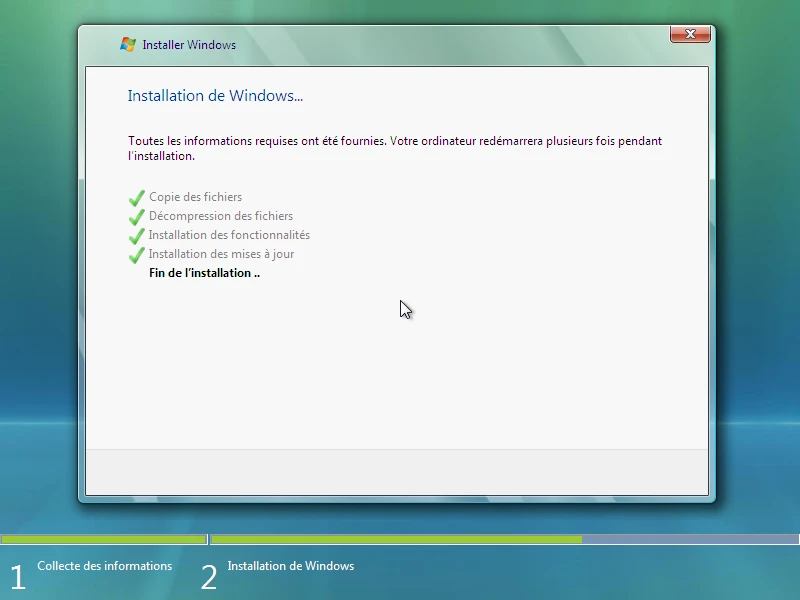
Fin de l'installation : toutes les étapes sont cochées -
Étape 12 : Votre nom, votre mot de passe et votre image
Windows démarre pour la première fois et ouvre « Configurer Windows ». Il demande un nom d'utilisateur : c'est le nom de votre compte, qui aura tous les droits sur l'ordinateur.
Il propose ensuite un mot de passe (recommandé), à taper deux fois pour éviter les fautes de frappe, puis une indication qui vous aidera à vous en souvenir. Enfin, choisissez une petite image pour votre compte.
À faire : Tapez votre nom, un mot de passe de votre choix deux fois, une indication, choisissez une image puis cliquez sur « Suivant ».
Attention : Retenez bien votre mot de passe : il sera demandé à chaque démarrage. L'indication est visible par tous, elle ne doit pas contenir le mot de passe lui-même.
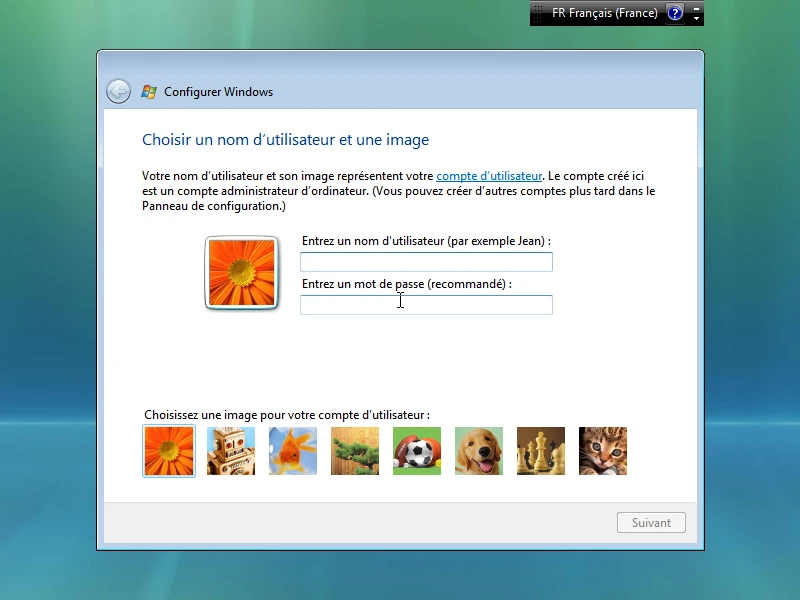
Choisir un nom d'utilisateur et une image : le formulaire vide 
Le nom est saisi, le mot de passe est masqué par des points -
Étape 13 : Le nom de l'ordinateur et le fond d'écran
Windows propose un nom pour l'ordinateur, formé à partir du vôtre (ici « PC-de-Capsule »). Ce nom sert à reconnaître l'ordinateur sur un réseau.
Choisissez aussi une image pour le fond du Bureau : vous pourrez la changer plus tard dans le Panneau de configuration.
À faire : Gardez le nom proposé, cliquez sur une image d'arrière-plan puis sur « Suivant ».
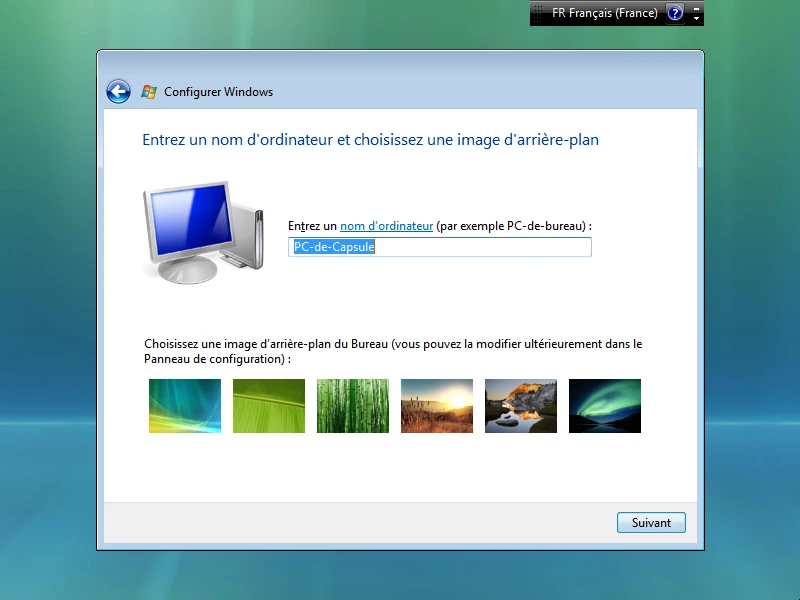
Entrez un nom d'ordinateur et choisissez une image d'arrière-plan -
Étape 14 : Protéger automatiquement Windows
Windows demande comment installer ses mises à jour. « Utiliser les paramètres recommandés » installe seul les mises à jour de sécurité et recherche en ligne des solutions aux problèmes : c'est le choix le plus sûr pour un débutant.
À faire : Cliquez sur « Utiliser les paramètres recommandés ».
Attention : Avec les paramètres recommandés, Windows envoie certaines informations à Microsoft (par exemple pour rechercher des solutions aux problèmes). Le lien en bas de l'écran explique lesquelles.
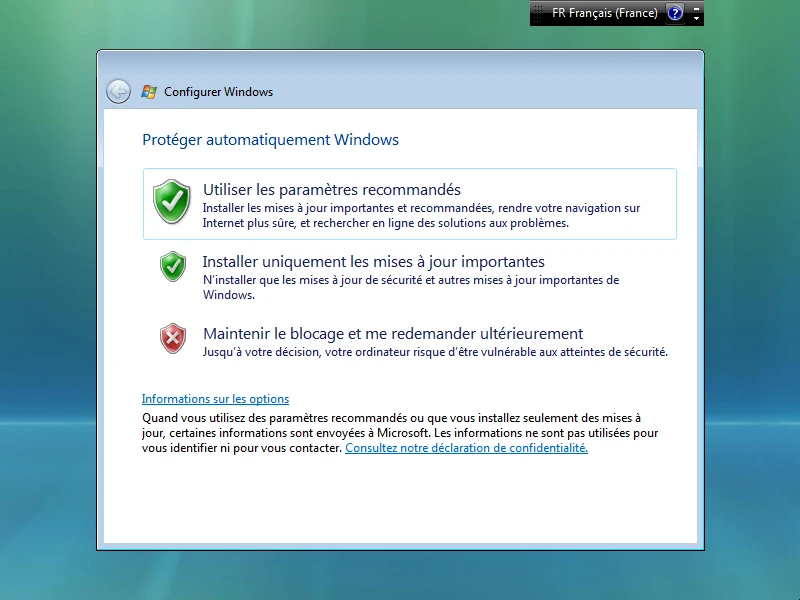
Les trois choix de protection, le premier est recommandé -
Étape 15 : Vérifier l'heure et la date
Windows affiche le fuseau horaire, un calendrier et une horloge. Pour la France, le fuseau est « (GMT+01:00) Bruxelles, Copenhague, Madrid, Paris ». La case cochée règle seule le passage à l'heure d'été et d'hiver.
À faire : Vérifiez le fuseau, la date et l'heure, puis cliquez sur « Suivant ».
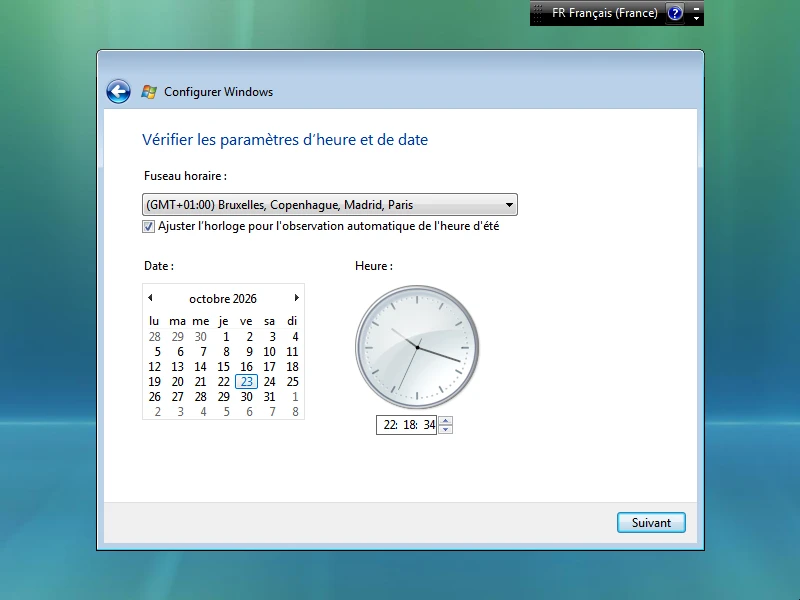
Vérifier les paramètres d'heure et de date -
Étape 16 : Merci
La configuration est terminée : Windows affiche simplement « Merci ».
À faire : Cliquez sur « Démarrer ».
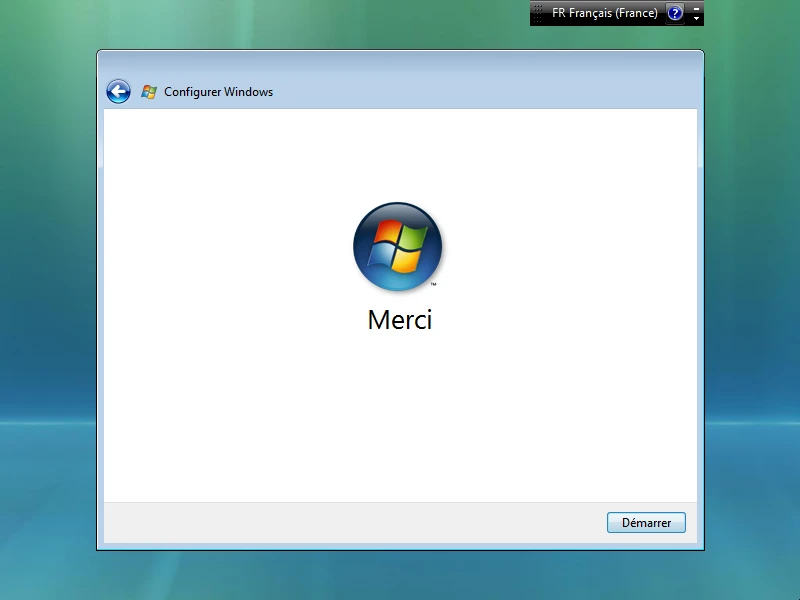
L'écran « Merci » et le bouton « Démarrer » -
Étape 17 : Le test des performances
Windows mesure la puissance de l'ordinateur pendant quelques minutes, pour régler ses effets visuels. En attendant, il présente ses nouveautés sur des écrans qui défilent.
Le logo de Windows apparaît ensuite sur fond noir pendant le chargement.
À faire : Patientez sans rien toucher.
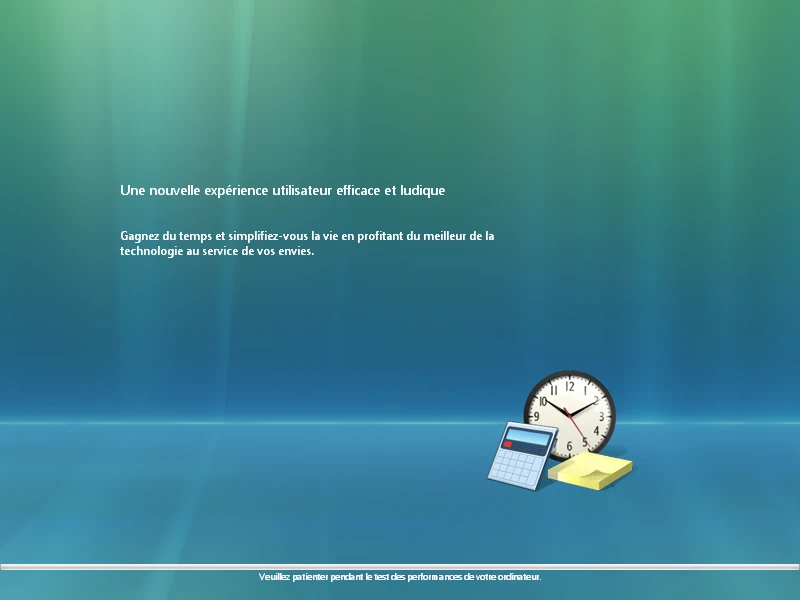
Test des performances : présentation des nouveautés 
Le logo de Windows pendant le démarrage -
Étape 18 : Ouvrir sa première session
L'écran d'ouverture de session montre votre image et votre nom. Il ne reste qu'à taper le mot de passe choisi un peu plus tôt.
À faire : Tapez votre mot de passe dans la case « Mot de passe », puis appuyez sur Entrée ou cliquez sur la flèche.
Attention : Les caractères du mot de passe s'affichent sous forme de points : tapez lentement, en vérifiant que la touche Verr. Maj n'est pas enfoncée.
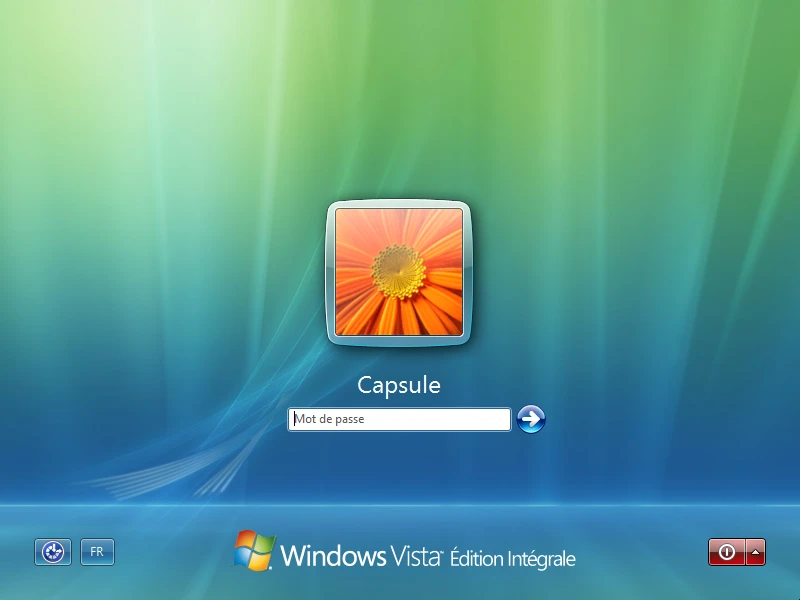
L'écran d'ouverture de session de Windows Vista
Après l'installation
- Une fois le mot de passe accepté, le Bureau de Windows Vista s'ouvre.
- Si vous n'avez pas entré de clé de produit, Windows vous rappellera de l'activer : vous avez quelques jours pour le faire.
- Rangez le DVD et l'étiquette de la clé de produit : ils resservent pour réinstaller Windows.
Ce que la simulation ne montre pas
La simulation suit la vraie installation écran par écran. Quelques passages sont résumés ou absents :
- Les liens « À lire avant d'installer Windows », « Réparer l'ordinateur », « Comment choisir ? » et « Options de lecteurs (avancées) » ne sont pas reproduits.
- Le chargement d'un pilote de disque (« Charger un pilote ») n'est pas reproduit.
- Le premier Bureau ne fait pas partie de la simulation d'installation.
À vous de jouer
Vous connaissez maintenant chaque écran. Refaites l'installation dans la simulation, à votre rythme.