Pourquoi c'est difficile d'essayer macOS
macOS, le système des ordinateurs Apple, ne s'installe officiellement que sur un Mac. Contrairement à Linux, il n'existe pas de clé USB pour l'essayer sur un PC, et les magasins ne laissent pas toujours le temps de prendre ses repères.
Certains installent macOS sur un PC ordinaire (on parle de « hackintosh »). La licence d'Apple réserve pourtant macOS à ses propres ordinateurs, et l'opération est technique et fragile. Pour simplement découvrir l'interface, il y a plus simple.
La solution : macOS simulé dans le navigateur
CapsuleOS reproduit le bureau de macOS en HTML, CSS et JavaScript, à partir de relevés faits sur de vraies machines : captures, icônes, menus. Il s'ouvre depuis un PC sous Windows ou Linux, une tablette ou un ordinateur d'école. Rien n'est installé, et rien d'Apple n'est exécuté.
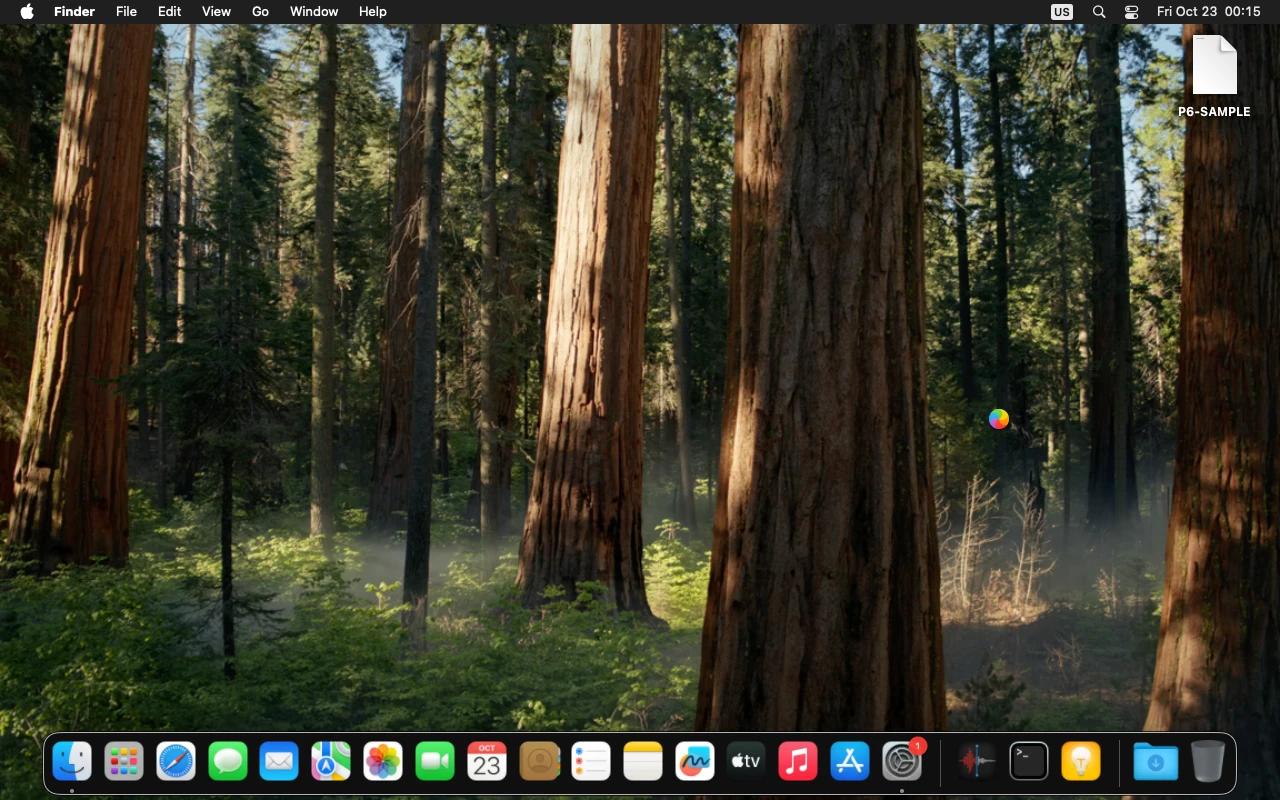
Neuf versions sont disponibles : High Sierra, Mojave, Catalina, Big Sur, Monterey, Ventura, Sonoma, Sequoia et Tahoe. Elles permettent de voir comment l'interface d'Apple a évolué, et de retrouver la version installée sur le Mac d'un proche.
Ce qu'il faut découvrir en premier
- Le Dock, en bas de l'écran : il lance les applications et montre celles qui sont ouvertes par un petit point.
- La barre de menus, en haut : elle change selon l'application active. Le menu Pomme, tout à gauche, sert à éteindre ou redémarrer.
- Le Finder : l'équivalent de l'Explorateur de fichiers de Windows, pour ranger documents et dossiers.
- Les fenêtres : leurs trois boutons ronds sont en haut à gauche. Le rouge ferme la fenêtre sans forcément quitter l'application.
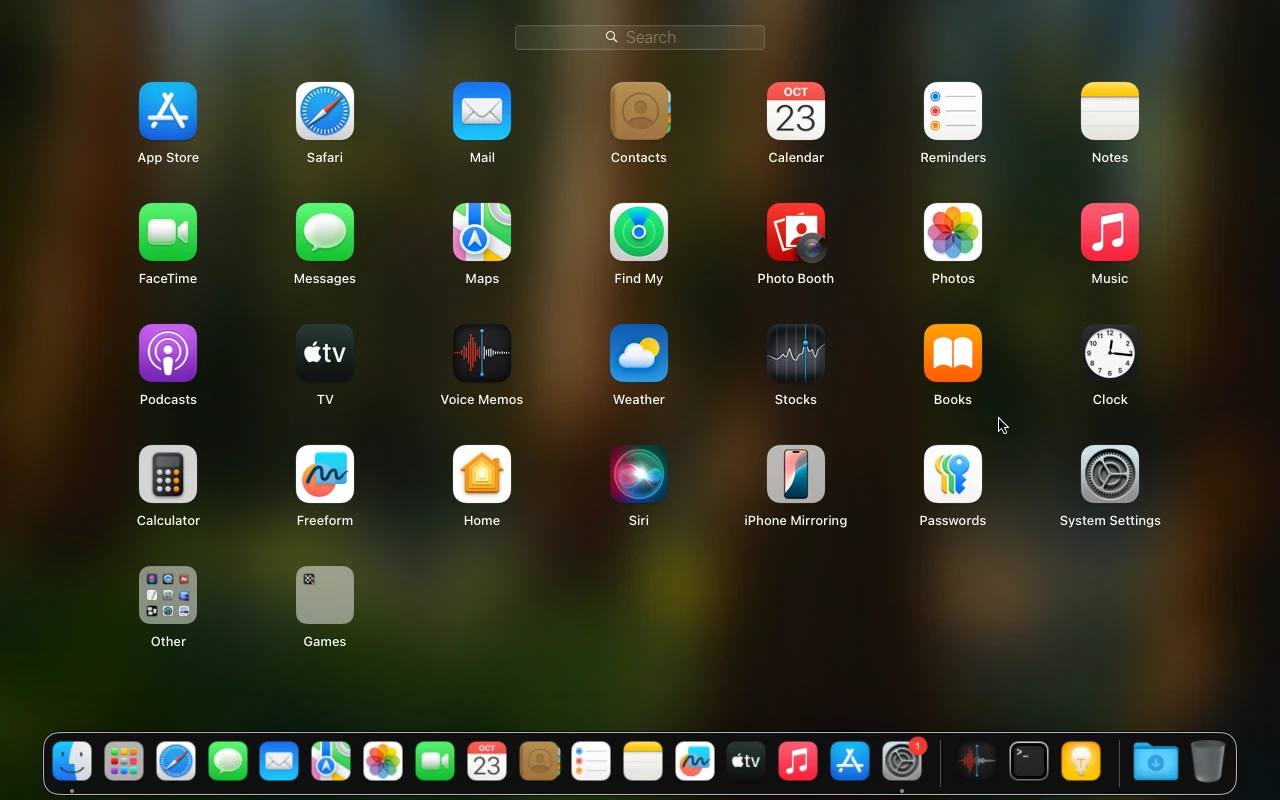
- Le Launchpad : la grille de toutes les applications, comme sur un iPhone.
- Les raccourcis clavier : on utilise la touche Commande (Cmd) là où Windows utilise Ctrl.
Trois parcours guidés pour prendre ses repères
Des missions courtes font faire les gestes un par un, et ne se valident que si le geste a réellement eu lieu. Elles s'adaptent à la version de macOS choisie.
- « Bureau macOS · Premiers gestes » : menu Pomme, Dock, Launchpad, fenêtres et Réglages.
- « Finder macOS · Fichiers et vues » : ouvrir une fenêtre, naviguer dans Applications, changer de vue, prévisualiser un document.
- « Boîte mail macOS · Lire, répondre, ranger » : les trois gestes qui servent ensuite sur n'importe quelle messagerie.
Les parcours sont gratuits dans la limite d'un temps d'utilisation quotidien ; la simulation libre du bureau, sans limite de temps, fait partie de l'offre Contributeur. Voir les parcours
De High Sierra à Tahoe, depuis n'importe quel ordinateur.Choisir une version de macOS
Avant d'acheter un Mac
La simulation montre l'organisation du système, pas la puissance de la machine. Elle aide à répondre à une question simple : est-ce que la logique de macOS me convient ? Pour le reste (logiciels dont vous avez besoin, budget, matériel), comparez aussi avec Windows et Linux.
Repère utile : passer de Windows au Mac demande surtout de s'habituer au Dock, à la barre de menus en haut et à la touche Commande. Après quelques jours, ces gestes deviennent naturels.