Pourquoi tester Linux avant de l'installer
Linux n'est pas un seul système : c'est une famille de « distributions » (Ubuntu, Linux Mint, Fedora et des dizaines d'autres), chacune avec son apparence et ses habitudes. Une distribution, c'est Linux accompagné d'un bureau, d'un magasin d'applications et de réglages choisis par ses auteurs.
Avant d'effacer Windows, de redonner vie à un vieil ordinateur ou de conseiller un proche, il est utile de voir chaque bureau en vrai : où se trouve le menu, comment on ouvre un fichier, à quoi ressemblent les réglages.
Les trois façons de tester Linux sans l'installer
1. La clé USB « live »
On copie une distribution sur une clé USB, puis on démarre l'ordinateur dessus. Linux tourne alors vraiment sur la machine, sans toucher au disque. C'est le test le plus réaliste, mais il faut une clé, savoir modifier l'ordre de démarrage et accepter quelques manipulations techniques.
2. La virtualisation, chez soi ou en ligne
Une machine virtuelle est un ordinateur imaginaire qui fait tourner un vrai système à l'intérieur d'un autre. On peut l'installer chez soi (VirtualBox par exemple) ou utiliser un service en ligne comme DistroSea, qui fait tourner la distribution sur un serveur distant et vous en transmet l'image dans le navigateur.
Avantage : c'est le vrai système, avec ses vrais logiciels. Limites : la session est généralement limitée dans le temps, il peut falloir attendre qu'une machine se libère, et la fluidité dépend de votre connexion. Chez soi, il faut un ordinateur assez puissant et un peu de configuration.
3. La simulation dans le navigateur
C'est l'approche de CapsuleOS : aucun système n'est exécuté. Le bureau de chaque distribution est reproduit en HTML, CSS et JavaScript à partir de relevés faits sur une vraie machine (captures, icônes, polices, textes des menus). La page se charge comme un site ordinaire, sans file d'attente, et fonctionne même sur un ordinateur modeste.
En résumé : la virtualisation montre le vrai système, la simulation montre fidèlement son interface, instantanément et sans risque. Pour découvrir, comparer ou former, la simulation suffit souvent ; pour vérifier qu'un matériel précis est compatible, rien ne remplace la clé USB live.
Virtualisation ou simulation : le comparatif
| Critère | Clé USB live | Virtualisation en ligne | Simulation (CapsuleOS) |
|---|---|---|---|
| Installation | Clé USB à préparer | Aucune | Aucune |
| Délai avant de voir le bureau | Plusieurs minutes | Variable, parfois une file d'attente | Quelques secondes |
| Système réellement exécuté | Oui | Oui, sur un serveur | Non, interface reproduite |
| Dépend de la connexion | Non | Fortement | Au premier chargement seulement, version hors ligne possible |
| Comparer plusieurs distributions | Une clé par distribution | Une session à la fois | D'un clic, côte à côte |
| Missions guidées pour débutants | Non | Non | Oui |
| Risque pour l'ordinateur | Faible, mais réel | Aucun | Aucun |
Ubuntu, Linux Mint ou Fedora : laquelle tester en premier ?
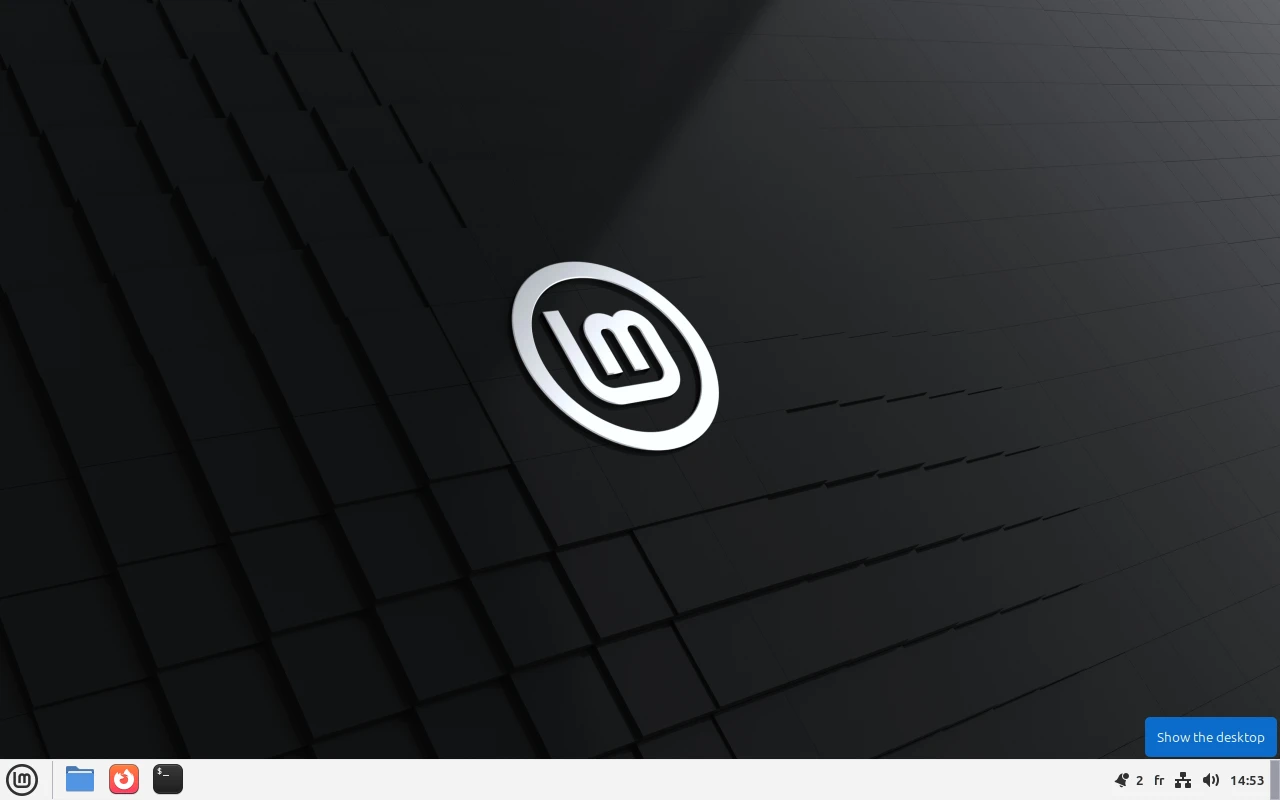
- Linux Mint (bureau Cinnamon) : menu en bas à gauche, barre des tâches, fenêtres classiques. C'est la distribution la plus proche des habitudes de Windows, souvent conseillée pour débuter. Voir la fiche Linux Mint
- Ubuntu : la distribution la plus connue, avec un dock sur le côté et une vue d'ensemble des applications. Voir la fiche Ubuntu
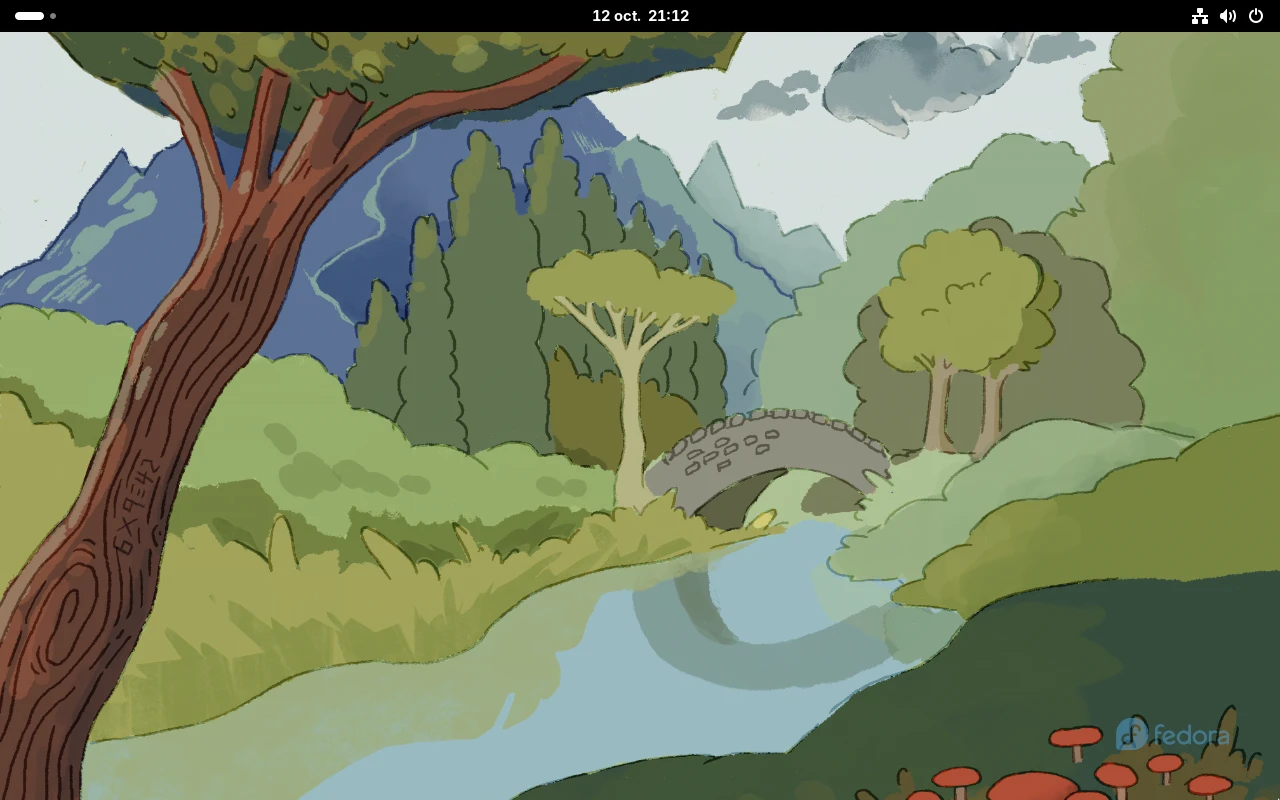
- Fedora (bureau GNOME) : un bureau épuré, une barre en haut et un écran « Activités » pour tout retrouver. L'esprit rappelle plutôt macOS. Voir la fiche Fedora
Le plus simple est de les ouvrir l'une après l'autre : le menu, le gestionnaire de fichiers et les réglages suffisent à se faire une idée en dix minutes. D'autres bureaux sont disponibles : Zorin OS, Pop!_OS, KDE neon, openSUSE, AlmaLinux, Rocky Linux. Voir tous les systèmes
Tester Linux en ligne avec CapsuleOS, pas à pas
- Ouvrez la liste des systèmes et choisissez une distribution Linux.
- Sur sa fiche, regardez les captures de la vraie machine, puis lancez une action d'apprentissage : installation simulée, panne à réparer ou bureau libre.
- Dans le bureau, ouvrez le menu, le gestionnaire de fichiers, le navigateur, le magasin d'applications ou le terminal, comme sur un ordinateur réel.
- Revenez à la liste et ouvrez une autre distribution pour comparer.
Les fiches et l'installation simulée sont accessibles sans compte. Les parcours guidés sont gratuits dans la limite d'un temps d'utilisation quotidien ; la simulation libre du bureau, sans limite de temps, fait partie de l'offre Contributeur. Comparer les offres
Linux Mint, Ubuntu, Fedora et une dizaine d'autres bureaux, dans votre navigateur.Choisir une distribution Linux